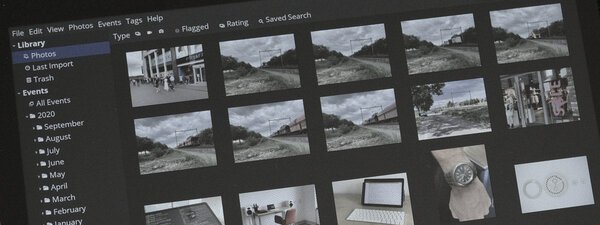
Cómo Exportar Fotos de Apple Photos Sin Perder Calidad
Exporta los originales sin modificar, renombra por lotes según fecha EXIF y convierte HEIC a JPG.
Apple Photos facilita almacenar tus fotos — y dificulta sacarlas. Así exportas los originales sin modificar, los renombras por fecha usando datos EXIF y conviertes archivos HEIC a JPG. De la guía completa de Willem para escapar del ecosistema fotográfico de Apple.
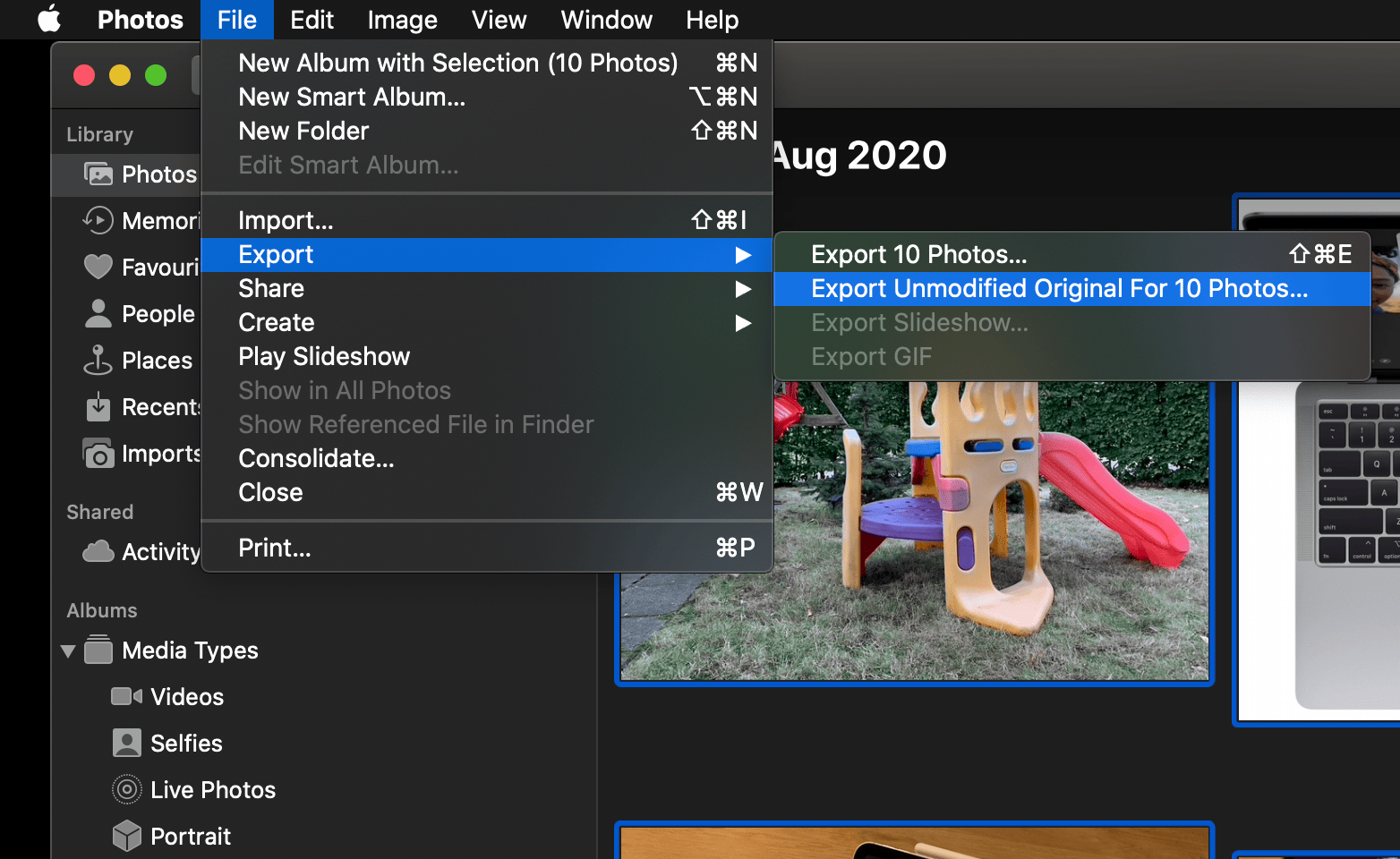
Selecciona todas tus fotos en Apple Photos y elige Archivo → Exportar originales sin modificar. Esto exporta los archivos maestros originales — no copias comprimidas, no miniaturas, sino las fotos reales que tu cámara capturó. Usa nombres de archivo secuenciales con un prefijo, lo que facilita el renombrado por lotes en el siguiente paso.
Una vez exportados, usa exiftool en Linux (o macOS) para renombrar todos los archivos por su fecha de creación. El comando exiftool -d '%Y%m%d-%H%M%%-03.c.%%e' '-filename<CreateDate' renombra cada foto a un formato AAAAMMDD-HHMM — no más IMG_4523.jpg.
Para archivos HEIC (el formato que usan los iPhones modernos), convierte a JPG usando ImageMagick: mogrify -format jpg *.HEIC. Funciona en cualquier plataforma y preserva la calidad.
Este fragmento proviene de la guía completa de Willem para liberar tu biblioteca de fotos de la nube de Apple — un recorrido paso a paso que abarca 20 años de fotos digitales.