Fotos aus Apple Fotos Exportieren Ohne Qualitätsverlust
Exportiere die unveränderten Originale, benenne per EXIF-Datum um und konvertiere HEIC zu JPG.
Apple Fotos macht es leicht, Bilder zu speichern — und schwer, sie herauszubekommen. So exportierst du die unveränderten Originale, benennst sie nach Datum mit EXIF-Daten um und konvertierst HEIC-Dateien zu JPG. Aus Willems vollständiger Anleitung zur Flucht aus Apples Foto-Ökosystem.
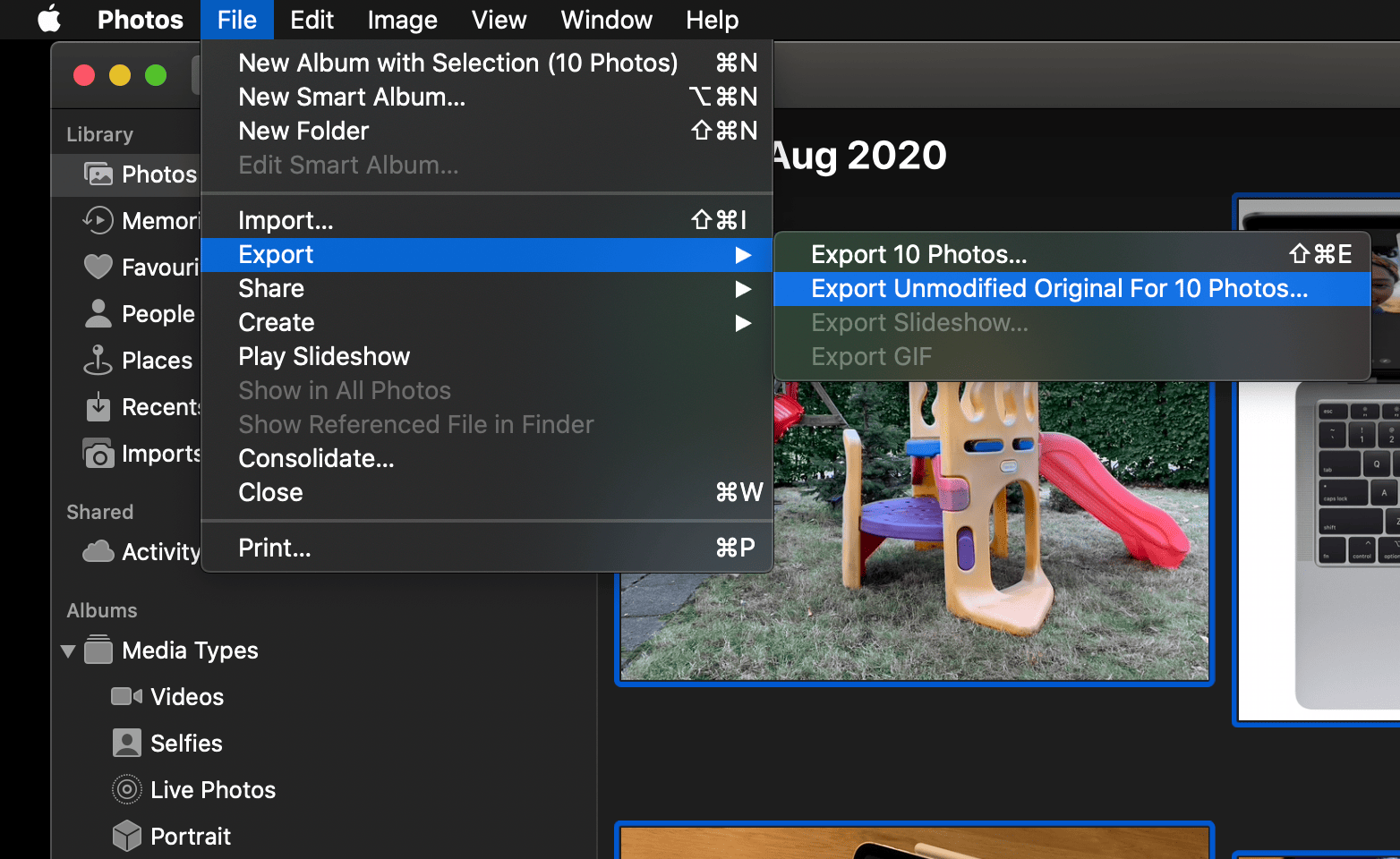
Wähle alle Fotos in Apple Fotos und wähle Ablage → Unveränderte Originale exportieren. Dies exportiert die originalen Masterdateien — keine komprimierten Kopien, keine Miniaturansichten, sondern die tatsächlichen Fotos, die deine Kamera aufgenommen hat. Verwende sequenzielle Dateinamen mit einem Präfix, was das Batch-Umbenennen im nächsten Schritt erleichtert.
Nach dem Export verwende exiftool unter Linux (oder macOS), um alle Dateien nach ihrem Erstellungsdatum umzubenennen. Der Befehl exiftool -d '%Y%m%d-%H%M%%-03.c.%%e' '-filename<CreateDate' benennt jedes Foto in ein JJJJMMTT-HHMM-Format um — kein IMG_4523.jpg mehr.
Für HEIC-Dateien (das Format moderner iPhones) konvertiere mit ImageMagick zu JPG: mogrify -format jpg *.HEIC. Das funktioniert auf jeder Plattform und erhält die Qualität.
Dieses Snippet stammt aus Willems vollständiger Anleitung zur Befreiung deiner Fotobibliothek aus Apples Cloud — eine Schritt-für-Schritt-Anleitung über 20 Jahre digitale Fotos.