
Écrits · 7 mars 2018
La tablette comme ordinateur principal
Comparaison entre la Microsoft Surface Pro et l'iPad Pro
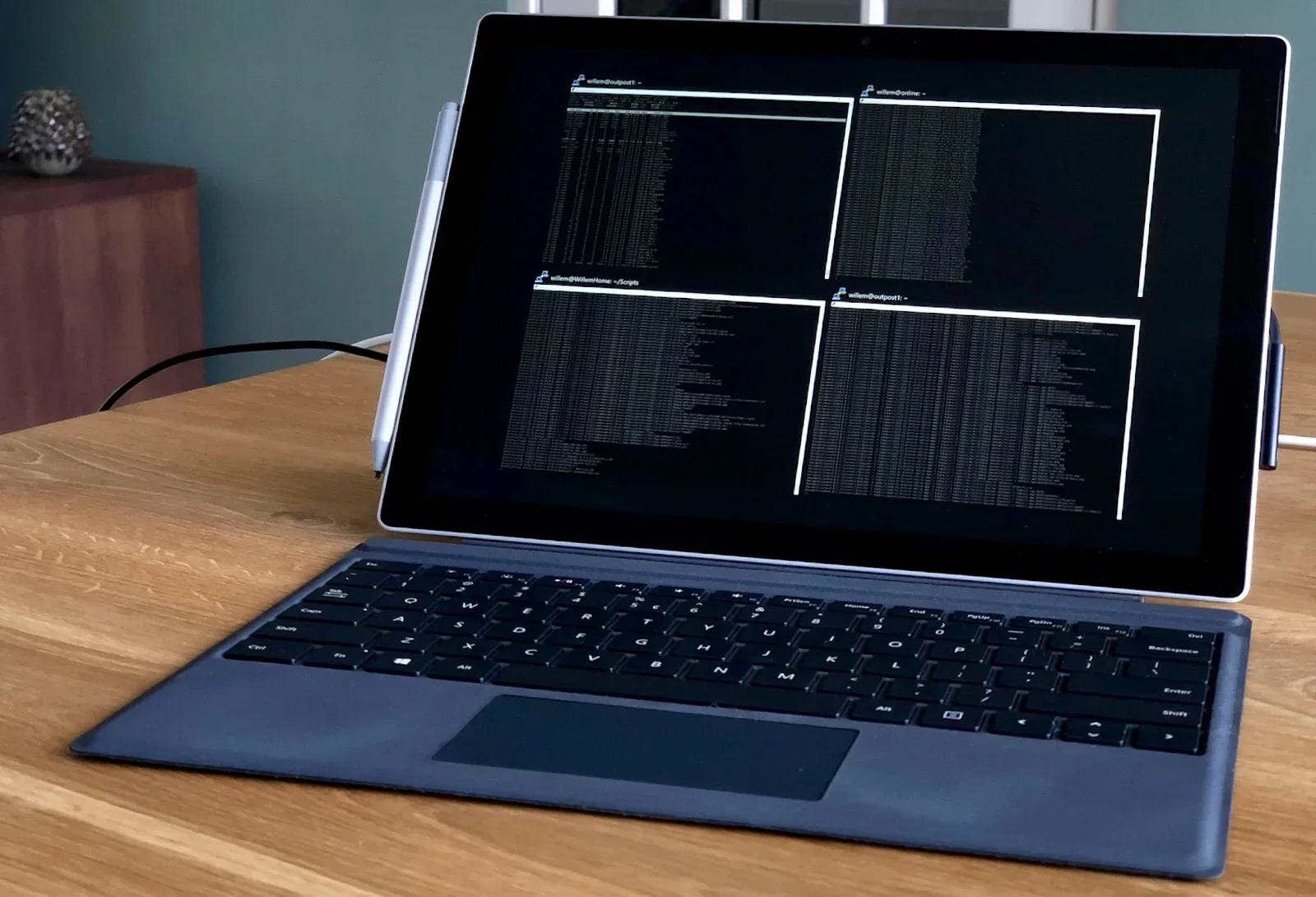
Depuis quelques semaines, j'utilise la Microsoft Surface Pro comme ordinateur principal. C'est un ordinateur tablette moderne qui peut servir d'ordinateur portable avec le clavier Type Cover. Avec le Surface Pen, c'est un PC polyvalent qui fonctionne de plein de façons différentes. Il est temps de voir s'il est bon et comment il se compare à mon autre ordinateur tablette, l'iPad Pro.
Microsoft Surface
Depuis quelques années, Microsoft fabrique ses propres ordinateurs sous la marque Surface. Les ordinateurs Surface sont spéciaux parce que Microsoft crée à la fois le matériel et le logiciel (Windows). Cela permet une intégration parfaite entre la machine physique et ses bits et ses octets.
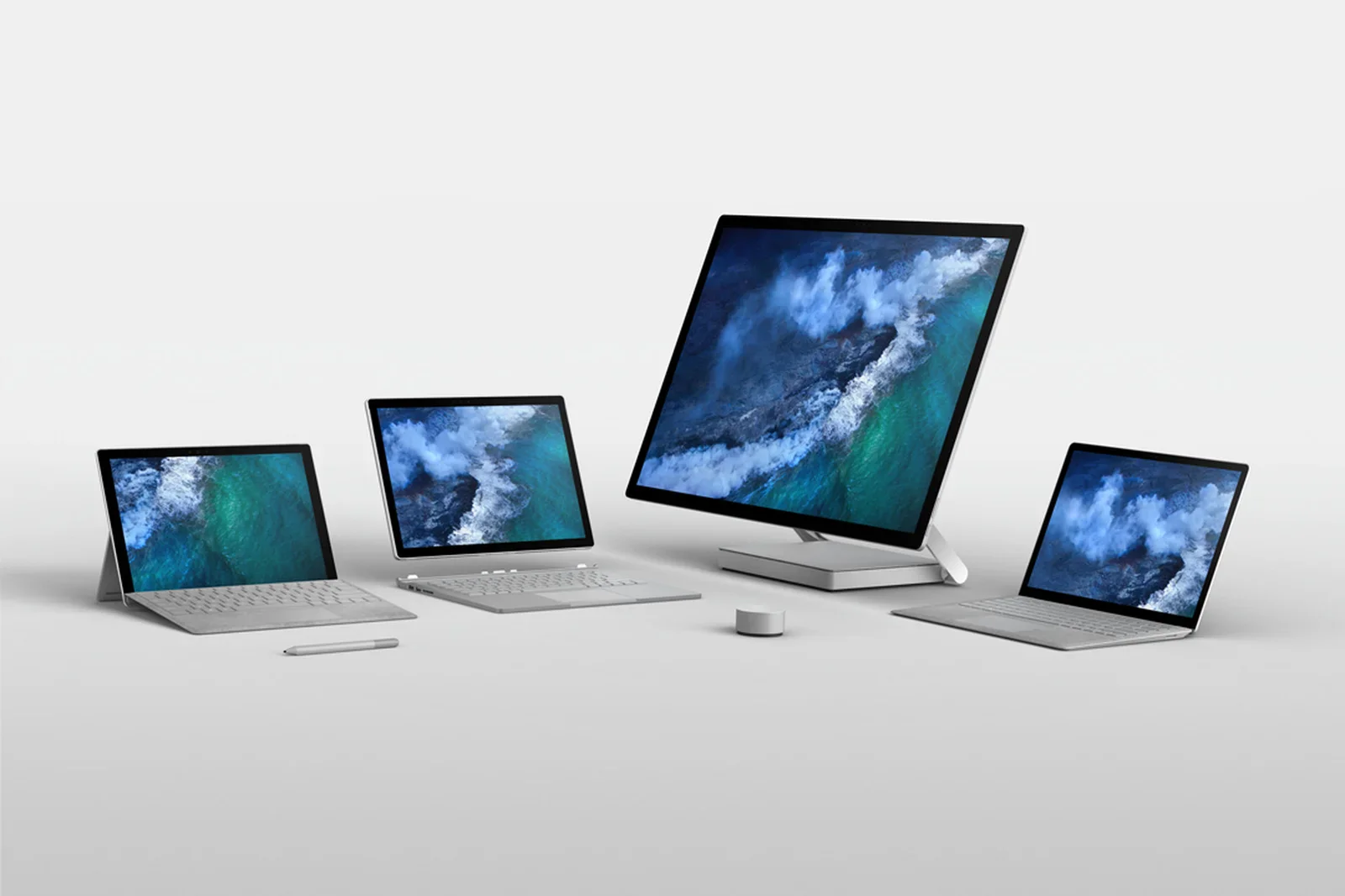
Les gens saluent Microsoft pour la meilleure expérience Windows possible avec la Surface. La gamme comprend des ordinateurs de bureau, portables et tablettes, tous équipés d'écrans tactiles pour permettre d'autres façons d'interagir avec un PC que la souris et le clavier traditionnels.
Surface Pro
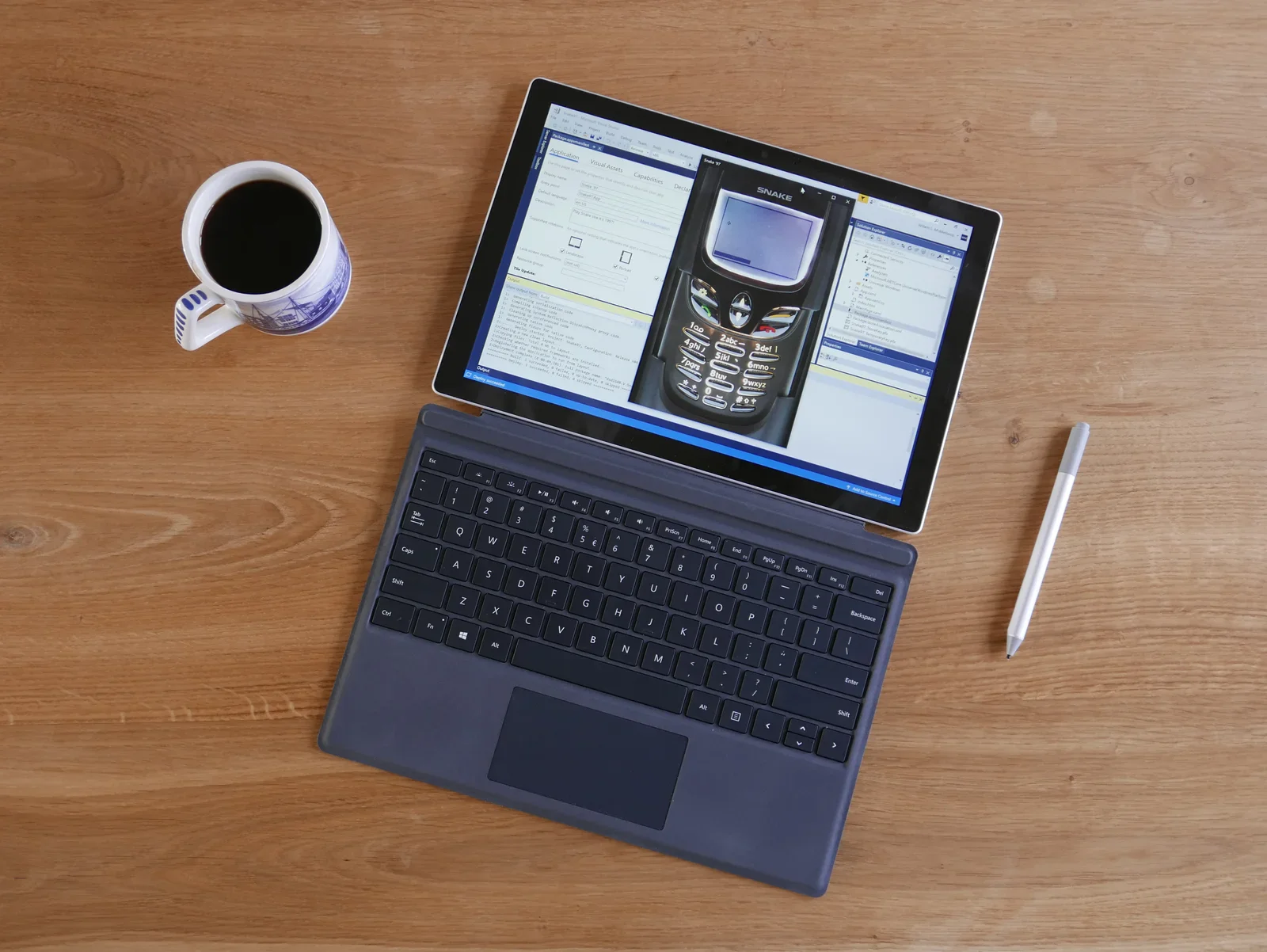
Pour développer la nouvelle Snake '97 mise à jour pour Windows 10, il me fallait un PC capable de faire tourner Visual Studio et doté d'un écran tactile. Comme j'aime travailler avec des tablettes, j'ai décidé d'essayer la Surface Pro. C'est la vision de Microsoft de l'ordinateur tablette qui peut aussi servir d'ordinateur portable.
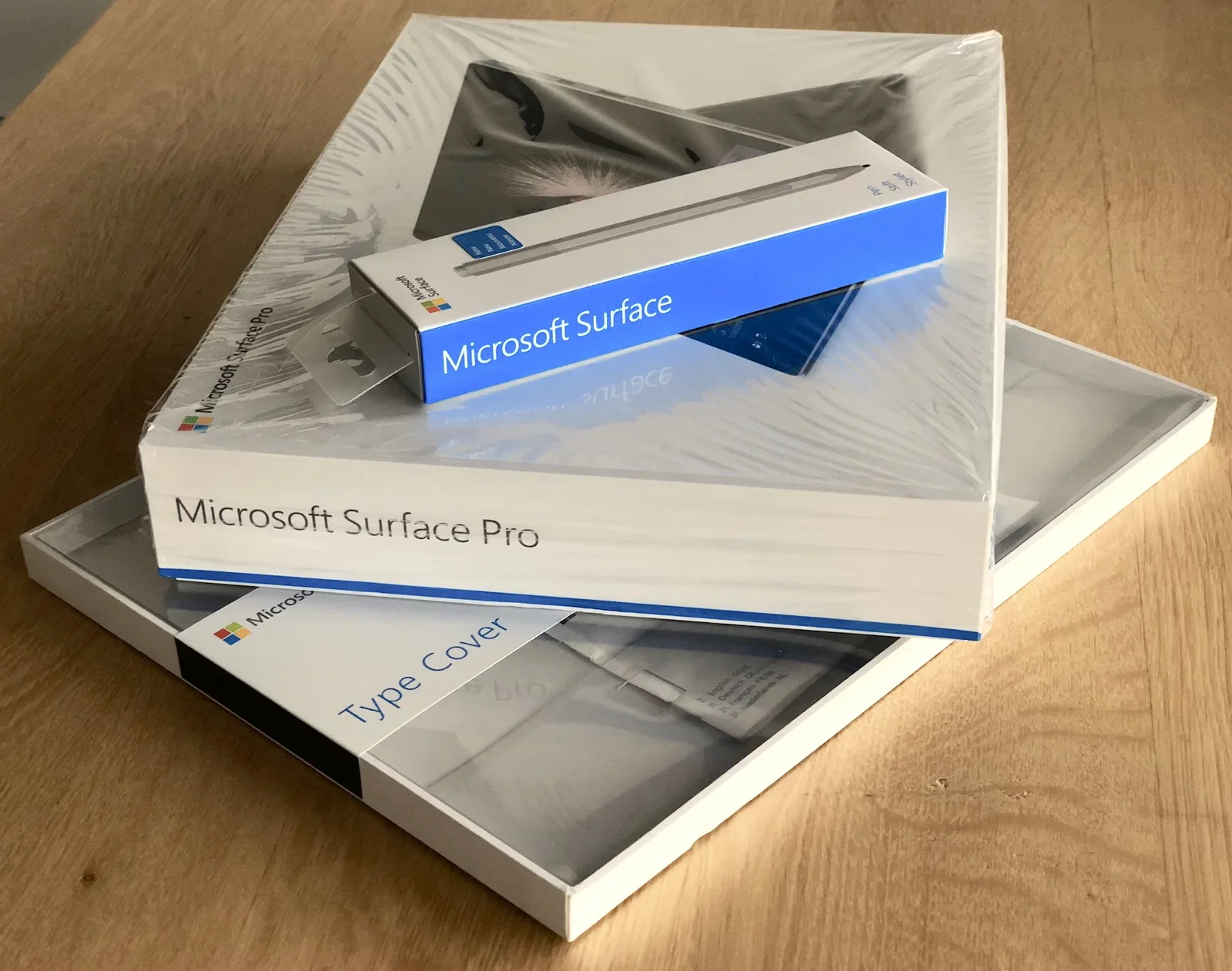
Tout comme pour l'iPad Pro, il faut acheter le clavier et le stylet séparément. Je trouve ça stupide, c'est comme si on ne vendait pas de voitures avec leur volant... Enfin, au moins, tu auras plus de plaisir à déballer. :-)
Après le déballage, il est temps de faire les mises à jour. Ne te presse pas et ne prévois pas de sortir, parce que ce processus peut durer des heures. Vraiment, des heures.
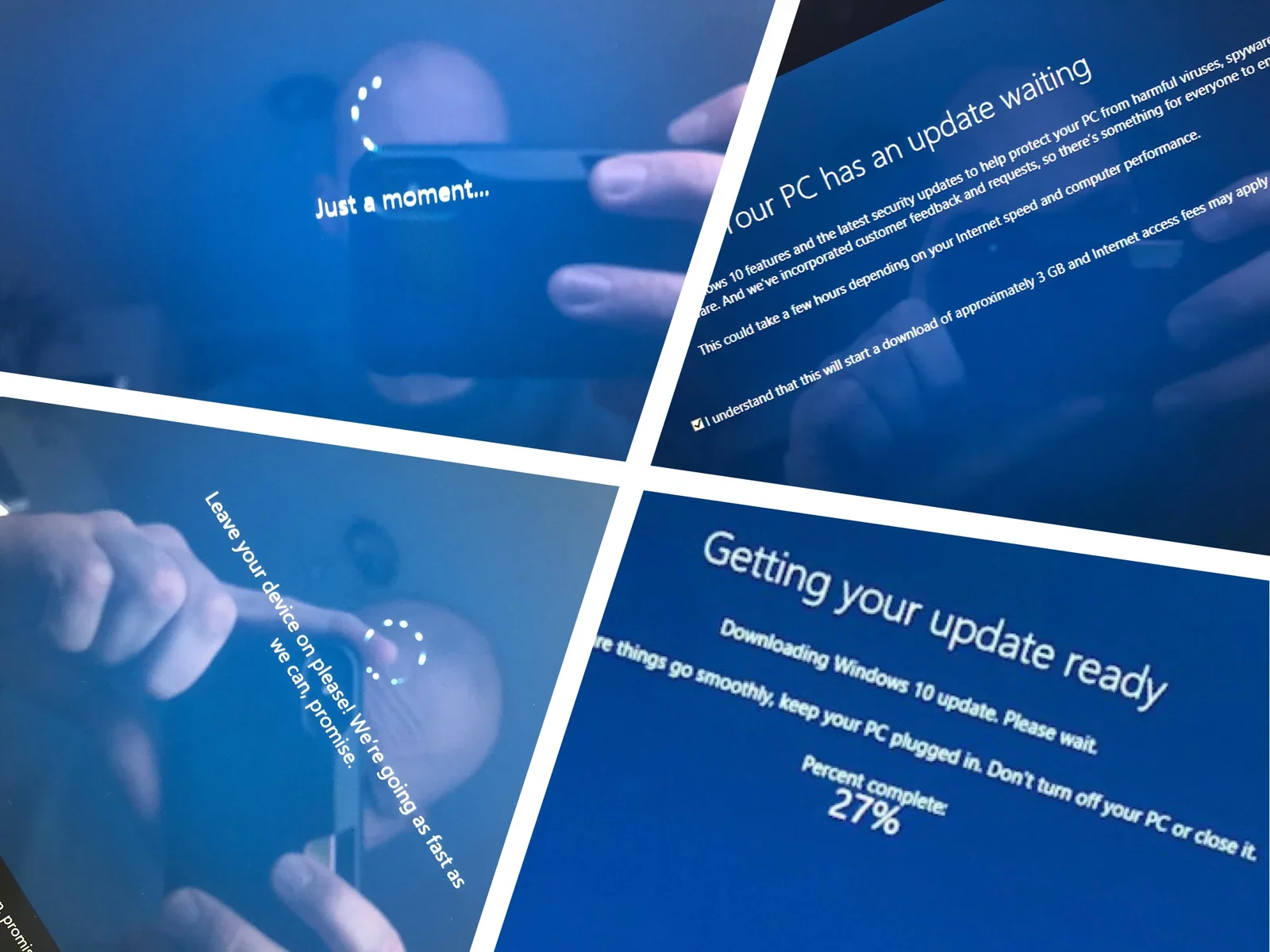
Il m'a fallu presque 7 heures avant de pouvoir vraiment utiliser ma nouvelle Surface Pro pour ce pour quoi je l'avais achetée.
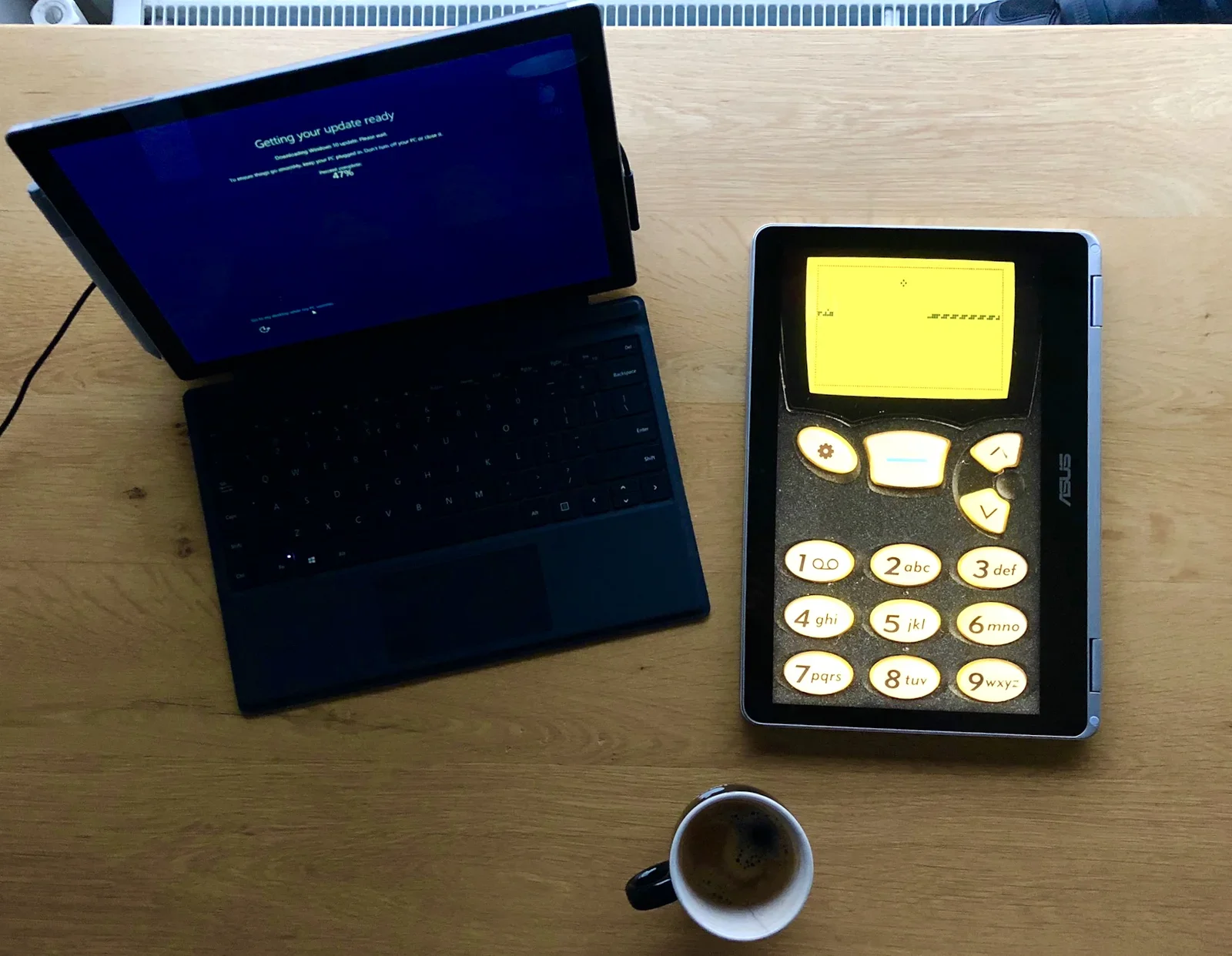
Le contraste avec mon Chromebook (que j'ai acheté et configuré exactement le même jour) ne pourrait pas être plus grand : le Chromebook était prêt à l'emploi en quelques minutes.
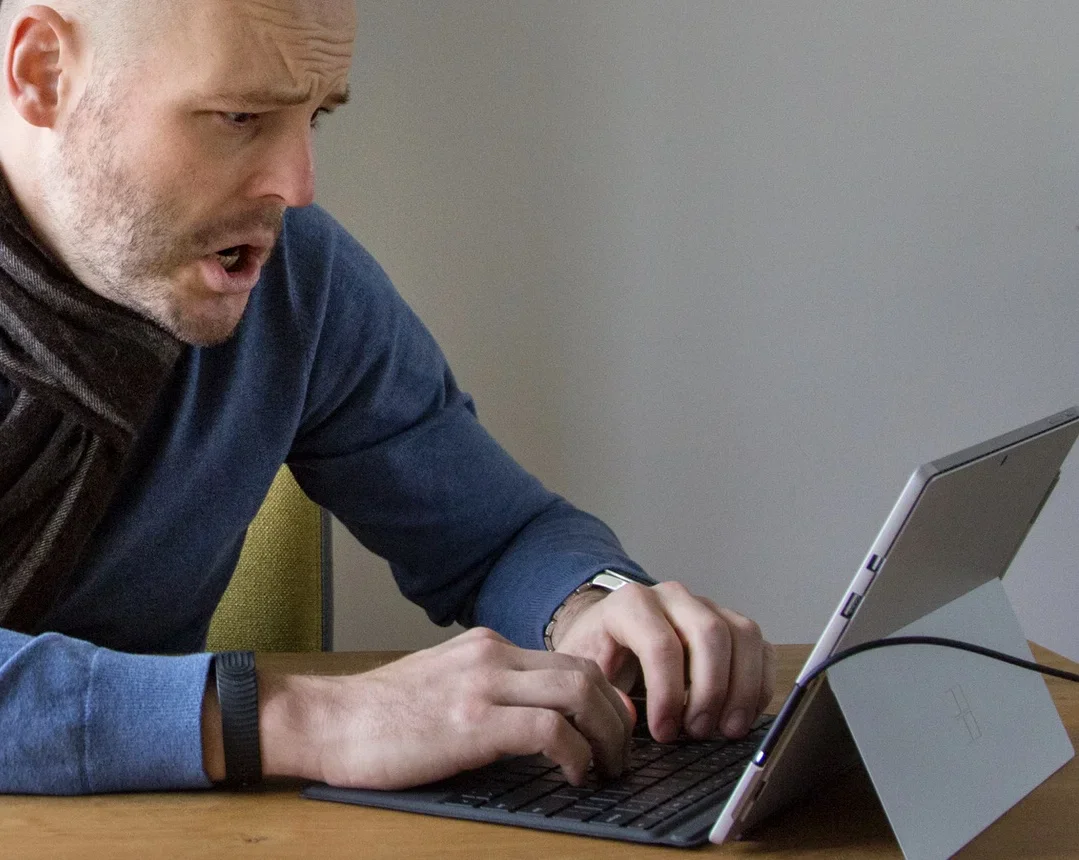
Windows 10
Après un début difficile, les choses se sont vite améliorées. J'ai été surpris de voir à quel point Windows a évolué pour s'adapter aux écrans tactiles. En mode tablette, tes applis et le menu Démarrer sont en plein écran. Tu peux passer d'une appli à l'autre, les fermer et les combiner avec des gestes faciles à apprendre.
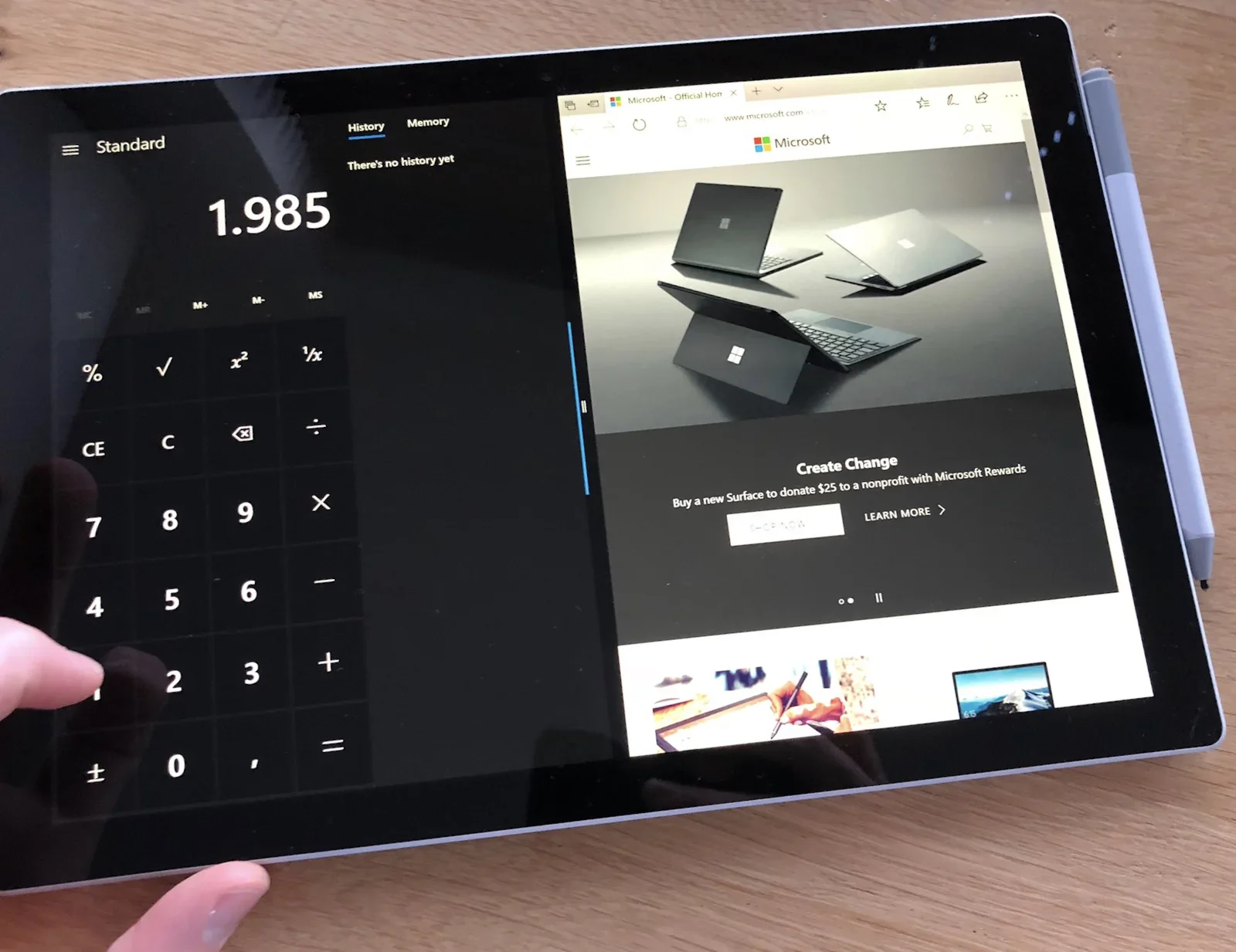
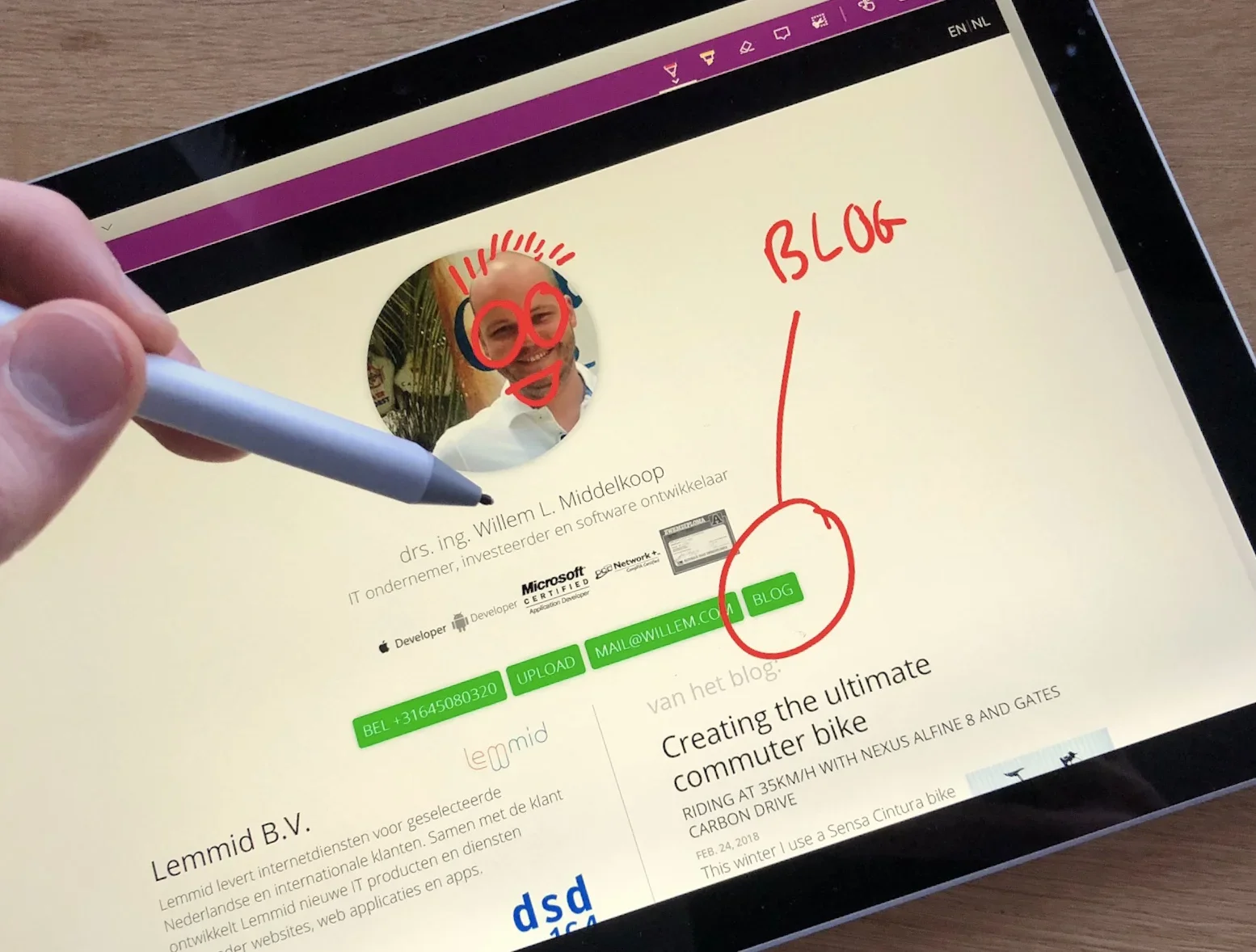
Avec le Surface Pen, tu peux annoter à peu près n'importe quoi, des PDF aux pages web.
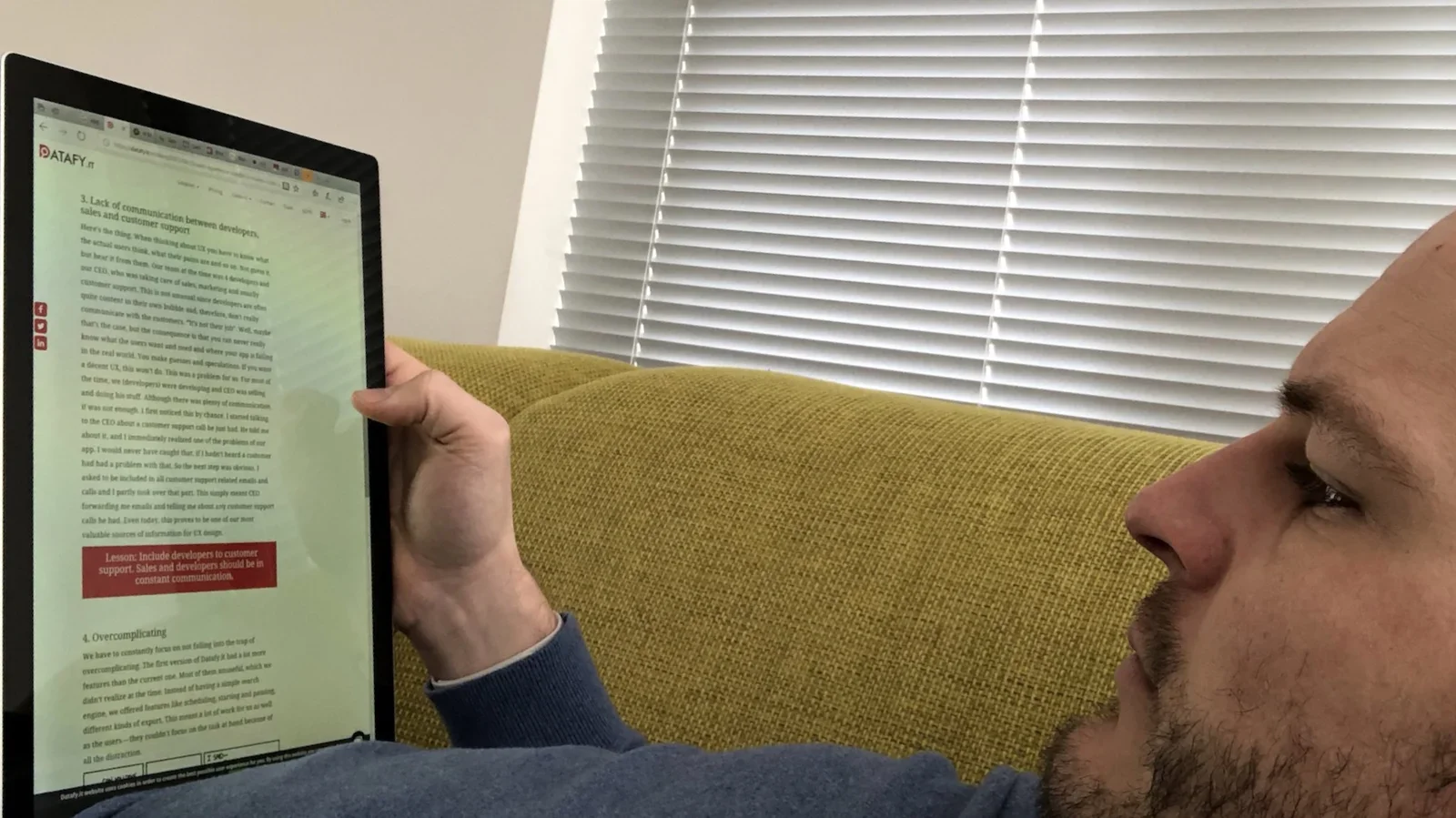
Le contenu de l'écran pivote avec l'orientation de l'appareil. Lire un document devient un jeu d'enfant.
Surface Pen contre Apple Pencil
L'an dernier, j'ai remplacé mon crayon en papier par un crayon numérique. Contrairement à l'Apple Pencil, tu peux utiliser le Surface Pen comme dispositif de pointage pour « survoler » les boutons, un peu comme on déplace le curseur d'une souris sur les menus et les boutons.
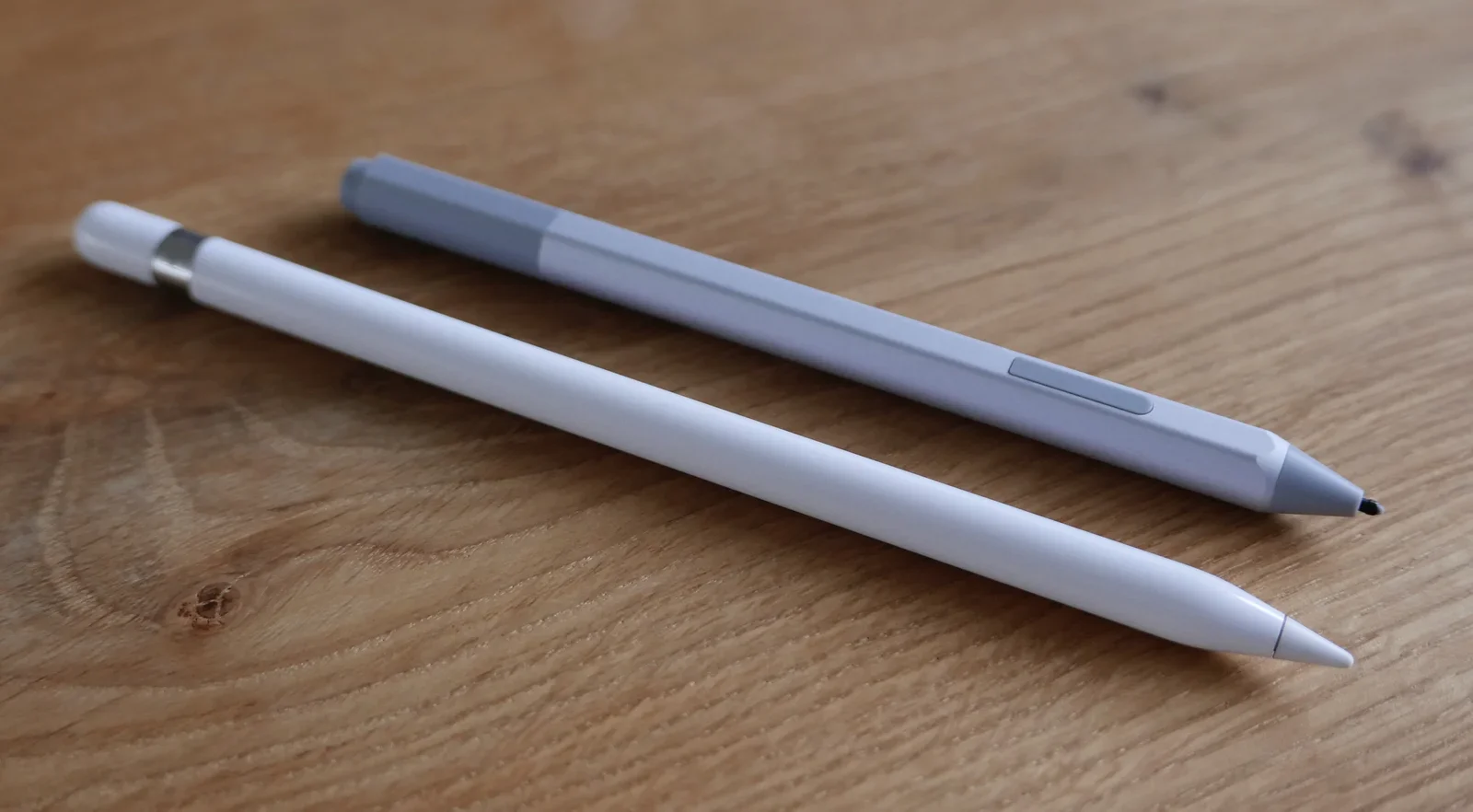
En plus du survol, le Surface Pen a deux boutons et on peut le retourner pour s'en servir comme gomme (dans la plupart des applis). Cela le rend plus polyvalent que l'Apple Pencil, qui n'est que ça : un crayon.
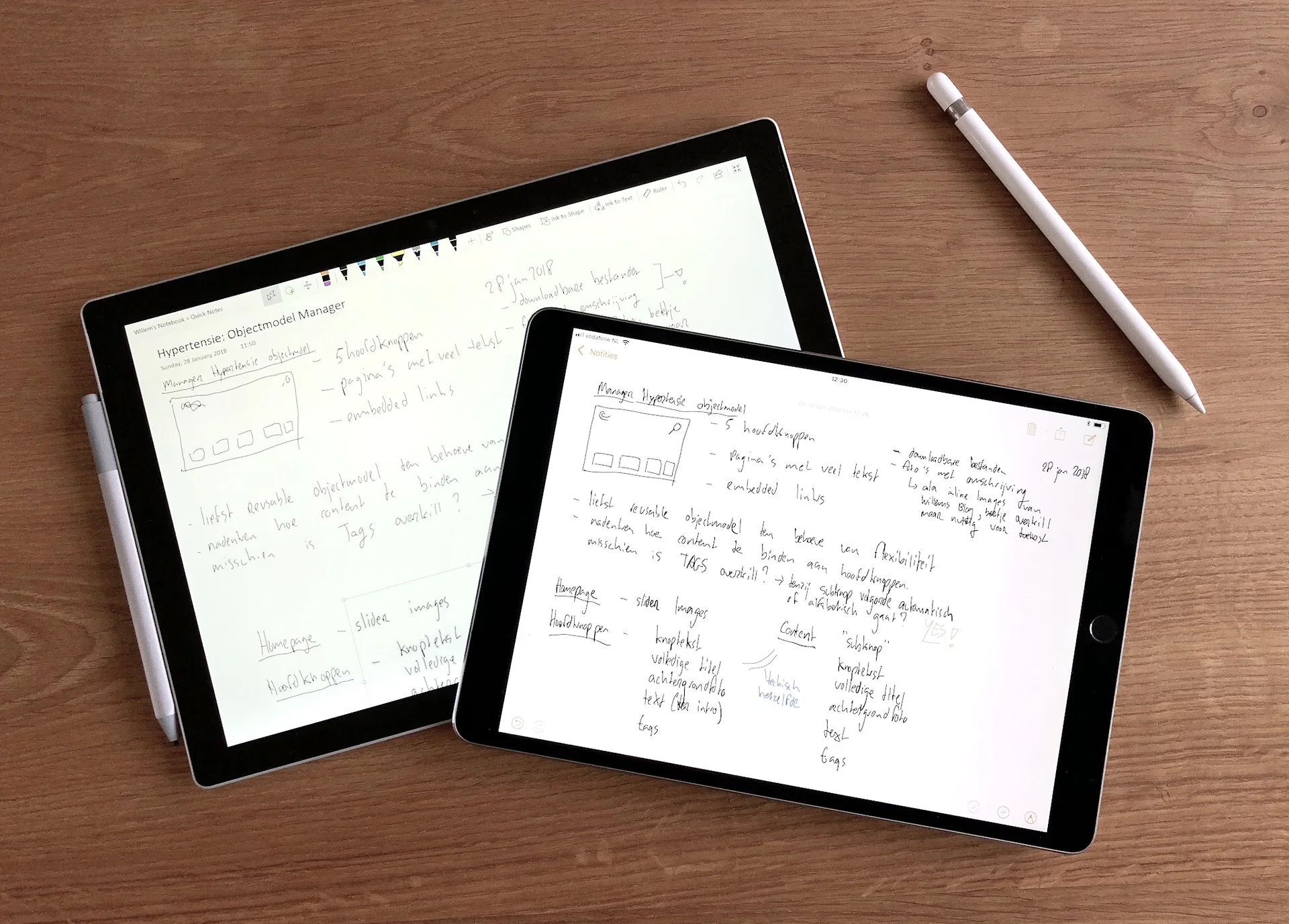
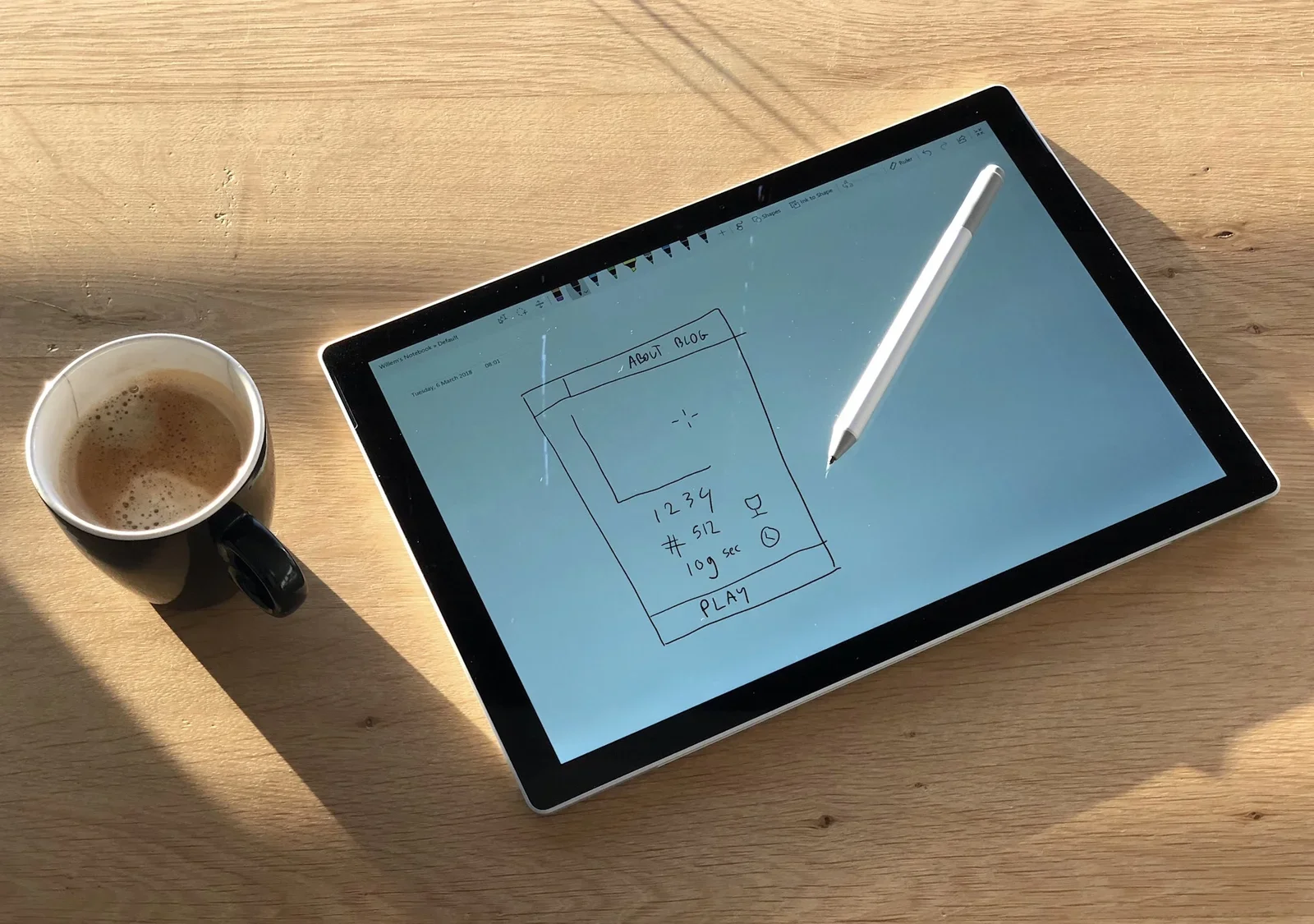
Pour savoir lequel je préférais, j'ai fait une comparaison directe en réalisant un même travail précis sur les deux appareils. C'est intéressant de remarquer les différences dans la façon dont la numérisation fonctionne. J'ai trouvé l'Apple Pencil un peu plus précis, il suit mieux mes mouvements.
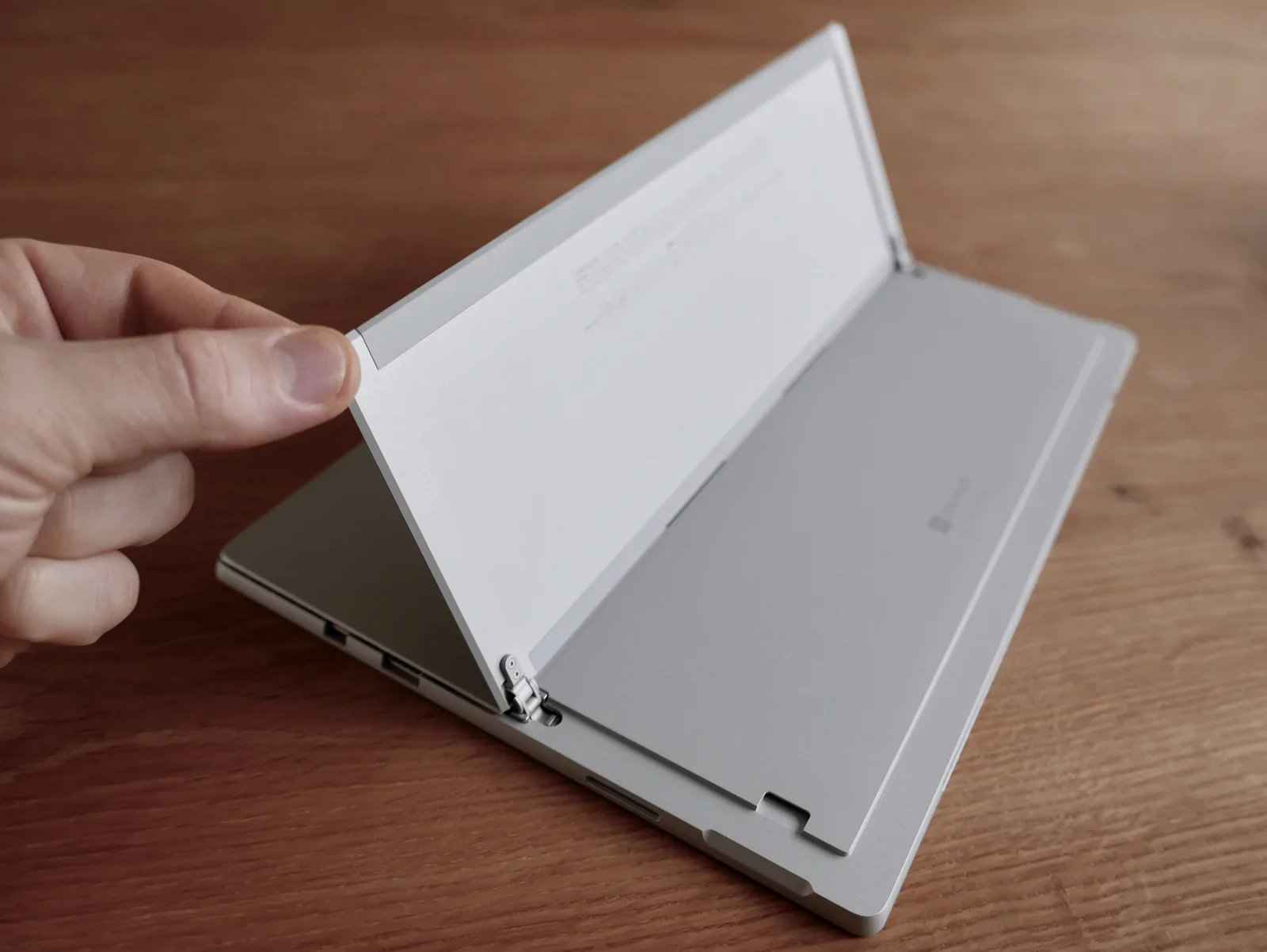
En revanche, les boutons supplémentaires du Surface Pen m'ont permis de copier/coller rapidement certaines parties de mon travail et de passer plus vite à la gomme. Le pied intégré est assez solide pour incliner la Surface et utiliser le stylet en biais, sympa !
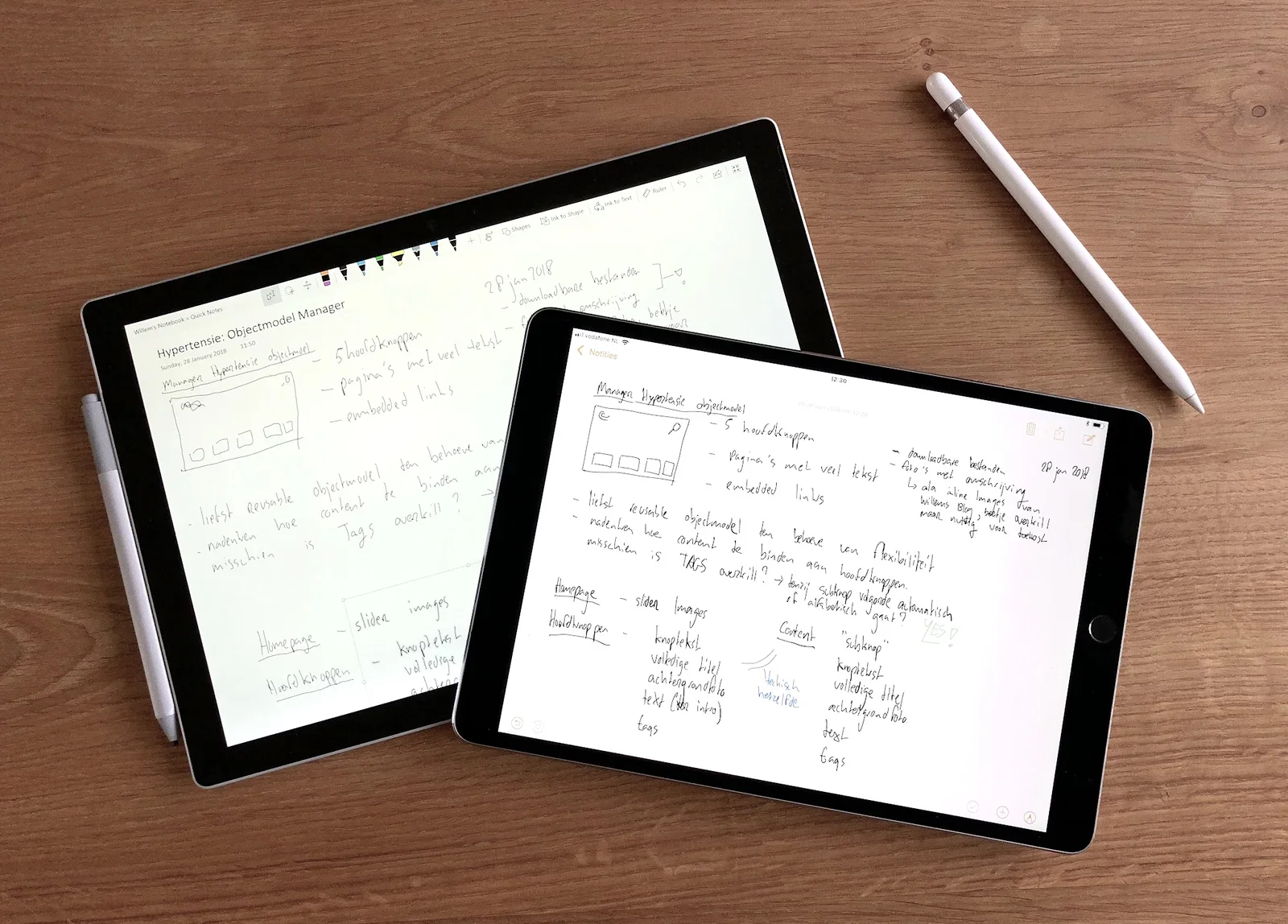
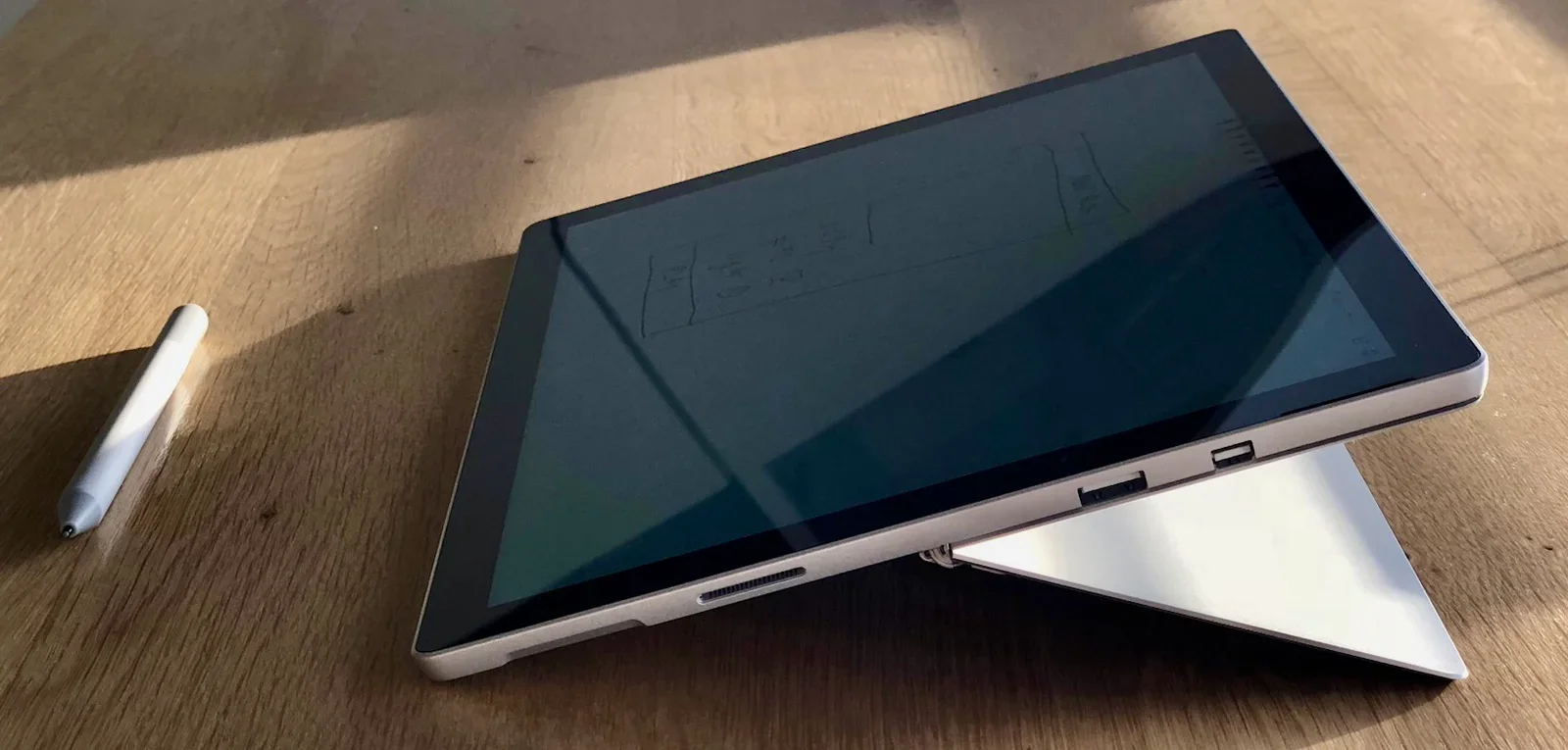
Une astuce simple pour compenser les imprécisions de la numérisation, c'est de zoomer (en pinçant avec les doigts), de dessiner à plus grande échelle, puis de dézoomer. C'est un avantage que la plupart des gens oublient quand ils passent du papier au numérique. Ça marche aussi bien sur l'iPad que sur la Surface.
La tablette comme ordinateur principal
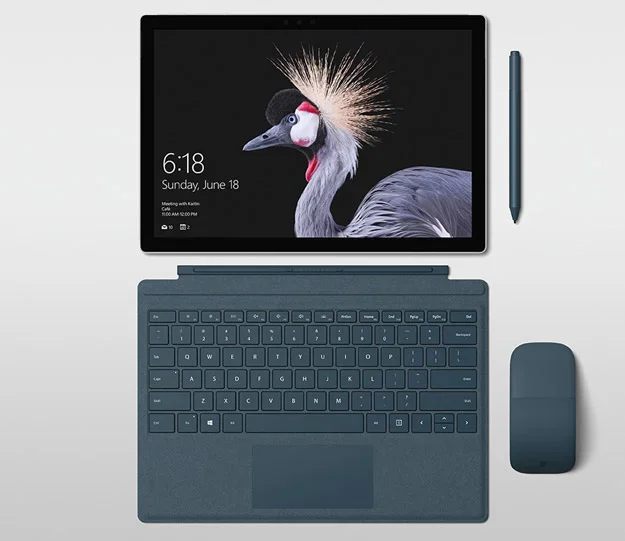
Comme je travaille comme développeur d'applis et de sites web, les interfaces tactiles sont vraiment importantes pour moi. La majorité du trafic web (les visiteurs des sites de mes clients) vient de mobiles ou de tablettes, les PC traditionnels perdent du terrain. Mon ordinateur principal doit avoir une interface tactile, parce que je ne veux pas me limiter à la souris et au clavier. Le clavier reste pourtant un outil essentiel pour moi quand j'utilise la tablette comme ordinateur principal. L'iPad et la Surface ont tous deux des claviers qui se fixent par aimant.
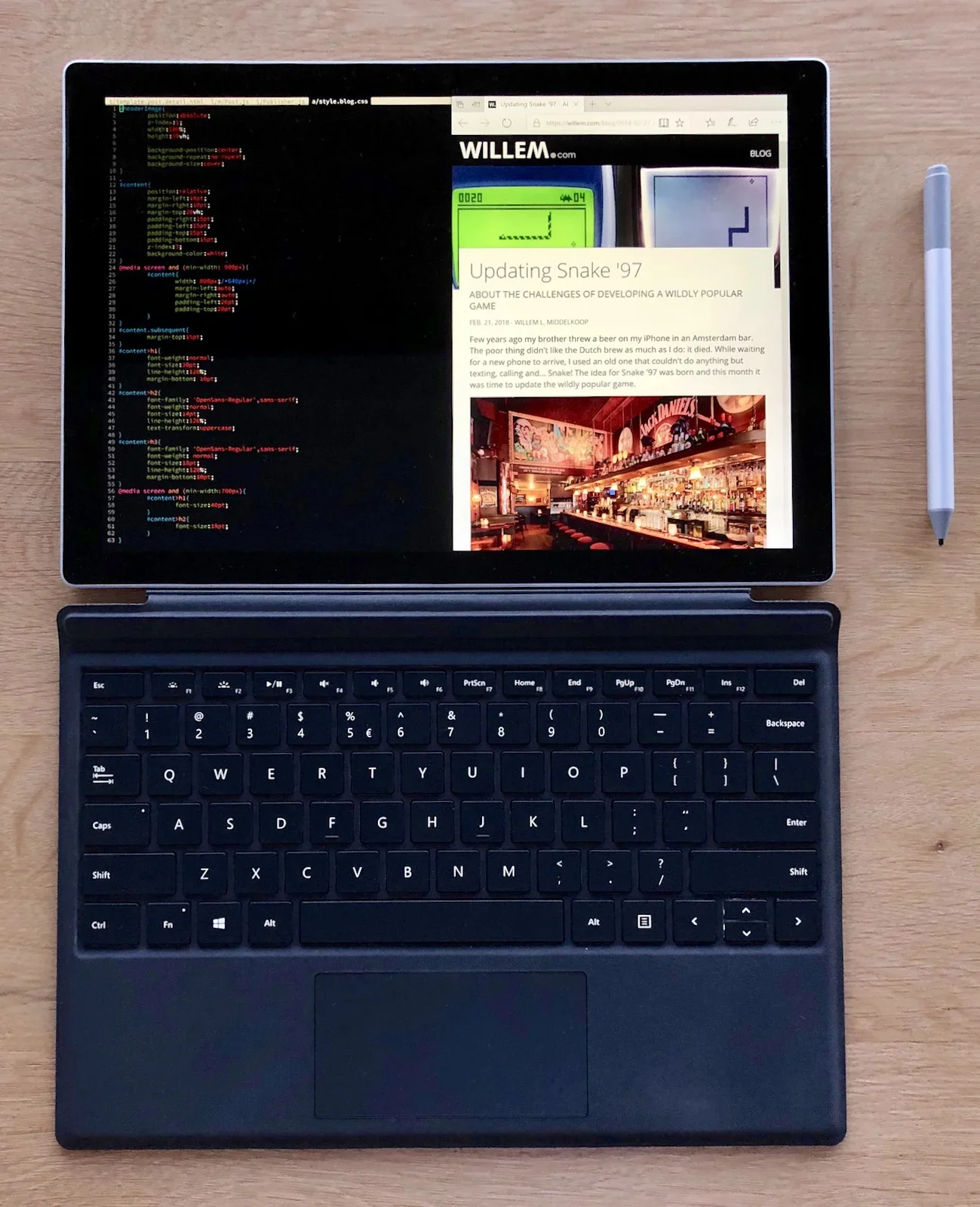
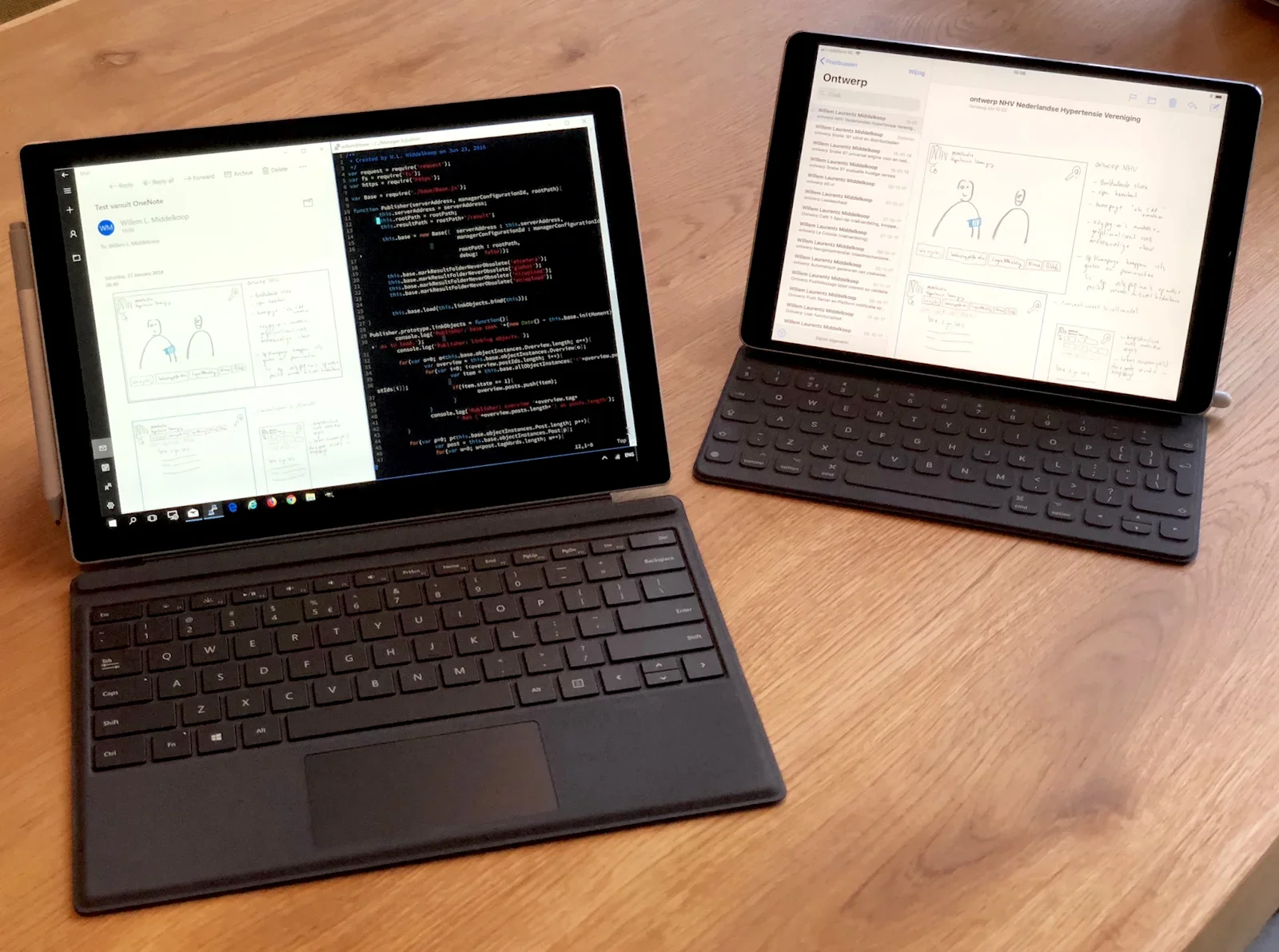
Le clavier de la Surface a plus de touches (ESC, F1, F2, etc.), un rétroéclairage et un pavé tactile intégré. Ces extras sont nécessaires, parce que les applis Windows, surtout les plus anciennes, en dépendent souvent. Le clavier de l'iPad, en revanche, n'a pas de touches de fonction ni de trackpad, parce qu'iOS fonctionne bien sans souris.
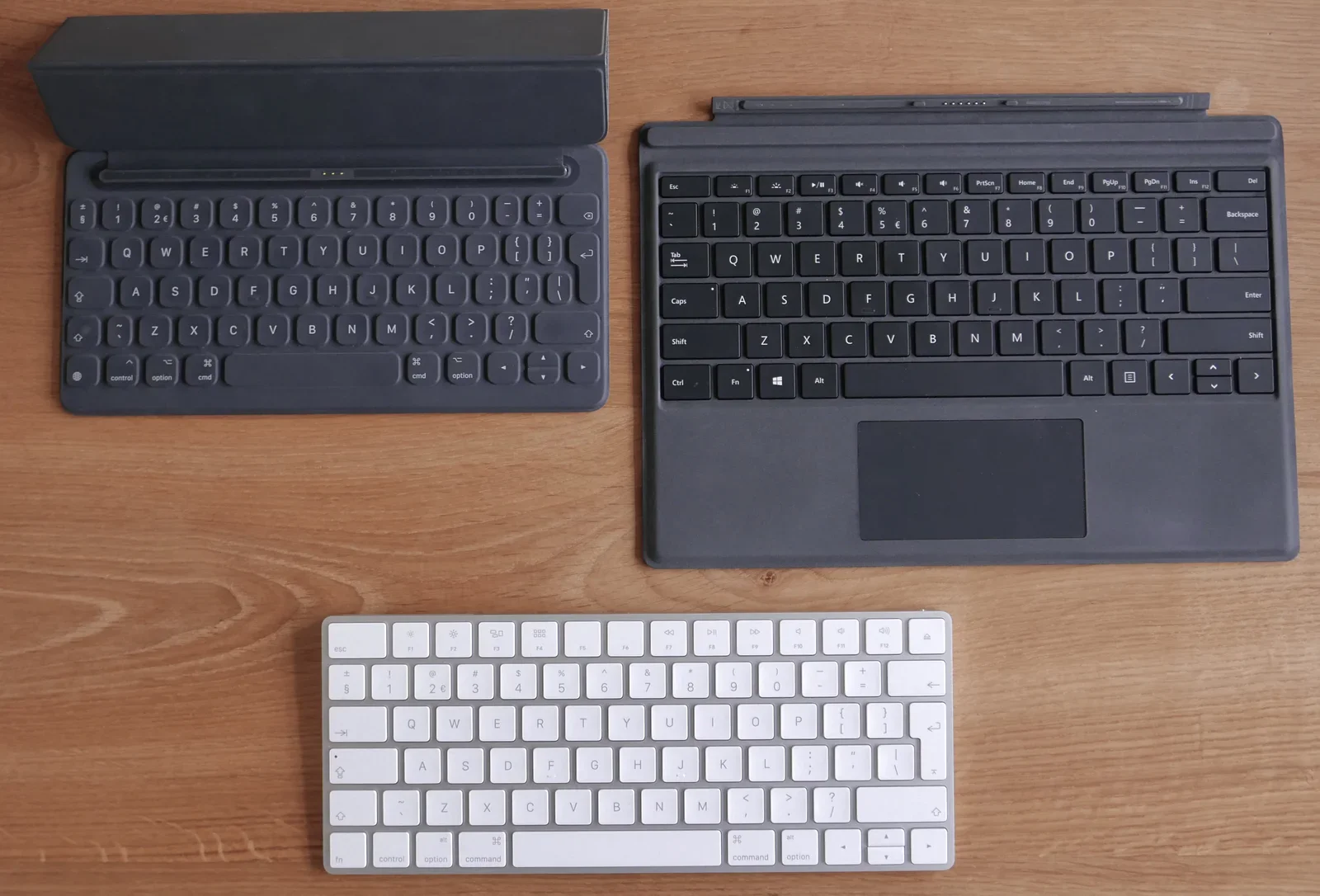
Il faut un peu s'habituer aux deux claviers, mais ils font bien le travail. J'aime la simplicité du clavier de l'iPad, mais je préfère la souplesse de la Surface, qui permet d'utiliser le clavier sous différents angles (grâce au pied et au « pli relevé » magnétique).

Logiciels
Windows et iOS offrent chacun leur propre variété d'applis. Les choses de base comme l'e-mail, la navigation, les tableurs et le traitement de texte se font aussi bien sur n'importe quel appareil. Grâce au web moderne, tu peux te connecter à tes applications et services web préférés. La vraie différence se trouve dans les logiciels plus spécifiques et plus avancés. Des applis comme Photoshop, Visual Studio, Xcode ne fonctionnent pas sur iOS.
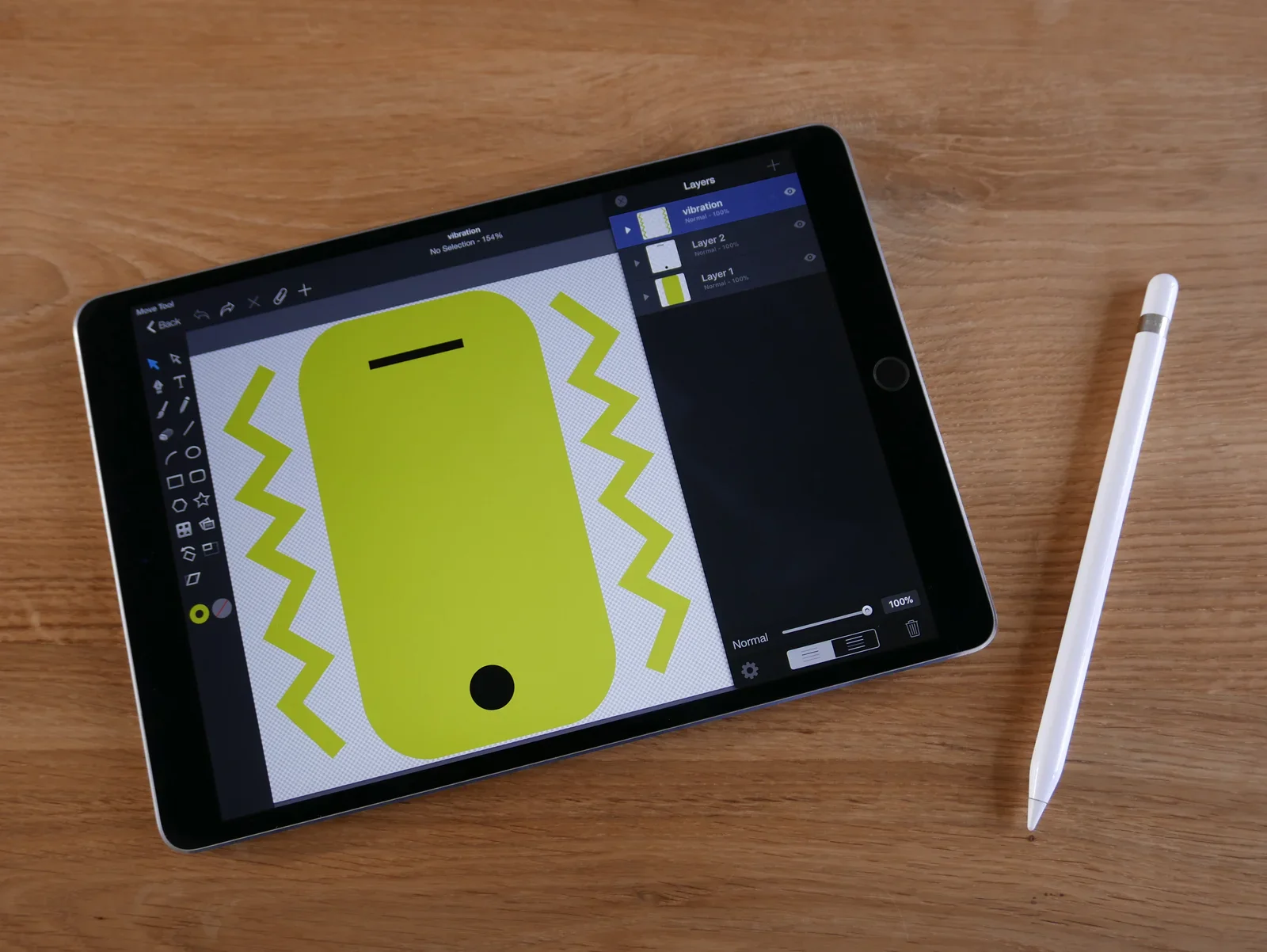
Mais il existe beaucoup de bonnes applis qui te permettront de dessiner, de coder et d'être créatif sur iPad. L'avantage des applis iOS, c'est qu'elles ont généralement une interface optimisée pour le tactile, qui apporte des façons inédites de faire avancer le travail.
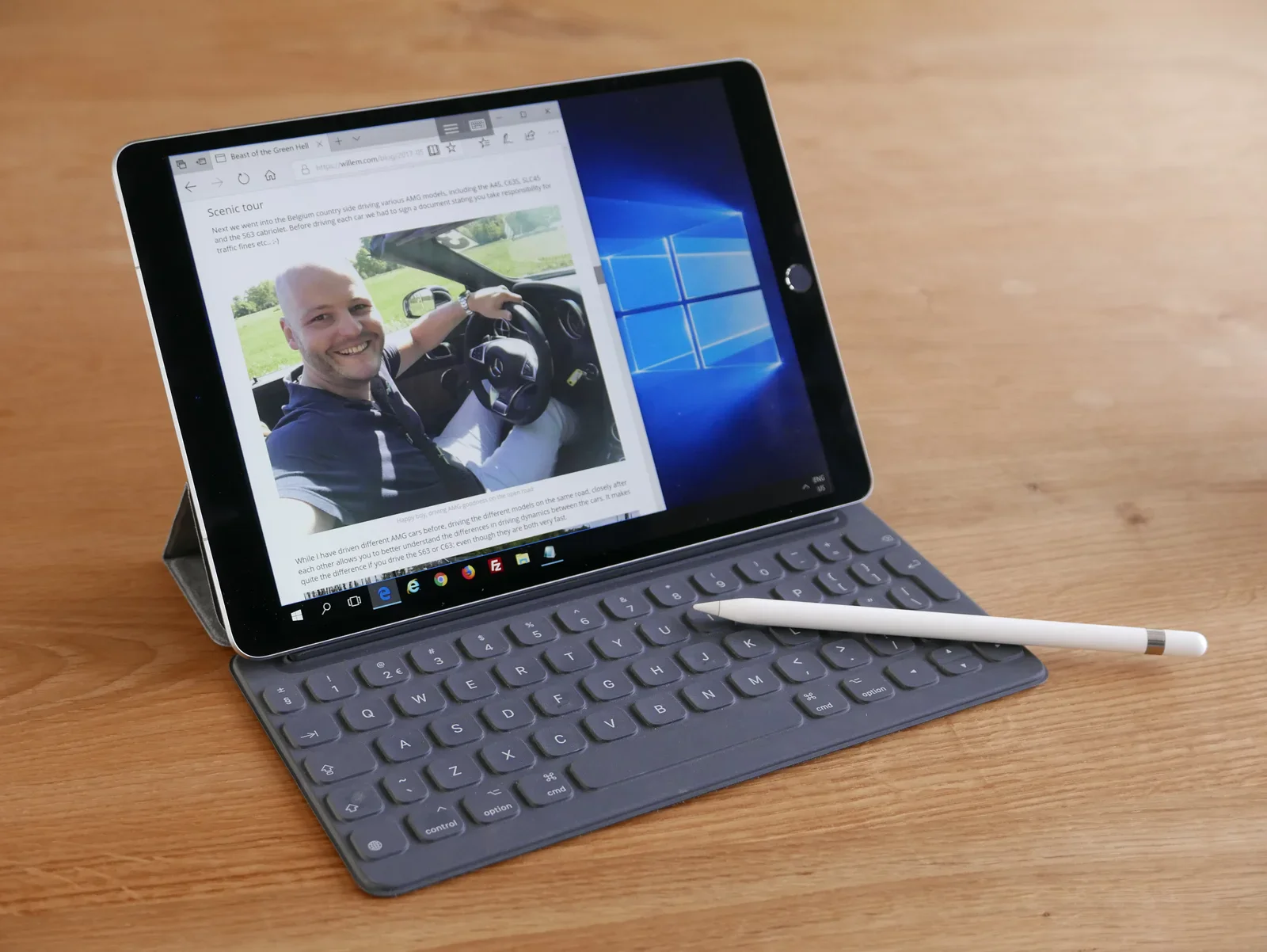
Pour les moments où tu as vraiment besoin d'un logiciel précis qui n'a pas d'équivalent convenable sur iOS, tu peux toujours utiliser le Bureau à distance pour te connecter à un autre ordinateur. Je m'en sers pour vérifier des sites web dans Microsoft Edge et Internet Explorer sur mon iPad.
Sous Windows, tu as toutes les applis imaginables. Mais elles ne sont souvent pas optimisées pour le tactile et te ramènent au mode PC/souris traditionnel. Pire encore, ces applis traditionnelles exigent un processeur Intel qui consomme plus d'énergie (comparé à la puce de l'iPad) et vide ta batterie plus vite.
Conclusion
Même si on peut faire avancer les choses avec la Surface comme avec l'iPad, ils diffèrent beaucoup à cause de leurs origines différentes. L'un est un ordinateur portable doté de fonctions de tablette, l'autre une tablette qui gère le clavier.
Décider quelle tablette est la meilleure, c'est comme le vieux principe : on n'apporte pas un couteau à une fusillade. Tout dépend du logiciel que tu dois (et veux) utiliser. Si tu envisages d'acheter l'un de ces appareils, mon conseil est simple : fonce.
Les deux sont super et te donnent des façons (inédites) de faire avancer les choses. J'aime travailler sur des tablettes parce qu'elles offrent une grande souplesse et une grande mobilité. Plutôt que de reproduire les méthodes de travail traditionnelles, utiliser une tablette comme ordinateur principal, c'est réinventer sa façon de travailler.