
Scrittura · 14 set 2017
Salvare un MacBook Air con la batteria esplosa
Non provarlo a casa, ma io l'ho fatto
Ieri sera ho avuto una brutta sorpresa: il mio MacBook Air originale era gonfio per via di una batteria esplosa. Ho dovuto agire subito, per motivi di sicurezza e per salvare un pezzo di storia dell'informatica moderna. Non provarlo a casa, ma se lo fai... continua a leggere per qualche consiglio pratico.
MacBook Air
Steve Jobs ha presentato questo MacBook Air alla conferenza Macworld del 2008. È un MacBook Air originale del 2008. Lo ha tirato fuori da una busta per mostrare quanto fosse sottile.
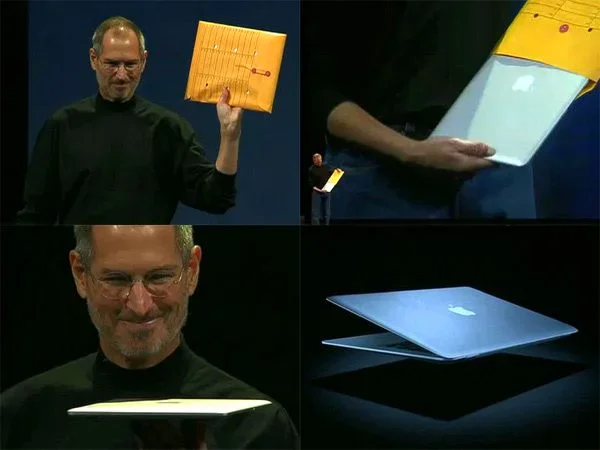
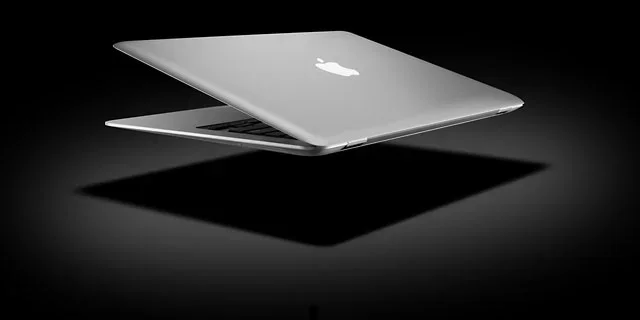
È stato uno dei primi laptop ad abolire il lettore ottico, ad avere poche porte e a offrire memoria flash a stato solido. Spesso viene descritto come il progetto originale degli Ultrabook moderni. Era un computer carissimo: 3600 € per questo modello al top con SSD!
Batteria gonfia
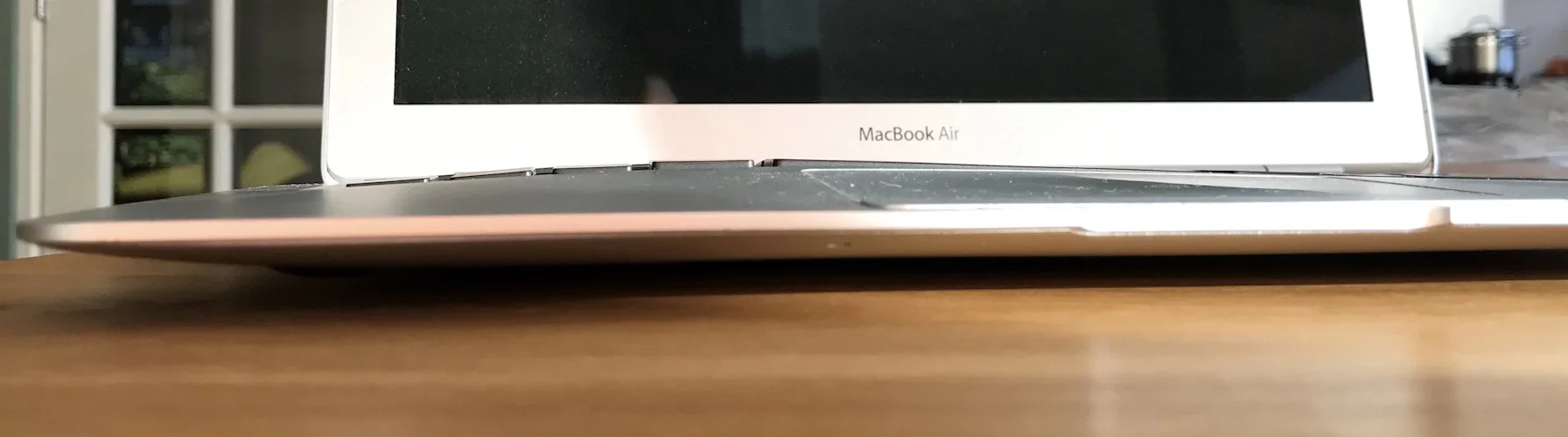
Quando ho voluto usare questo laptop, ho notato che la scocca era gonfia e deformata. Ho subito sospettato che fosse stata una batteria esplosa, visto che dentro il MacBook Air ci sono pochissime altre parti.
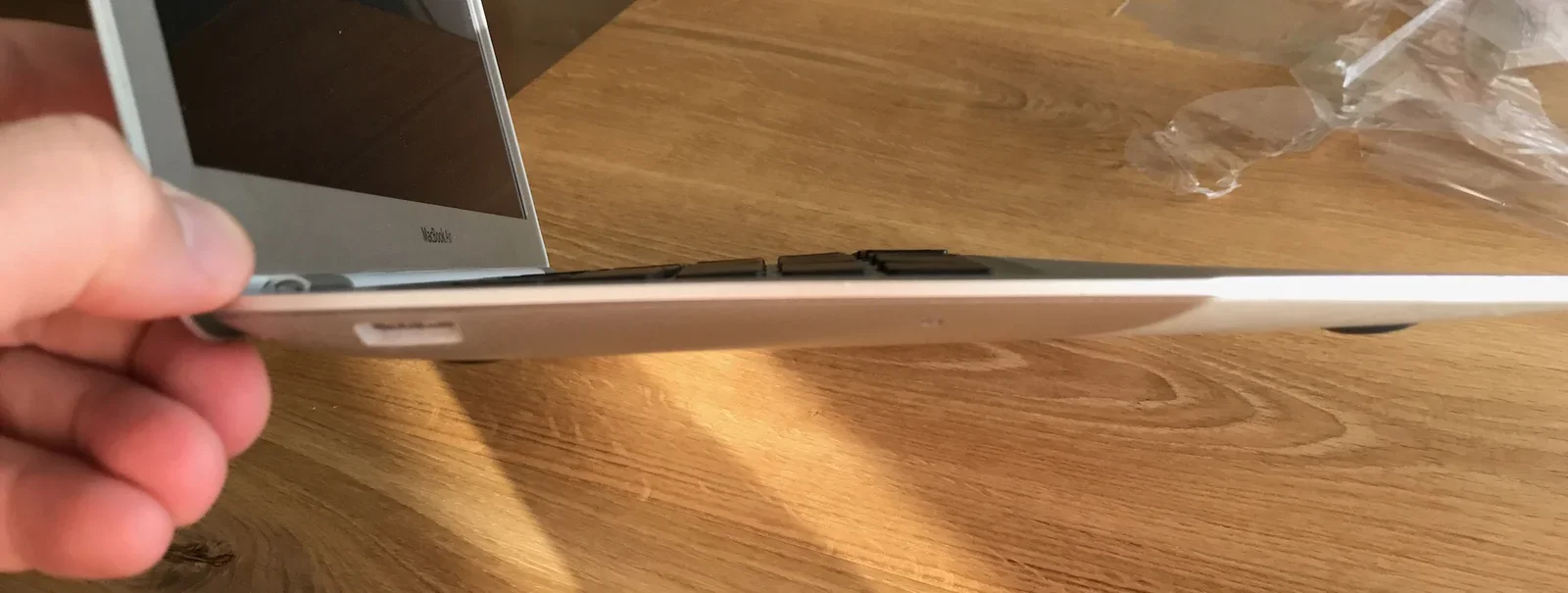
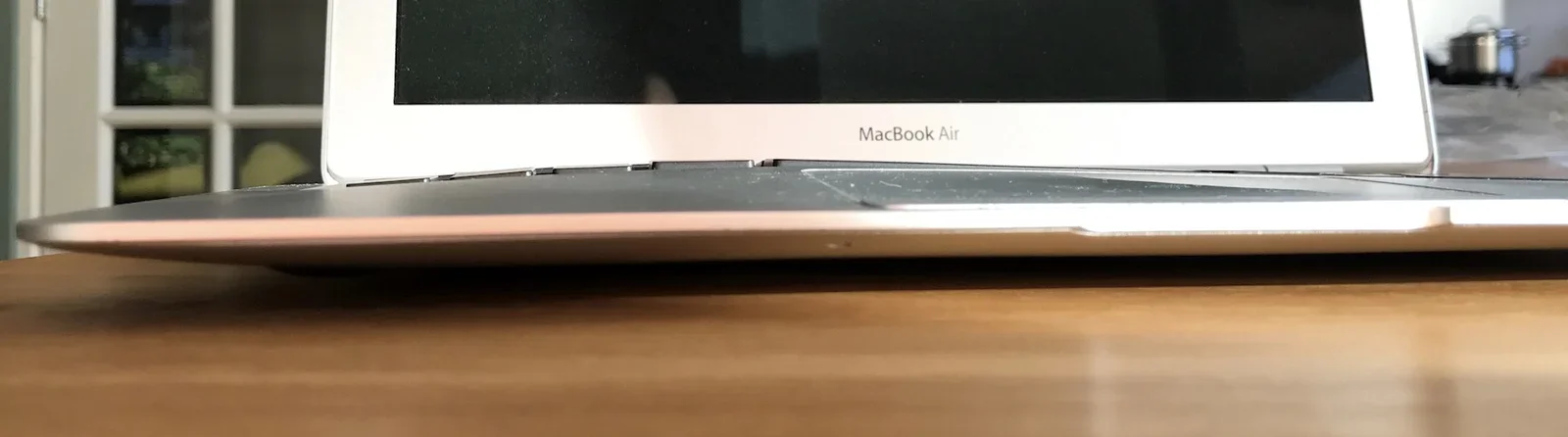
È molto importante non accendere un laptop con la batteria difettosa e scollegarlo subito dalla corrente! Le batterie guaste possono provocare incendi e ustioni da acido.
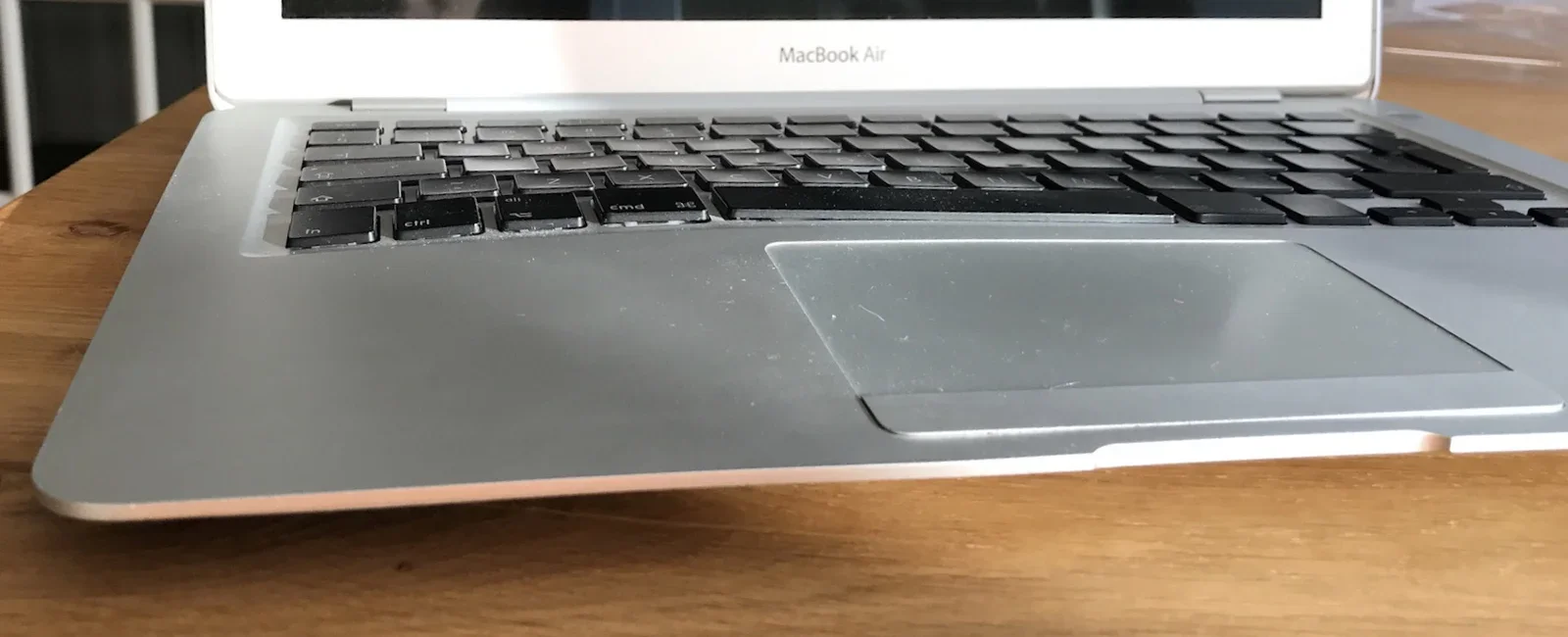
Dovresti rivolgerti a un Apple Store per l'assistenza. Apple è attenta alle batterie che esplodono e offre aiuto anche se il computer è fuori garanzia.
Salvarlo
Questo computer significa qualcosa per me: è stato il mio primo laptop Apple nuovo, ci ho scritto la tesi di laurea e poi l'ho dato al mio defunto papà come primo computer per andare su internet. Nessun computer sostitutivo sarebbe stato abbastanza buono, dovevo salvare questo.
Quindi, senza esitare, ho preso i miei cacciaviti speciali di precisione e ho aperto il MacBook deformato. Per aprire il MacBook Air basta togliere il coperchio inferiore.
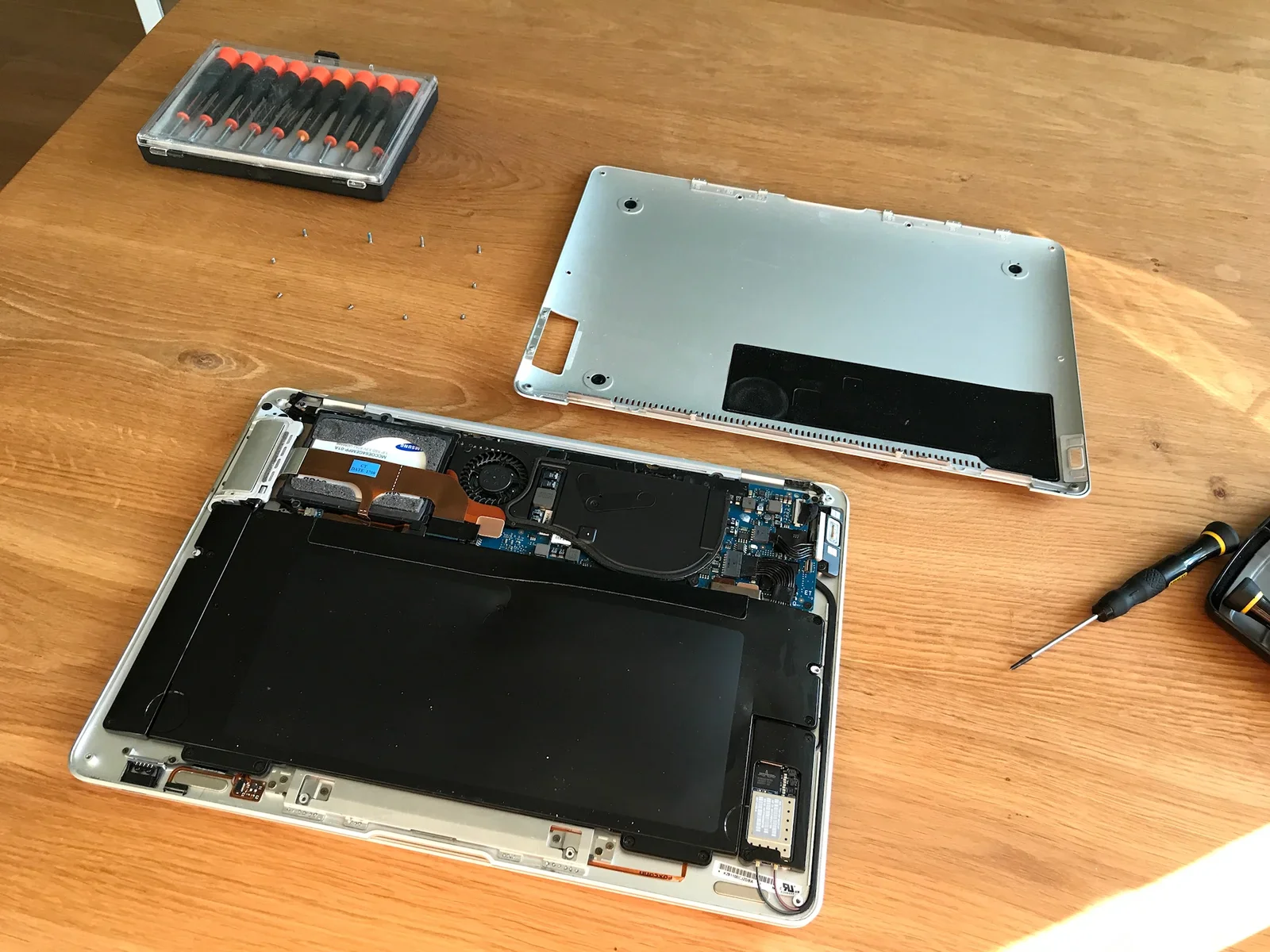
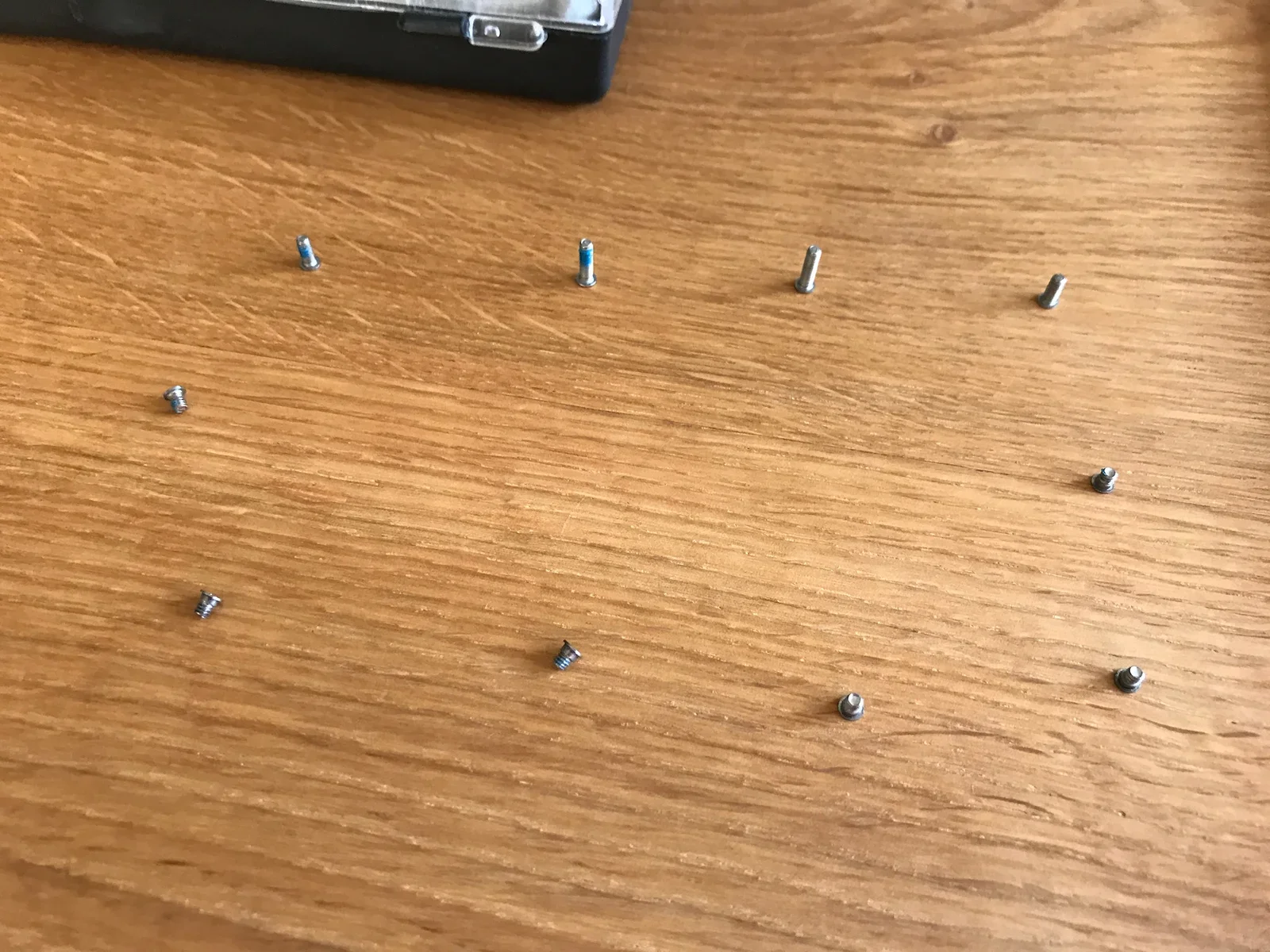
Quando apri un laptop (o qualsiasi apparecchio elettronico) devi ricordare quale vite veniva da quale foro. Io dispongo le viti secondo uno schema che corrisponde alla disposizione dei fori. In questo modo posso rimettere le viti sempre nello stesso ordine in cui sono uscite.
Fai molta attenzione se sospetti un danno alla batteria. Fallo in un posto sicuro, dove acidi o perfino fiamme si possano controllare facilmente. Per esempio all'aperto, o vicino a un estintore. Non toccare mai le sostanze chimiche che fuoriescono dalle batterie!
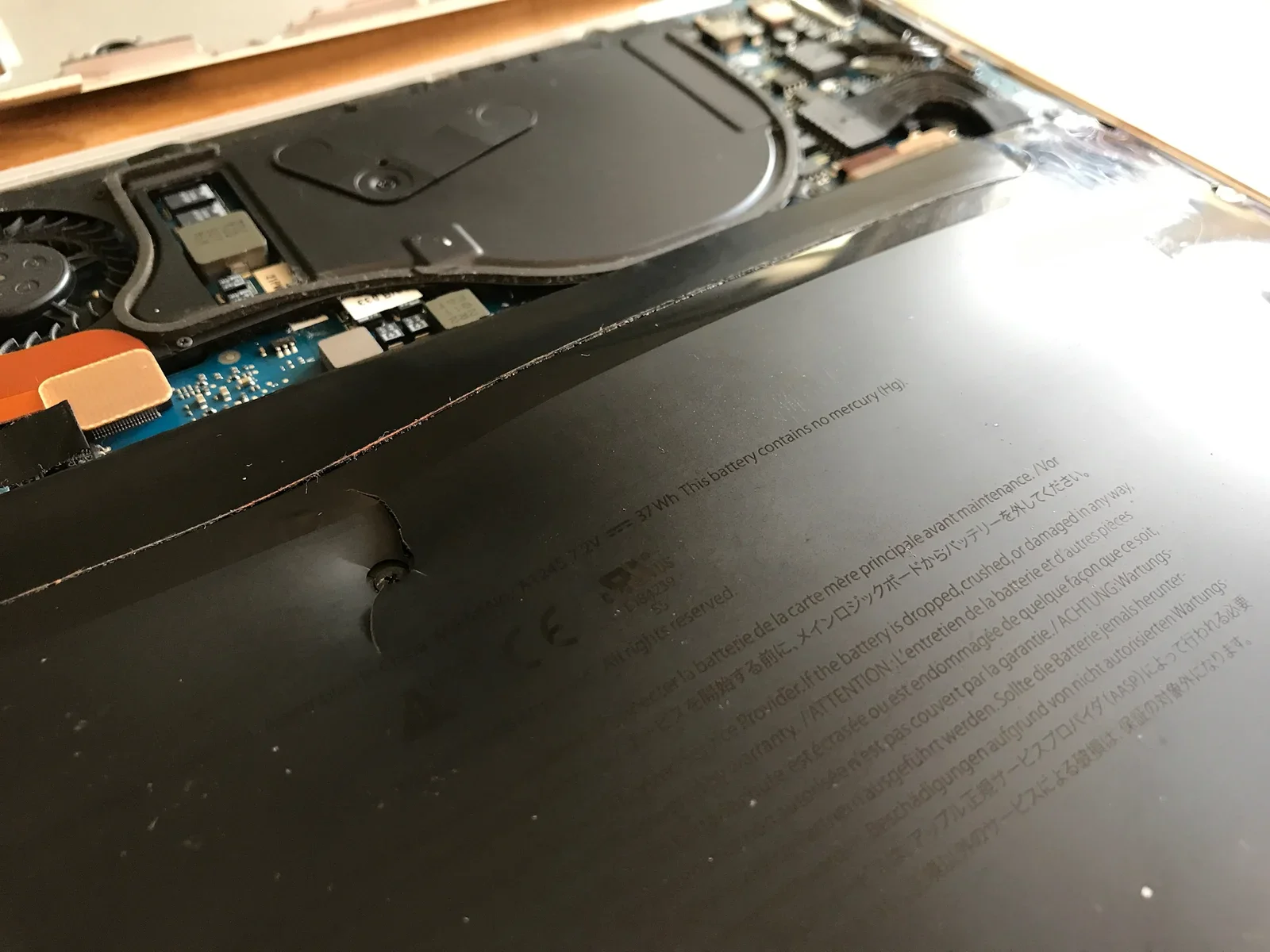
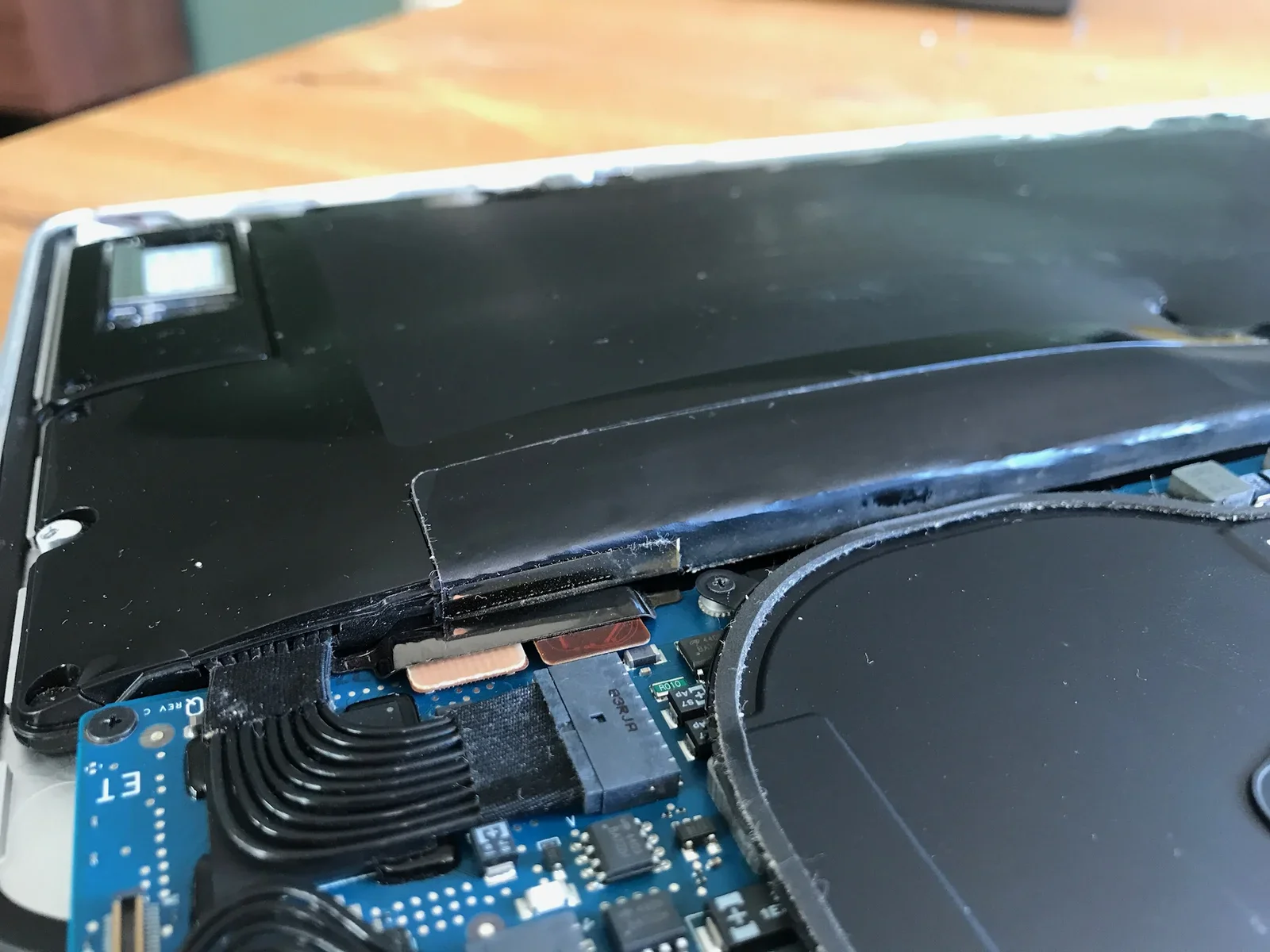
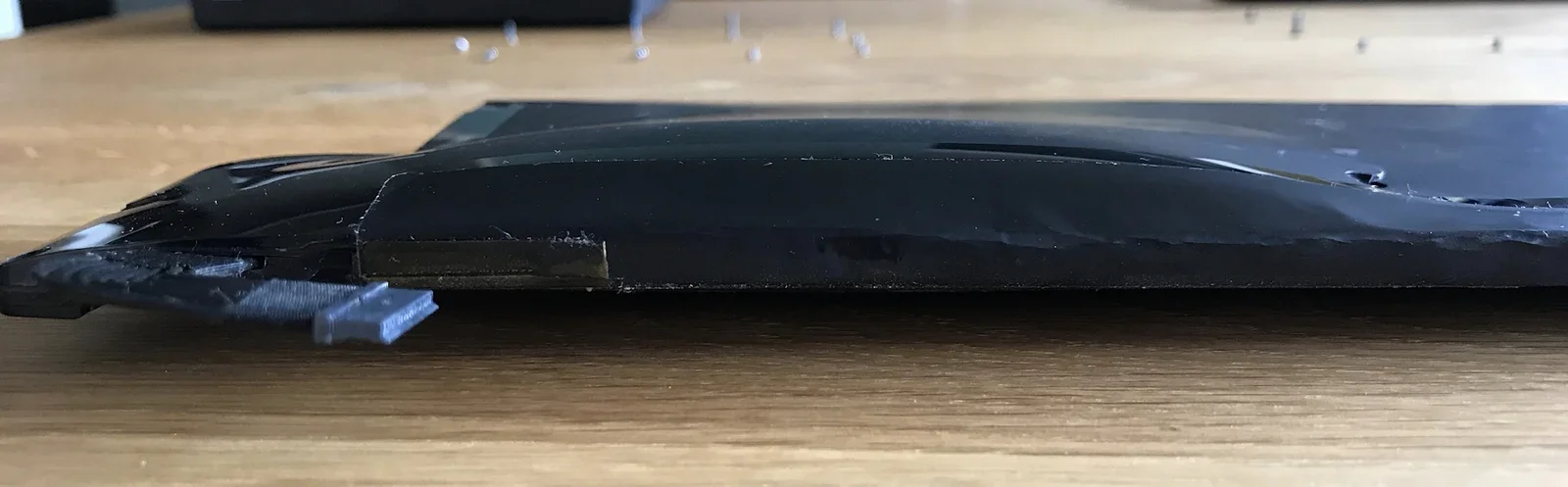
Una volta aperto ho confermato che la causa era la batteria: era gonfia e crepata al centro. Ho esaminato con cura la batteria esplosa per capire se fosse sicuro rimuoverla.
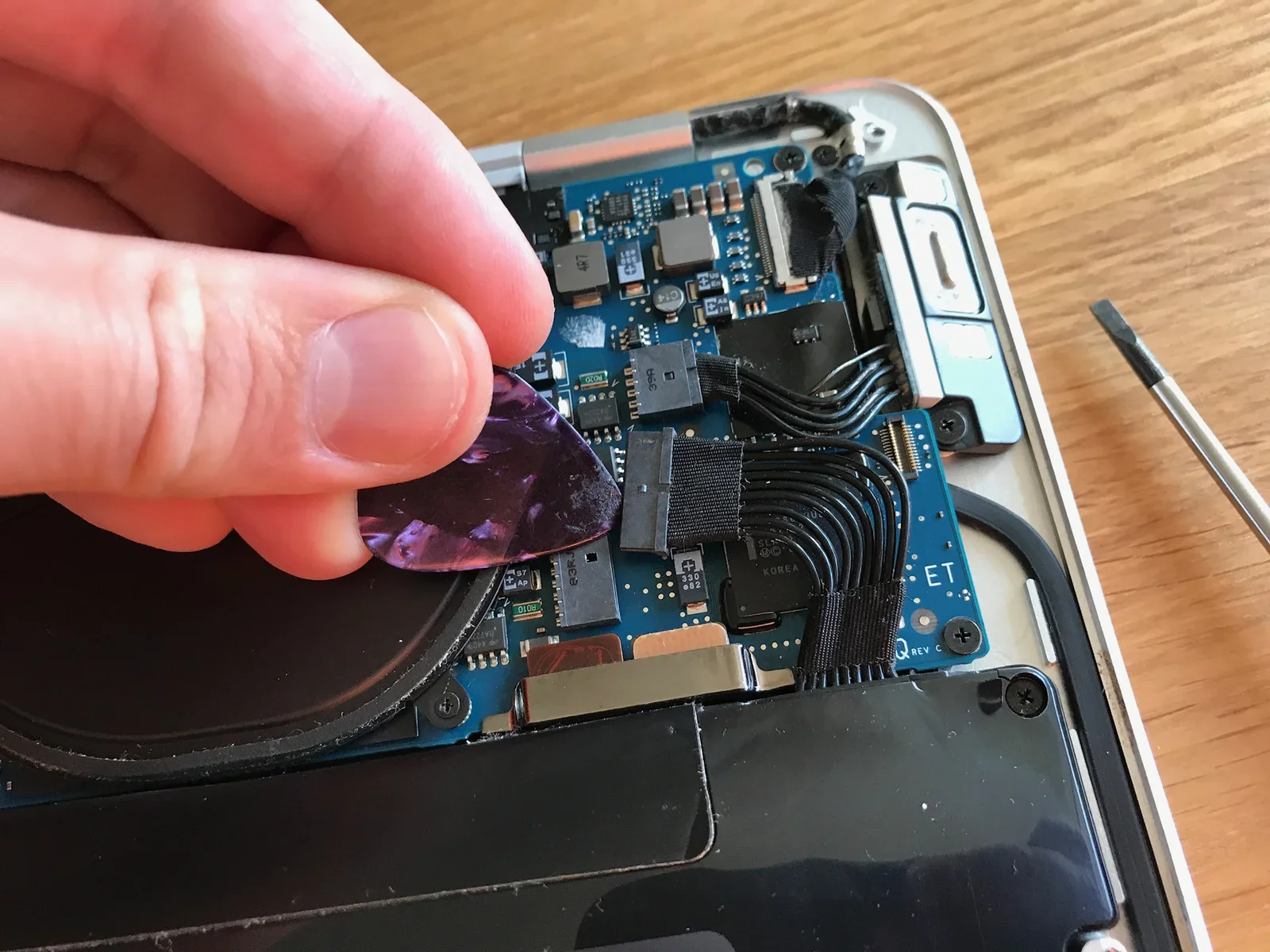
Per rimuovere la batteria ho usato un pezzo di plastica per staccare i cavi dalla scheda logica del MacBook. Plastica perché non conduce elettricità e non sapevo con certezza se sul connettore ci fossero correnti (assurde). Meglio prevenire che curare, credo.
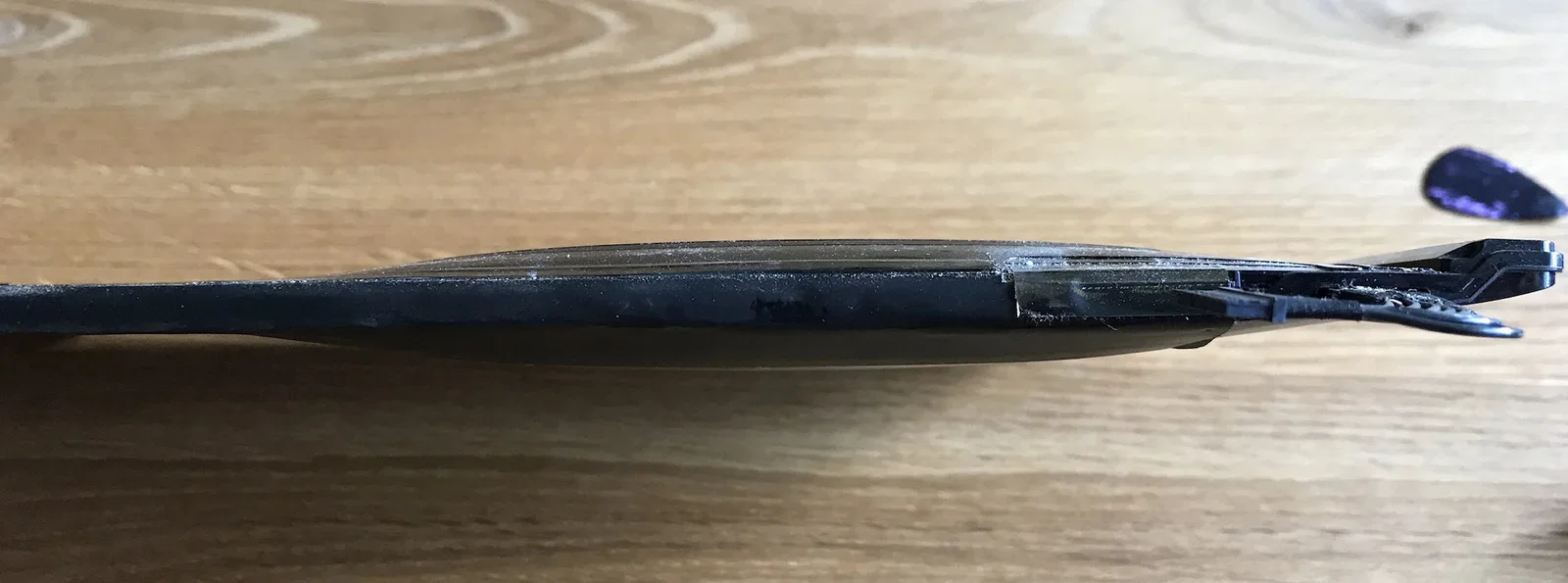
Una volta tolta, la deformazione si vede chiaramente. La scocca unibody del MacBook è tornata alla forma originale dopo che ho tolto la batteria. Senza batteria si poteva controllare in sicurezza se il computer si accendeva ancora.
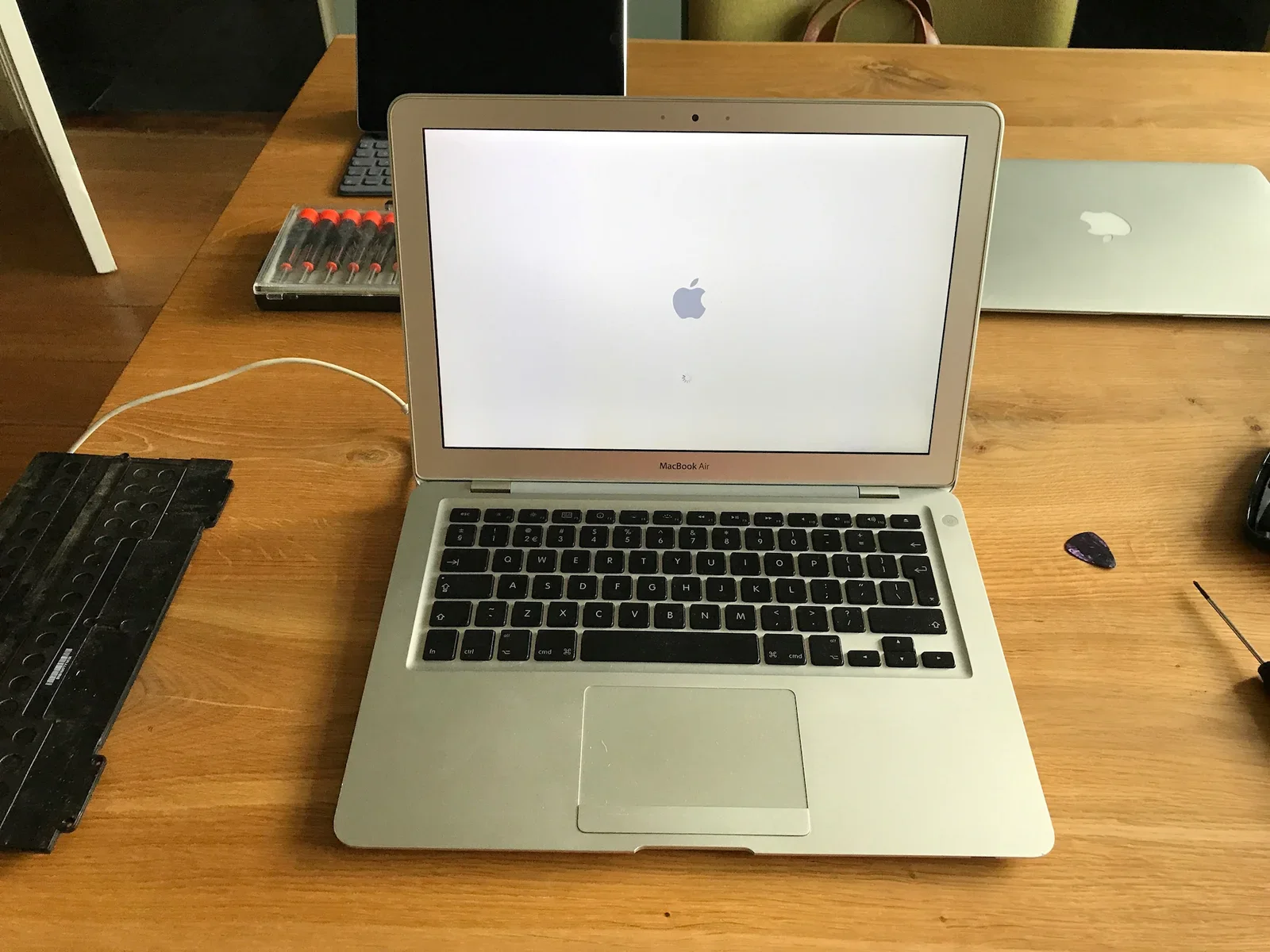
Dopo aver rimontato il MacBook ho collegato l'alimentatore MagSafe. Ci ha messo un po', ma eccolo, il famoso suono di avvio di Apple: funzionava!
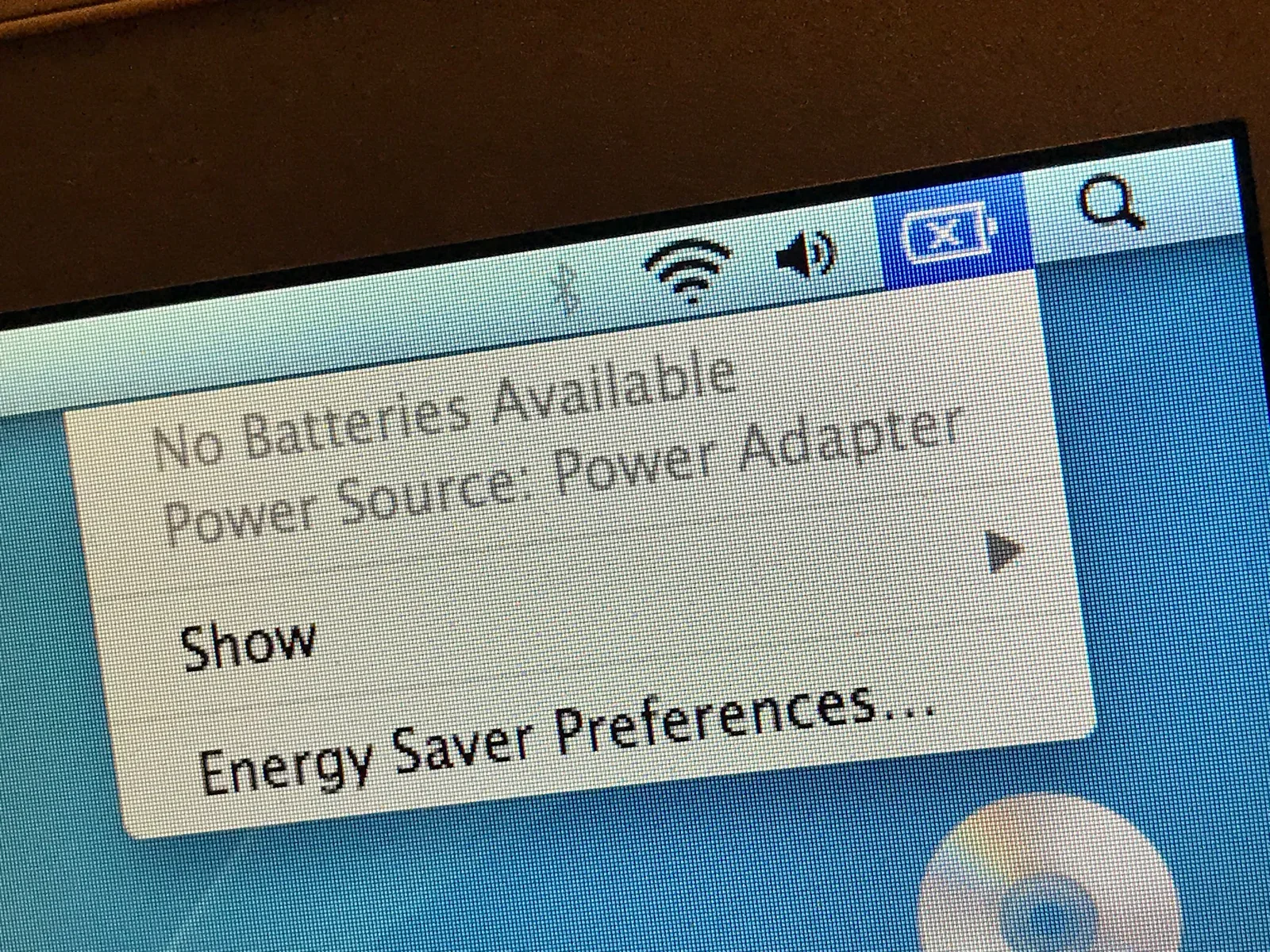
Ovviamente ora il MacBook funziona solo collegato alla corrente. Per me va bene, perché lo uso per convertire i CD musicali in file audio lossless con una vecchia versione di iTunes (ne scriverò un'altra volta). Su eBay posso sempre trovare un'altra batteria. Per ora sono felice di aver salvato questo computer.