
Écrits · 22 nov. 2019
Construire un NAS professionnel de 72TB
Configuration et installation d'un serveur HPE ProLiant DL380
Ces dernières années, j'ai déplacé mes données et mon travail des ordinateurs locaux (surtout des portables) vers le cloud. Le cloud computing, ce sont des serveurs dans un datacenter : des ordinateurs puissants qui font le gros du travail. Mon entreprise grandissant, il me fallait plus de capacité. Il était temps d'ajouter un peu de puissance à mon cloud !
Le cloud computing
Ces dernières années, « le Cloud » a été vendu comme un phénomène magique qui résoudrait plein de problèmes d'entreprise. D'un point de vue technique, pourtant, ce n'est rien de plus que de la puissance de calcul concentrée dans des datacenters plutôt que sur ton bureau.
Les principaux avantages : tu accèdes à des ressources de calcul (extrêmement) puissantes qui s'adaptent à la charge de travail. Imagine ton bureau : il n'y a de la place que pour un seul ordinateur. Un datacenter, lui, est physiquement bien plus grand et permet à de nombreux serveurs de travailler de concert, pour offrir plus de capacité.
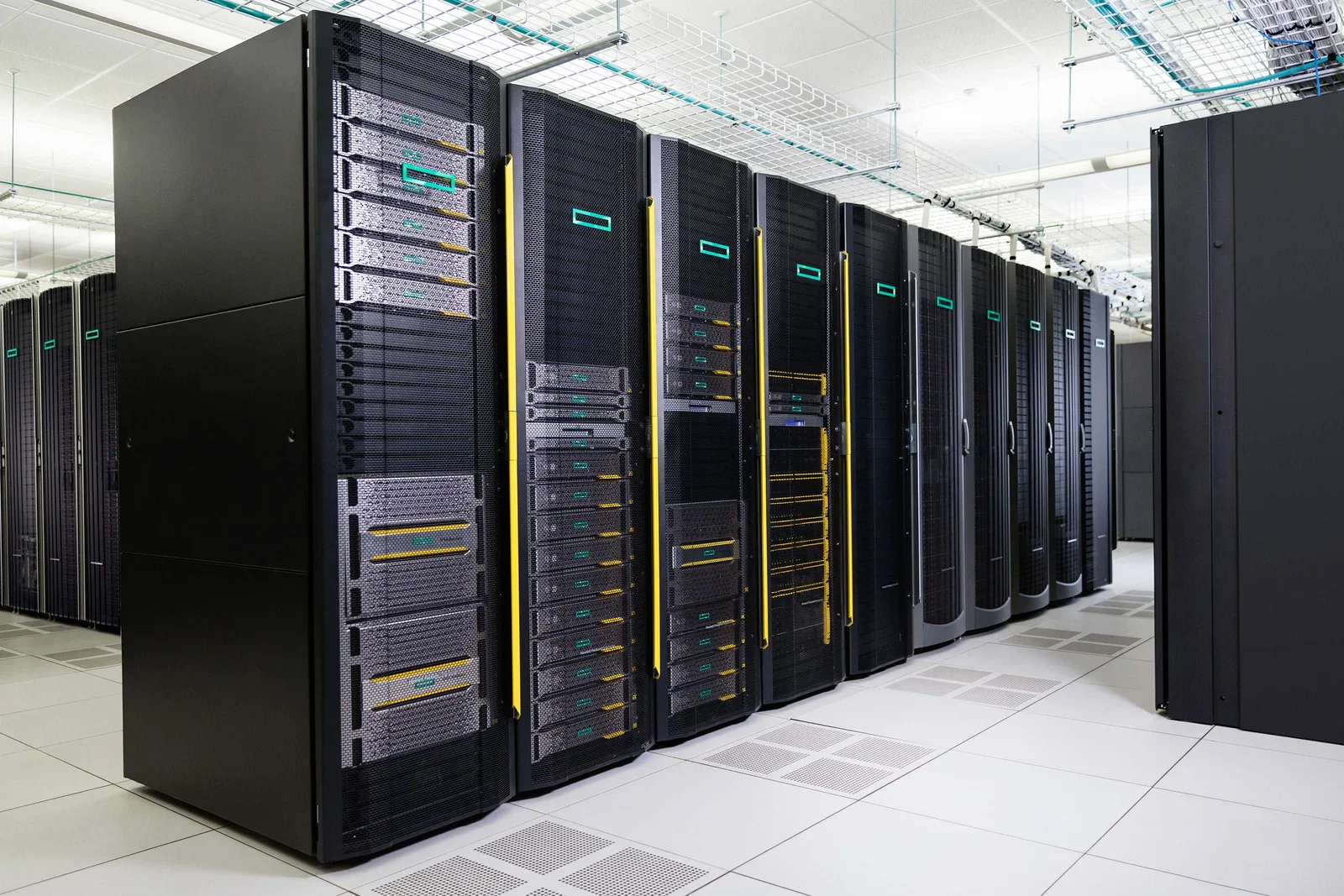
En plus de l'évolutivité, le datacenter est un bien meilleur environnement pour des ordinateurs que ton bureau. Pense à des choses simples comme la poussière, le café renversé, les coupures de courant, les écarts de température et d'humidité. Et si tu es comme moi, et que tu vas au travail à vélo, c'est une bonne chose que tes données soient en sécurité dans un datacenter plutôt que sur un portable dans ton sac à dos (exposé aux chocs, à la météo, etc.).
Le serveur HPE DL380
Mon entreprise utilise des serveurs HPE, car ils ont fait leurs preuves en matière de fiabilité et offrent de nombreuses astuces de conception qui facilitent la maintenance. À bien des égards, ils sont conçus pour faciliter la vie des ingénieurs système.
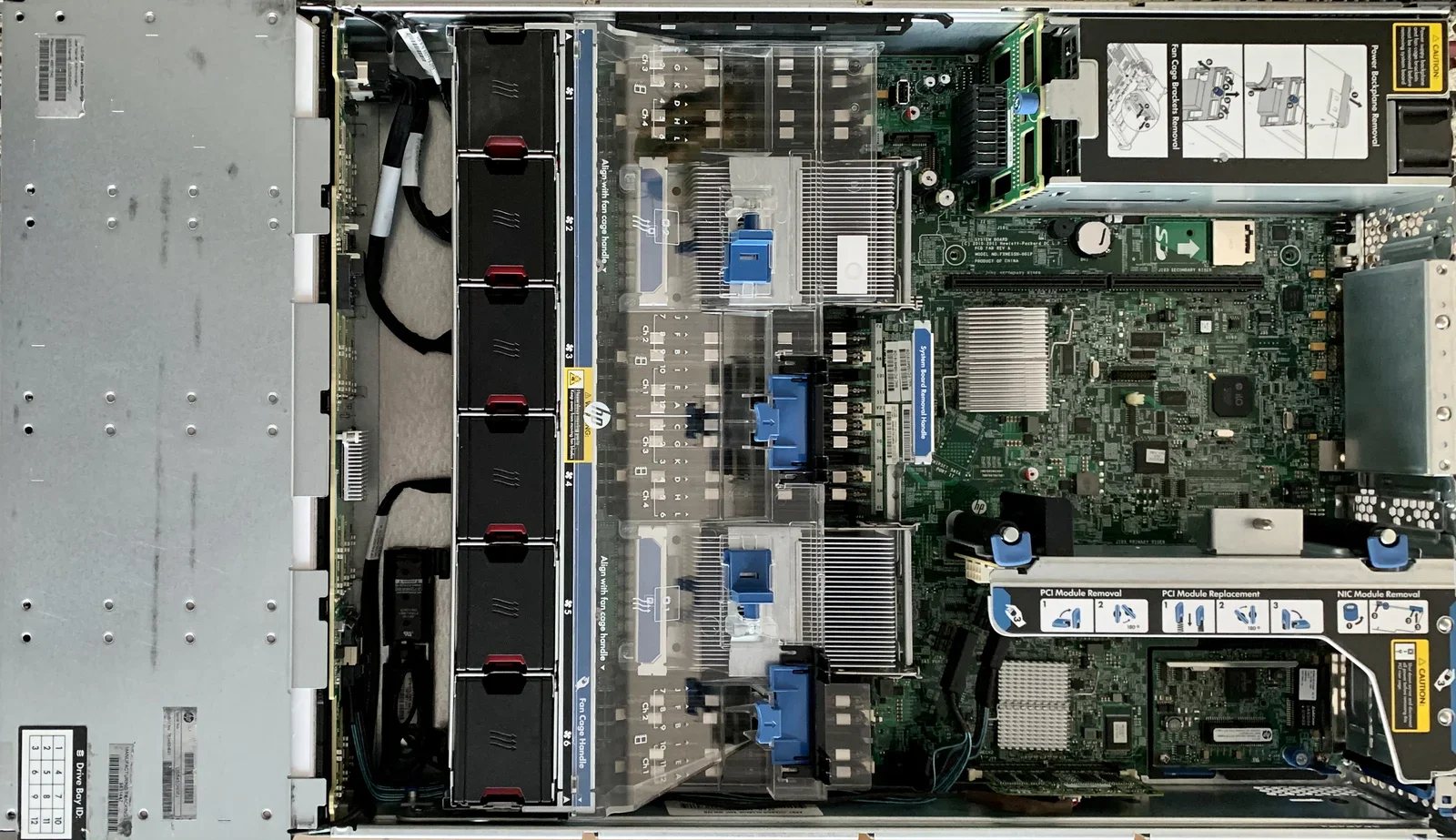
Sur la photo ci-dessus, tu vois l'intérieur du serveur HPE DL380. Je t'explique ses entrailles de gauche à droite :
- Baie de disques : le boîtier métallique gris, c'est là que vivent les disques durs ou SSD. Ils sont à l'avant du serveur quand celui-ci est monté dans un rack, ce qui permet d'ajouter ou de remplacer des disques facilement, en général sans aucun outil.
- Bloc de ventilateurs : les 6 boîtiers noirs sont des ventilateurs, qui aspirent l'air frais par la gauche et le poussent vers la droite. Chaque ventilateur est surveillé individuellement. Si l'un tombe en panne, les autres prennent le relais en soufflant plus fort. Chaque ventilateur se remplace très facilement, là aussi sans outil.
- Processeurs et mémoire : au centre, derrière le plastique transparent (le tunnel de refroidissement), il y a les deux processeurs et 16 emplacements mémoire. Tu reconnais les processeurs à leur dissipateur métallique. Ils sont entourés de (nombreux) emplacements mémoire, placés physiquement très près d'eux pour permettre des débits très élevés. Ils sont juste à côté du bloc de ventilateurs, ce qui maximise la marge thermique.
- Alimentations : en haut à droite, il y a les deux blocs d'alimentation. Ils travaillent de concert et se partagent la charge électrique. Si l'un tombe en panne, l'autre peut alimenter tout le serveur. Cela apporte de la redondance, car tu peux brancher le serveur sur plusieurs sources d'alimentation (différentes) du datacenter.
- Carte mère : les puces vertes au centre à droite forment la carte système principale, ou carte logique. Elle contient les différents composants du serveur. Tu y vois des choses comme la pile (de l'horloge), le lecteur de carte SD et la puce iLO. Cette dernière est le système « lights out » intégré de HPE, un ordinateur dans l'ordinateur, qui permet aux ingénieurs de contrôler les entrailles du serveur à distance.
- Contrôleur RAID : en bas à droite se trouve le contrôleur RAID, où RAID signifie « grappe redondante de disques indépendants » (acronyme venu de l'anglais). Il relie et organise les disques physiques de la baie. Il peut répartir les données sur plusieurs disques, ce qui offre une certaine redondance en cas de panne de disque.
Installer un système d'exploitation sur le serveur
Comme ton ordinateur de bureau ou ton portable, le serveur a besoin d'un système d'exploitation. Pour les serveurs, il est courant d'utiliser un type de système particulier, qui permet d'installer d'autres systèmes d'exploitation à distance. Ce système principal te permet de diviser la capacité en plusieurs serveurs virtuels, on l'appelle un OS hyperviseur.
L'avantage de plusieurs serveurs virtuels, c'est que tu peux plus facilement déplacer des charges de travail d'une machine physique à l'autre, sans devoir réinstaller de logiciels. Les serveurs virtuels sont génériques et tournent sur différents types de matériel. Cela permet l'évolutivité et la redondance si tu combines plusieurs serveurs physiques et plusieurs serveurs virtuels.
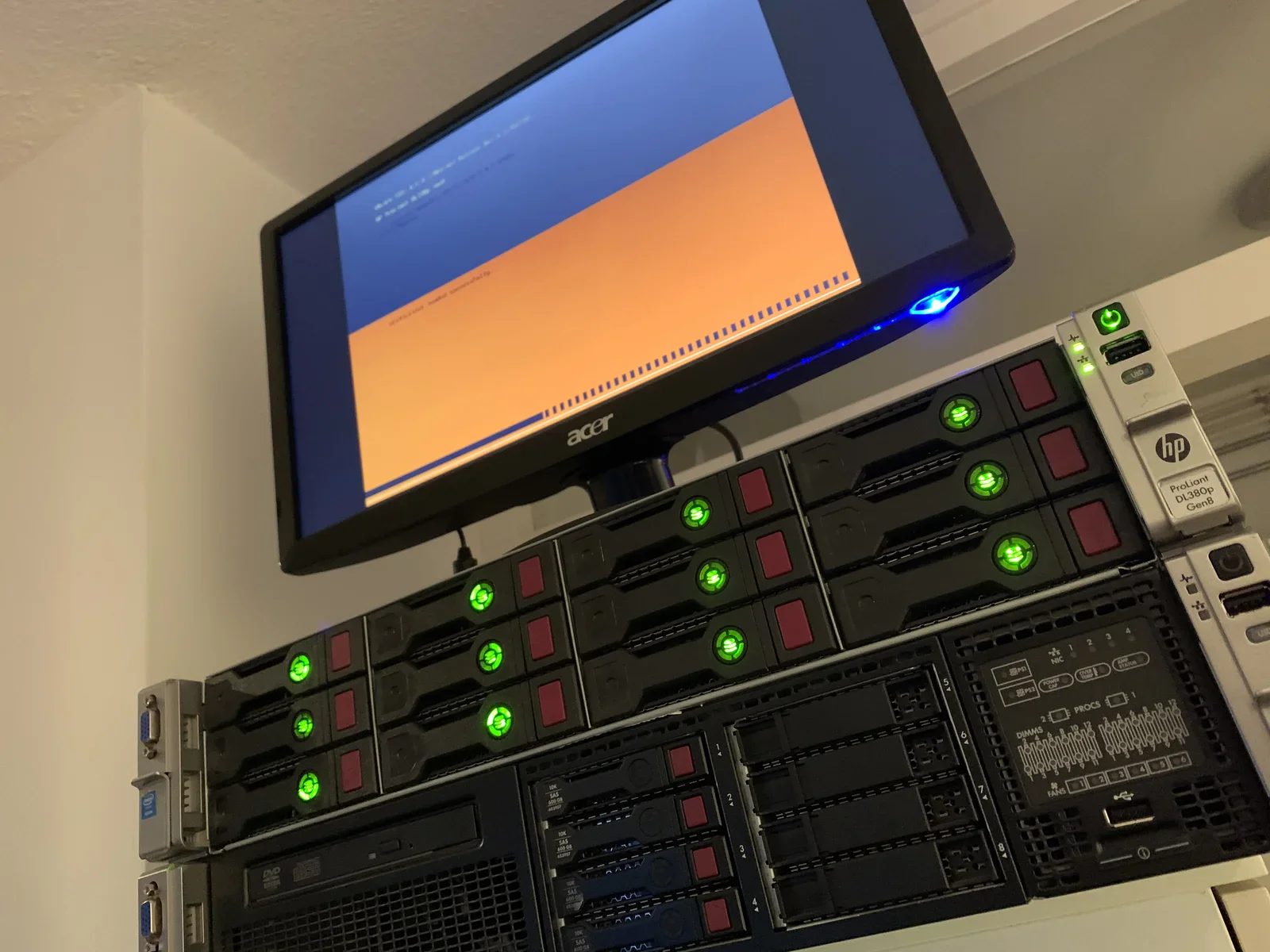
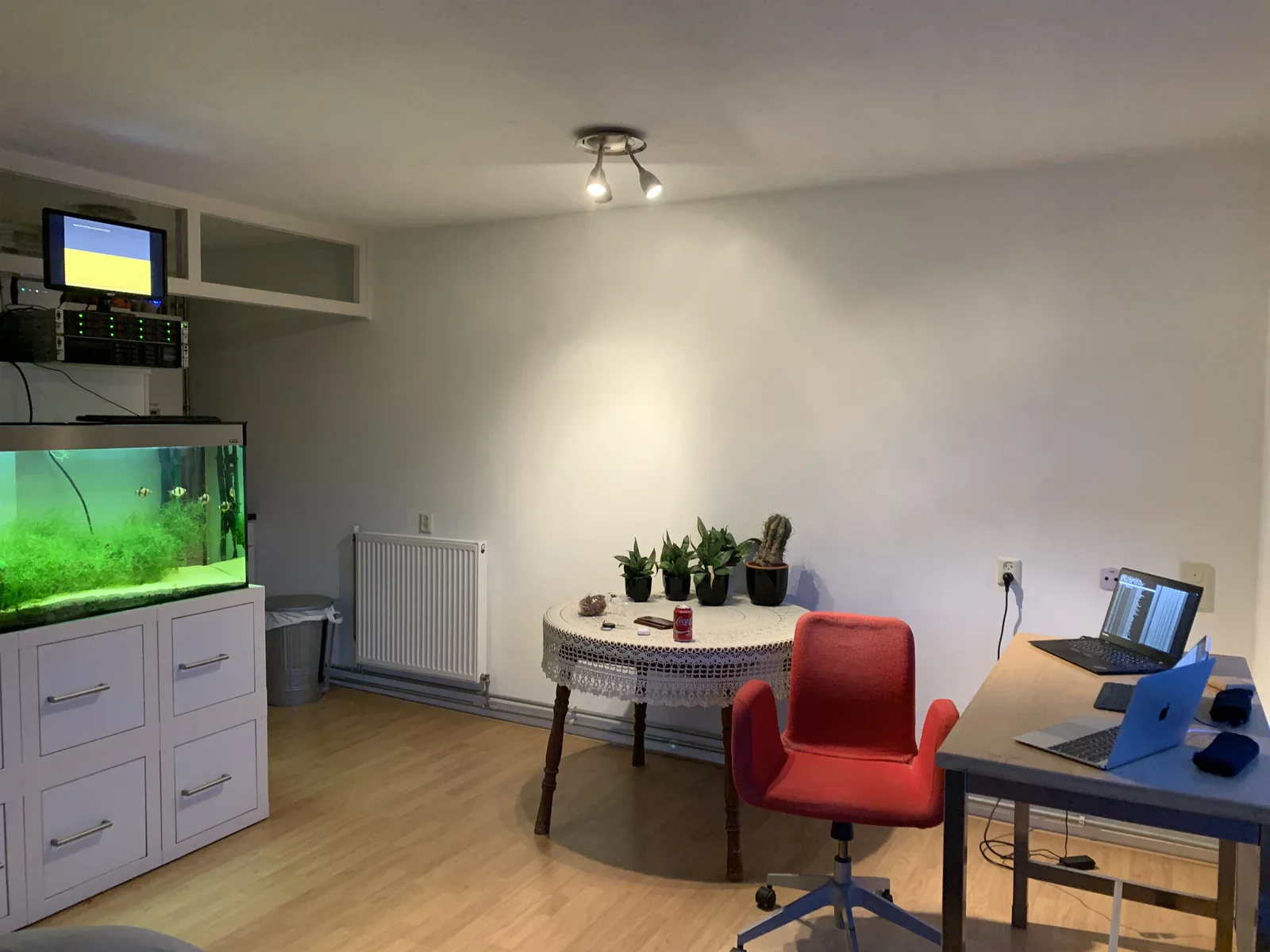
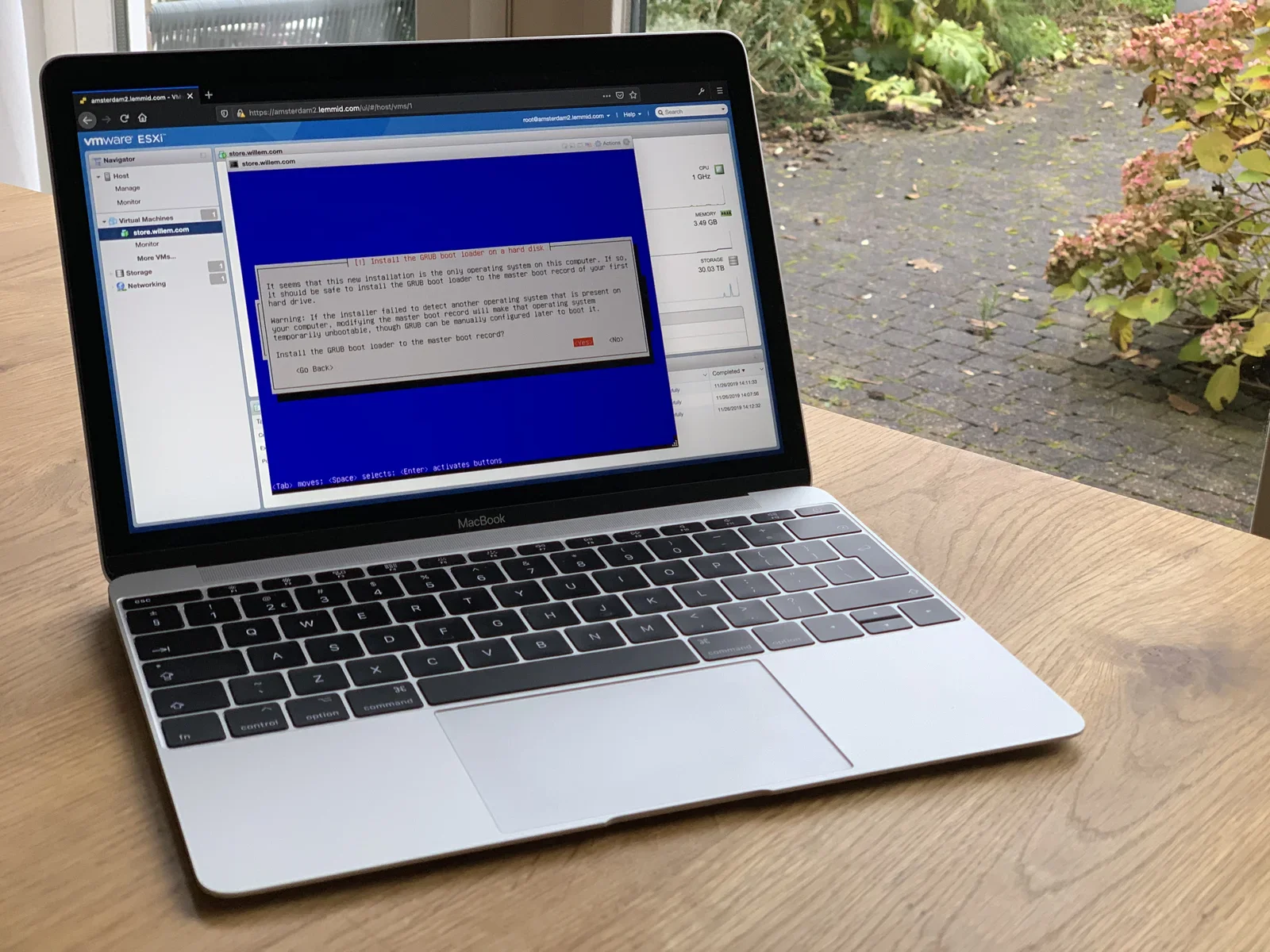
L'installation du système d'exploitation se passe un peu différemment de celle d'un ordinateur de bureau classique. Le serveur n'a pas de lecteur CD / DVD pour installer depuis un support physique. À la place, j'utilise un réseau local pour envoyer les fichiers d'installation au serveur. Je fais ça avec mon portable ThinkPad X1, qui fait tourner un serveur web. J'ai configuré le serveur HP pour démarrer depuis ce portable.
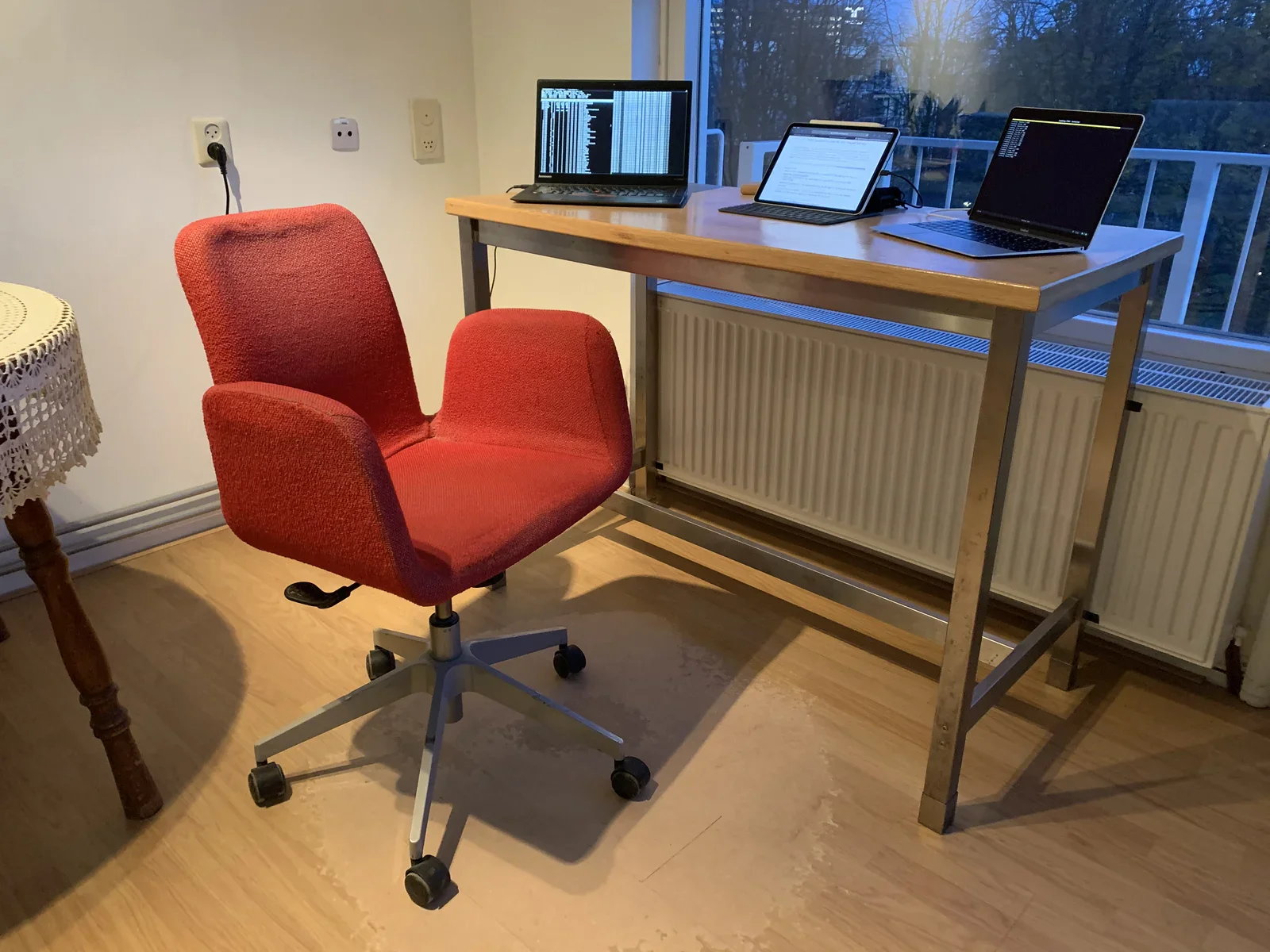
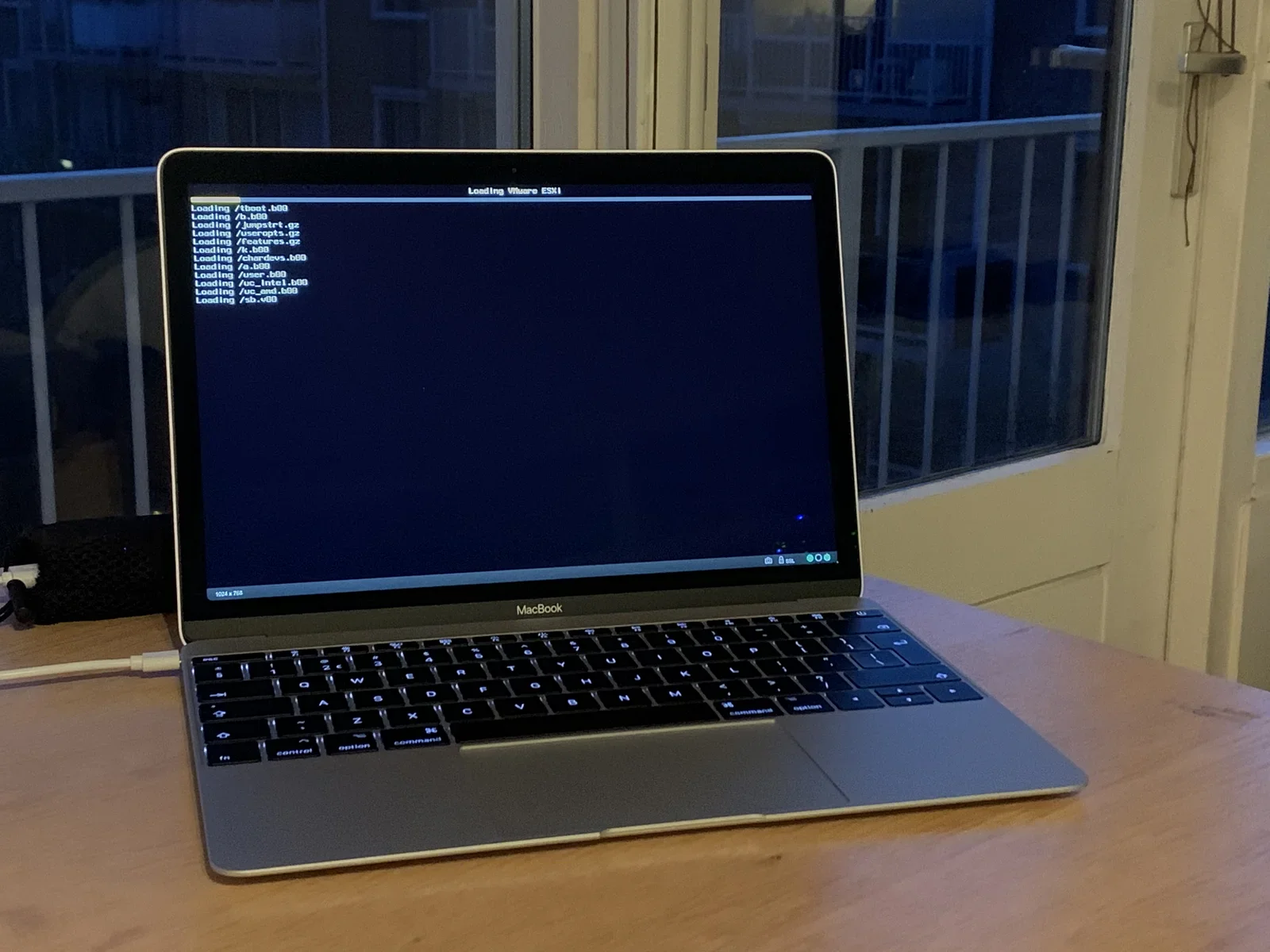
Le MacBook est relié au serveur via l'iLO de HPE. Il fait office d'écran et de clavier. Je peux donc piloter l'installation depuis mon bureau (plutôt que de rester debout à côté du serveur bruyant).
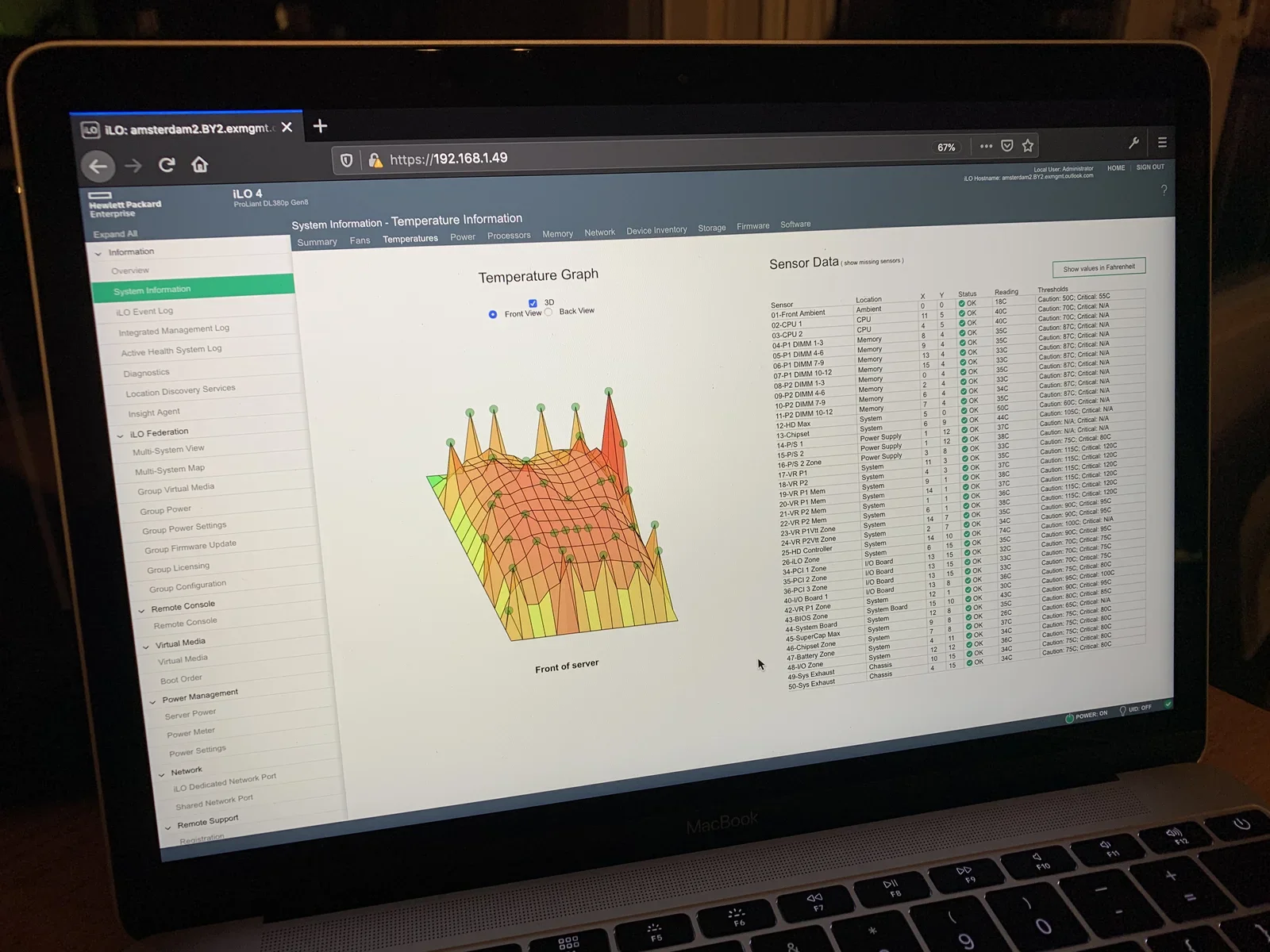
Grâce à l'iLO, on peut voir tous les composants du serveur. Les ingénieurs peuvent ainsi vérifier l'état physique du serveur et voir comment il se porte.
Direction le datacenter
Une fois le système principal installé, le serveur doit être placé dans le datacenter. À Amsterdam, il y a beaucoup de datacenters différents. Mon entreprise a plusieurs serveurs à différents endroits, ce qui limite le risque de perte de données en cas d'incendie ou de catastrophe locale. Amener le serveur au datacenter, c'est tout simple : tu prends rendez-vous avec le centre d'exploitation réseau, tu signes quelques contrats et tu sautes dans ta voiture.

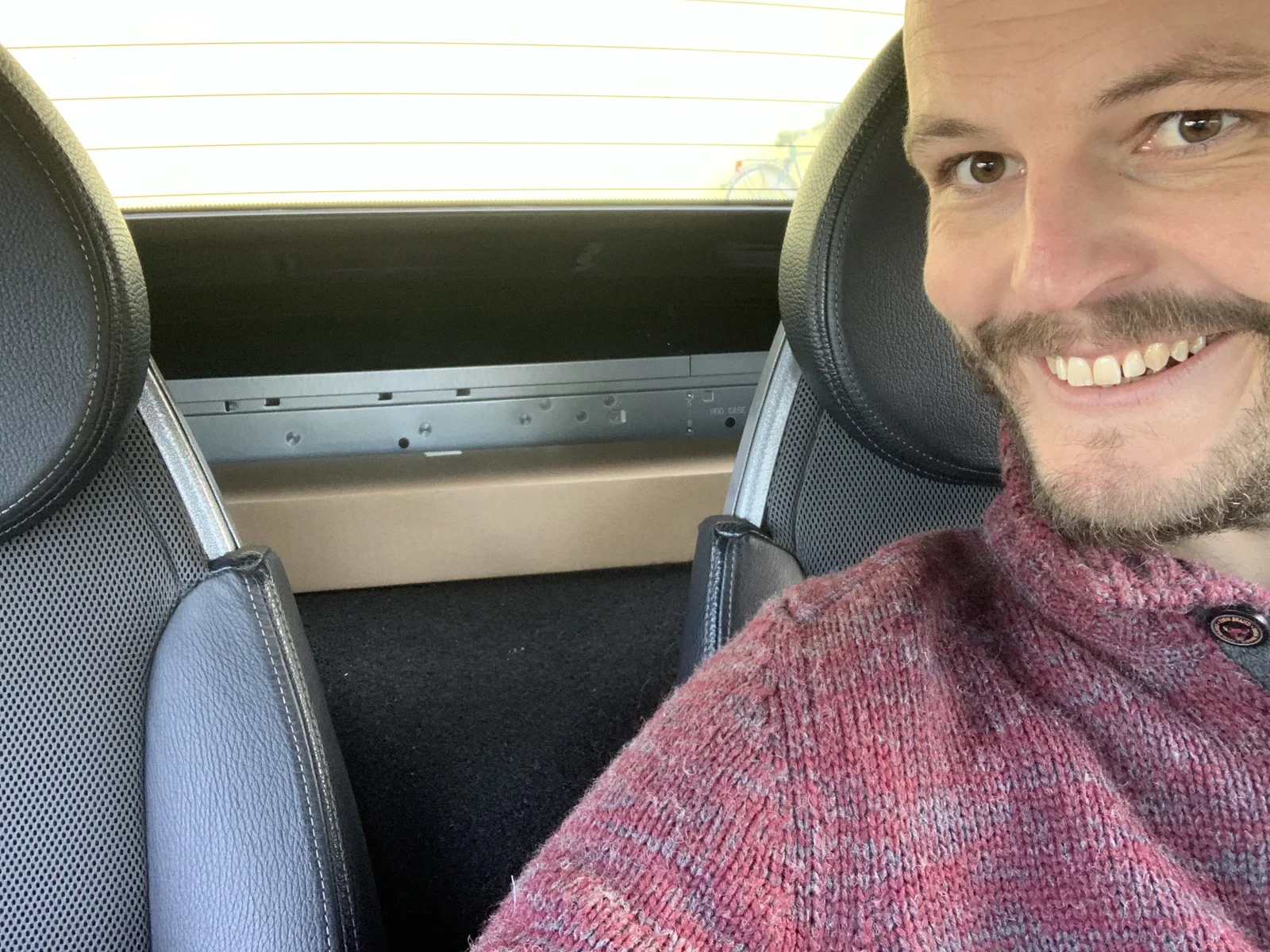
Pour faciliter l'installation au datacenter, j'ai préconfiguré les paramètres réseau pour qu'ils correspondent à ceux du datacenter. Si tout se passe bien, le serveur est alors « prêt à l'emploi ». Et ça a marché, hourra !
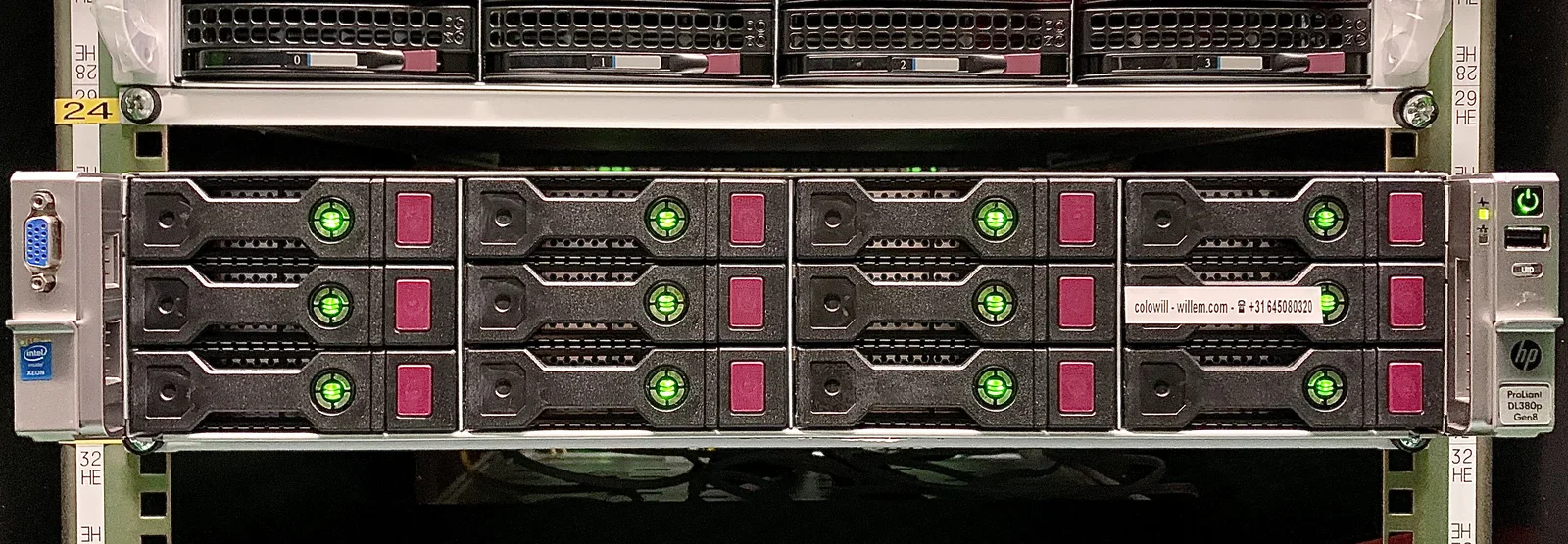
Une fois le serveur en route, tu peux t'y connecter à distance. Tu peux alors l'utiliser comme une vraie partie du « cloud » et puiser dans sa puissance de calcul à distance.
Conclusion
Ce qui fait tourner le cloud, ce sont les nombreux serveurs des datacenters. Selon tes besoins, tu peux soit louer de la capacité à d'autres, soit installer toi-même des machines physiques.
Pour diverses raisons, j'ai choisi d'exploiter mes propres machines physiques, pour maximiser les performances et le contrôle. Gérer des serveurs (physiques et virtuels) est devenu un peu un art perdu, mais un art crucial pour l'internet d'aujourd'hui, alimenté par le cloud.