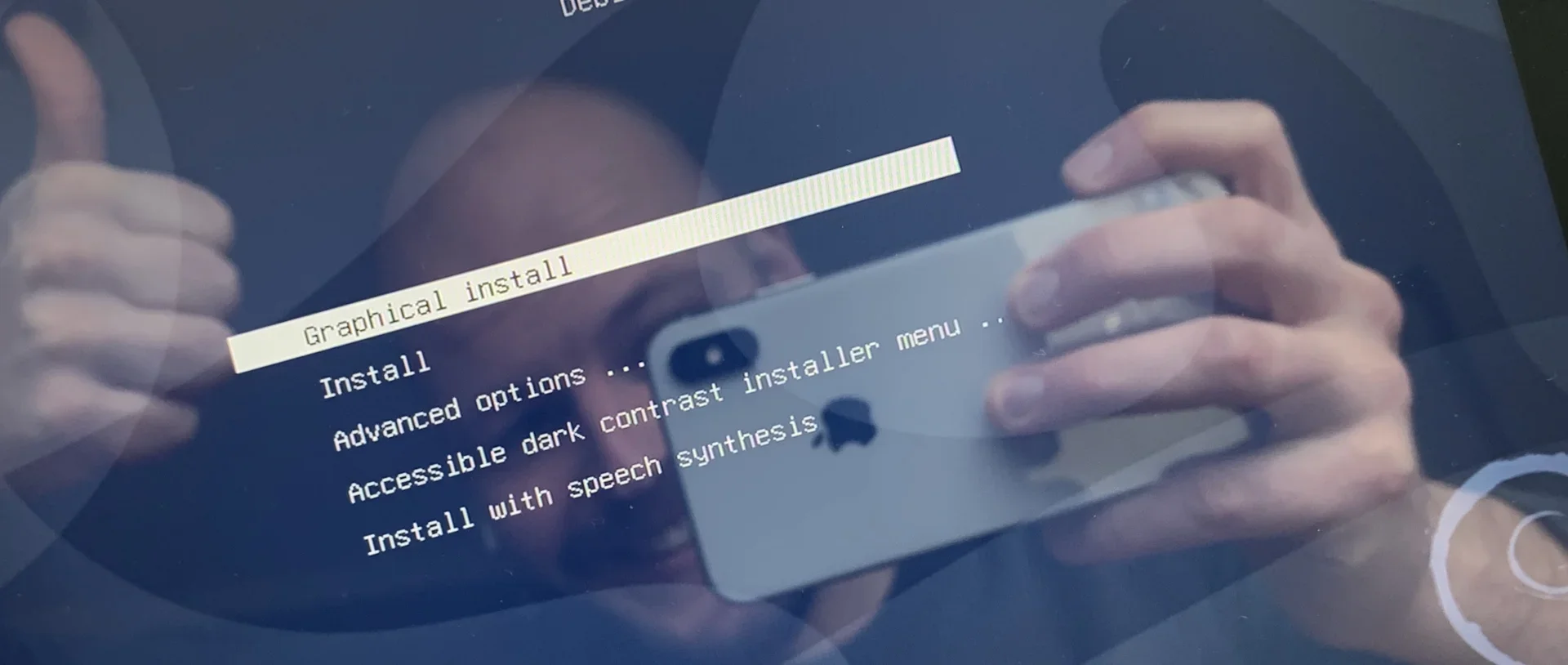
Skriuwen · 9 mrt 2020
Myn eigen tablet-OS meitsje
Debian GNU/Linux ynstallearje en oanpasse op de Surface Go
Al in pear jier brûk ik in tablet as haadkompjûter, ik hâld fan de fleksibiliteit. Mar de measte tablets komme mei in beskoattele bestjoeringssysteem, lykas iPadOS, Windows 10S of Android. Om't ik de dingen graach op myn eigen (frjemde) wize doch, frege ik my ôf oft ik út dizze "software-finzenissen" ûntsnappe koe troch in frij bestjoeringssysteem op in tablet te ynstallearjen. It kin, lês mei om te finen hoe't ik ûntsnapte!
Hardware: Surface Go
As do fan doel bist in oar bestjoeringssysteem op in tablet te ynstallearjen, moatst perfoarst ûndersyk dwaan nei de tablet-hardware. Net alle tablets kinne opnij ynstallearre wurde mei in eigen bestjoeringssysteem, guon hawwe beskoattele bootloaders, sletten chips of oare hindernissen.
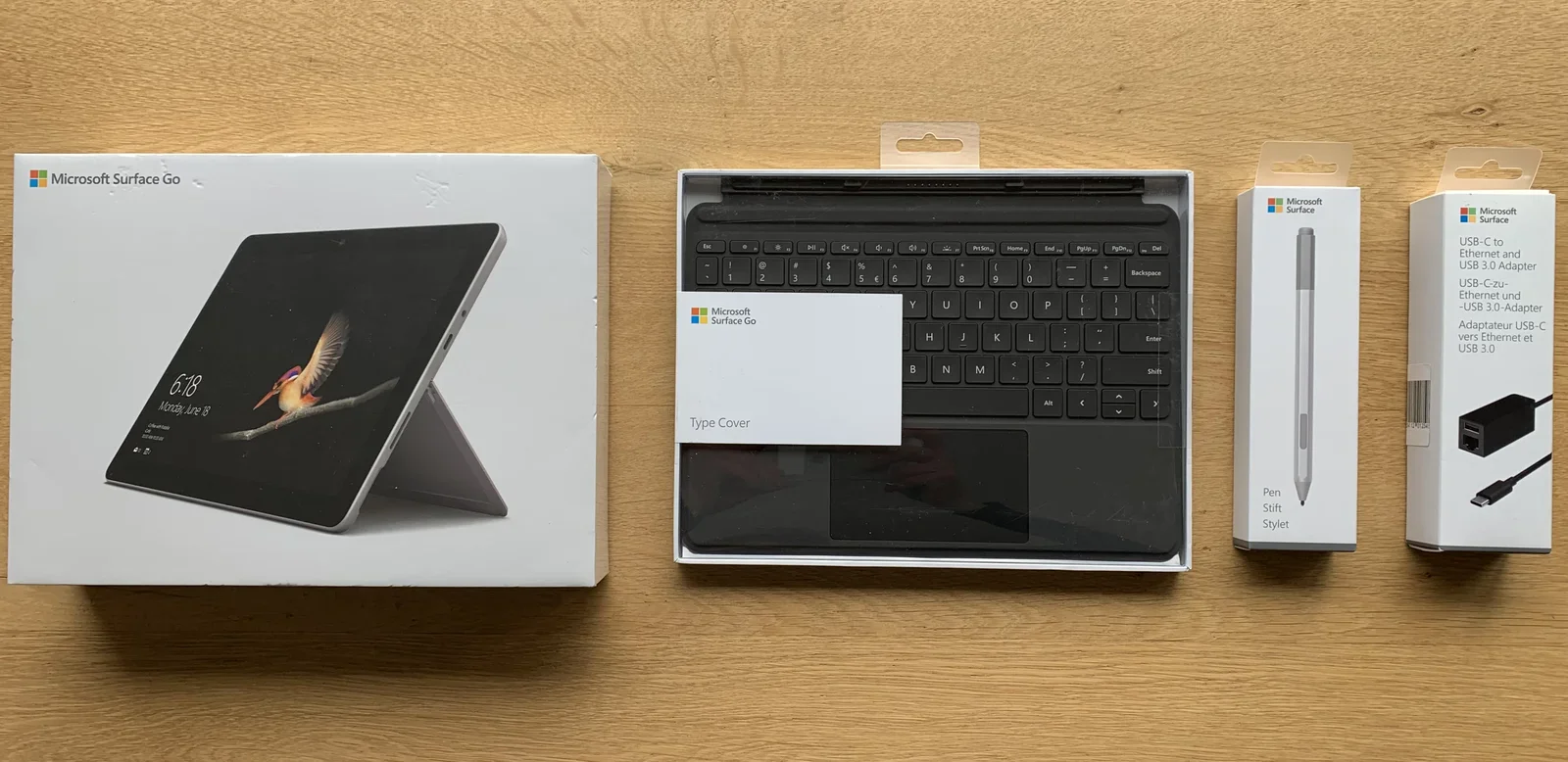
Meitsje kennis mei de Surface Go, in relatyf lytse tablet (10" skermgrutte). Hy hat in "gewoane" 64-bit Intel-prosessor, in bootloader dy't ûntskoattele wurde kin en syn hardware is goed bekend, want it liket op de âldere "Surface Pro 6". Âldere hardware is in goed ding as do tinkst oan frije bestjoeringssystemen. Hoe âlder de hardware wurdt, hoe grutter de kâns dat minsken manieren fûn hawwe om it te litten wurkjen mei frije software, lykas Debian GNU/Linux.
Earst fernije!
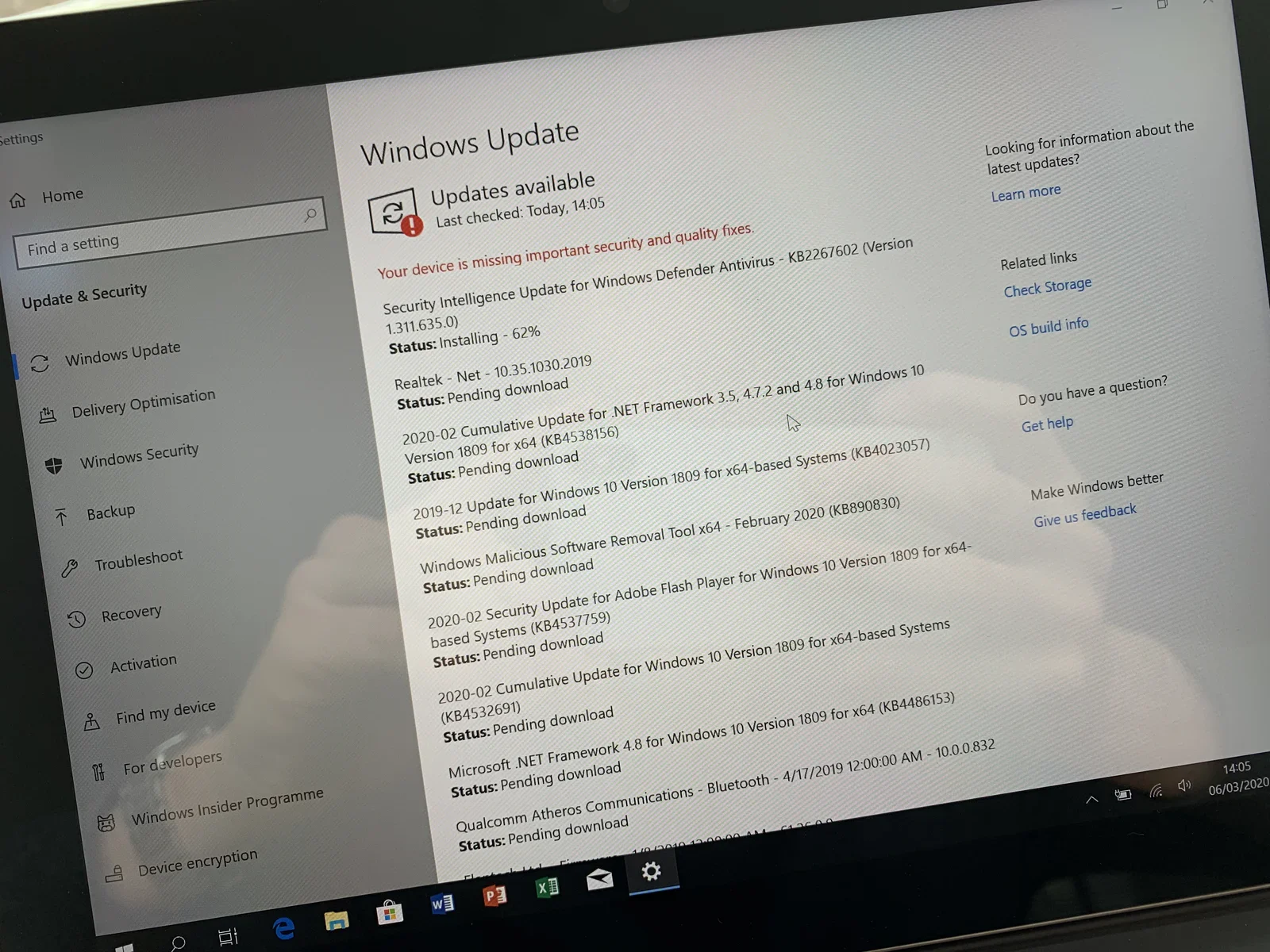
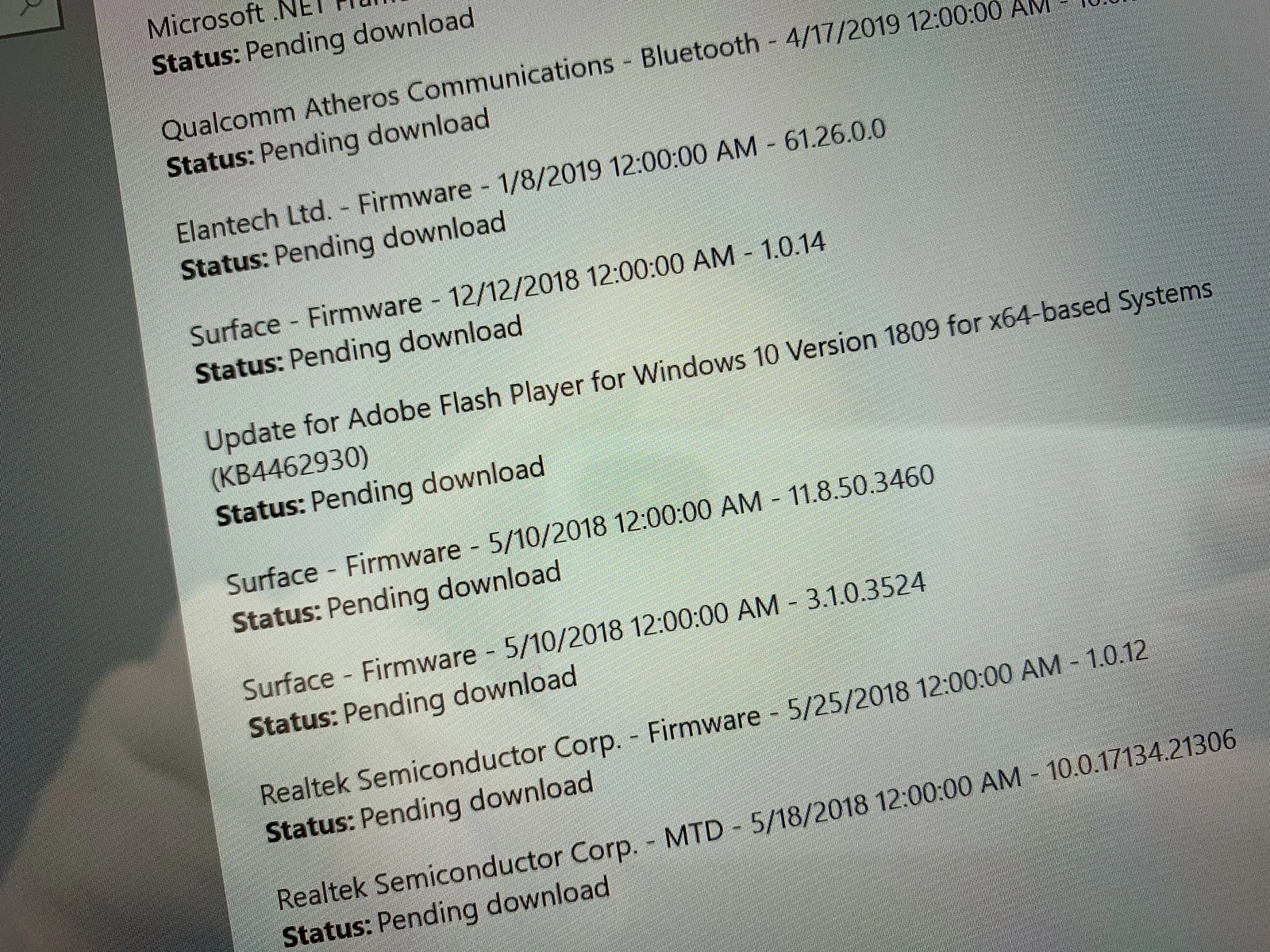
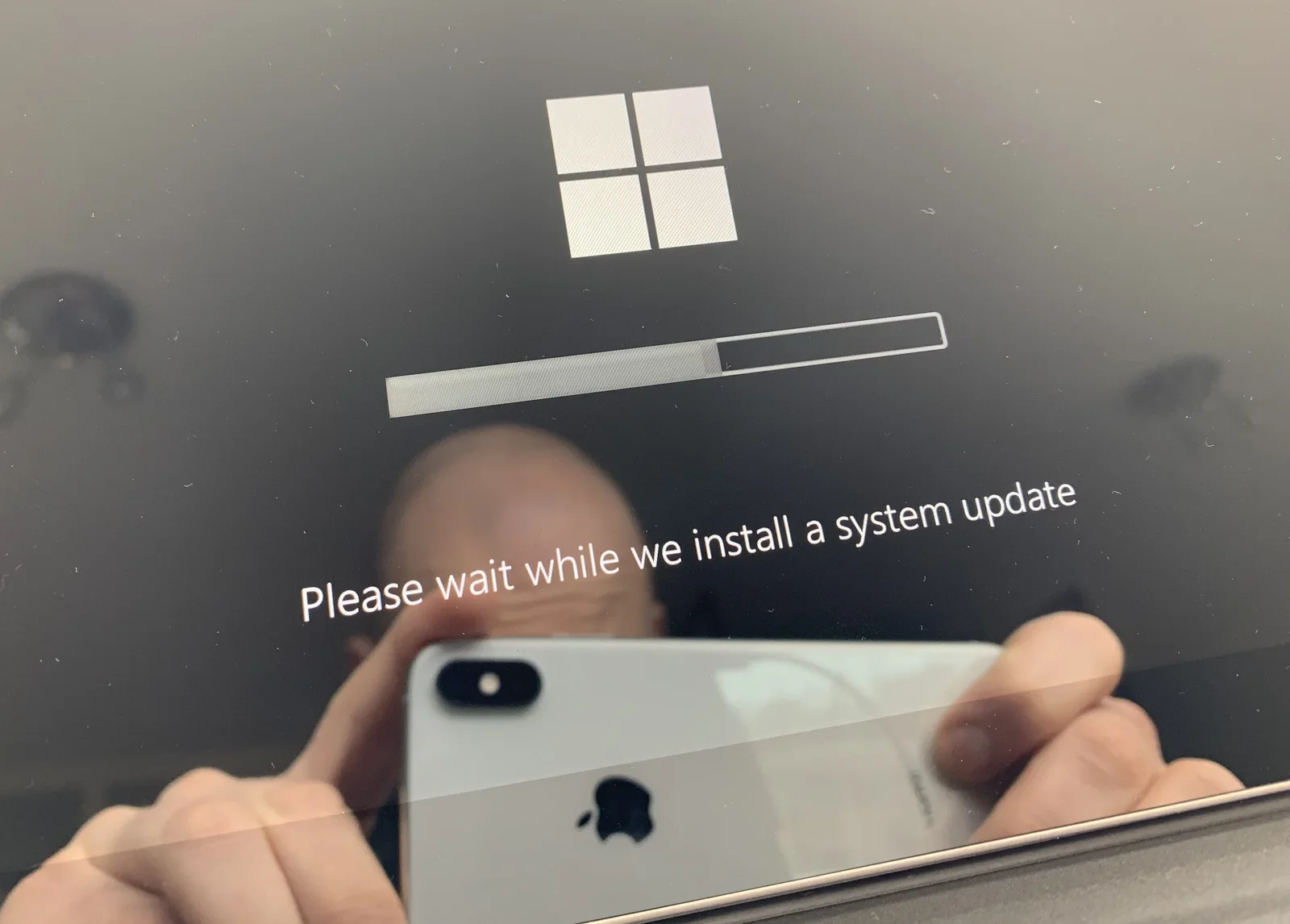
Foardatst it sletten bestjoeringssysteem fan de tablet wiskest, moatst it brûke om de firmware te fernijen. Firmware fernije fan wat oars as Windows út is praktysk ûnmooglik. De nije firmware foar de Surface loste in protte bugs op en makke de tablet flugger - dat wolst net misse!
In bestjoeringssysteem kieze
As do de tablet-hardware keazen hast, moatst in bestjoeringssysteem kieze. Om ferskate redenen advisearje ik dy om te kiezen foar in frij bestjoeringssysteem. Mei frije software bist do - letterlik - frij om it te litten wurkjen sa't dy it graach hawwe wolst. Ik hâld fan Debian, in GNU/Linux-distribúsje.

De Debian GNU/Linux-distribúsje is ien fan de âldste distribúsjes. It is bysûnder, want de ûnderhâlders hawwe in sosjaal kontrakt oannommen, in dokumint dat garandearret dat Debian iepen en frij is. It kin op hast alle hardware ynstallearre wurde, dêrom harren slogan "it universele bestjoeringssysteem".
In opstartbere USB-stick meitsje
Debian wurdt ynstallearre mei in opstartbere USB-stick. Ik haw in oare kompjûter brûkt om de ynstallaasjebestannen fan https://debian.org te downloaden. Do moatst in ynstallaasjemedium meitsje om dizze ynstallaasjebestannen op de tablet te krijen.
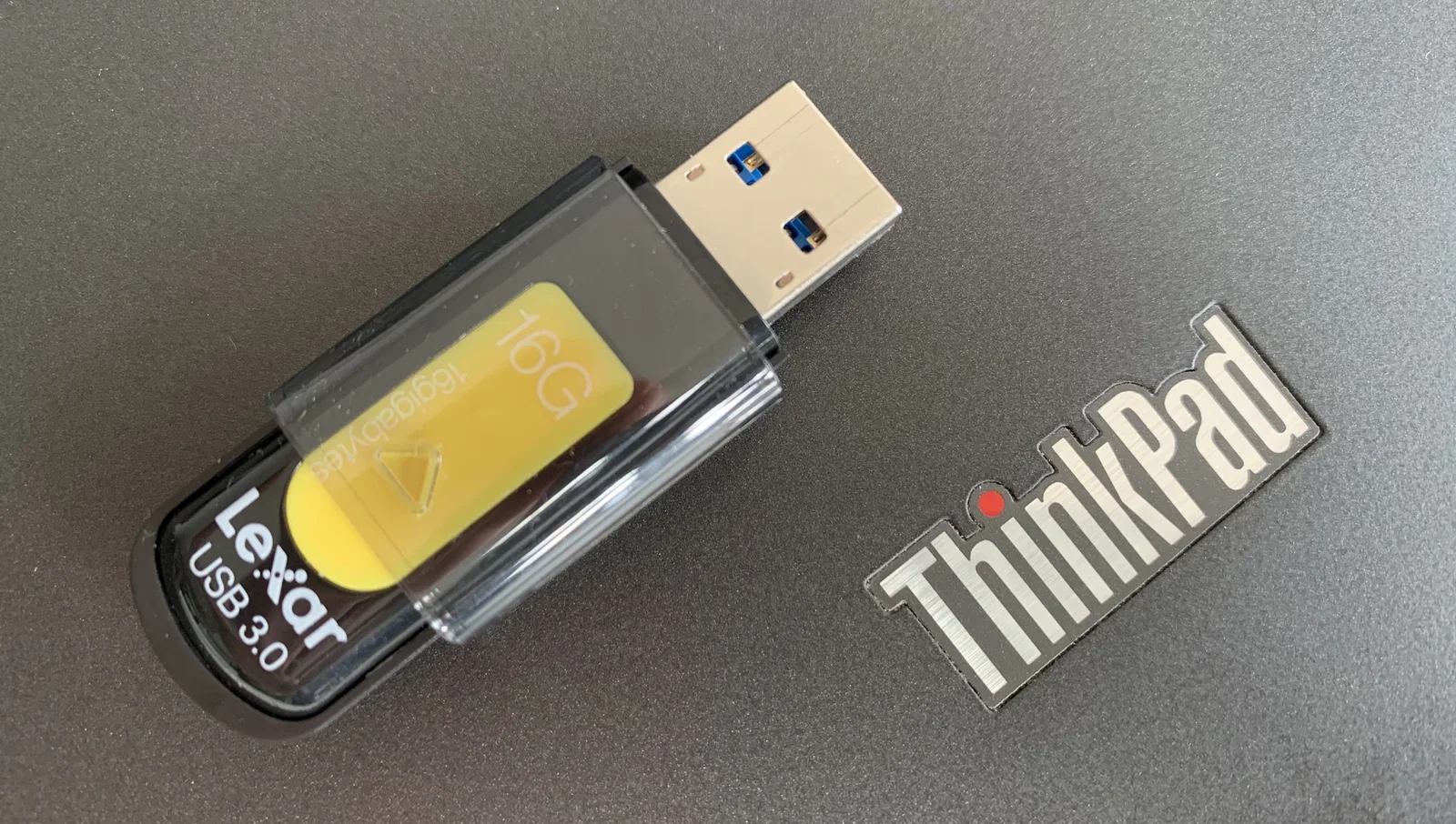
Op in oare laptop haw ik in pear terminal-kommando's brûkt om de opstartbere USB-drive te meitsjen. As do op Windows of Mac sitst, kinst oare ark brûke om dit wurk te dwaan, lykas Disk Utilities, Rufus of unetbootin.
It ynstallaasjeprogramma starte
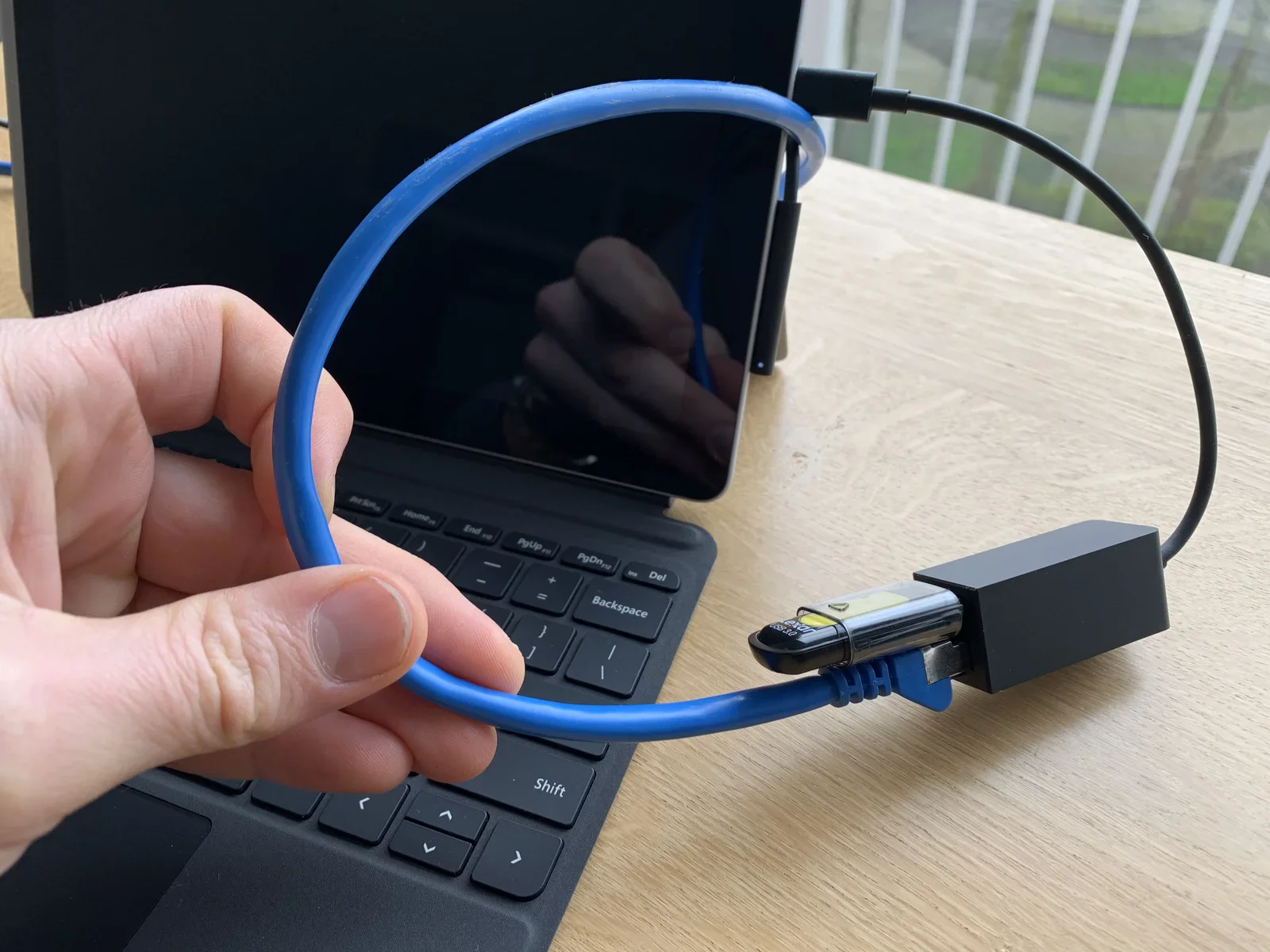
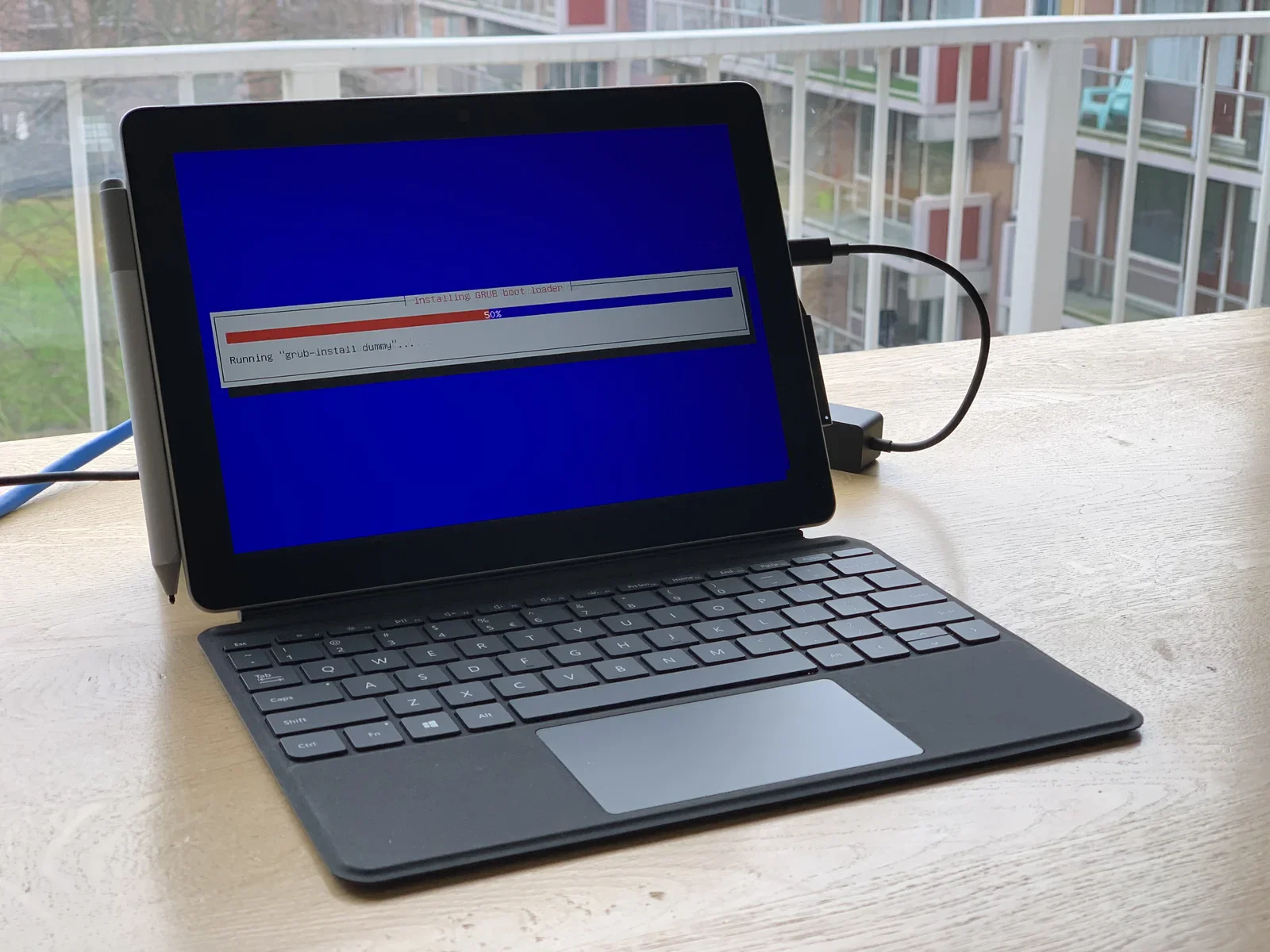
Slút de opstartbere USB-drive oan op de Surface-tablet, ik brûkte in USB-C nei ethernet en USB 3.0-adapter. De netwurkferbining mei kabel komt fan pas by de ynstallaasje, want Debian kin faak gjin firmware/drivers lade foar de sletten WiFi-chips.
De maklikste manier om de Surface-tablet fan de USB-drive op te starten is fia "Avansearre opstartopsjes" yn de Windows-ynstellingen, dy start dyn kompjûter opnij en biedt dy ferskillende opstart- en herstelopsjes.
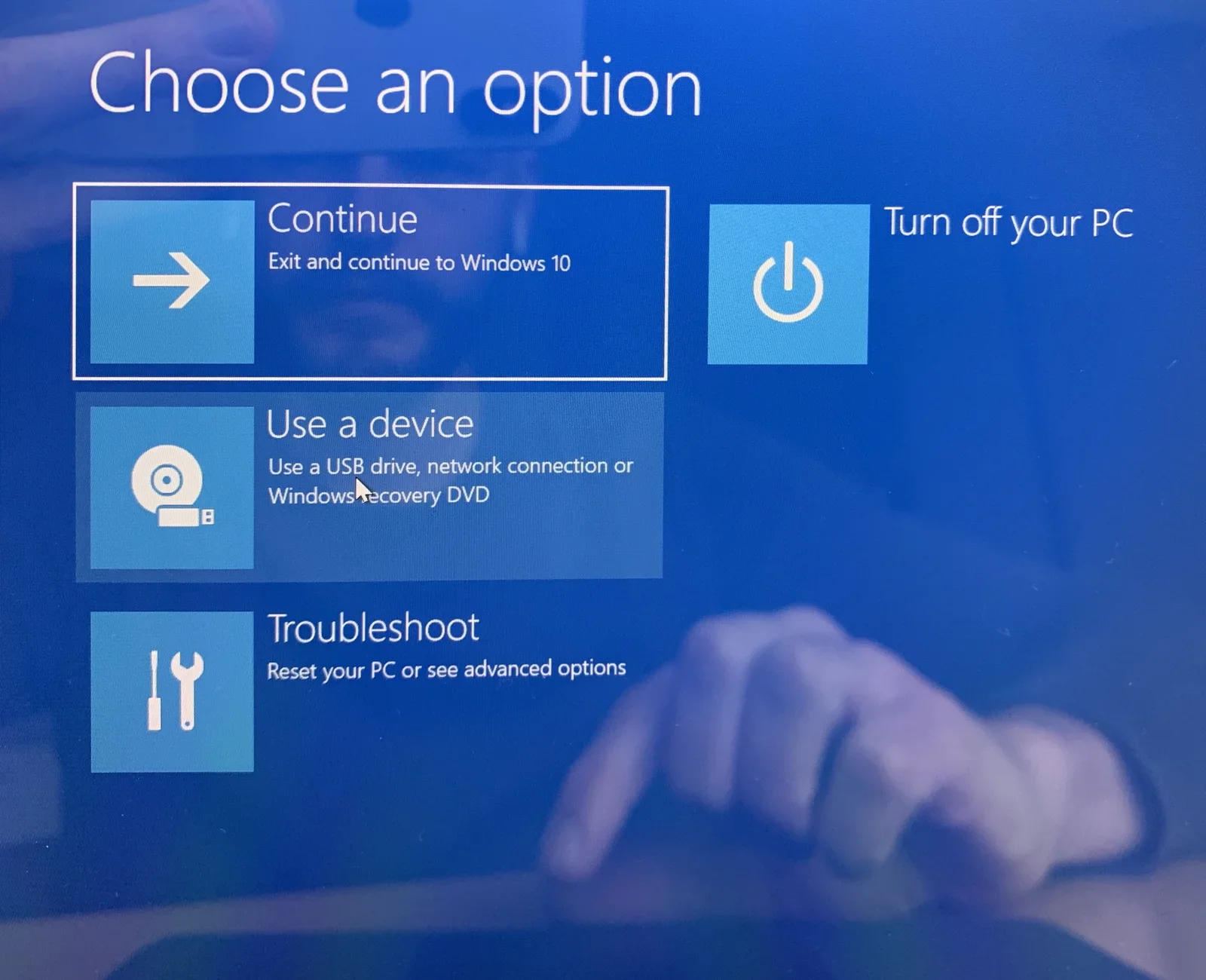
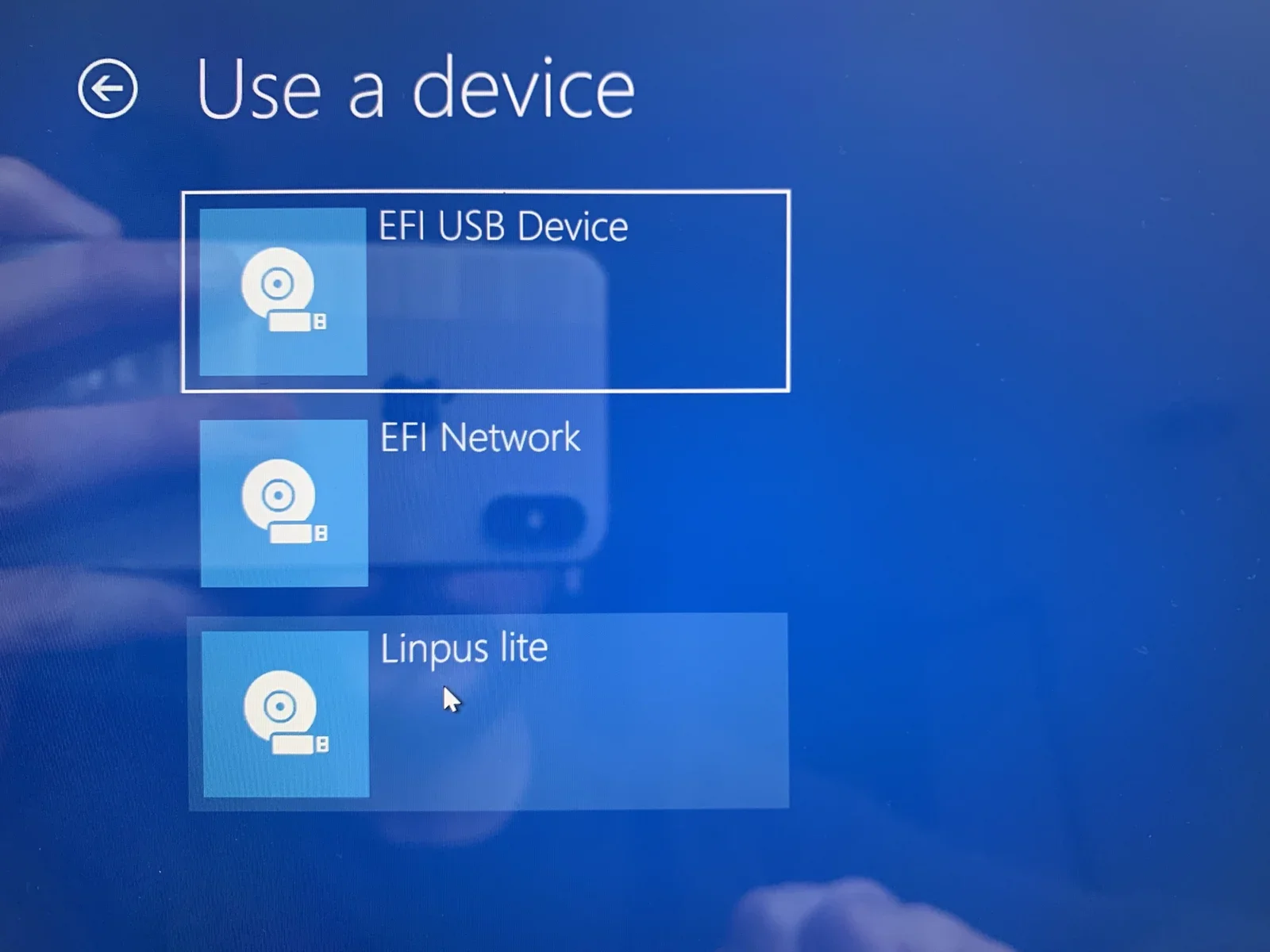
Kies "In apparaat brûke" en selektearje dan "Linpus lite". Mei in bytsje lok wurdst begroete mei it menu fan it Debian GNU/Linux-ynstallaasjeprogramma.
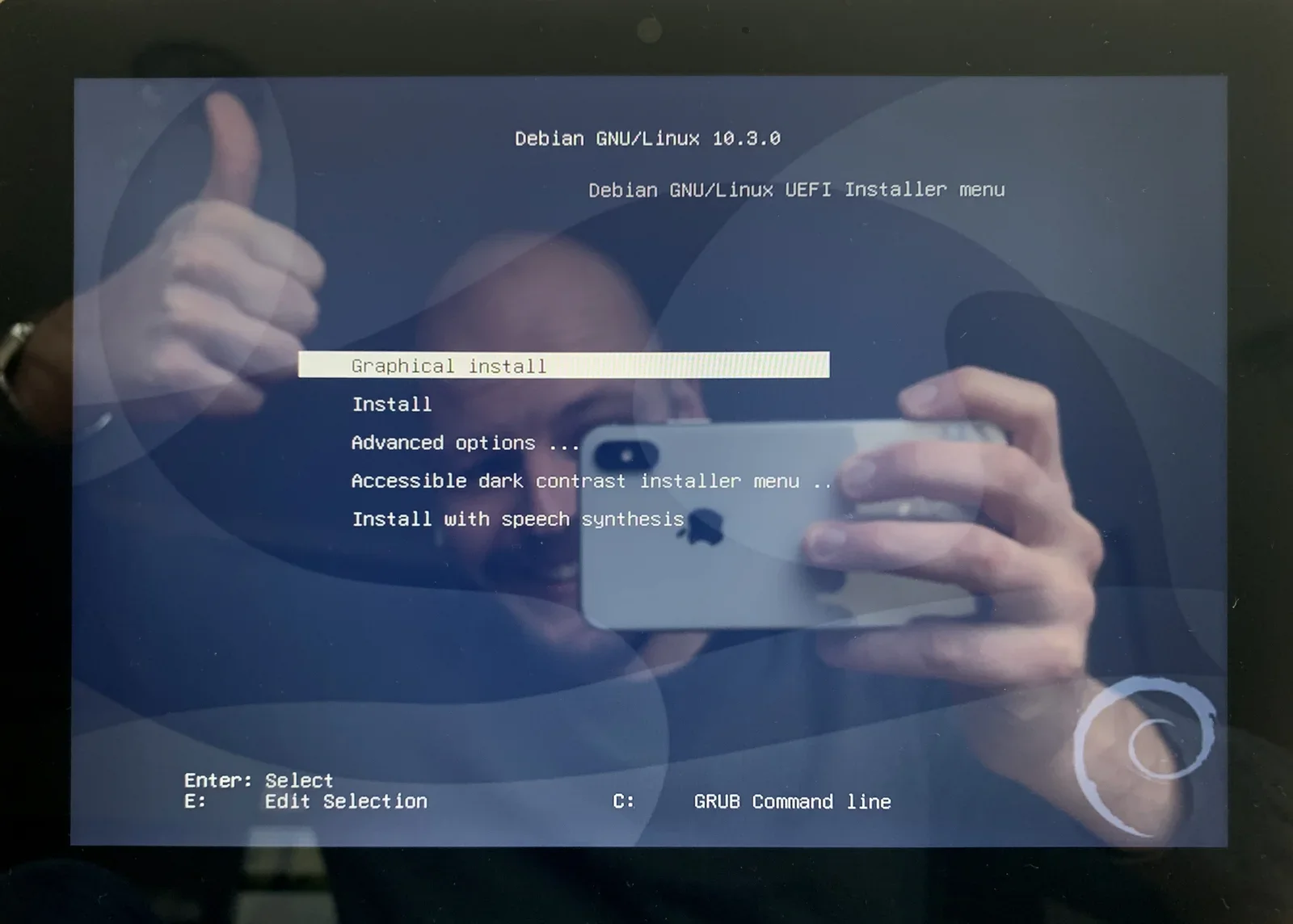
Gean troch mei de ynstallaasje troch fragen te beäntwurdzjen lykas hokker taal do brûke wolst en hokker toetseboerdyndieling do hast. It ynstallaasjeprogramma sil besykje dyn netwurkhardware te herkennen. Spitigernôch hâlde in soad fabrikanten harren apparaatdrivers (firmware) sletten, wêrtroch't it foar Debian ûnmooglik is om se op te nimmen yn harren standertkolleksje software (dy't frije software wêze moat).
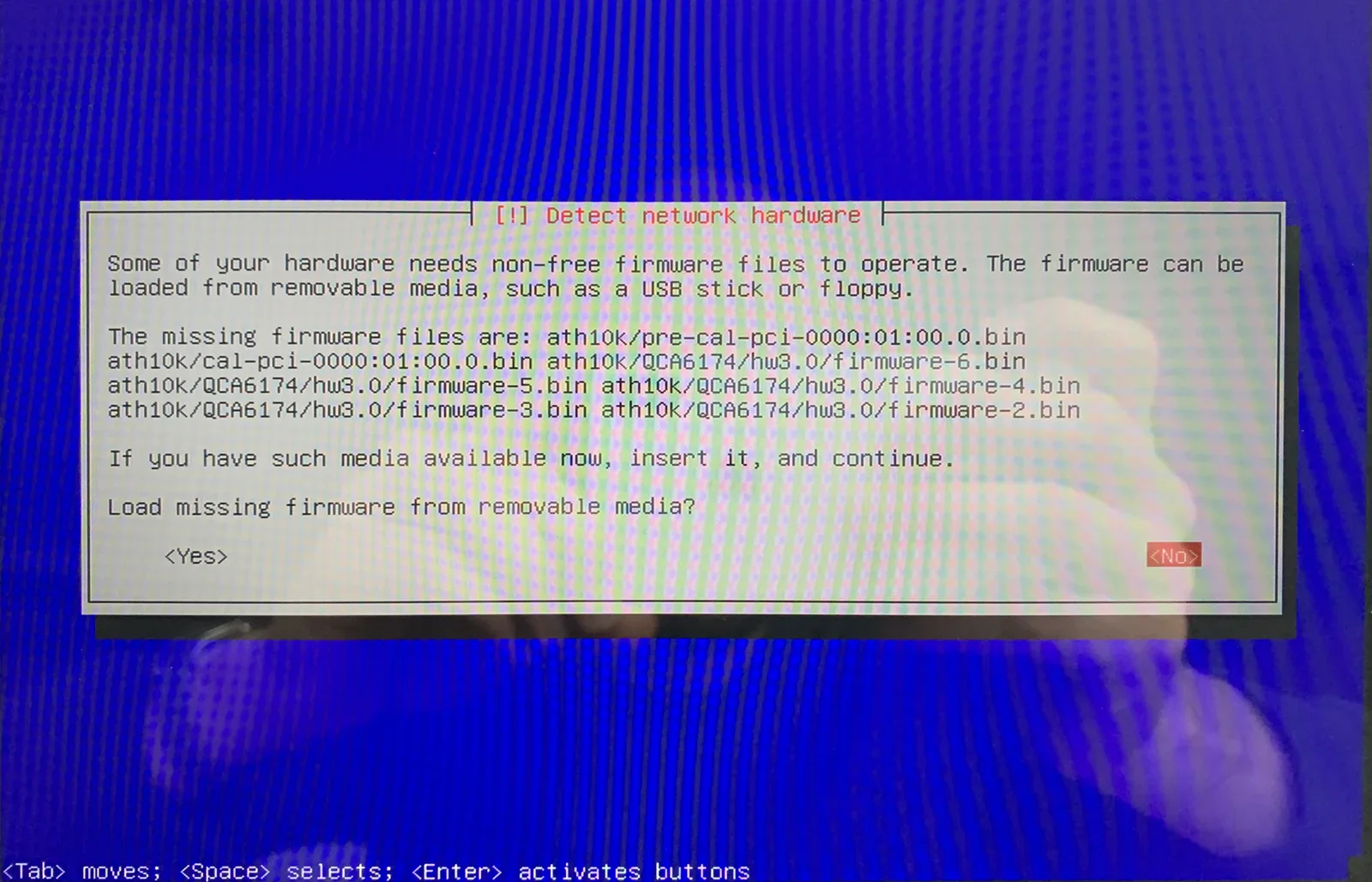
Hoewol't it mooglik is om dizze net-frije apparaatdrivers fan in (oare) USB-drive te laden, is it myn ûnderfining dat it lestich is om krekt de drivers foarôf te laden dy't do nedich hast. Myn strategy is om de kompjûter by de ynstallaasje oan te sluten op in netwurkferbining mei kabel en my efterôf soargen te meitsjen oer ûntbrekkende drivers. It is makliker om se letter ta te foegjen as dyn systeem online is.
Grafyske brûkersynterface
In soad apps (op it web surfe, foto's bewurkje, tekenjen) wurkje allinnich goed fia in grafyske brûkersynterface. Mei frije software kinst út in soad ferskillende opsjes kieze. De earste kar dy't do meitsje moatst is oft do in folsleine "desktopomjouwing" wolst of allinnich in "finsterbehearder".
Desktopomjouwing
In desktopomjouwing jout dy in algemiene brûkersûnderfining, ynklusyf panielen, systeemmenu's en statusapplets. It komt mei in eigen set (systeem)applikaasjes en look+feel. De measte desktopomjouwingen biede in folsleine standertkonfiguraasje, mar in protte biede avansearre opsjes foar oanpassing. Besjoch harren websites, lês oer harren ûntwerpprinsipes en kies wat dy oanstiet. Gongbere desktopomjouwingen foar Debian binne:
- GNOME: https://www.gnome.org en https://wiki.debian.org/Gnome
- Plasma fan KDE: https://kde.org/plasma-desktop en https://wiki.debian.org/KDE
- XFCE: https://xfce.org en https://wiki.debian.org/Xfce
- LXDE: https://lxde.org en https://wiki.debian.org/LXDE
- MATE: https://mate-desktop.org en https://wiki.debian.org/MATE
Finsterbehearder
Yn tsjinstelling ta in folweardige desktopomjouwing biedt in finsterbehearder allinnich in manier om applikaasjefinsters te behearen. Finsterbehearders wurde keazen om't se ekstreem minimaal binne, wêrby't alle ekstra's mei de hân tafoege wurde moatte troch de brûker. As do graach dyn eigen besluten nimst, is in finsterbehearder miskien in goed útgongspunt foar dyn grafyske brûkersynterface. Gongbere binne:
- awesome: https://awesomewm.org
- Openbox: http://openbox.org/
- i3wm: https://i3wm.org
- dwm: https://dwm.suckless.org
- xmonad: https://xmonad.org
Do moatst dy echt de tiid jaan om dyn eigen kar te meitsjen, want de kar foar it fûnemint fan de grafyske brûkersynterface hat in grutte ynfloed op de hiele ûnderfining. It is in persoanlike kar, dreaun troch foarkarren en dyn winsk om it mei de hân oan te passen. Myn kar, om't ik der jierren ûnderfining mei haw, is de Openbox-finsterbehearder te brûken yn kombinaasje mei in pear ekstra ark dy't myn ûnderfining optimalisearje.
De ûnderfining optimalisearje
Dit is in essinsjele stap as do in frij bestjoeringssysteem op in kompjûter ynstallearrest. Nei de ynstallaasje binne de standertynstellingen faak net ôfstimd op dyn spesifike hardware, foarkarren en gebrûksgefallen.
Dit wiene guon fan de dingen dy't ik dien haw boppe-op de Openbox-finsterbehearder:
- De standert 'stabile' útjefte fan Debian opwurdearje nei de mear 'cutting edge' 'unstable' tûke. Dat betsjut datst nije softwareferzjes flugger krigest, mar dat dingen soms stikken gean kinne. Ik hâld fan nije software (want ik bin in ûntwikkelder), do kinst it miskien oars wolle.
- Ferskate net-frije apparaatdrivers (firmware) ynstallearje om alle hardwarekomponinten te litten wurkjen, Debian hat dêr in detaillearre side oer: https://wiki.debian.org/Firmware. It freget miskien in bytsje ûndersyk, analyze fan logbestannen, om út te finen hokker firmware dyn kompjûter nedich hat.
- gnome-network-manager en syn applet brûke om de status fan it WiFi te sjen en om fluch ferbine te kinnen mei ferskillende triedleaze netwurken
- Sound on Debian ynstallearje om de lûdsprekker fan de tablet te litten wurkjen. Kontrolearje de folume-/stilopsjes foardatst oannimst dat dyn audiosysteem stikken is (standert stiet it op stil!)
- Blueman ynstallearje om te ferbinen mei ferskate Bluetooth-apparaten
- tint2 brûke as statusbalke, taakbalke en fluchstartbalke (mei fluchkeppelings nei faak brûkte apps)
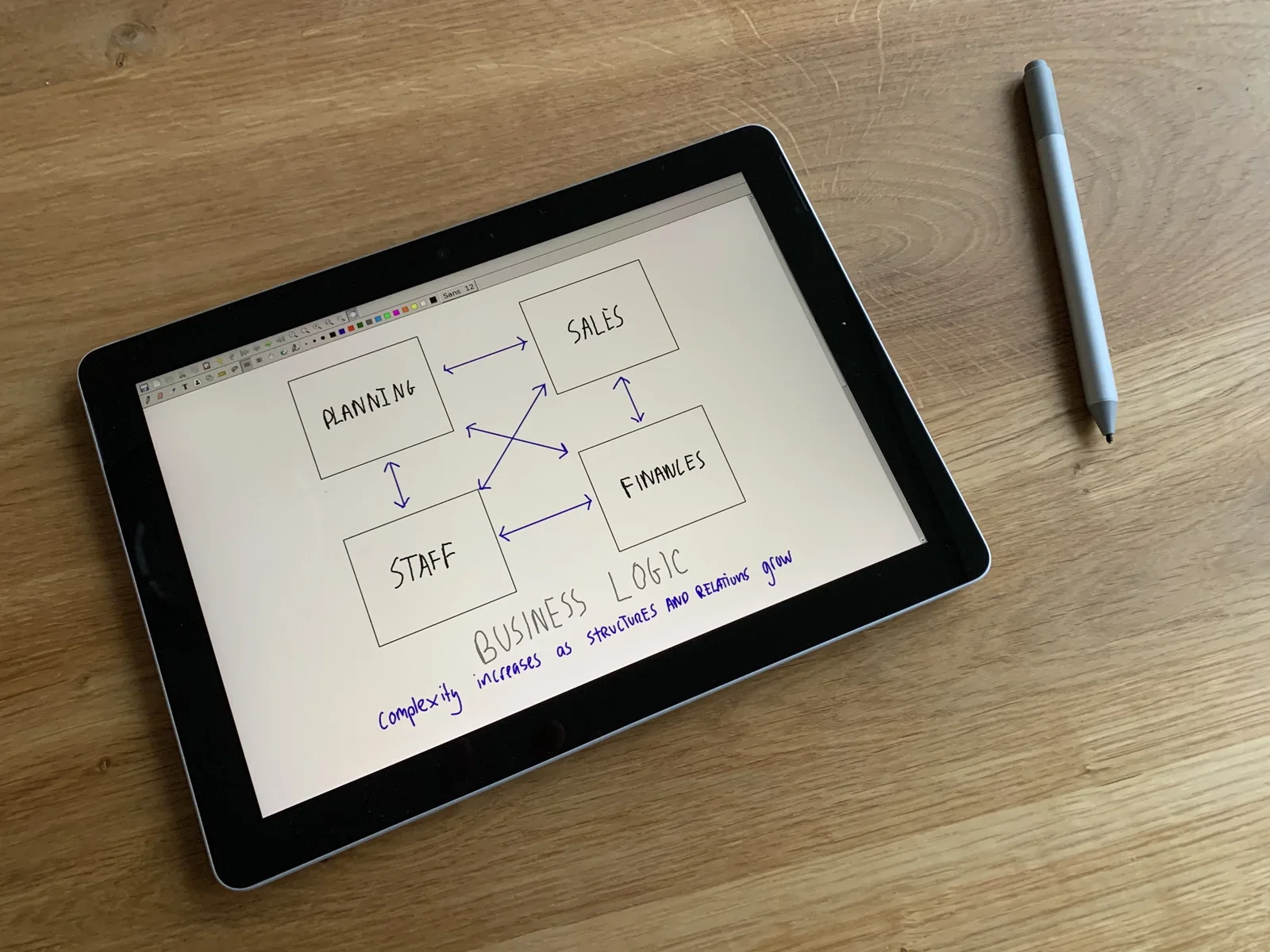
- In skript meitsje dat de skermynhâld automatysk draait as ik de tablet draai
- tlp ynstallearje om de batterijlibben dramatysk te ferbetterjen
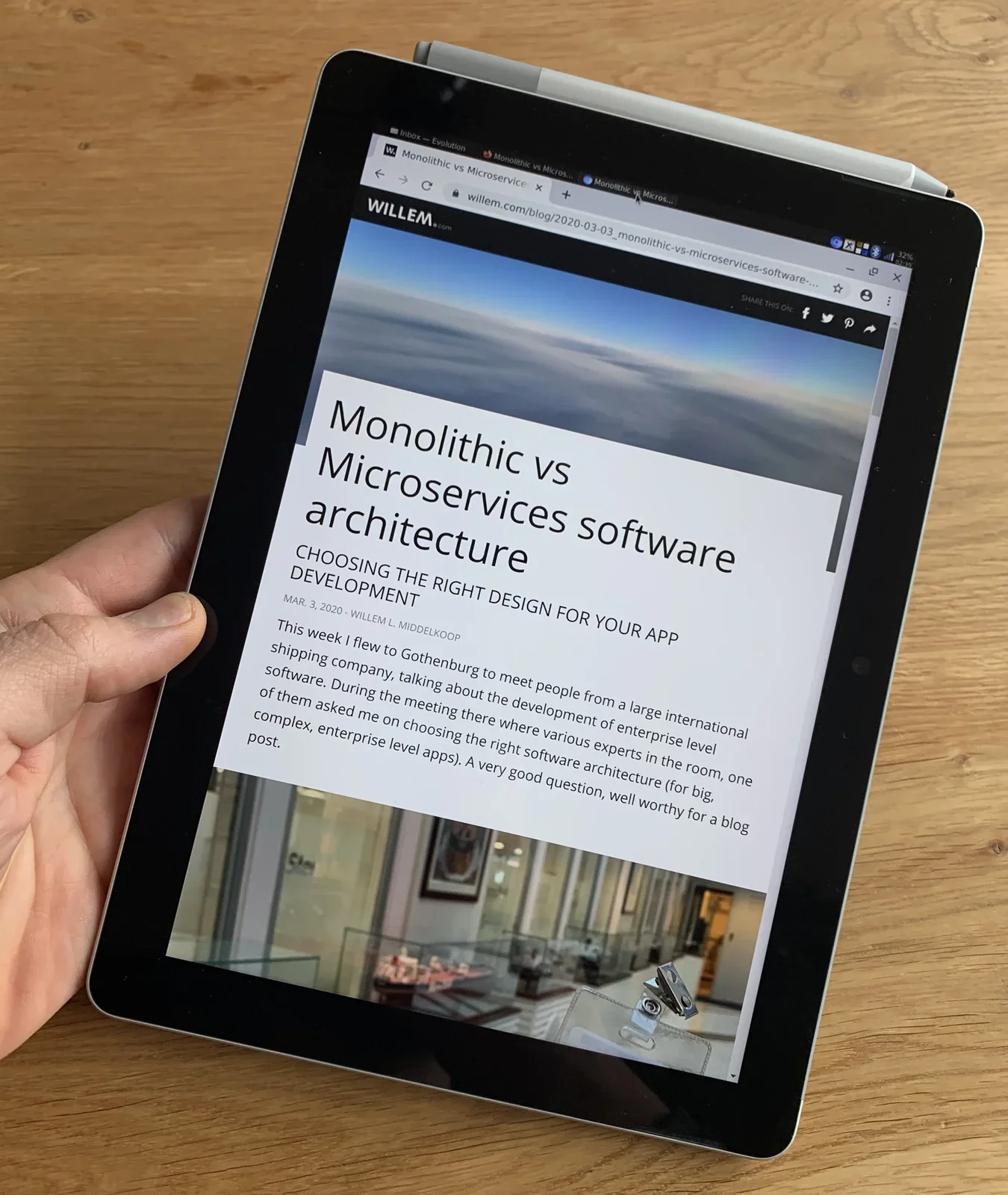
- Compton ynstallearje om 'hakkeljen' sterk te ferminderjen (flotter blêdzjen) as ik mei it tablet-skerm yn portretmodus blêdzje
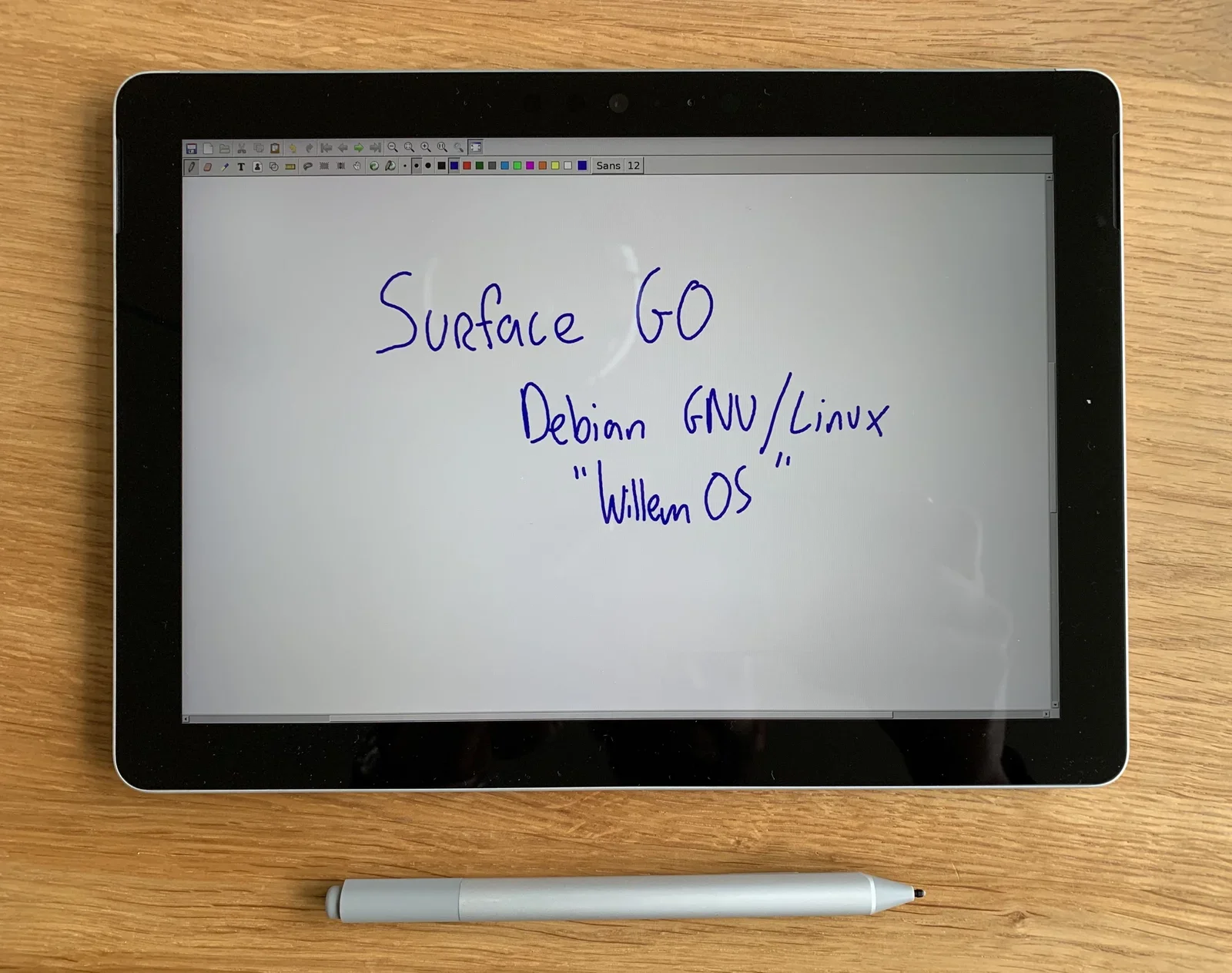
- Myn favorite apps ynstallearje op Debian GNU/Linux: Firefox en Chromium webbrowsers, Evolution e-mail/kalinder/kontakten-app, Thunar bestânsbrowser, XFCE-terminal terminalemulator, GIMP ôfbyldingsbewurking, Inkscape fektorgrafyk-bewurking, Filezilla SFTP-client, Libre Office, Xournal pen/oantekeningen
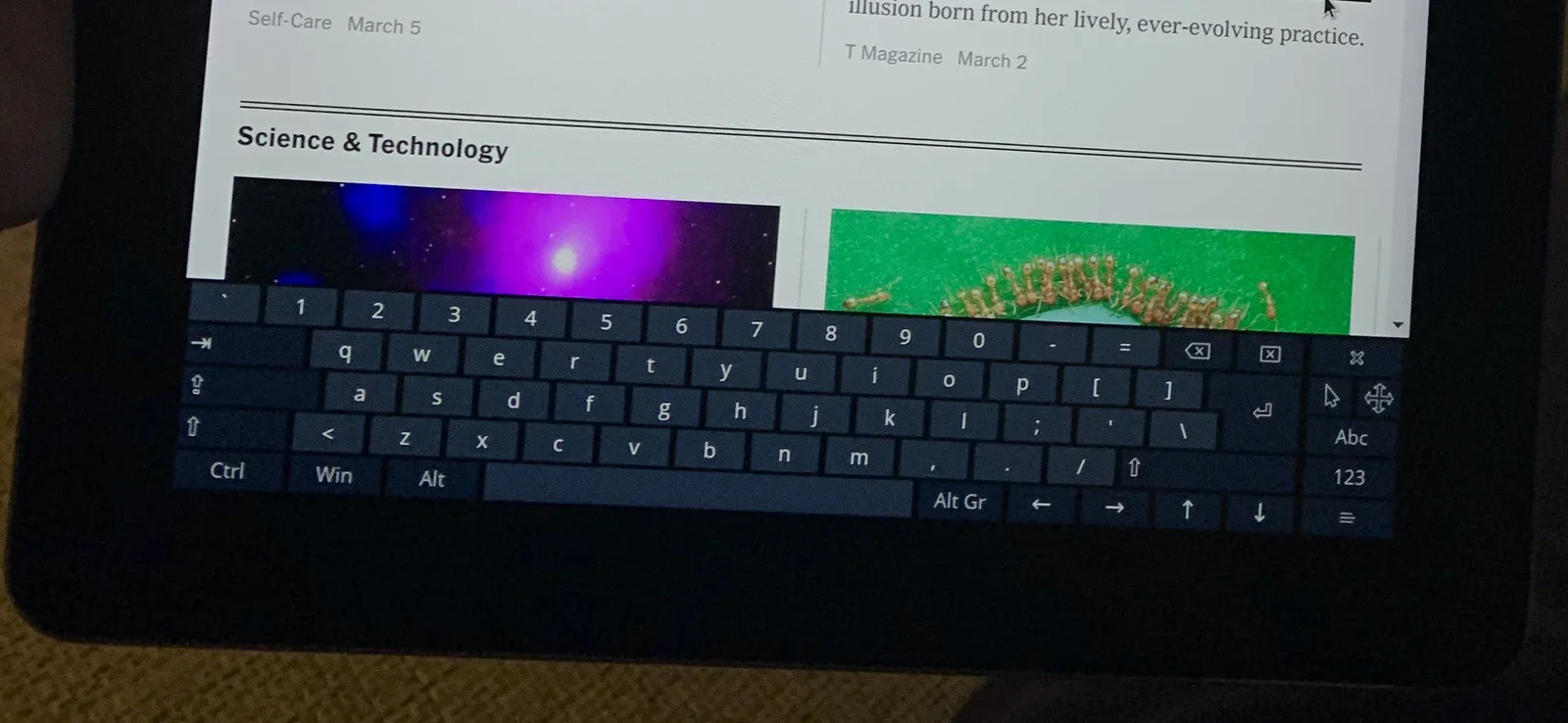
- onboard ynstallearje, in firtueel toetseboerd om tekst yn te fieren as it hardware-toetseboerd net oansluten is.
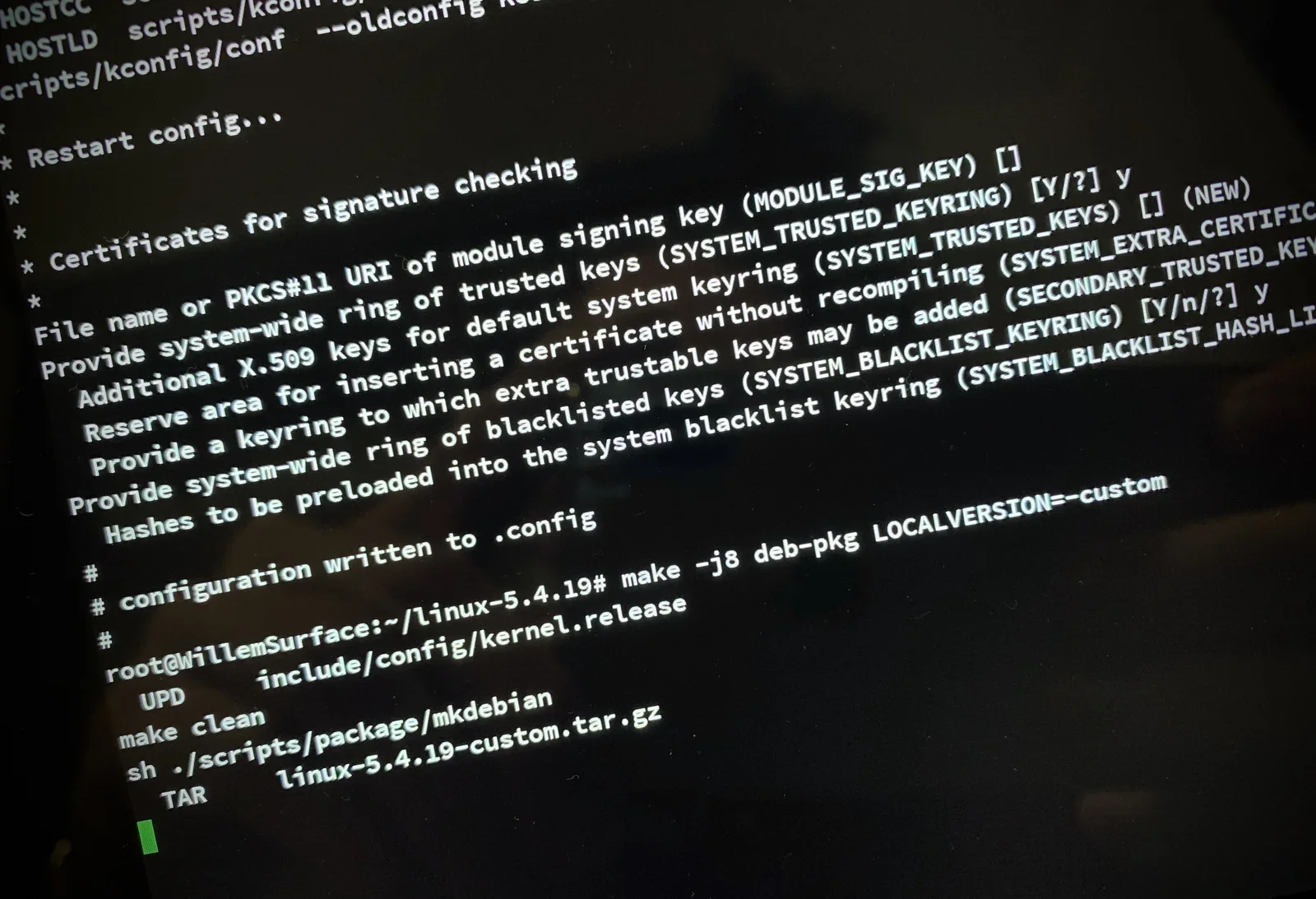
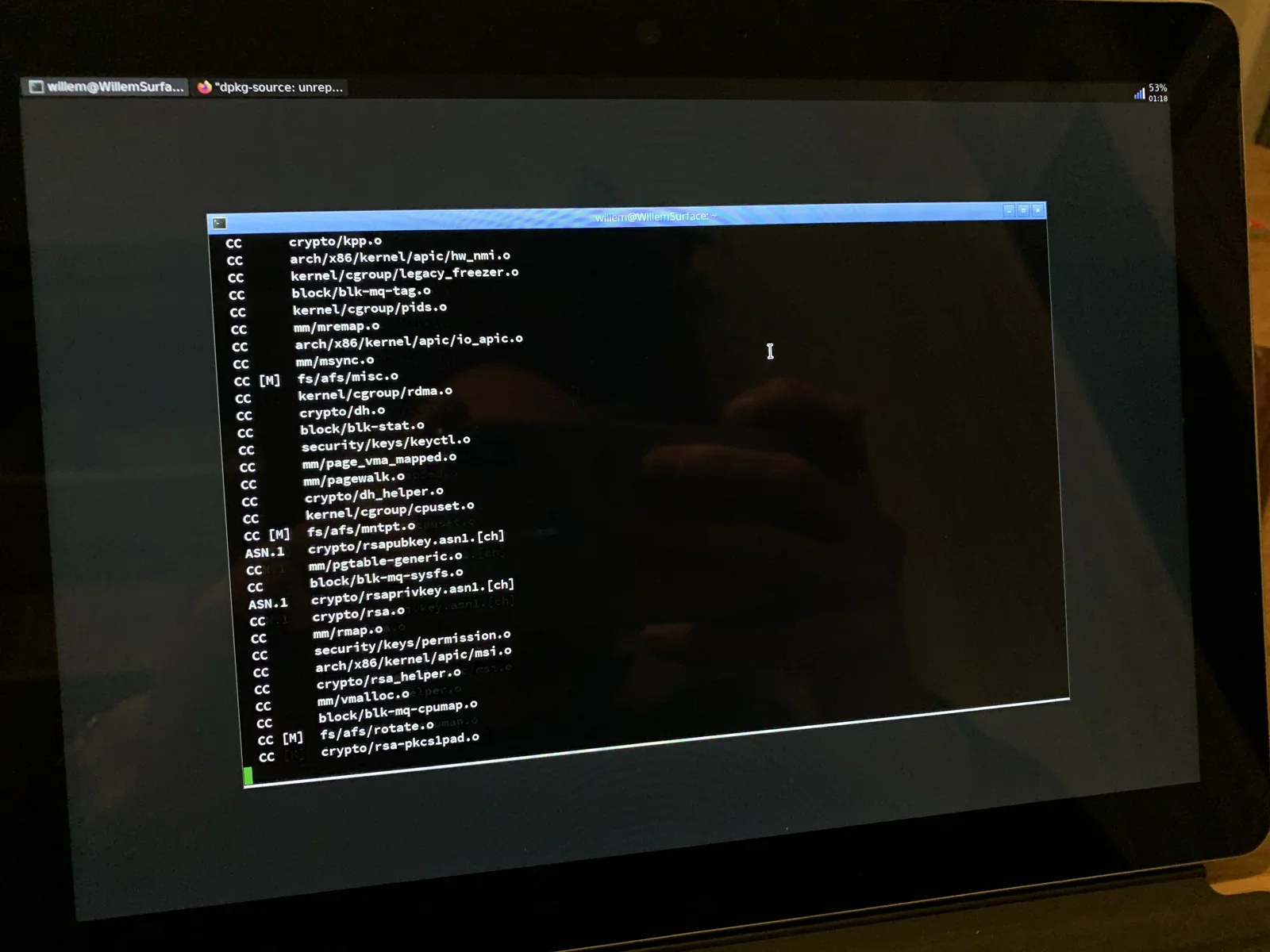
- Hânmjittich in Linux-kernel-fix tapasse om de Surface Pen te litten wurkjen mei de nijste Linux-kernel, wêrby't ik myn eigen patchte kernel kompilearje moast.
- Secure Boot útskeakelje om myn eigen Linux-kernel opstartber te meitsjen
Konklúzje
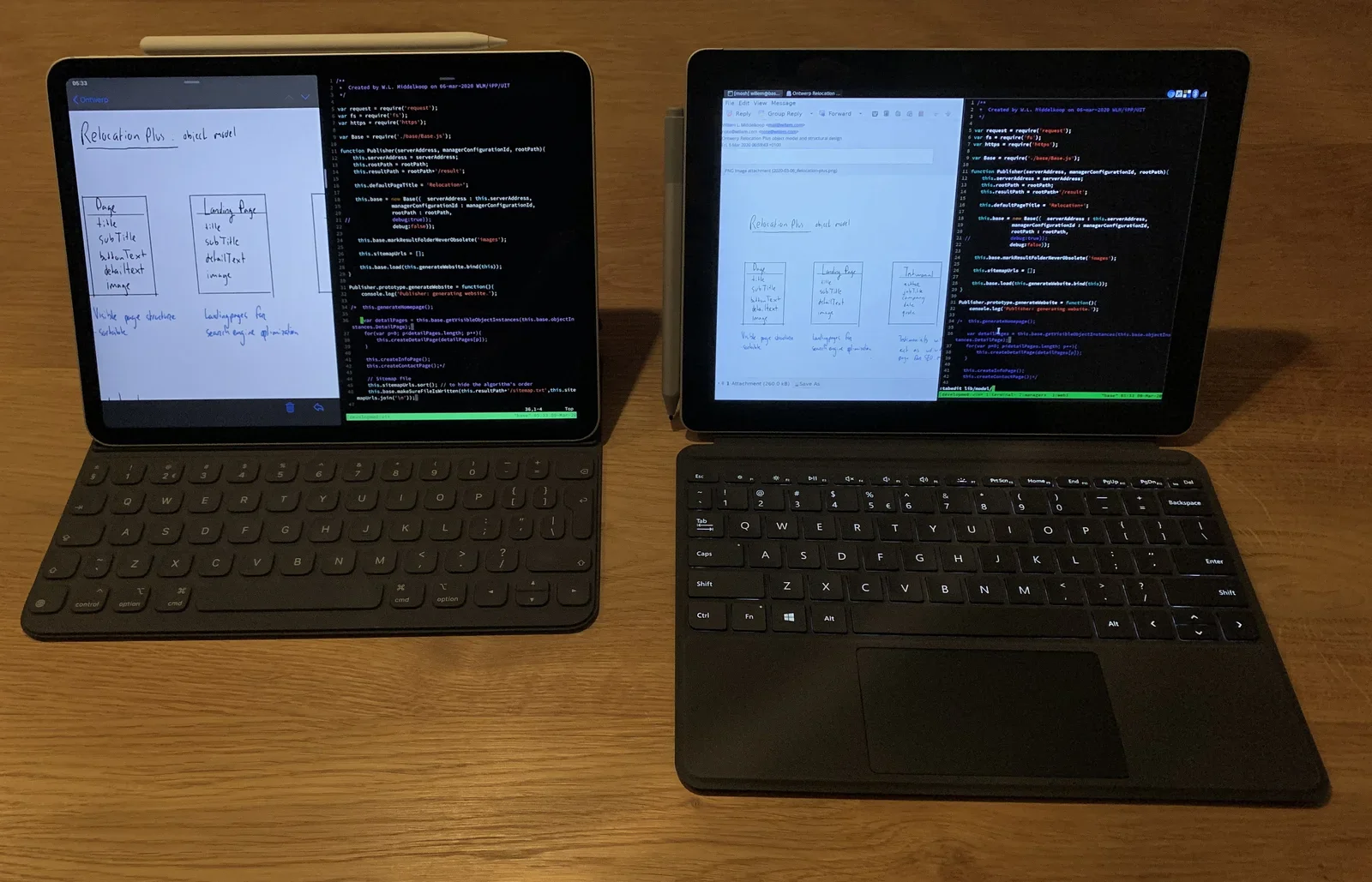
Nei in protte oeren eksperimintearjen en finetunen haw ik in tabletbestjoeringssysteem makke dat wurket. Ik kin it brûke om te lêzen, te tekenjen, te programmearjen en te ûntwerpen.
It gefoel fan begryp dat do ûntwikkelest by it hiele "bou dyn eigen OS"-ding is geweldich, sawol technysk as út it eachpunt fan brûkersynteraksje. It is in geweldige kâns om te learen en dyn feardichheden te slypjen!
Fernijing:
Lês myn ferfolchberjochten oer: