Scrittura · 16 set 2020
Sincronizzare i file senza fatica tra smartphone e tablet
Usare Unison per sincronizzare in automatico tra GNU/Linux e iPhone
Per ottimizzare il mio flusso di lavoro cercavo un modo per avere gli stessi file a portata di mano sia sul computer che sullo smartphone. Torna utile quando vuoi mandare al volo dei file dal computer tramite lo smartphone, con le varie app di messaggistica, e viceversa. Continua a leggere per scoprire come ho fatto.
L'obiettivo: file condivisi senza fatica
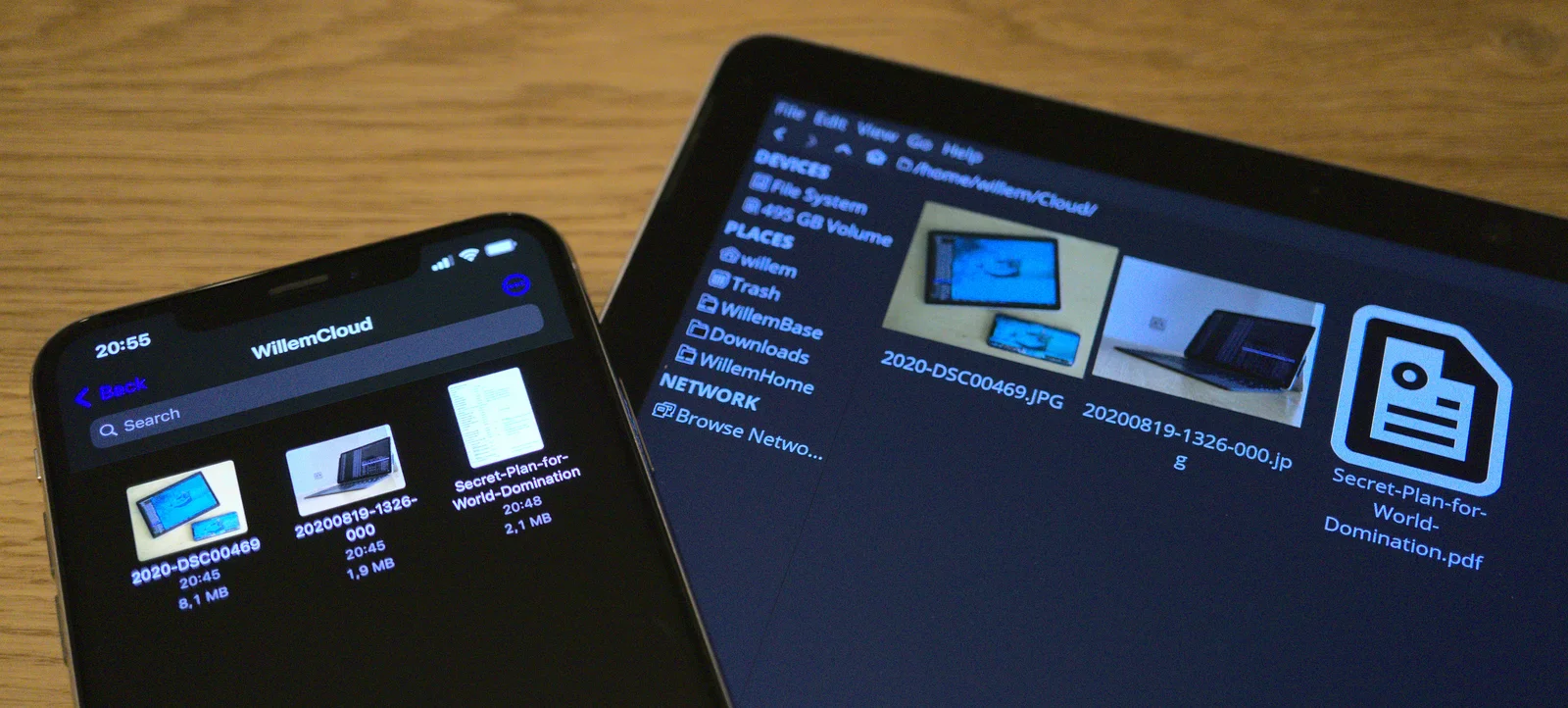
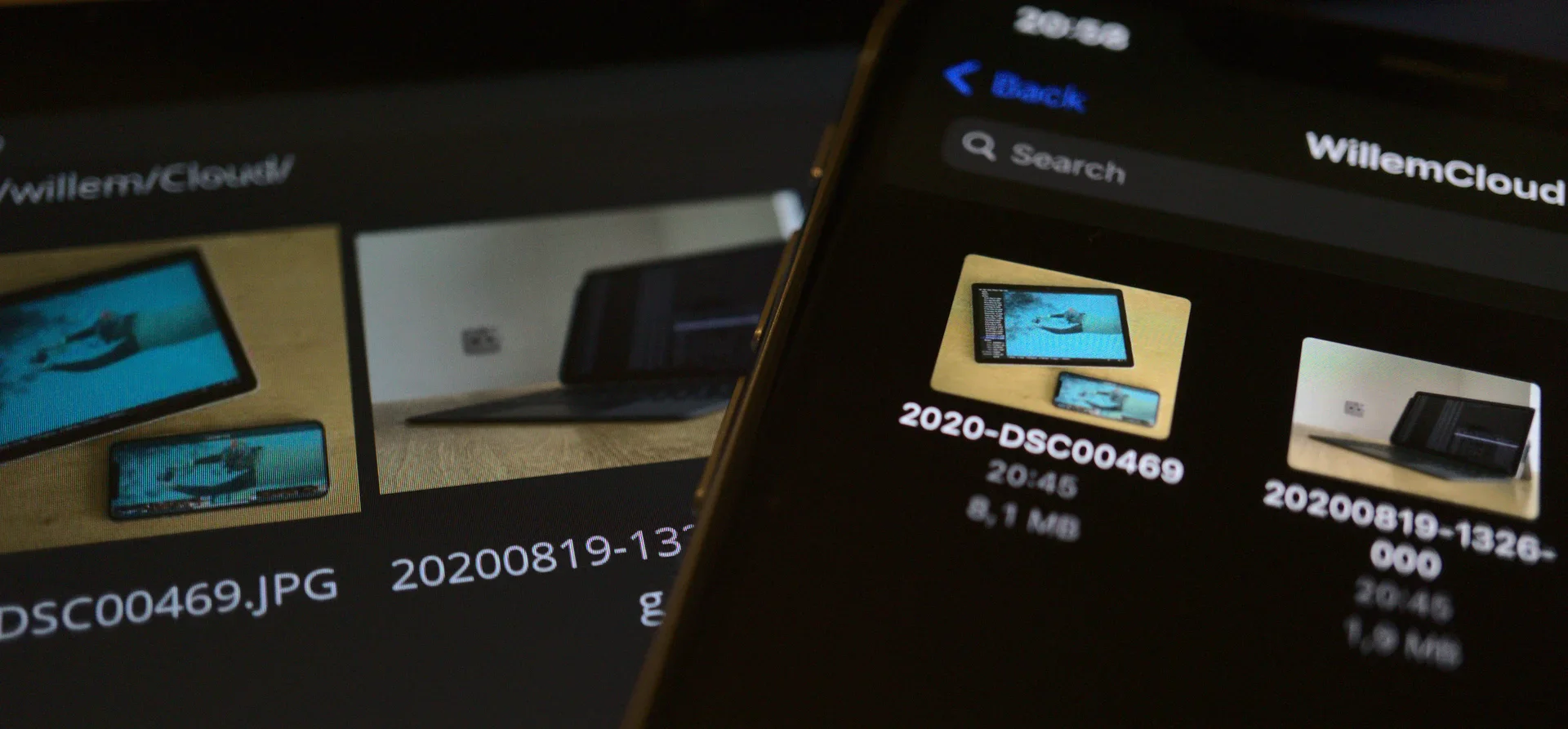
Quando lavoro, di solito uso sia un tablet che uno smartphone. Come computer principale uso un tablet. Il mio iPhone è utilissimo come secondo schermo. Lo uso anche per inviare file, screenshot e foto alle persone, con le tante app di messaggistica che girano su iOS.
Per il meglio o per il peggio, si sta passando dall'e-mail ad app come Slack, WhatsApp, iMessage e Signal. Il mio iPhone è la porta d'ingresso a questi canali di comunicazione. Dato che non voglio usare iCloud Drive o Dropbox, mi serviva un altro modo per avere i file sia sul tablet che sullo smartphone, senza pensarci.
Ecco Unison: il sincronizzatore di file multipiattaforma
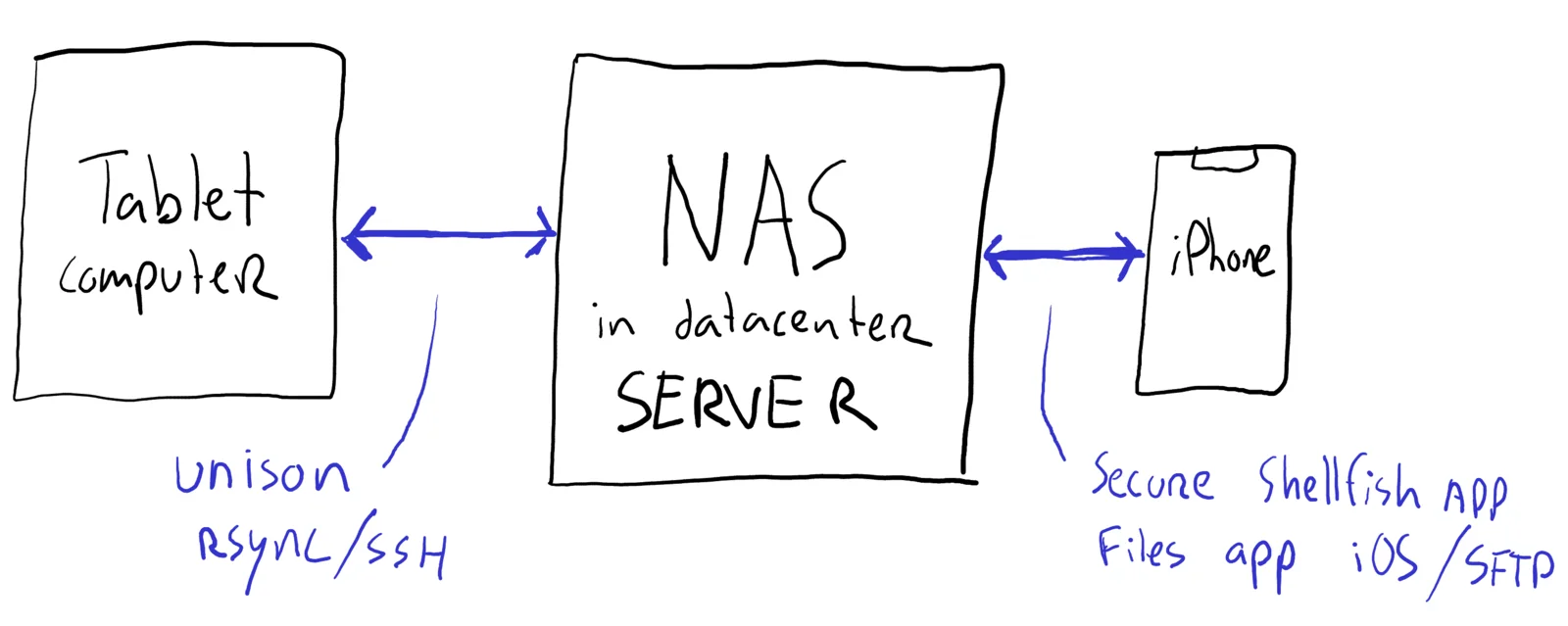
Dopo una rapida ricerca ho trovato Unison nel repository software di Debian. Visto che il mio tablet funziona con Debian GNU/Linux, cercavo un modo per sincronizzare i file in modo sicuro usando standard aperti. Unison lo fa con rsync via SSH/SFTP. Quindi funziona con il mio NAS già esistente, che sta in un data center.
Si potrebbe configurare la condivisione dei file direttamente tra tablet e smartphone, ma io uso il NAS centrale per far dialogare i miei dispositivi, anche quando non sono sulla stessa rete. Succede quando uno (o entrambi) sono su una rete cellulare. Per accedere ai file dal mio iPhone uso l'app Secure ShellFish, che si integra bene con l'app File nativa di iOS.
Configurare Unison è facile. Dai un'occhiata alla documentazione in inglese sul sito di Unison oppure segui questa ottima guida a Unison in tedesco. Puoi lanciare Unison dalla riga di comando, ma a me piace farlo girare in automatico, con un profilo già configurato e un cron job che parte di frequente.
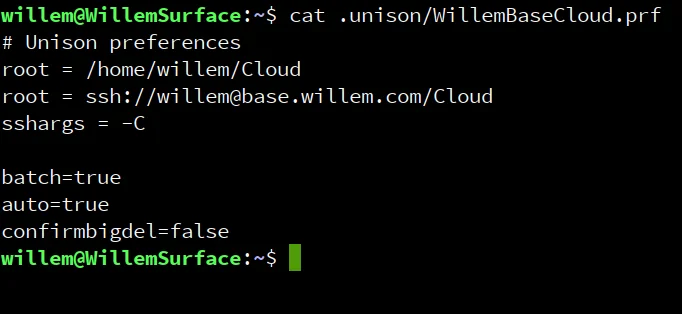
Il profilo di configurazione di Unison è semplice: definisci due cartelle radice e con qualche opzione regoli il comportamento predefinito. Ho impostato il mio profilo in modo che lavori a lotti e decida da solo quali file tenere. Ho una cartella dedicata, "Cloud", che condivido tra i miei dispositivi e che fa un po' da cartella "Desktop". Guarda la pagina man di Unison per tutti i parametri possibili (prova a scrivere 'man unison' nel terminale).
L'autenticazione usa la configurazione SSH del tuo sistema. Puoi (e dovresti) configurare l'autenticazione con chiavi client condivise. Così client e server comunicano via SSH senza password. Dopo aver provato e configurato il tuo profilo Unison, puoi creare un cron job che sincronizzi i file in automatico. Visto che il trasferimento dei file può richiedere parecchio tempo, il cron job dovrebbe partire solo se l'esecuzione precedente è finita. Lo puoi fare con un file PID che funga da controllo.

Configurare Secure ShellFish su iOS
Quando il computer sincronizza i file con il NAS, tocca allo smartphone. Io uso un iPhone, quindi ho cercato l'app che si integra meglio con l'app File nativa di iOS. Dopo aver provato diverse app, Secure ShellFish è risultata la migliore:
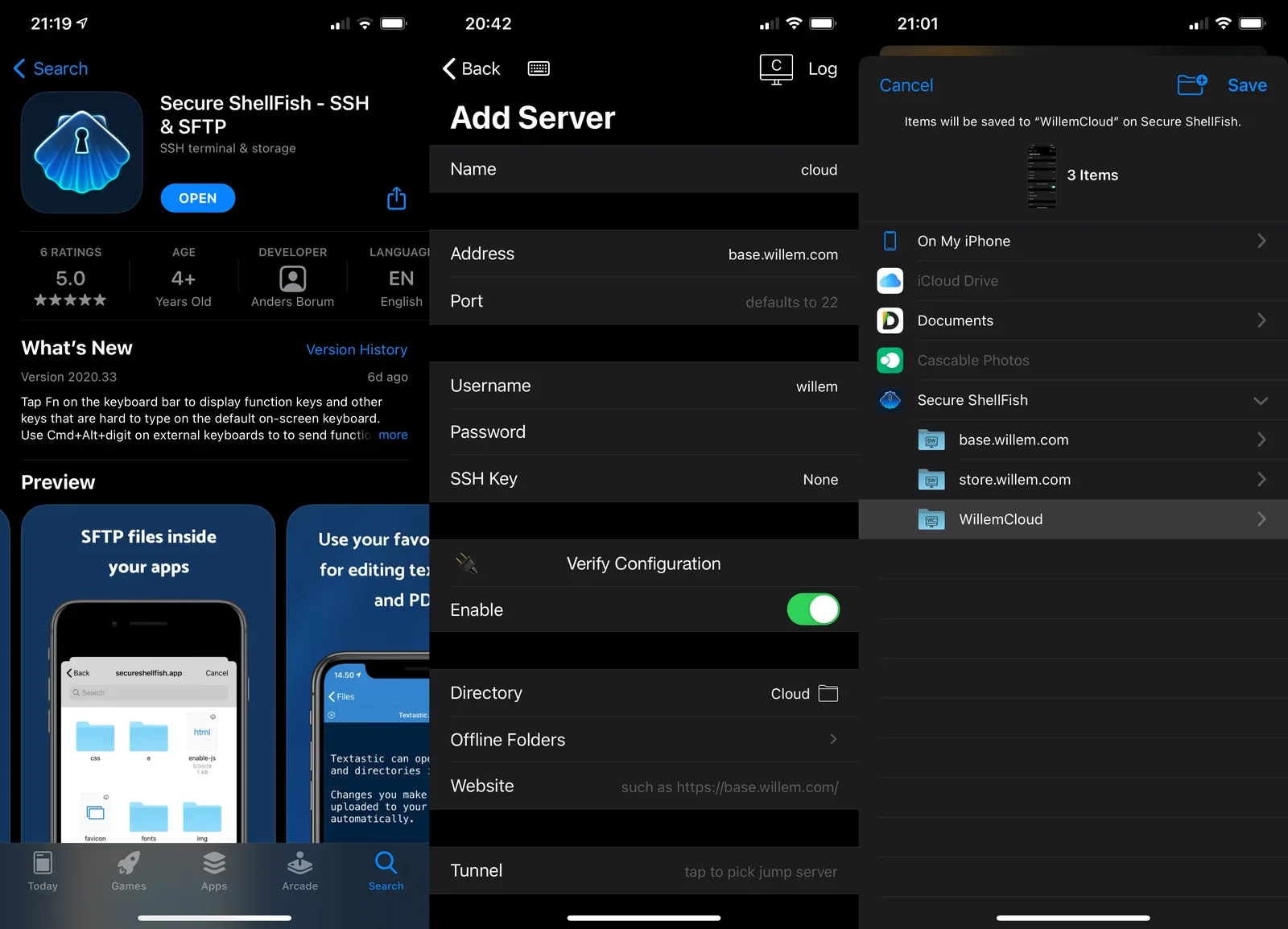
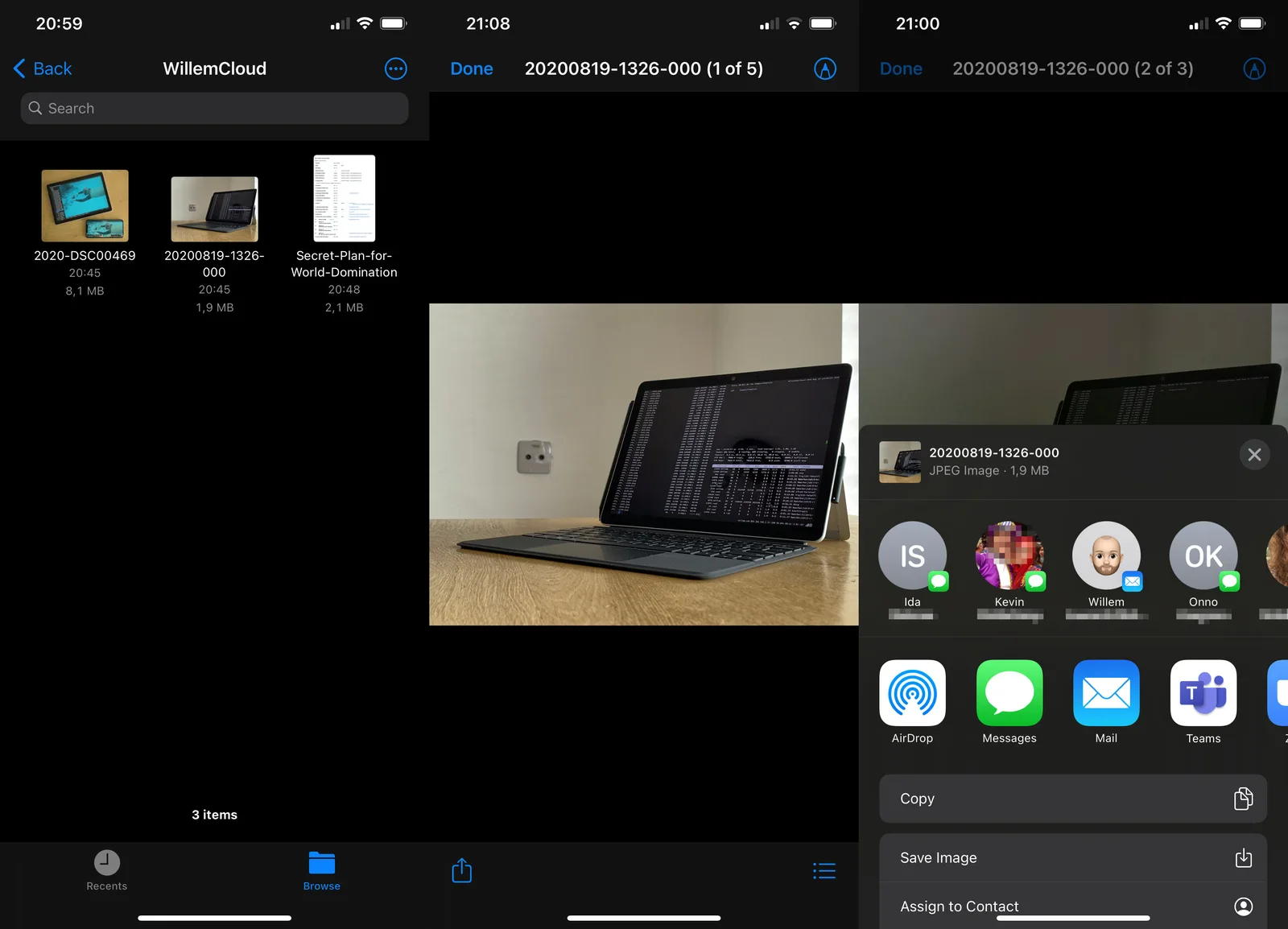
Il bello di Secure ShellFish è che si integra nell'app File nativa di iOS (e nelle API del provider di archiviazione di iOS che stanno sotto). Significa che tutte le app che accedono all'archivio locale possono collegarsi al tuo NAS! Così hai accesso ai tuoi file da praticamente qualsiasi app.
Conclusione
Ottimizzare i flussi di lavoro di ogni giorno può portare grandi vantaggi nel lungo periodo. Rendendo possibile condividere i file tra tablet e smartphone senza fatica, è proprio quello che ho fatto!
Automatizzando la sincronizzazione, il processo passa in secondo piano. Non devo più pensarci come a una cosa complicata fatta di protocolli, server e app diversi. Funziona e basta, ed è esattamente come piace a me!