Foto's Exporteren uit Apple Photos Zonder Kwaliteitsverlies
Exporteer je ongewijzigde originelen, hernoem in batch op EXIF-datum en converteer HEIC naar JPG.
Apple Photos maakt het makkelijk om je foto's op te slaan — en moeilijk om ze eruit te krijgen. Zo exporteer je je ongewijzigde originelen, hernoem je ze op datum met EXIF-data en converteer je HEIC-bestanden naar JPG. Uit Willems complete handleiding om te ontsnappen aan Apples foto-ecosysteem.
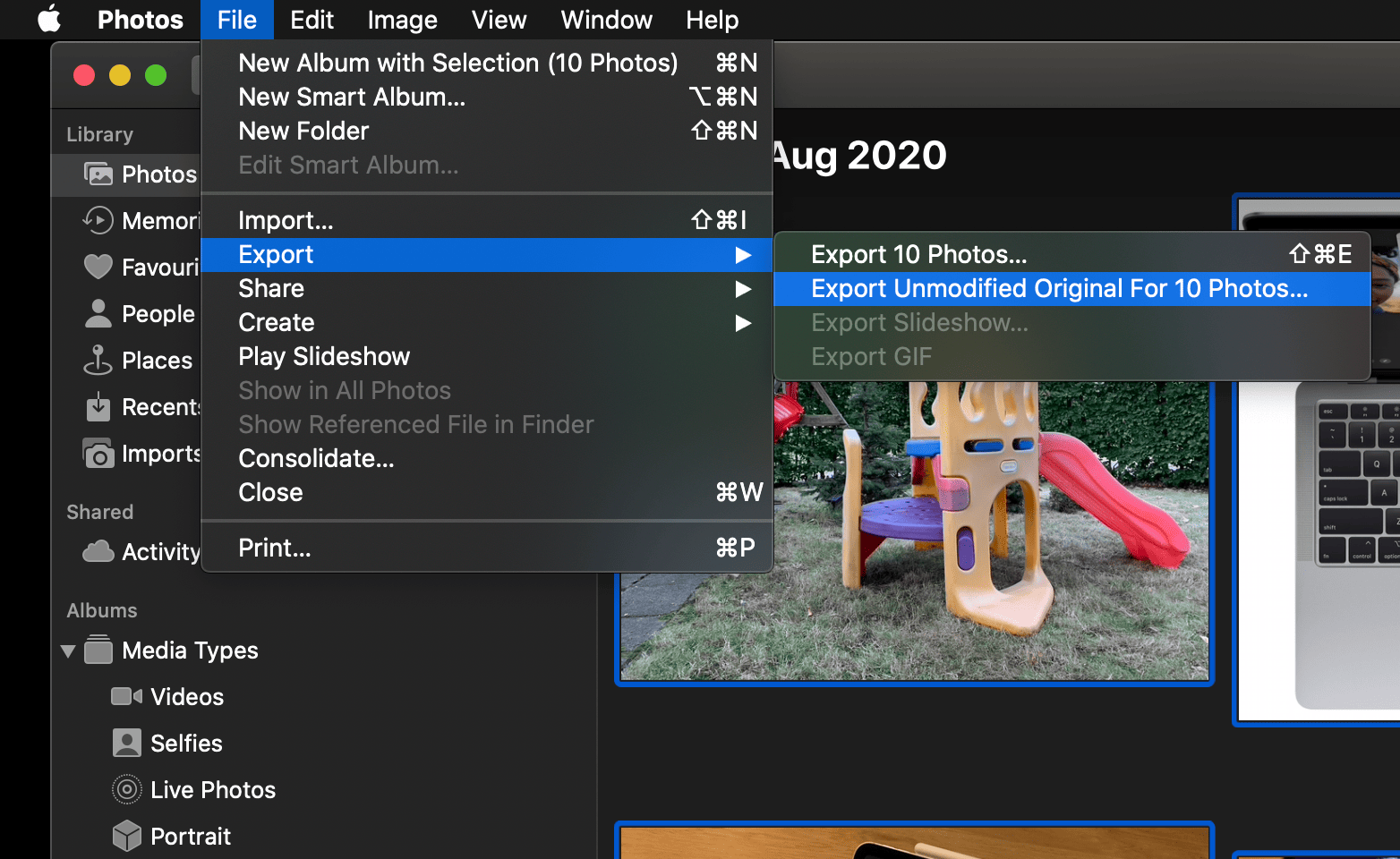
Selecteer al je foto's in Apple Photos en kies Archief → Exporteer ongewijzigde originelen. Dit exporteert de originele masterbestanden — geen gecomprimeerde kopieën, geen miniaturen, maar de daadwerkelijke foto's die je camera heeft vastgelegd. Gebruik opeenvolgende bestandsnamen met een voorvoegsel, wat het batch-hernoemen in de volgende stap makkelijker maakt.
Eenmaal geëxporteerd, gebruik exiftool op Linux (of macOS) om alle bestanden te hernoemen op basis van hun aanmaakdatum. Het commando exiftool -d '%Y%m%d-%H%M%%-03.c.%%e' '-filename<CreateDate' hernoemt elke foto naar een JJJJMMDD-UUMM-formaat — geen IMG_4523.jpg meer.
Voor HEIC-bestanden (het formaat dat moderne iPhones gebruiken), converteer naar JPG met ImageMagick: mogrify -format jpg *.HEIC. Dit werkt op elk platform en behoudt de kwaliteit.
Dit fragment komt uit Willems complete handleiding voor het bevrijden van je fotobibliotheek uit Apples cloud — een stapsgewijze handleiding over 20 jaar digitale foto's, van de eerste 0,8 megapixelcamera tot een zelfbeheerde bibliotheek op een enkele SD-kaart.