
Écrits · 11 août 2020
Le meilleur clavier pour iPad
Smart Keyboard Folio contre Magic Keyboard
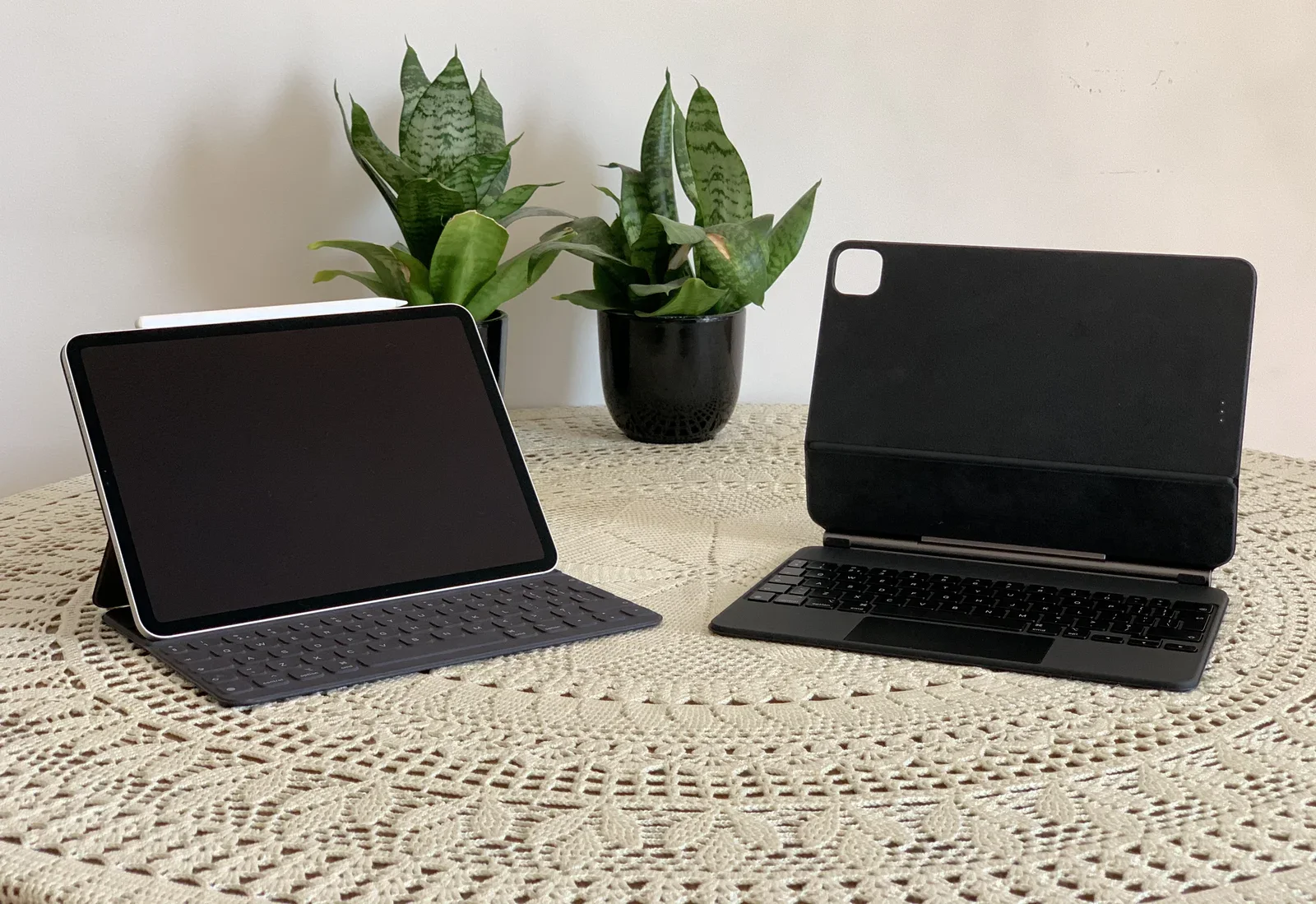
La tablette est à la frontière de l’informatique mobile, et sa forme matérielle évolue. Cette année, Apple a présenté un nouveau Magic Keyboard pour iPad, avec trackpad. Tout le monde s’en extasie, mais je pense qu’il y a aussi des choses à dire en faveur du Smart Keyboard Folio, « sans souris ». Lis la suite pour quelques différences clés.
L’iPad Pro, un vrai ordinateur
Si tu suis mon blog, tu sais que j’aime utiliser une tablette comme ordinateur principal. J’ai utilisé différentes tablettes avec différents systèmes d’exploitation pour explorer ce qui marche le mieux (et pourquoi). Une tablette est meilleure pour ses propres qualités, celles d’une tablette. Je pense que c’est une erreur d’en faire un ordinateur portable ou de bureau. C’est pourquoi je ne pense pas que le nouveau Magic Keyboard soit forcément une amélioration par rapport à l’ancien Smart Keyboard Folio.
Smart Keyboard Folio
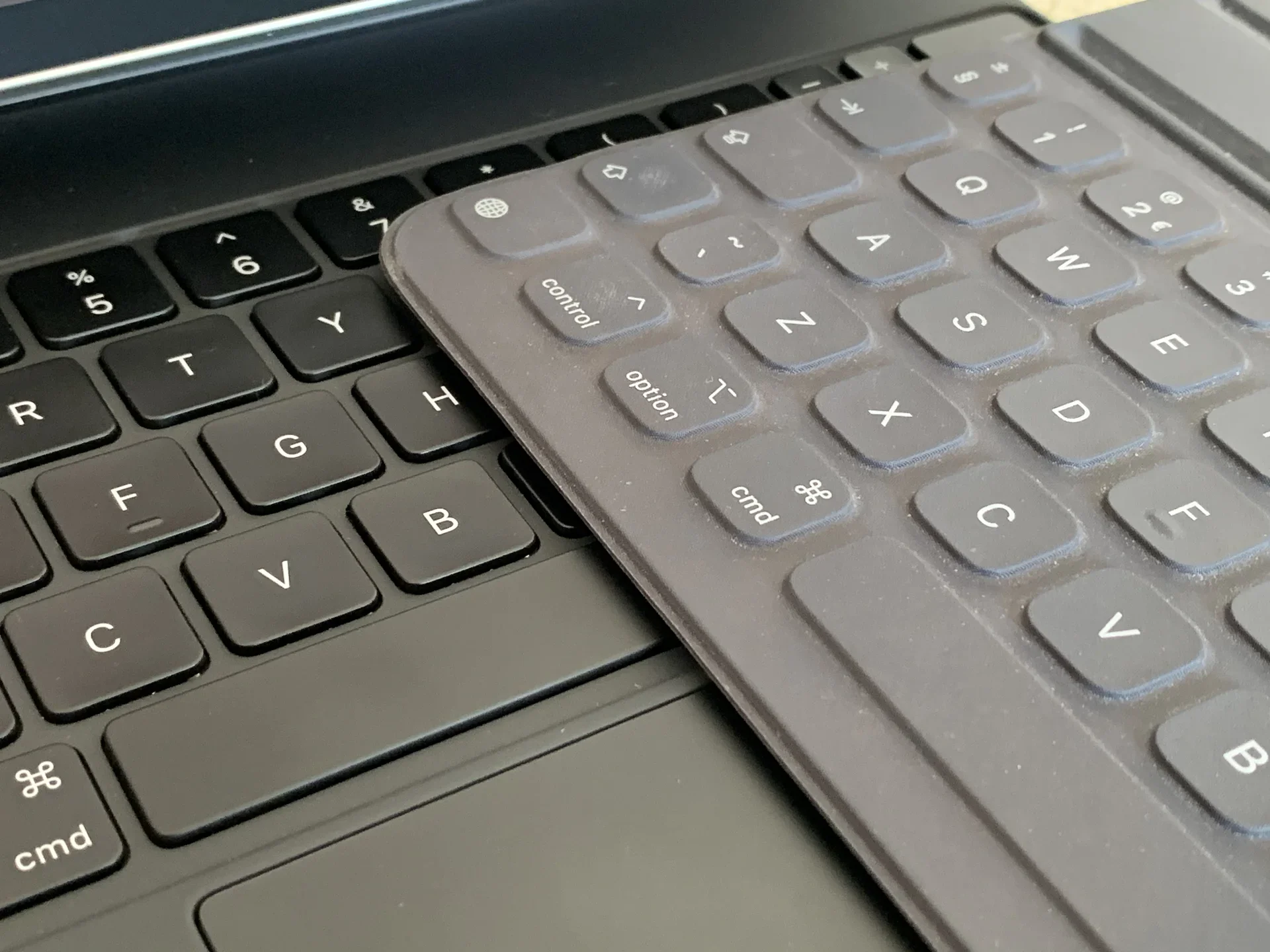
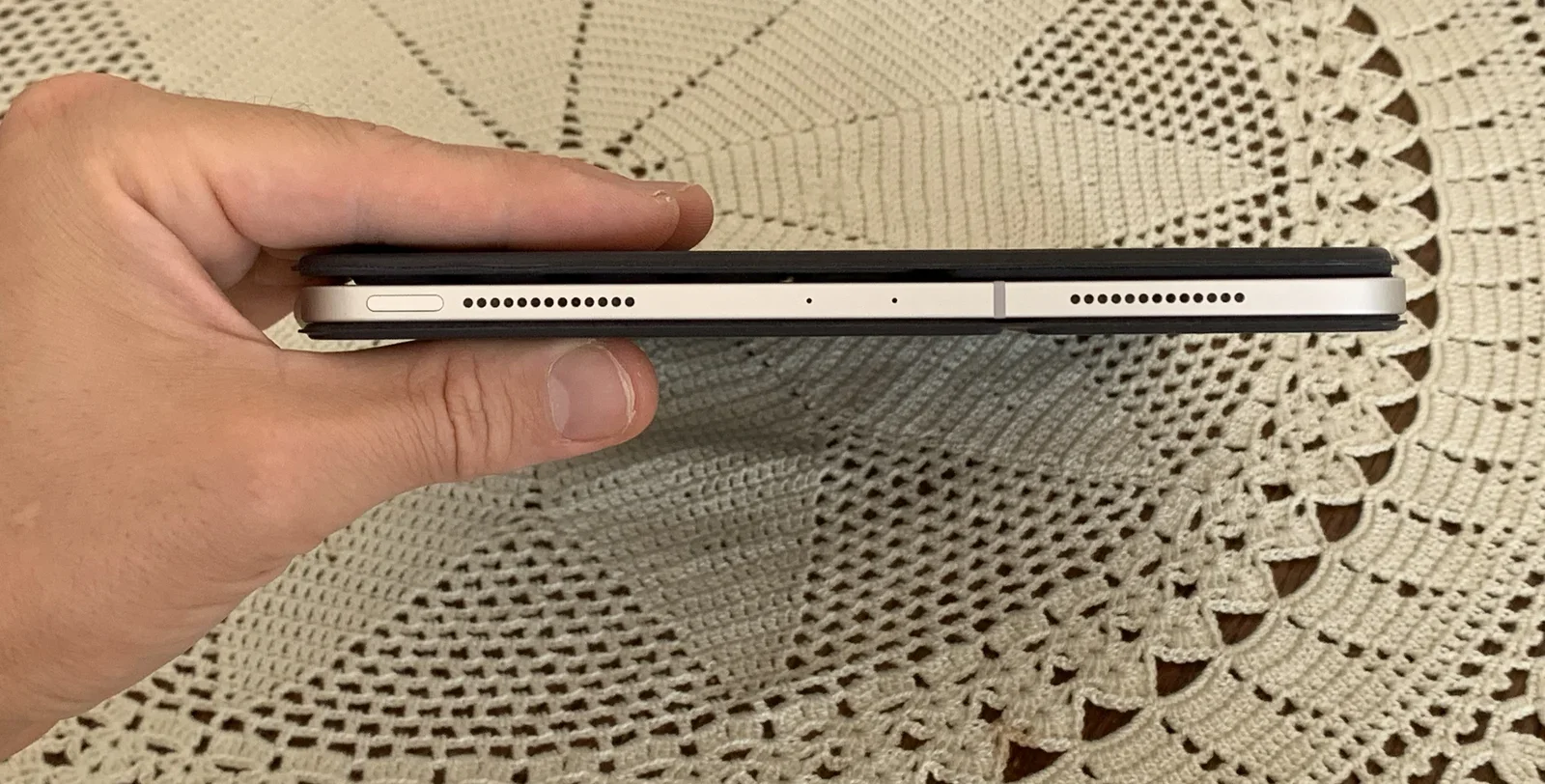
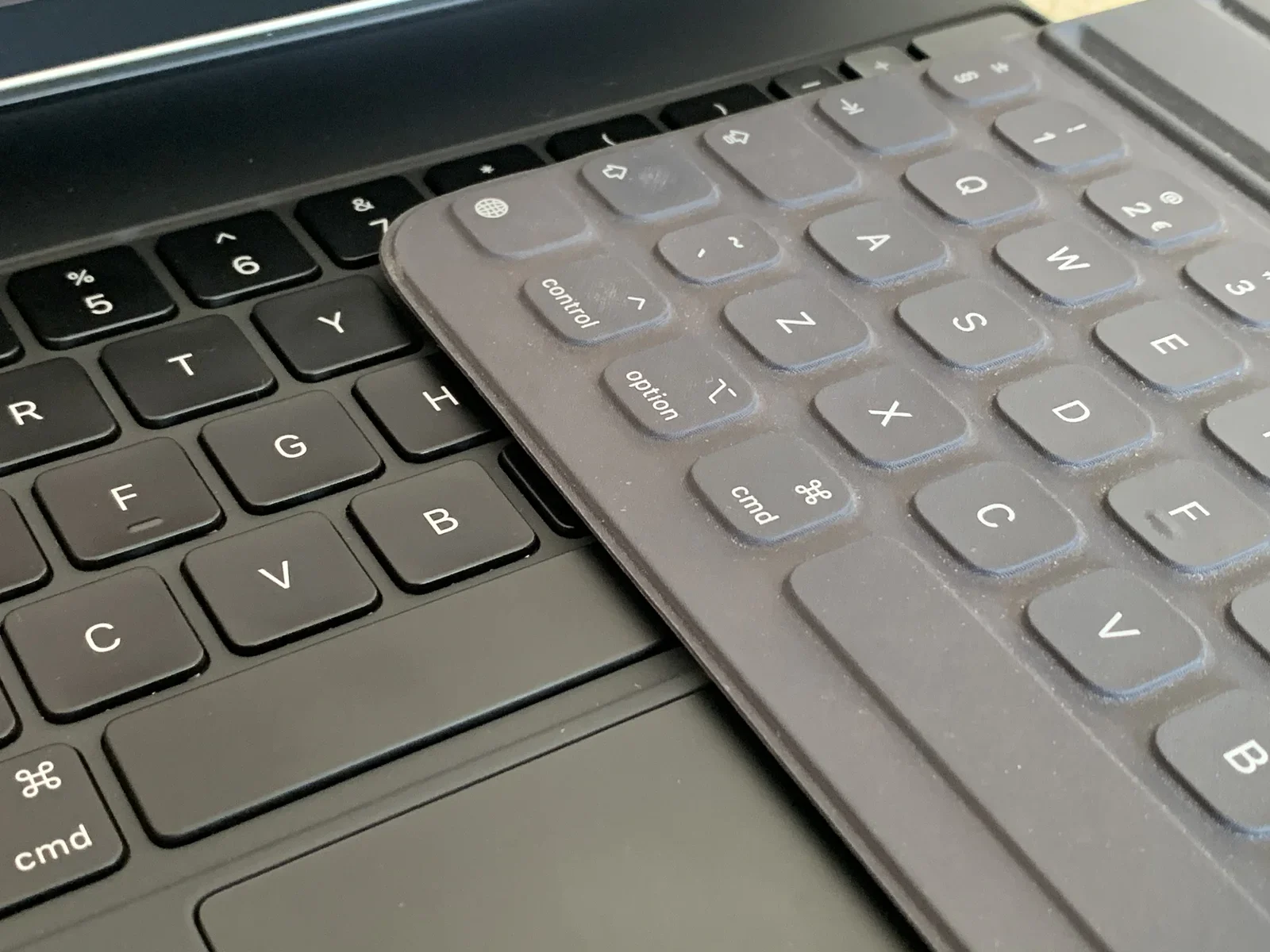
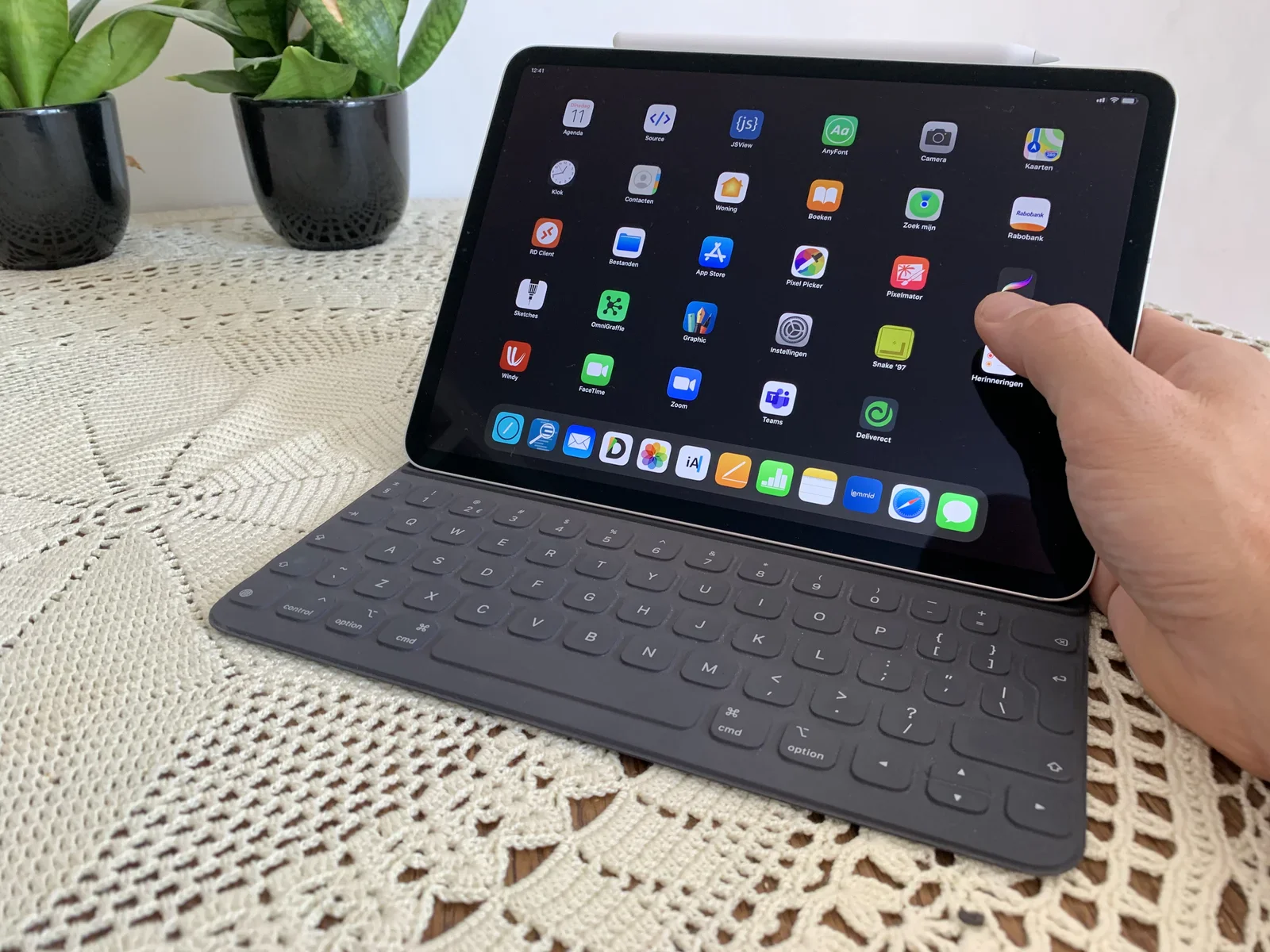
Le Smart Keyboard Folio est le clavier d’origine de l’iPad, un folio léger qui « s’enroule » autour de l’iPad comme une housse de protection. Il est fait d’un seul morceau de polymère façon tissu. Tu peux replier le clavier derrière pour utiliser l’iPad comme une tablette. Les touches sont intégrées au rabat du bas, sans ouverture en dessous, ce qui les rend résistantes à l’eau et à la poussière. La frappe, c’est « on adore ou on déteste », contrairement à la plupart des claviers classiques.
Magic Keyboard
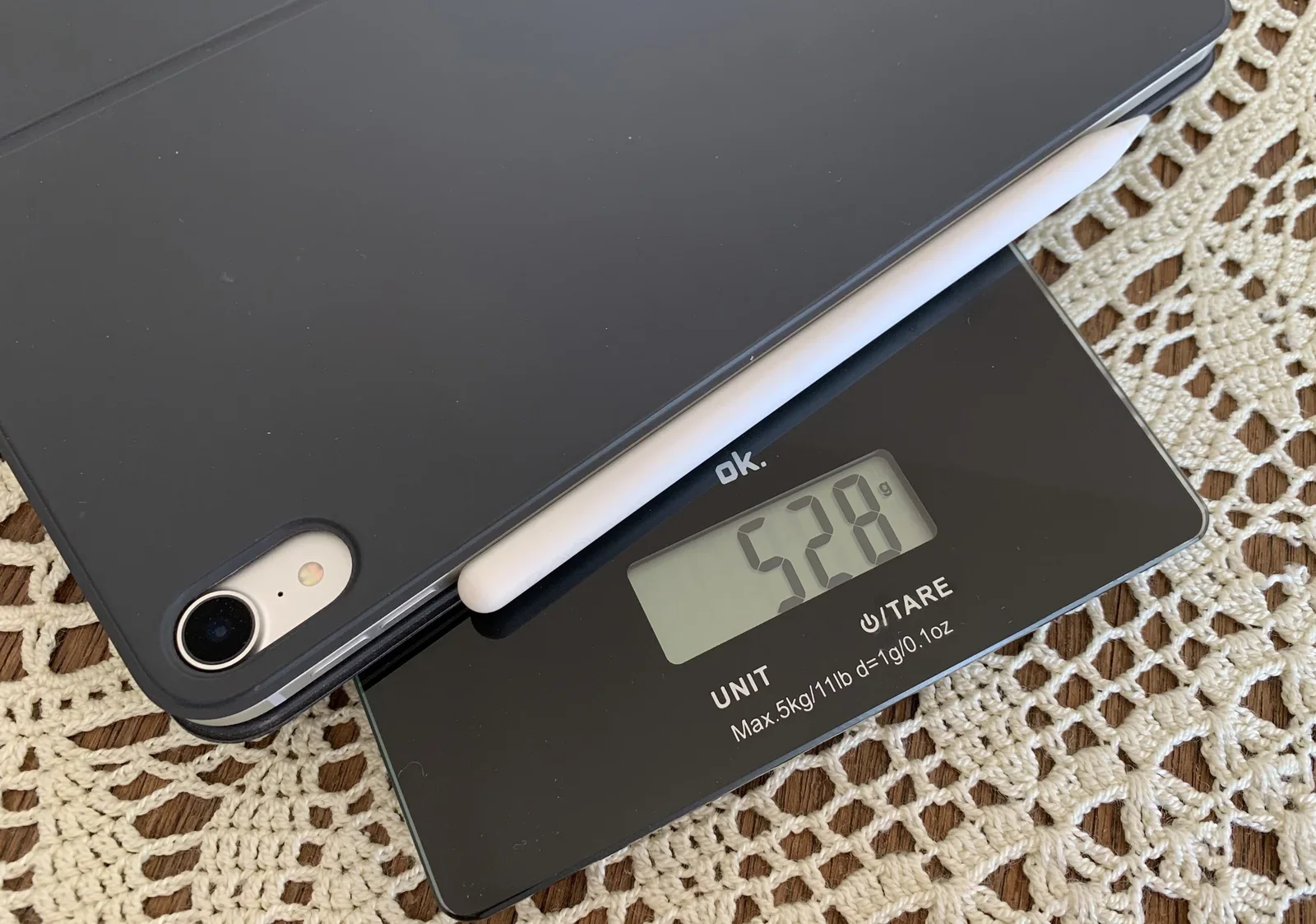
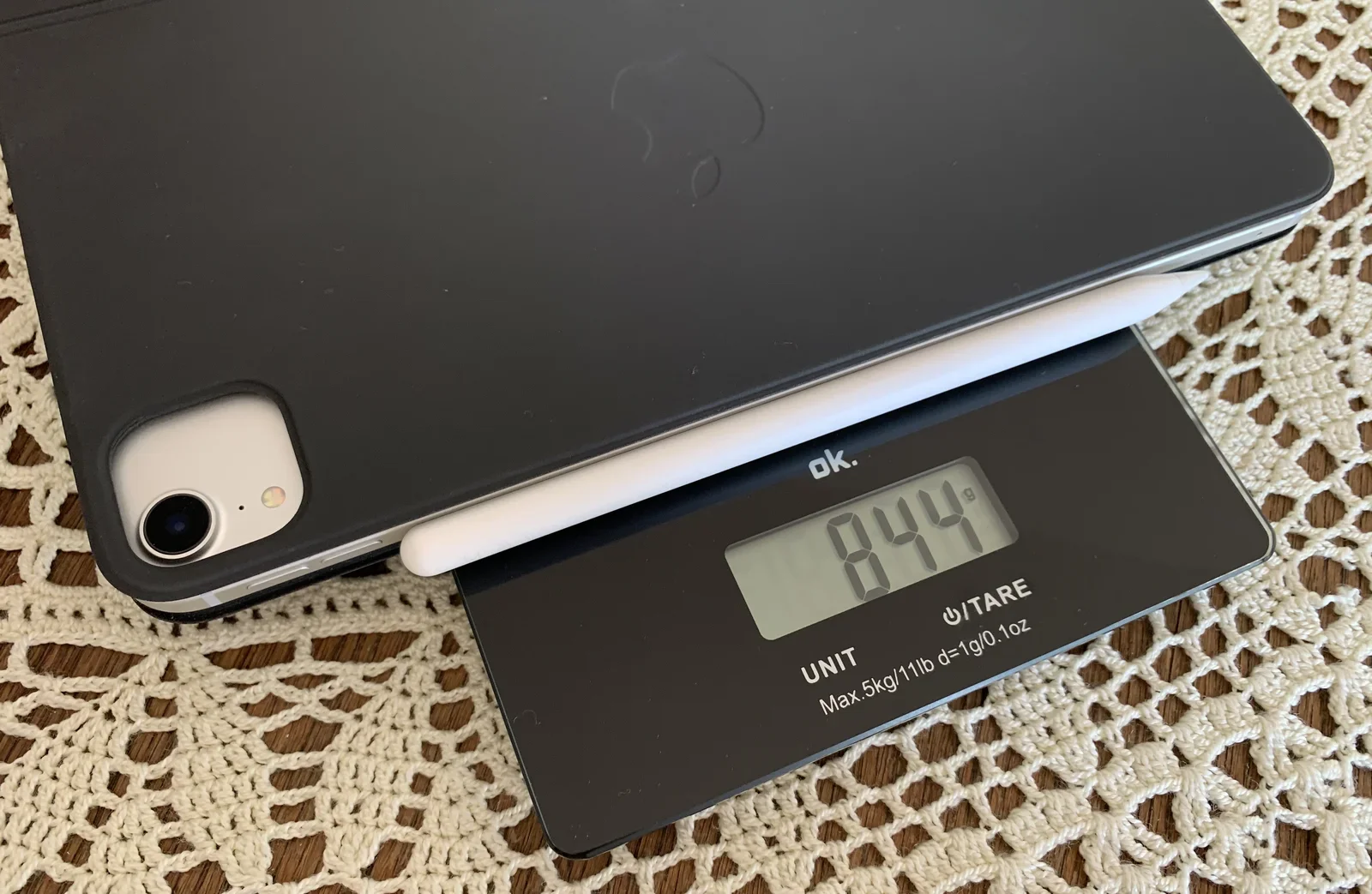
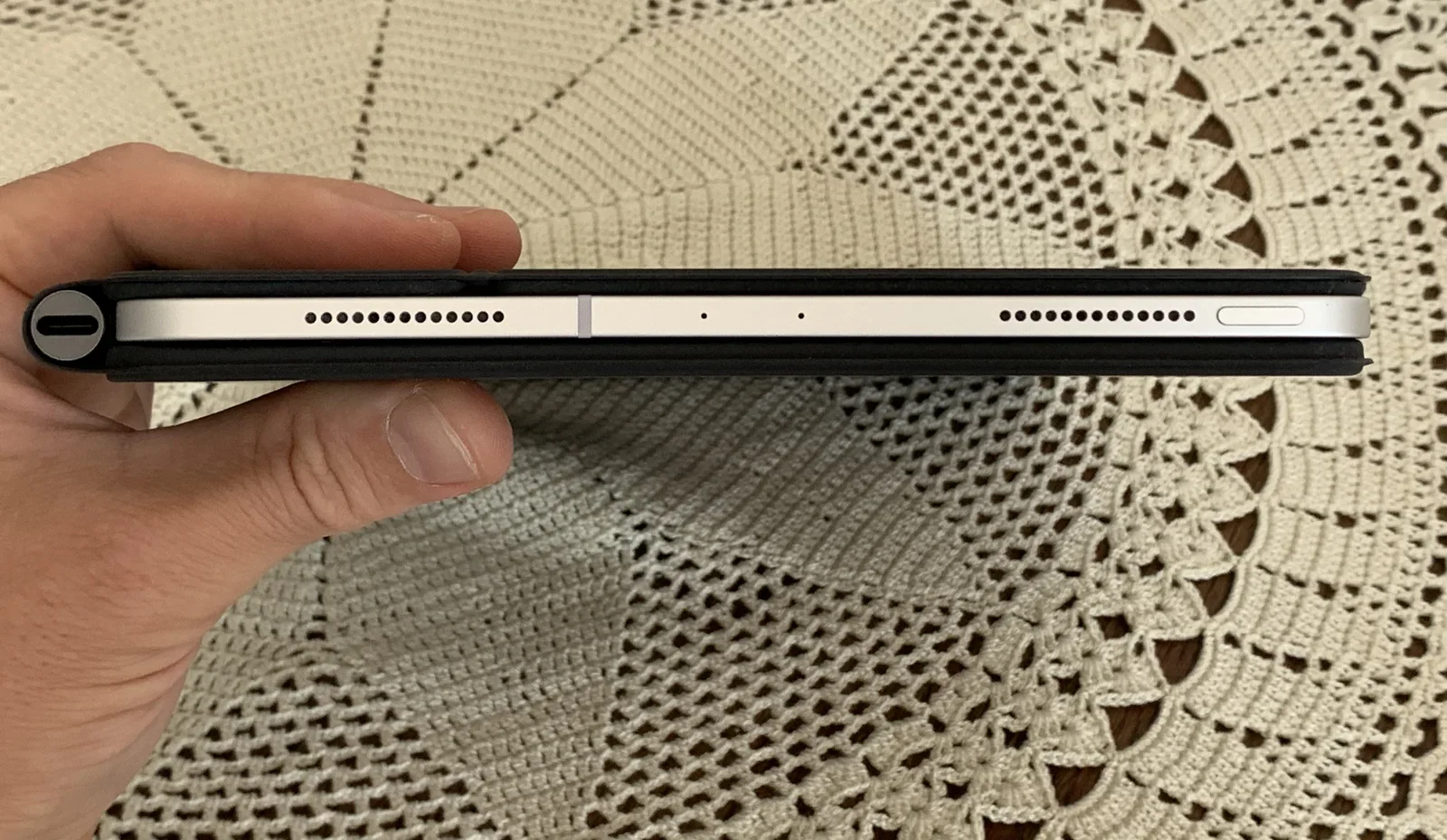
Le nouveau Magic Keyboard est le dernier et le meilleur accessoire d’Apple pour l’iPad Pro. C’est un support pliable avancé, renforcé en métal, qui intègre un clavier et un trackpad. Il est extrêmement solide, et donc plus lourd. Tu ne peux pas utiliser l’iPad comme une tablette quand il est connecté au Magic Keyboard, car son mécanisme de pliage ne permet pas de le replier derrière. Les touches rétroéclairées ont un mécanisme à ciseaux classique, avec 1MM de course. La frappe est superbe, tout à fait comme sur un ordinateur portable haut de gamme.
La souris
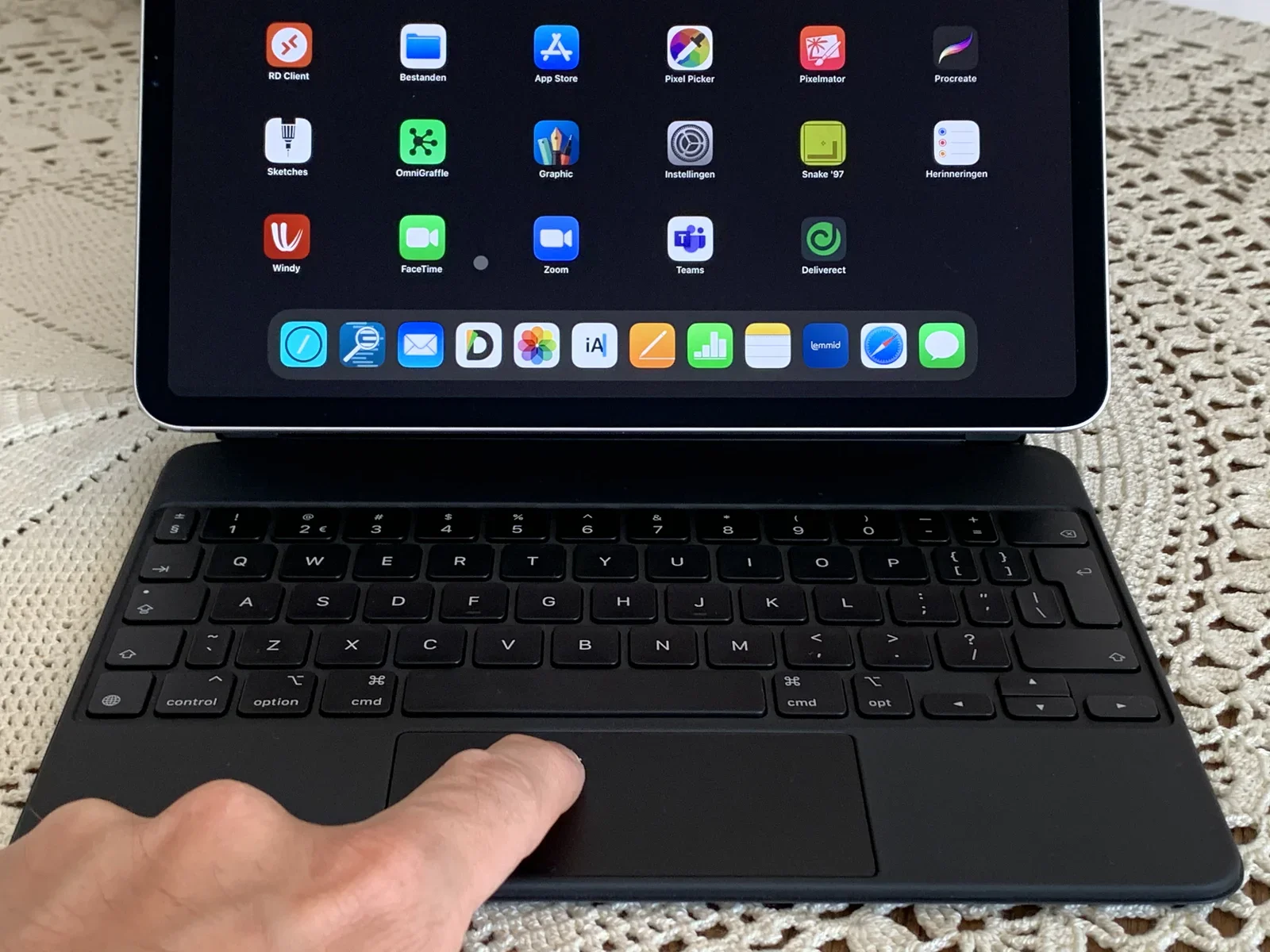
Au-delà du poids, de la matière et de la frappe, la différence la plus visible, c’est le trackpad du Magic Keyboard. Apple a introduit la prise en charge du pointeur dans iPadOS 13 et de plus en plus d’applis la gèrent. Si tu as déjà touché un ordinateur portable Apple, tu sais que leurs trackpads en verre sont fantastiques. Celui du Magic Keyboard ne fait pas exception : il est super.
Le problème : le frigo-grille-pain
Quand on lui a demandé si les ordinateurs portables et les tablettes allaient un jour converger, Tim Cook (le PDG d’Apple) a répondu aux analystes :
« Je pense qu’on peut forcer n’importe quoi à converger. Le problème, c’est que les produits sont affaire de compromis, et à force de faire des compromis, on arrive à un résultat qui ne plaît à personne. On peut faire converger un grille-pain et un réfrigérateur, mais ça ne plaira probablement pas à l’utilisateur. »
Je pense que des années après cette phrase de Tim Cook, Apple a bel et bien créé le fameux « frigo-grille-pain » en ajoutant la prise en charge du pointeur à l’iPad. Ajouter une souris à un iPad, c’est faire converger la tablette et l’ordinateur portable. Tu perds la souplesse d’une vraie expérience de tablette, tu ajoutes du poids et de l’encombrement, et tu gagnes peu, car la prise en charge du pointeur reste optionnelle (et partielle) dans iPadOS.
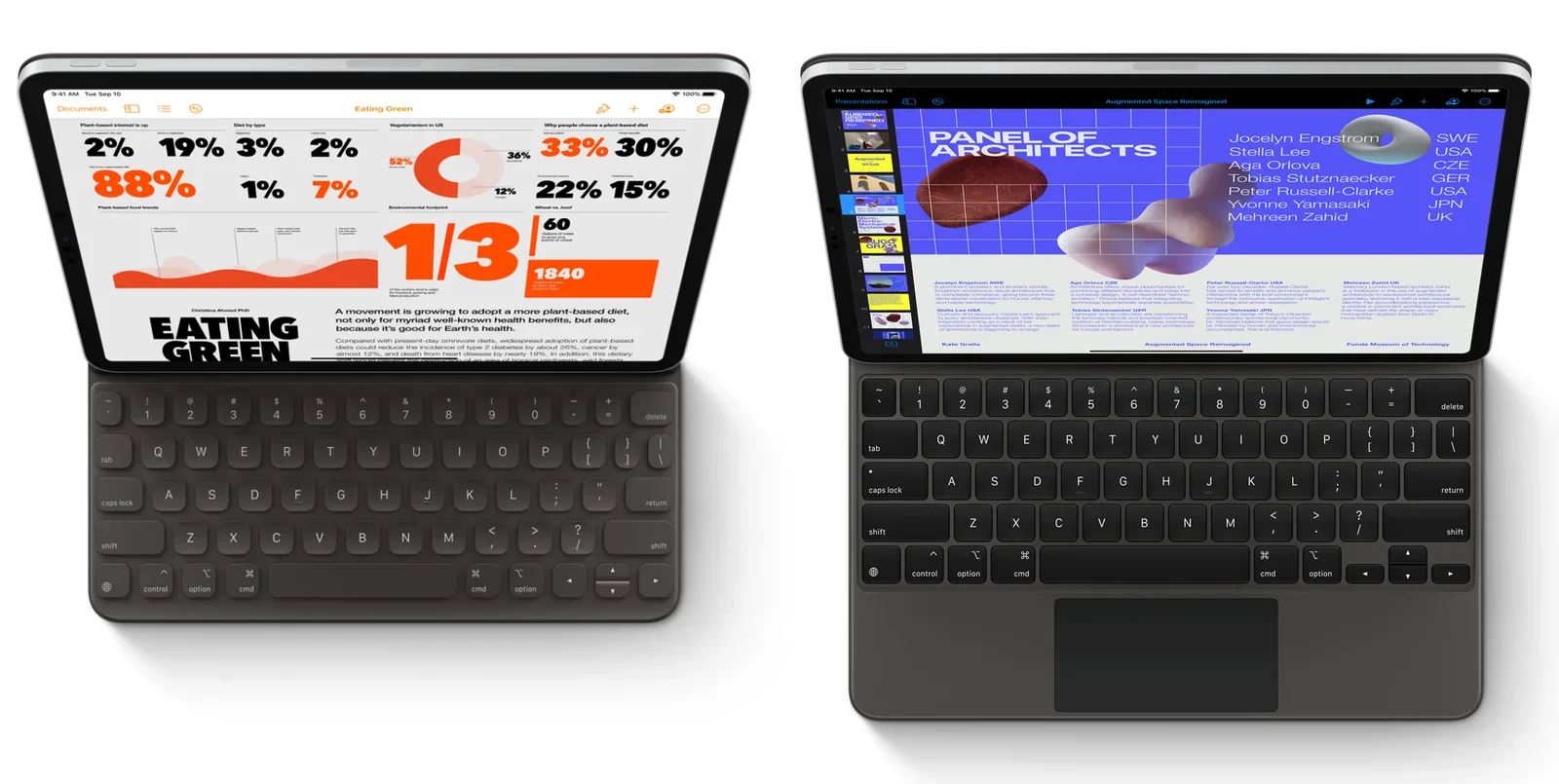
Ne te méprends pas : le Magic Keyboard est brillamment réalisé. C’est un design intrigant qui essaie de combler le fossé entre tablette et ordinateur portable. Le produit qui en résulte est extrêmement complexe (si tu comptes le nombre de pièces, l’effort d’ingénierie, etc.). Pourtant, je ne peux m’empêcher de penser que cela enlève quelque chose au vrai avantage de la tablette : la nécessité de repenser ta façon de travailler au lieu de recréer les vieux schémas.
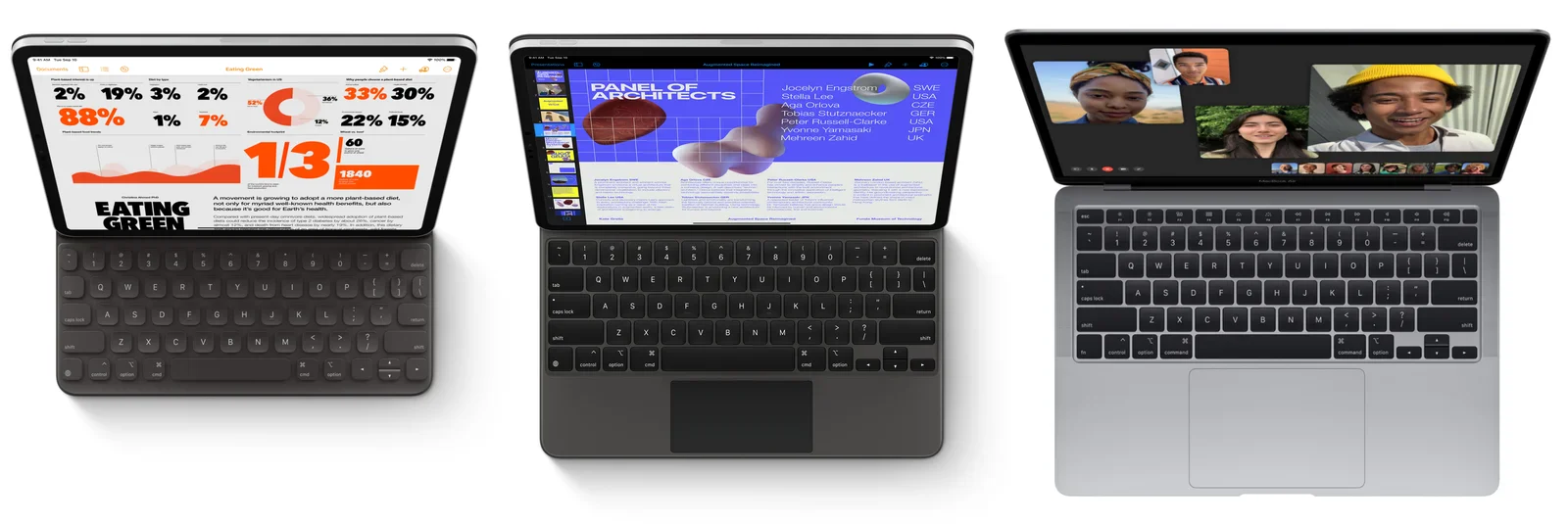
Un vrai ordinateur portable t’offrira le meilleur d’un système d’exploitation de bureau. Avec un pointeur très précis, des trackpads plutôt spacieux et une prise en charge avancée des applications. Le MacBook Air (à partir de 1199 €) est un ordinateur fantastique qui te coûtera moins cher qu’un iPad Pro de 12 pouces avec Smart Keyboard (1119 € + 399 € = 1518 €).
Plaidoyer pour le Smart Keyboard Folio
Si tu veux vraiment un iPad et un clavier, tu peux encore envisager le Smart Keyboard Folio. Comme si Apple connaissait le compromis de son dernier produit, le Smart Keyboard Folio d’origine est toujours disponible. J’ai utilisé les deux claviers pour écrire de longs textes, pour travailler et pour naviguer sur le web. Voici pourquoi je pense que le Folio n’est pas si mal que ça :
En contact avec ton contenu
Comme le Smart Keyboard Folio n’a pas de trackpad, tu dois vraiment utiliser tes doigts pour te déplacer dans iPadOS. Si tu penses selon les schémas de l’ordinateur portable, ça peut paraître pénible : un désastre ergonomique, maladroit. Mais si tu explores de nouvelles façons de travailler avec ton contenu, tu verras que les écrans tactiles sont très utiles quand :
- tu fais pivoter des choses (une photo, une image, des graphiques)
- tu manipules des curseurs pour explorer différents réglages (effets photo, volumes, tables de mixage, etc.)
- tu redimensionnes des choses
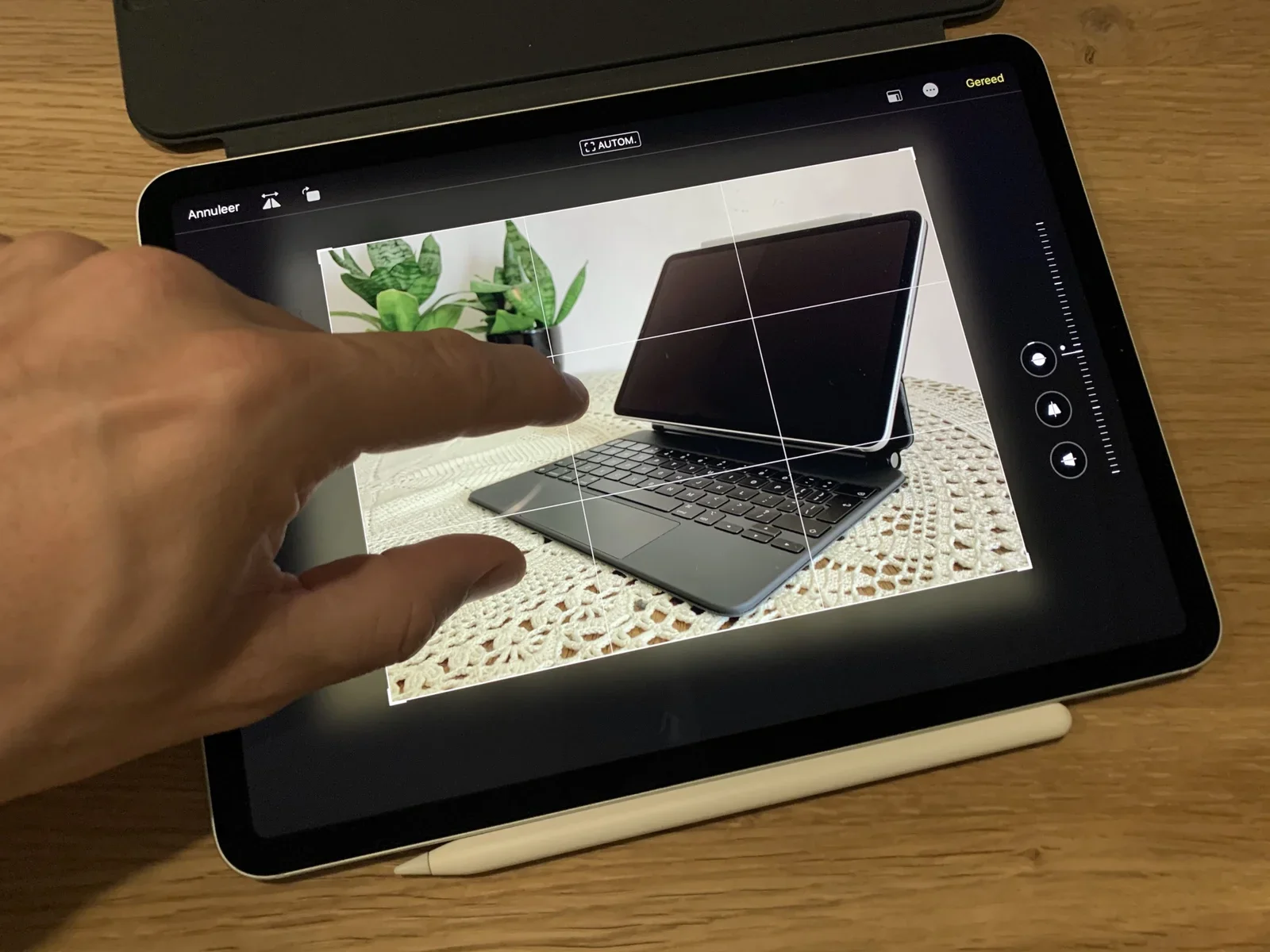
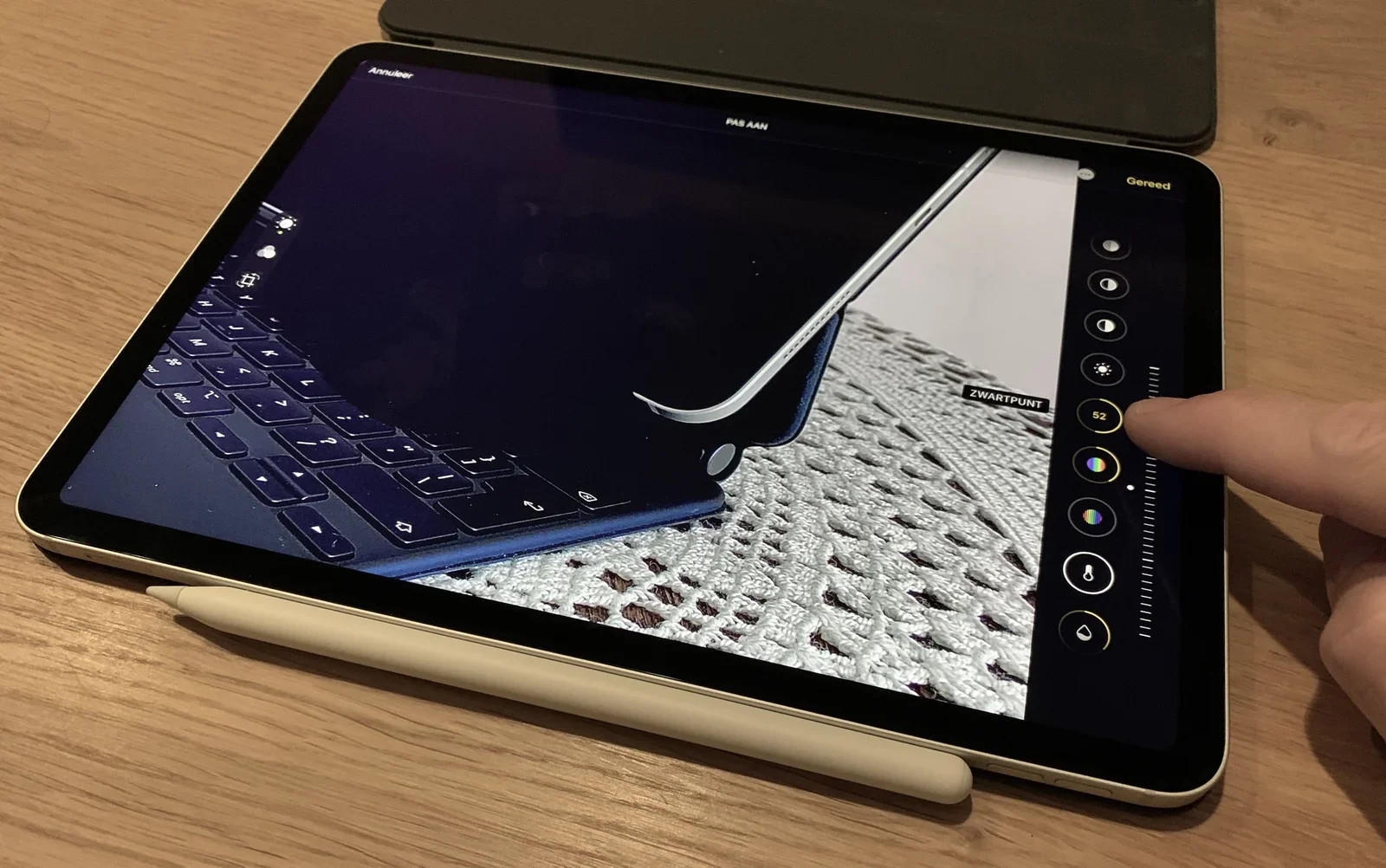
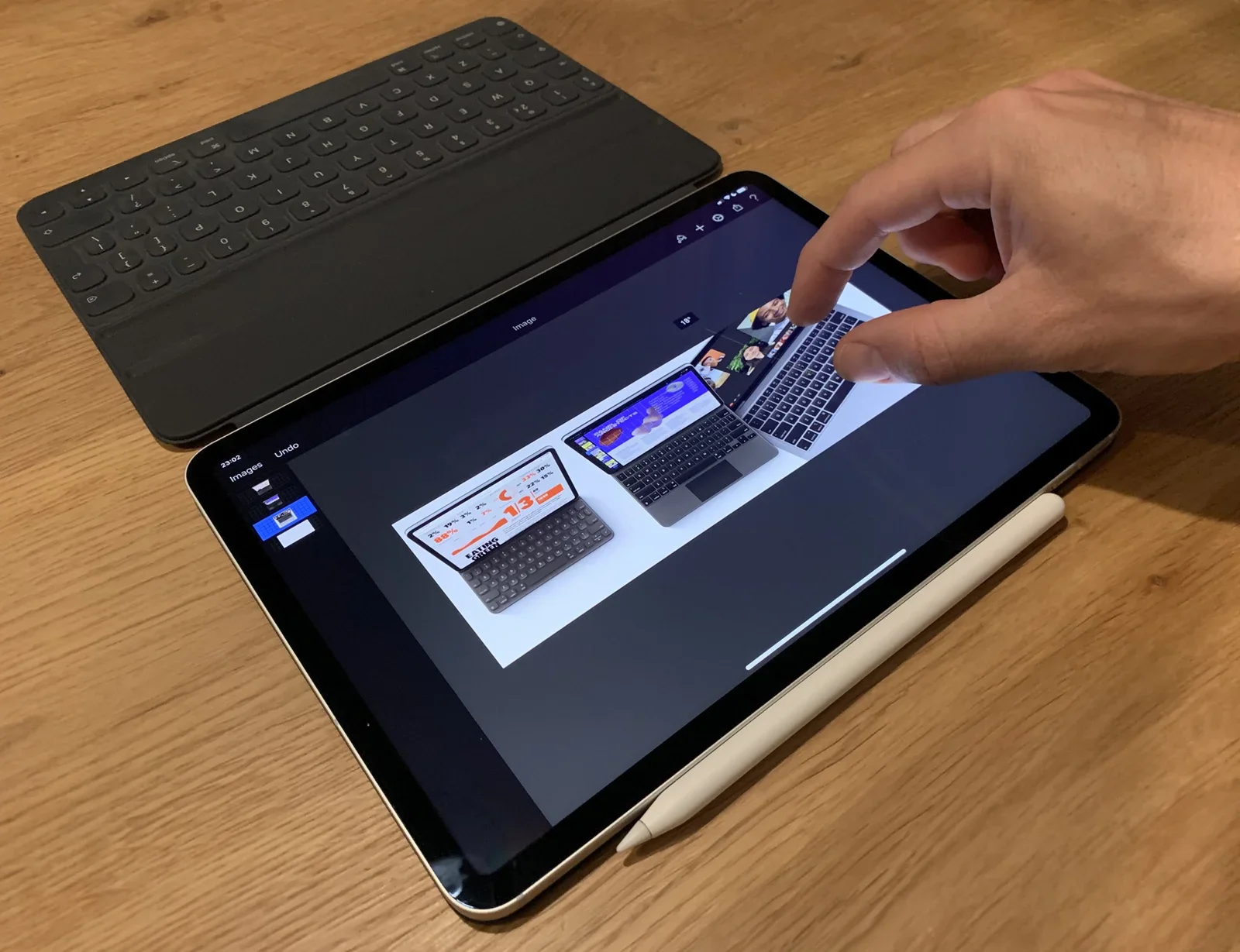
Tu pourrais bien sûr objecter que tout ce qui précède est possible avec le Magic Keyboard. C’est vrai, mais la présence d’un trackpad t’invite à l’utiliser. Dans ce cas, l’écran tactile de la tablette est toujours à une étape de plus. Avant même de t’en rendre compte, tu utilises l’iPad comme un ordinateur portable.
N’oublie pas tes paumes quand tu tapes
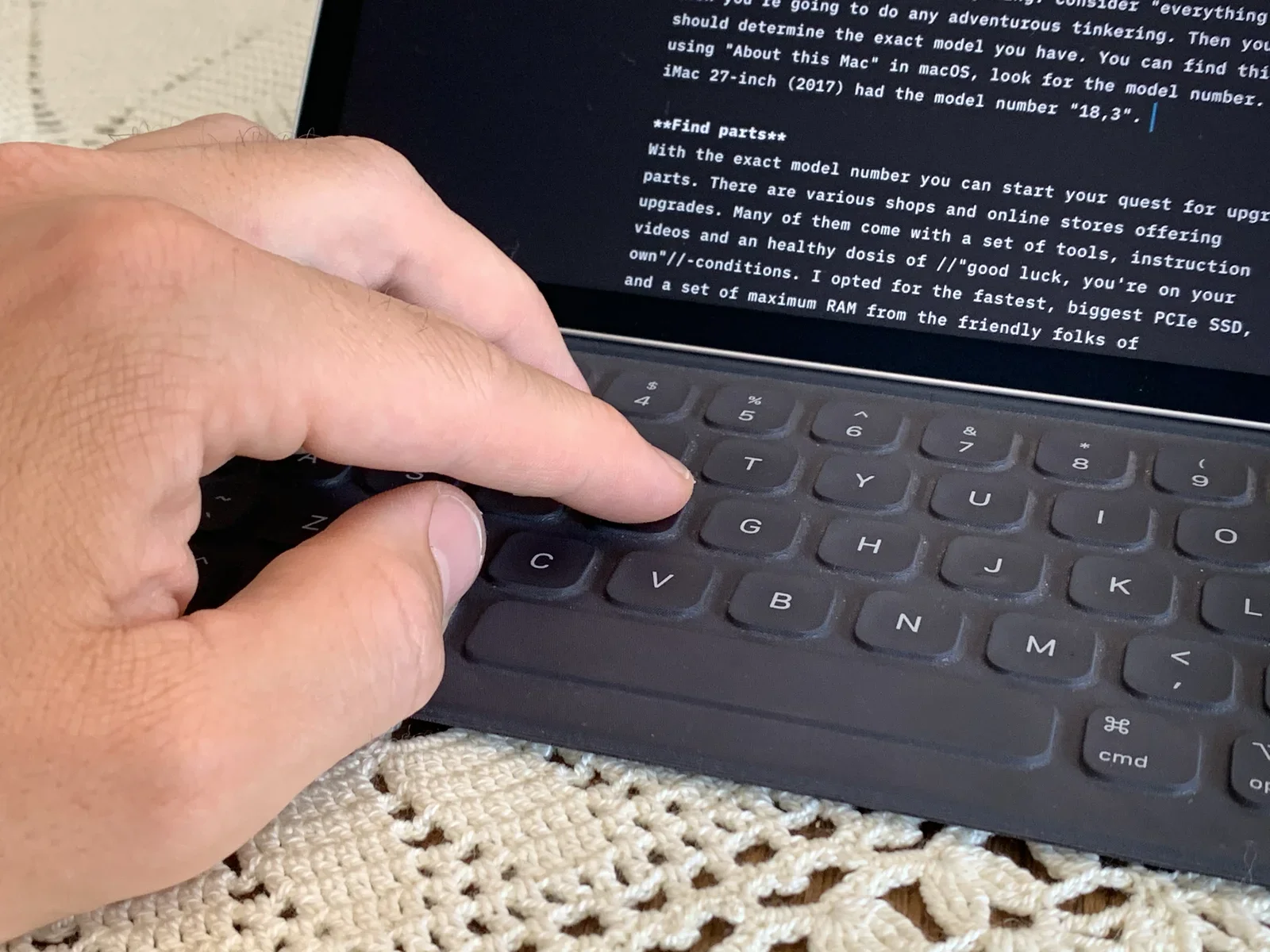
La plupart des gens parlent de la touche-ci et de la touche-ça quand ils parlent de claviers. Pourtant, la plupart des testeurs oublient les repose-poignets. Quand je suis à fond dans du code ou dans la rédaction d’un article, mes mains deviennent chaudes, parfois même un peu moites. Pour ça, j’aime poser mes mains sur la surface de la table. La plupart de mes bureaux sont faits de bois naturel. J’aime beaucoup cette sensation. Avec un trackpad sous le clavier, tu es obligé de poser les paumes sur les repose-poignets en plastique du Magic Keyboard. Leur bord en plastique m’irrite les paumes quand je tape longtemps. Le Smart Keyboard Folio laisse mes paumes se poser sur n’importe quelle surface confortable où je choisis de travailler.
Sélection de texte, défilement et clics
Les arguments classiques en faveur d’une souris concernent le texte et les clics sur les boutons. Comment sélectionner du texte ? Déplacer le curseur ? Cliquer sur ce bouton d’une barre d’outils ? Faire défiler une page web ? La plupart des gens ne prennent jamais une minute pour apprendre les raccourcis, mais si tu le fais, tu peux gagner énormément de temps à long terme !
Je conseille à tout le monde d’apprendre les combinaisons de touches et de naviguer dans le texte avec le clavier. Dans iPadOS, Apple a facilité l’apprentissage des combinaisons de touches pour les actions courantes. Il suffit de maintenir la touche CMD enfoncée pour afficher un aide-mémoire des raccourcis propre à l’appli.
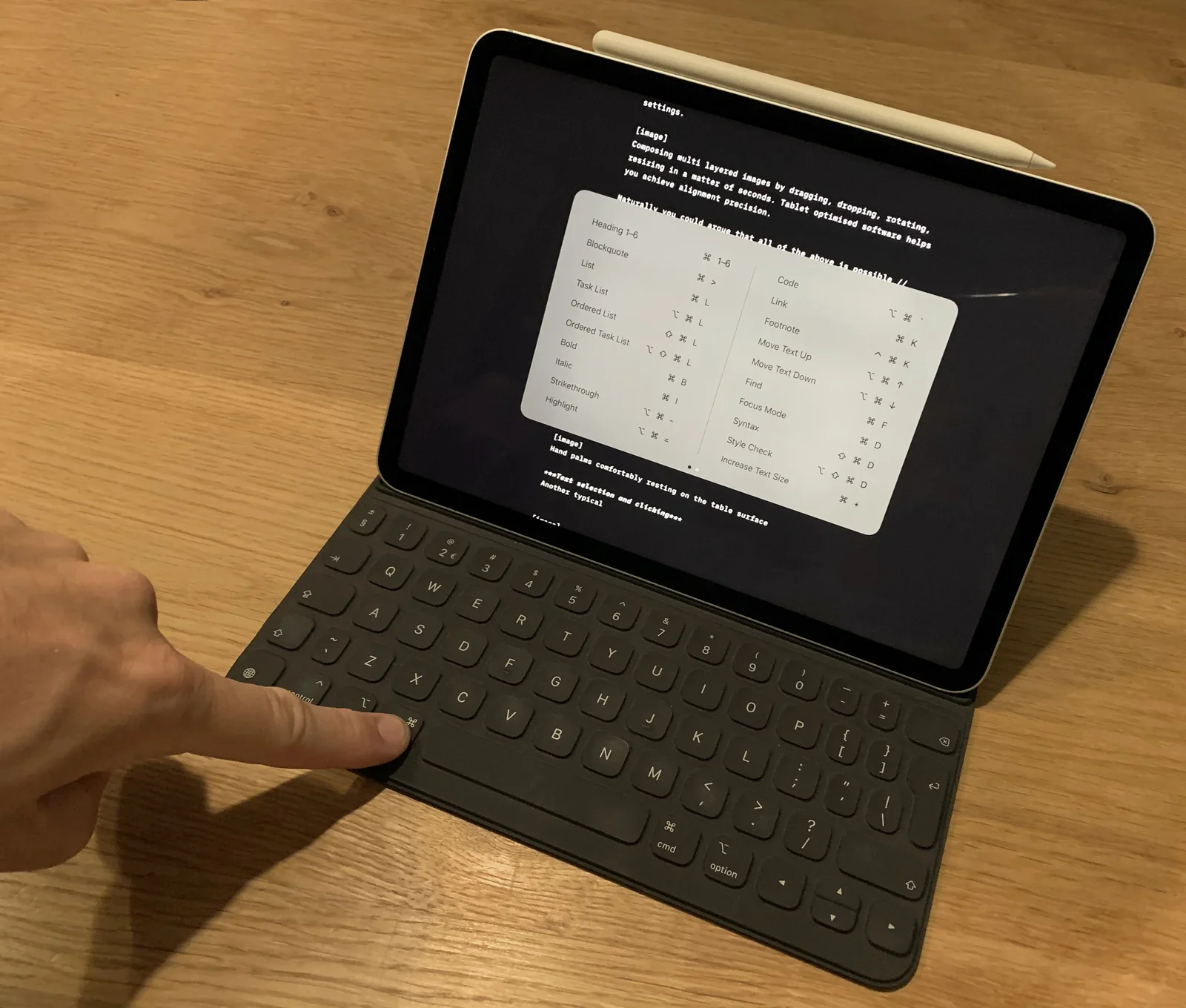
Tu n’as pas besoin de souris pour naviguer dans le texte, faire des sélections et copier/coller. Essaie ça (dans n’importe quelle appli) et tu vas déplacer le curseur à la vitesse de la lumière avant de t’en rendre compte :
- Flèches : déplacent le curseur d’une position à la fois
- CMD+flèches : déplacent le curseur tout en haut/en bas/à gauche/à droite
- OPTION+flèches : déplacent le curseur d’un mot à la fois
- SHIFT + (l’une des combinaisons ci-dessus) : pour sélectionner du texte
- CMD+A : pour tout sélectionner
- CMD+C : pour copier le texte sélectionné
- CMD+V : pour coller le texte sélectionné
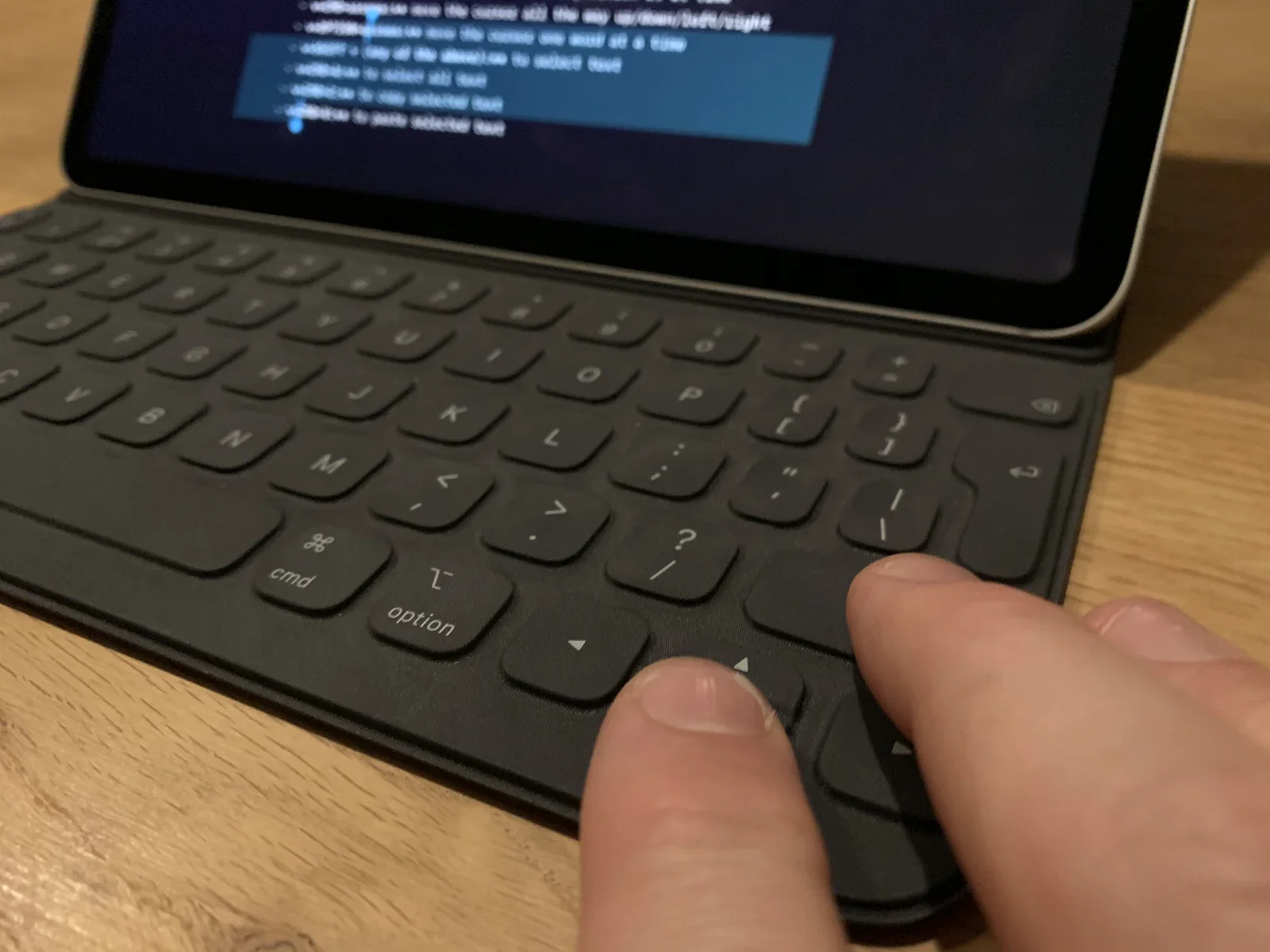
Si tu n’as pas envie de toucher l’écran pour faire défiler une page web ou un e-mail, tu peux utiliser le clavier :
- flèches : défilent avec précision vers le haut/le bas
- barre d’espace : descend d’un écran entier à la fois
- SHIFT + barre d’espace : remonte d’un écran entier à la fois
Conclusion
Après avoir utilisé les deux claviers sur mon iPad Pro, je suis convaincu que je ne veux pas transformer ma tablette en ordinateur portable. Si j’avais voulu un ordinateur portable, j’aurais acheté un MacBook.
La touche (jeu de mots voulu) à retenir de cet article, c’est de te demander ce que tu attends vraiment d’un clavier. Toi seul - cher lecteur - peux y répondre !