Skriuwen · 11 aug 2020
It bêste toetseboerd foar iPad
Smart Keyboard Folio tsjin Magic Keyboard
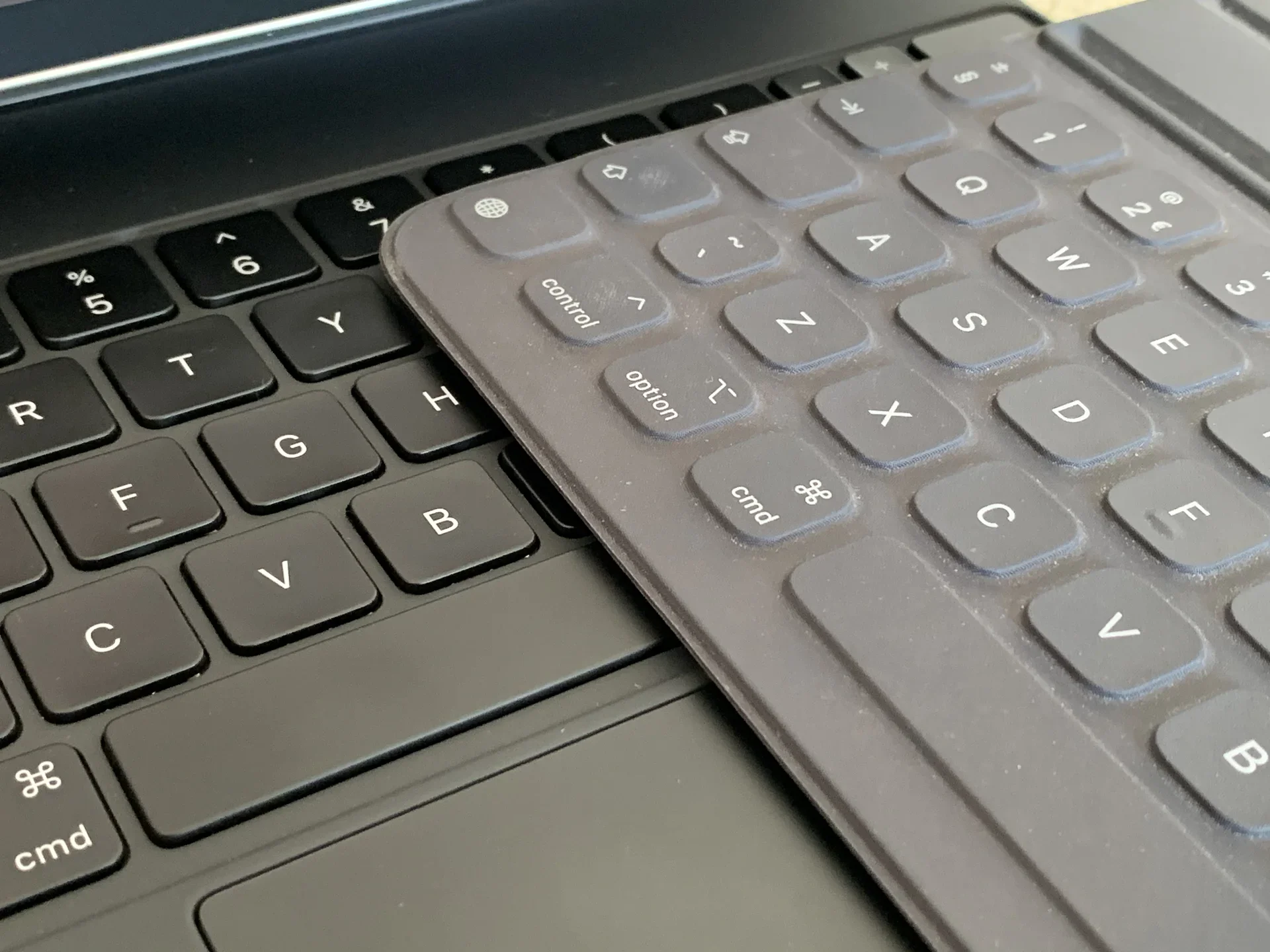
De tablet stiet foarop yn mobyl kompjûtergebrûk en de hardware-foarm ûntwikkelet him fierder. Dit jier yntrodusearre Apple in nij Magic Keyboard foar iPad mei in trackpad. Elkenien is der entûsjast oer, mar ik tink dat der ek wat te sizzen falt foar it Smart Keyboard Folio sûnder mûs. Lês mei foar in pear wichtige ferskillen.
iPad Pro as serieuze kompjûter
As do myn blog folge hast, silst do wite dat ik in fan bin fan it brûken fan in tablet as haadkompjûter. Ik haw ferskate tablets mei ferskillende bestjoeringssystemen brûkt om út te finen wat it bêste wurket (en wêrom). In tablet is it bêste yn syn eigen krêft, as tablet. Ik fyn it in flater om him in laptop of buroblêdkompjûter te meitsjen. Dêrom fyn ik dat it nije Magic Keyboard net oeral in ferbettering is yn ferliking mei it âldere Smart Keyboard Folio.
Smart Keyboard Folio
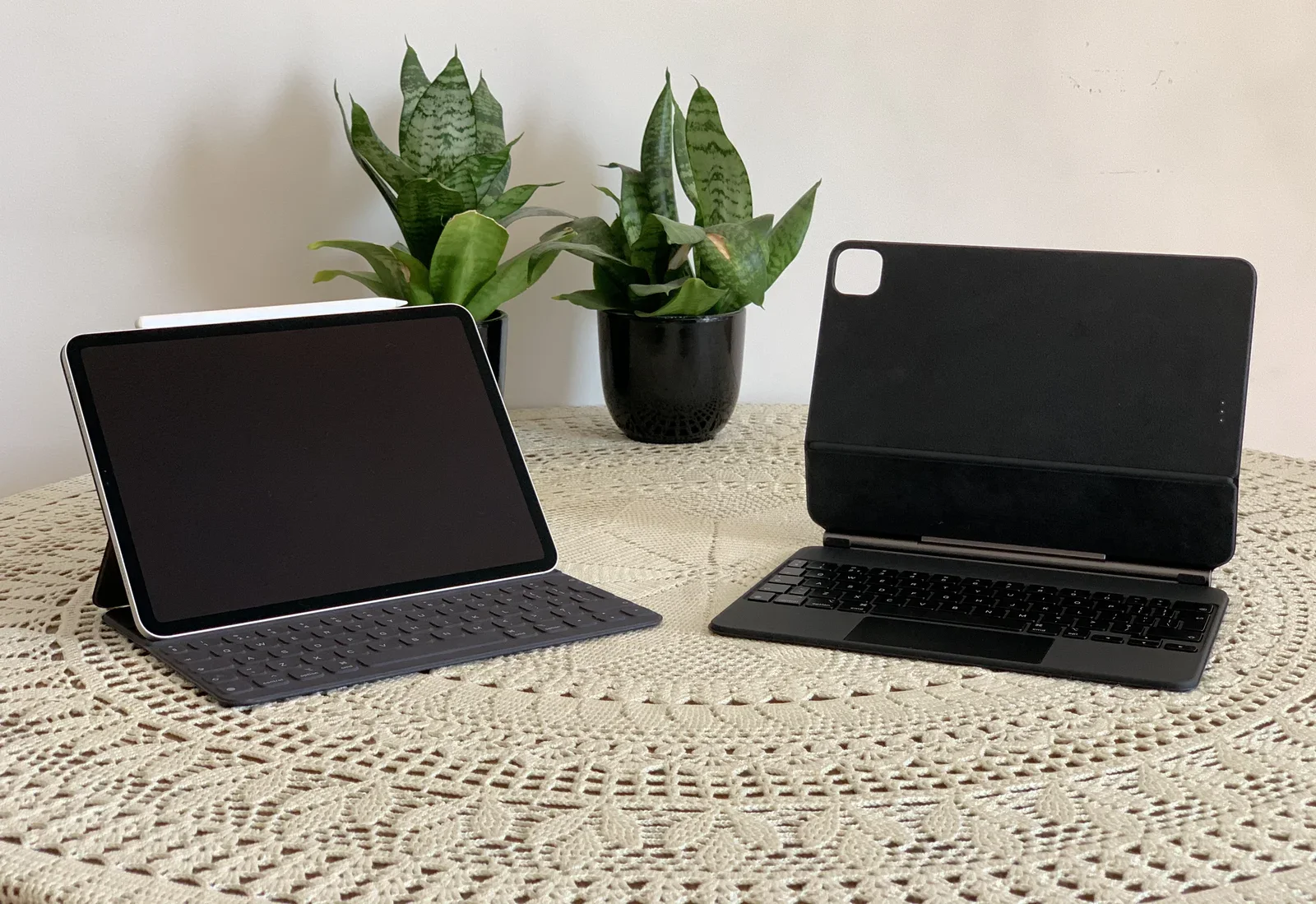
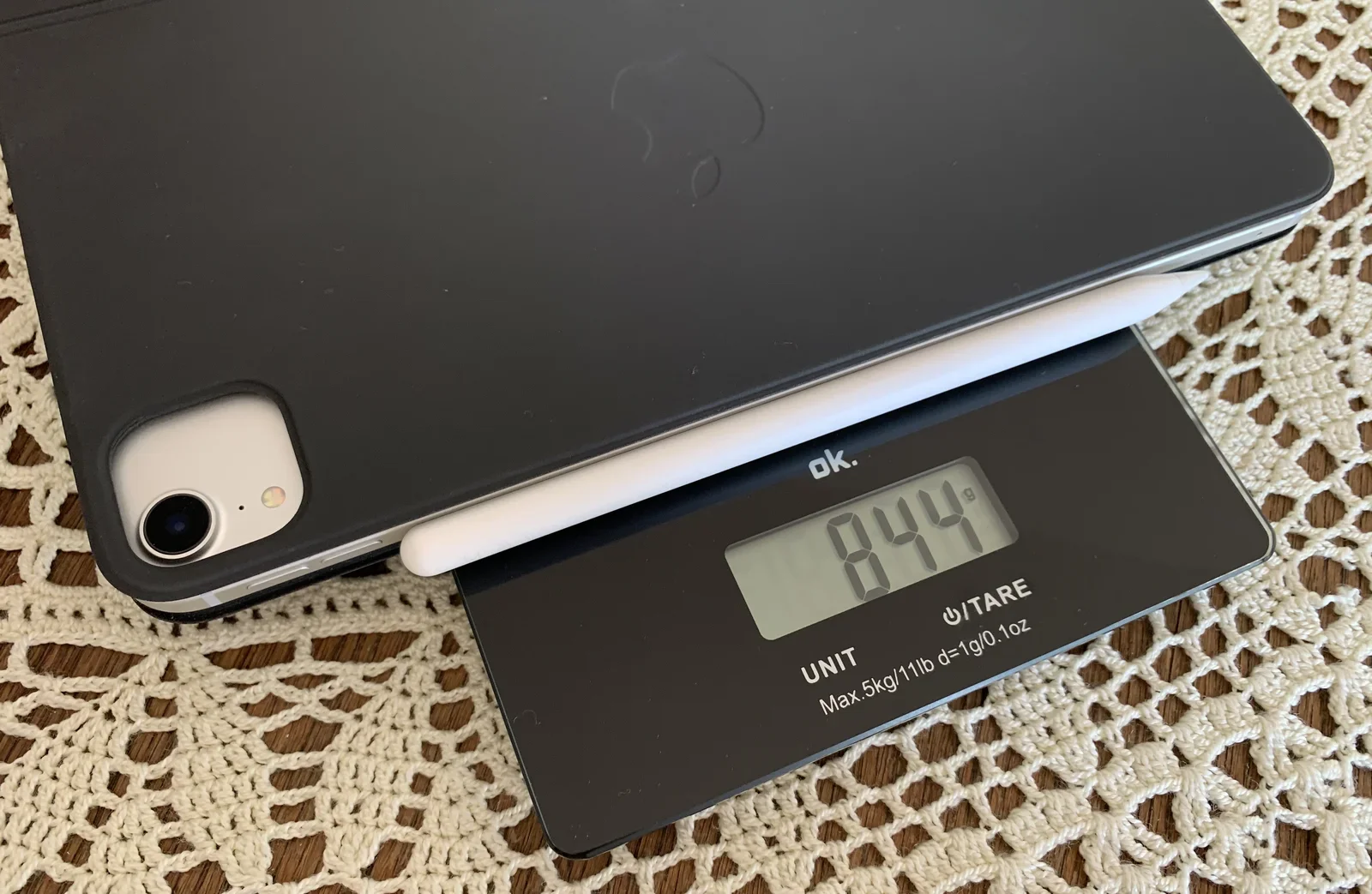
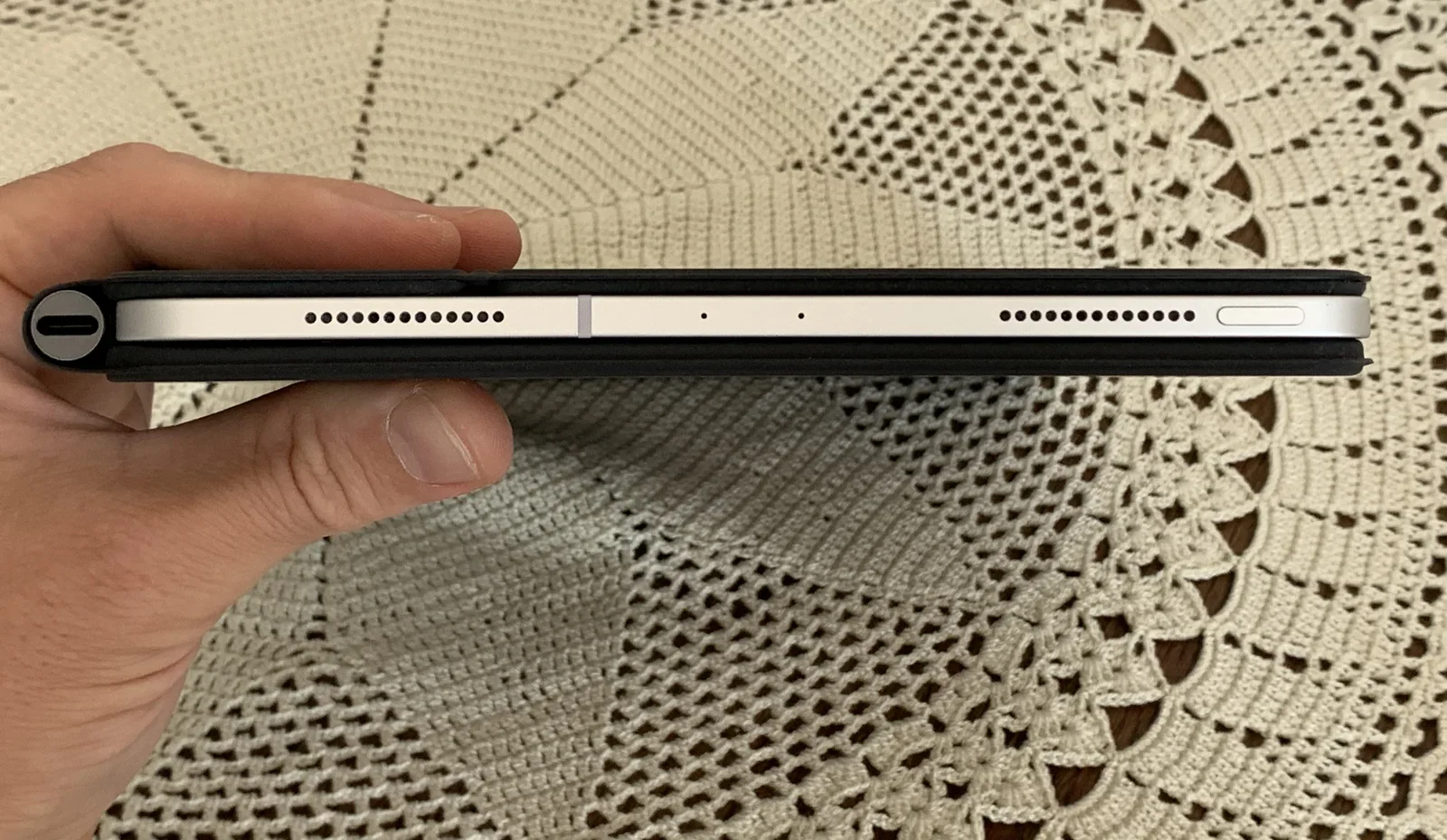
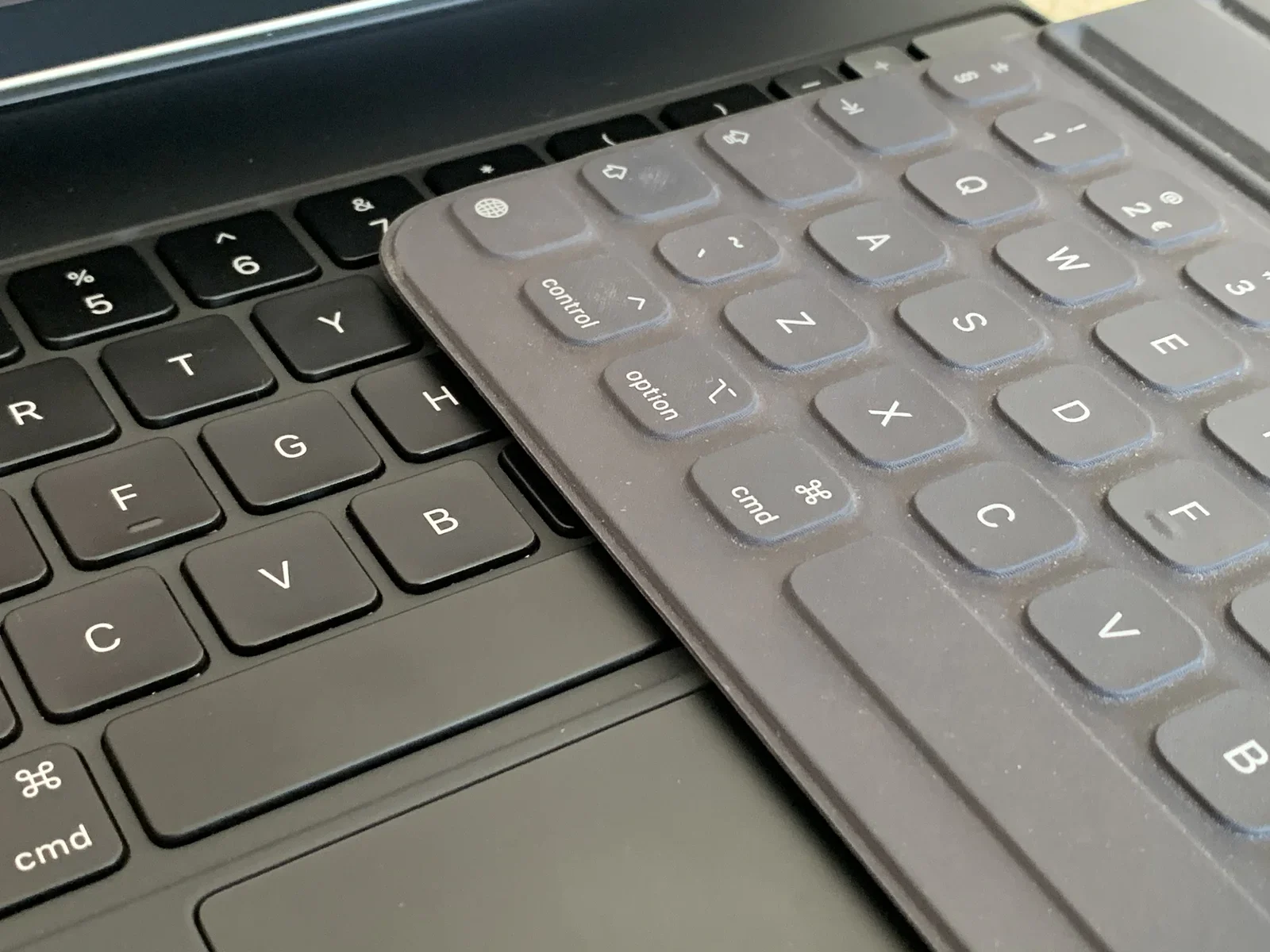
It Smart Keyboard Folio is it orizjinele toetseboerd foar iPad, in ljochte folio dy’t as in beskermhoes om de iPad hinne ‘klapt’. It is makke fan ien stik polymeer dat op doek liket. Do kinst it toetseboerd nei efteren klappe, om de iPad as tablet te hanterjen. De toetsen sitte yn de ûnderste klap, sûnder iepening derûnder, wêrtroch’t se tsjin wetter en stof beskerme binne. De typeûnderfining is in “leaf of net”-saak, oars as by de measte gewoane toetseboerden.
Magic Keyboard
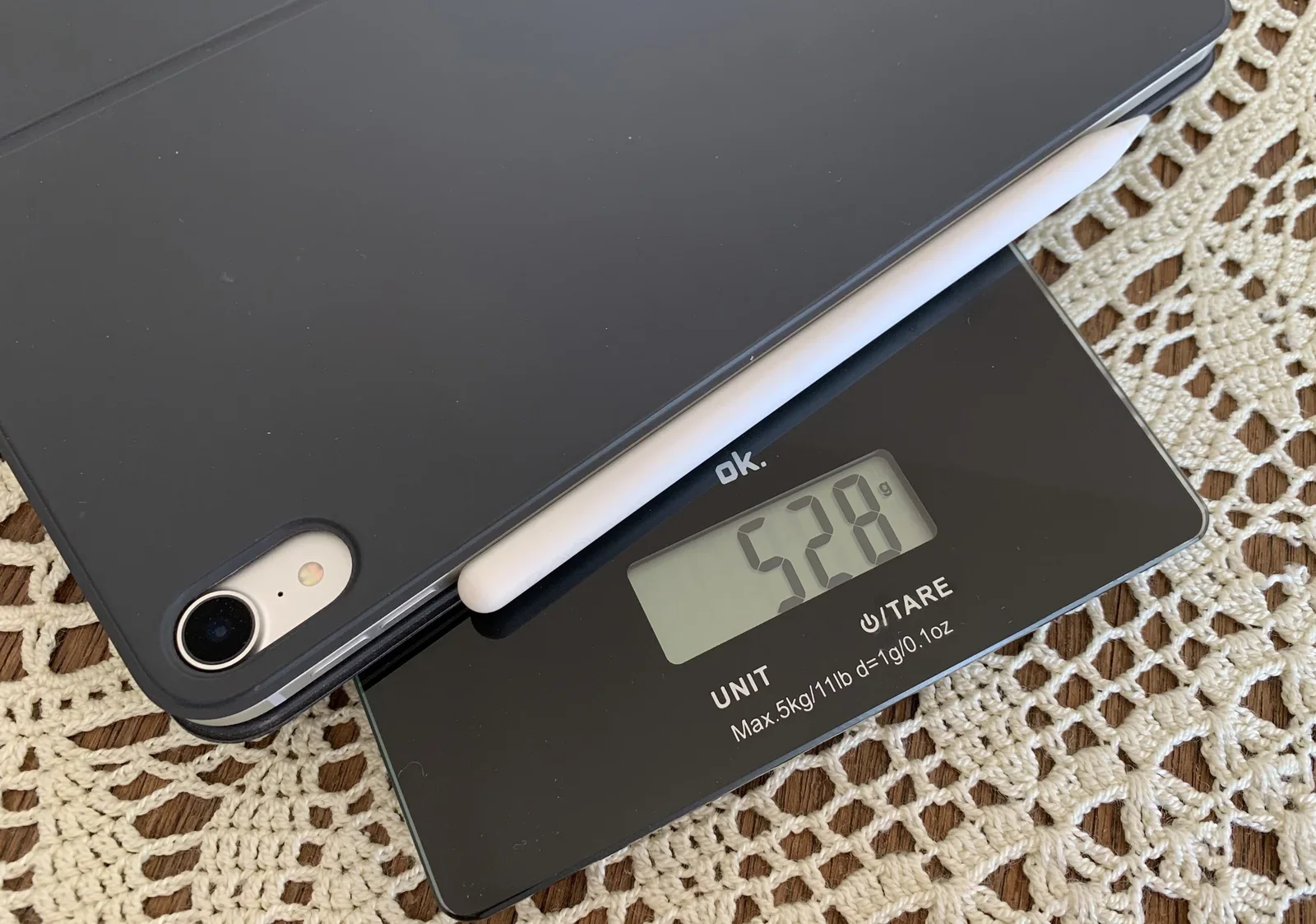
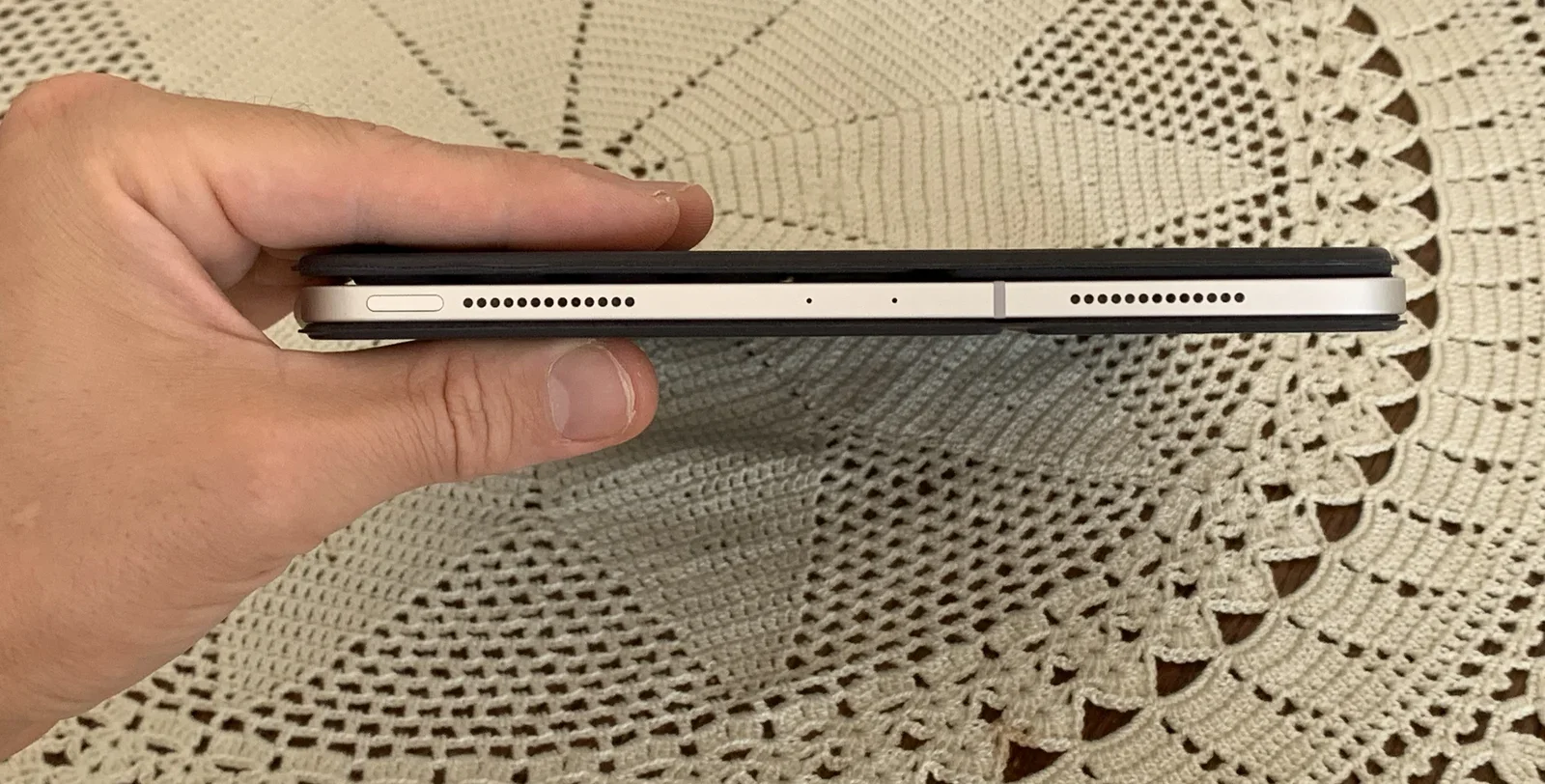
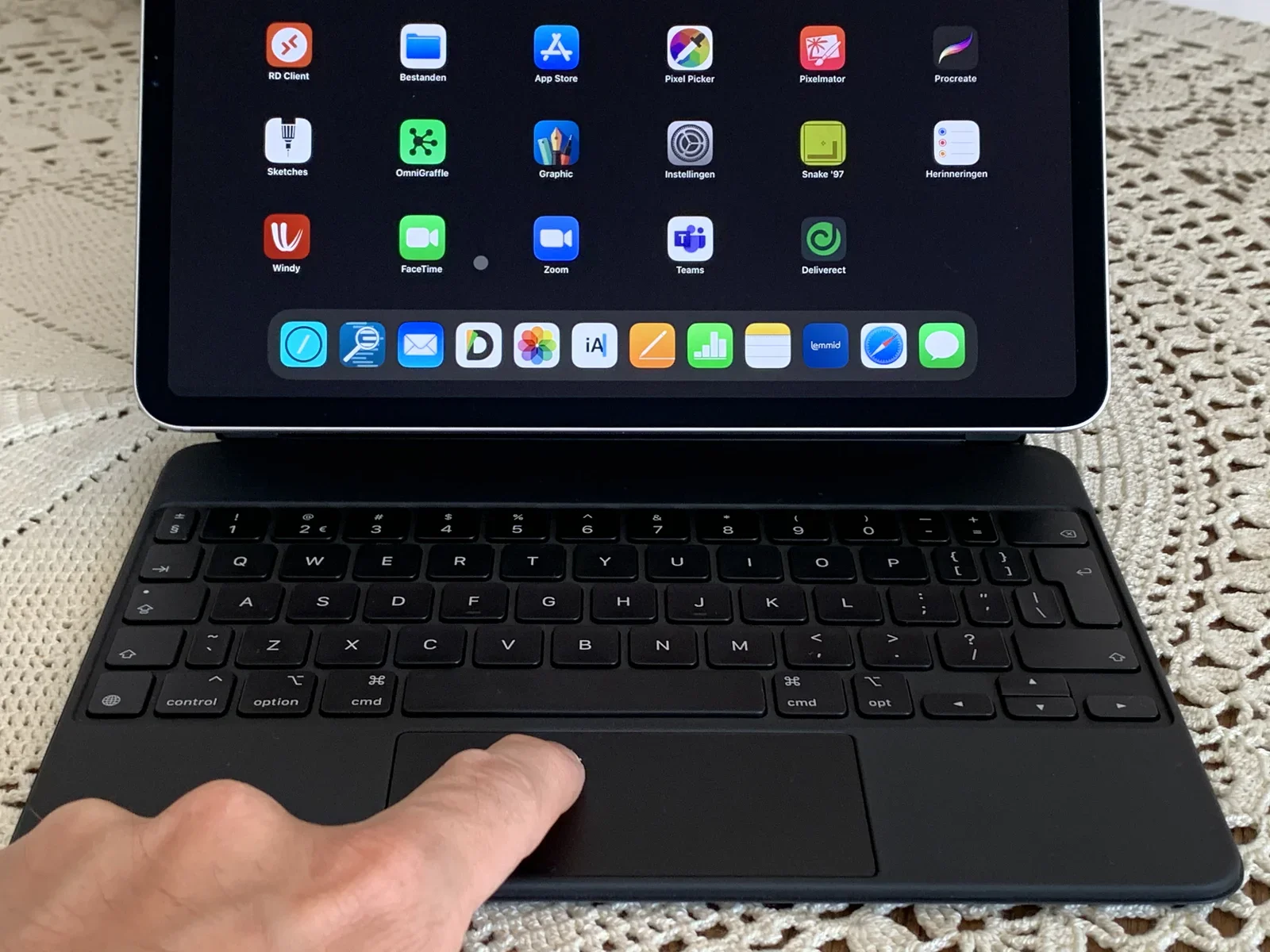
It nije Magic Keyboard is it nijste en bêste byhearrende produkt fan Apple foar de iPad Pro. It is in avansearre, metaal fersterke, opklapbere stân mei in toetseboerd en trackpad. It is tige stevich, en dêrom swierder. Do kinst de iPad net as tablet brûke as er oan it Magic Keyboard sit, want it opklapmeganisme lit gjin omklappen ta. De ferljochte toetsen hawwe in gewoan skearmeganisme, mei 1MM toetsslach. De typeûnderfining is poerbêst, hiel lykas by in heechweardige laptop.
Mûs
Njonken gewicht, materiaal en typeûnderfining is it meast opfallende ferskil de trackpad op it Magic Keyboard. Apple yntrodusearre oanwizerstipe yn iPadOS 13 en hieltyd mear apps stypje it. As do ea in Apple-laptop oanrekke hast, silst do wite dat har glêzen trackpads geweldich binne. De trackpad op it Magic Keyboard is gjin útsûndering: hy is geweldich.
Probleem: de Toaster Fridge
Doe’t Tim Cook (de CEO fan Apple) frege waard oft laptops en tablets op ien dei gearkomme soene, antwurde er oan analisten:
"I think anything can be forced to converge. The problem is that products are about trade-offs, and you begin to make trade-offs to the point where what you have left at the end of the day doesn't please anyone. You can converge a toaster and a refrigerator, but those things are probably not going to be pleasing to the user."
Ik tink dat Apple jierren neidat Tim Cook dit sei, echt de bekende “Toaster Fridge” makke hat, doe’t it oanwizerstipe tafoege oan de iPad. In mûs oan in iPad taheakje komt del op it gearbringen fan de tablet mei in laptop. Do ferliest de frijheid fan in folsleine tabletûnderfining, krijst mear gewicht en folume, en winst net folle, want oanwizerstipe bliuwt opsjoneel (en foar in part) yn iPadOS.
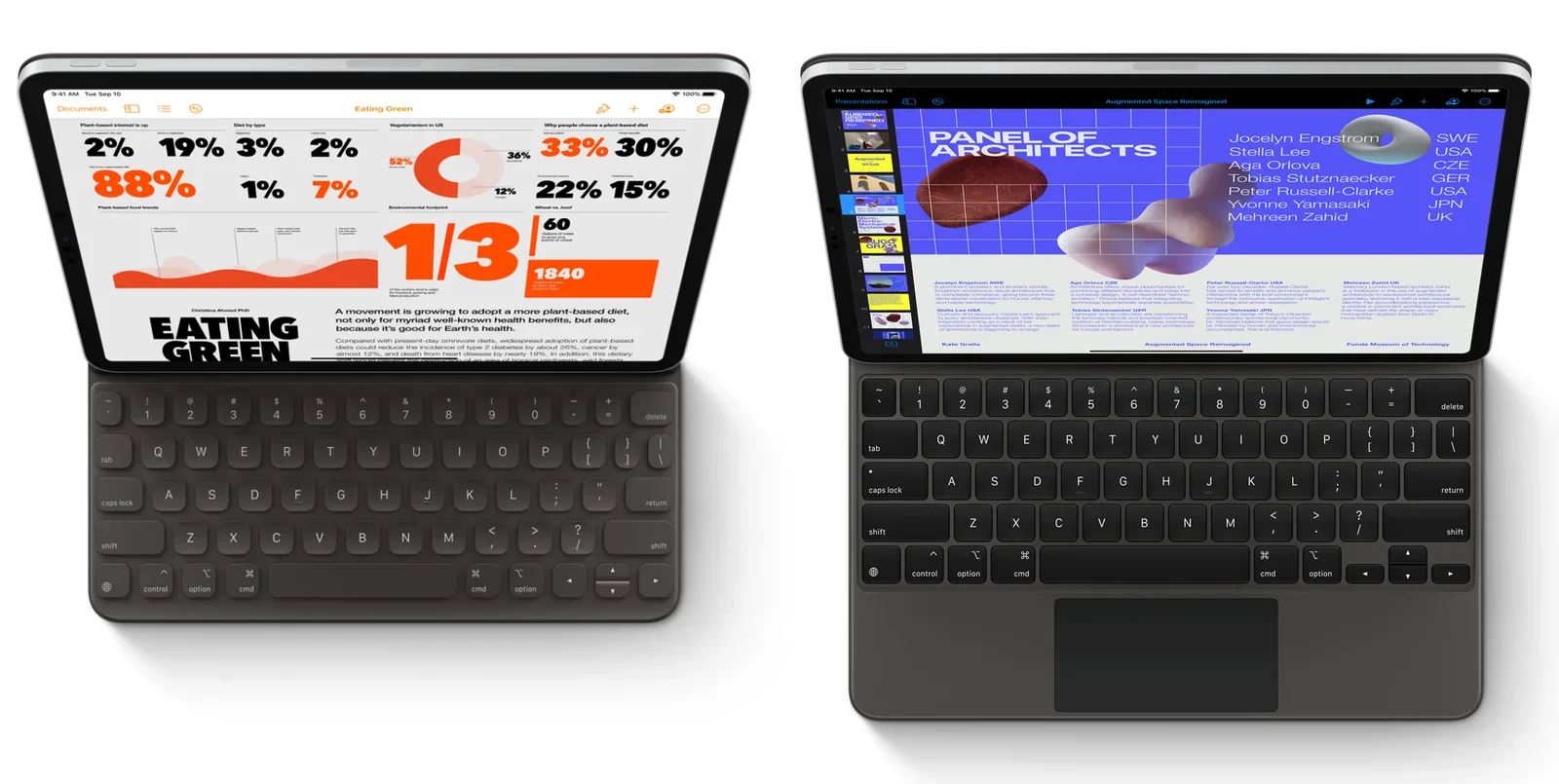
Begryp my net ferkeard: it Magic Keyboard is briljant útfierd. It is in yntrigearjend ûntwerp dat besiket it gat tusken tablet en laptop te oerbrêgjen. It resultaat is tige kompleks (bygelyks as do it oantal ûnderdielen, de technyske ynspanning, ensfh. telst). Dochs kin ik net oars as tinke dat dit wat ôfnimt fan it echte foardiel fan in tablet: de needsaak om dyn wurkwize opnij út te finen yn plak fan âlde patroanen nei te meitsjen.
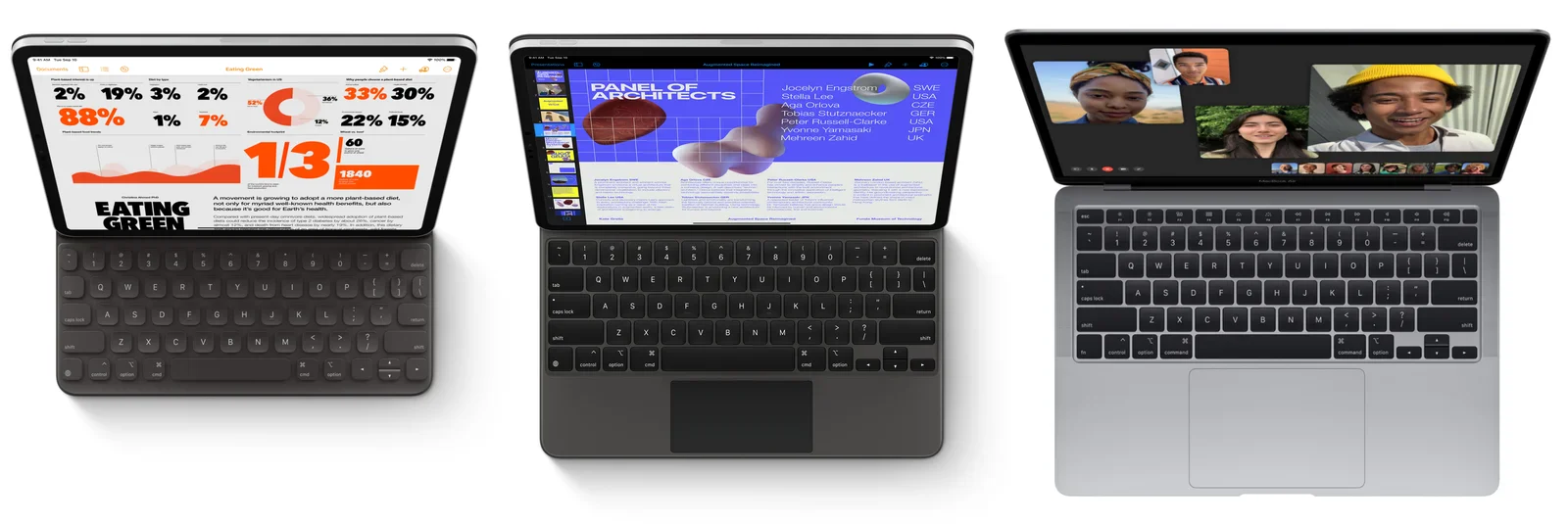
In echte laptop jout dy it bêste fan in buroblêdbestjoeringssysteem. Mei tige krekte oanwizerstipe, fatsoenlik grutte trackpads en avansearre applikaasjestipe. De MacBook Air (fan € 1199 ôf) is in geweldige kompjûter dy’t dy minder kostet as in 12-inch iPad Pro mei Smart Keyboard (€ 1119 + € 399 = € 1518).
In pleit foar it Smart Keyboard Folio
As do echt in iPad en in toetseboerd wolst, kinst noch altyd it Smart Keyboard Folio beskôgje. Apple wit blykber fan it kompromis yn har lêste produkt, want it orizjinele Smart Keyboard Folio is noch altyd te krijen. Ik haw beide toetseboerden brûkt om lange teksten te skriuwen, om te wurkjen en om te sneupen op it web. Dit is wêrom’t ik it Folio sa slim net fyn:
Yn kontakt mei dyn ynhâld
Om’t der gjin trackpad op it Smart Keyboard Folio sit, moatst do dyn fingers brûke om dyn paad te finen yn iPadOS. As do yn laptopparadigma’s tinkst, kin dat omslachtich klinke: in ergonomyske ramp en ûnhandich. As do lykwols nije manieren ûndersikest om mei dyn ynhâld te wurkjen, silst do fernimme dat touchscreens tige nuttich wêze kinne as:
- do dingen draaist (lykas in foto, ôfbylding, grafiken)
- do sliders beweechst om ferskillende bewurkingen te ûndersykjen (lykas fotoeffekten, volume, mixers, ensfh.)
- do de grutte fan dingen feroarest
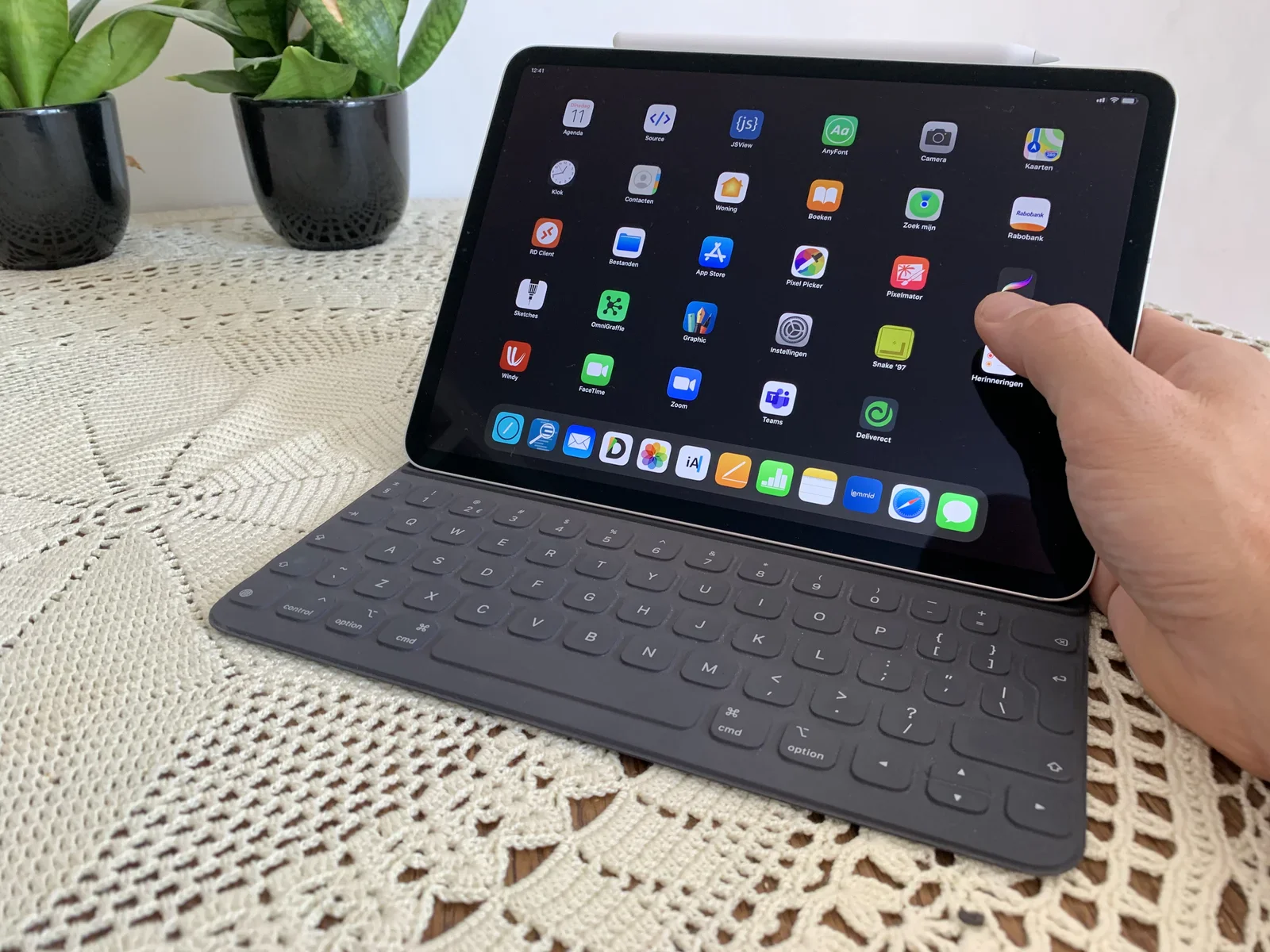
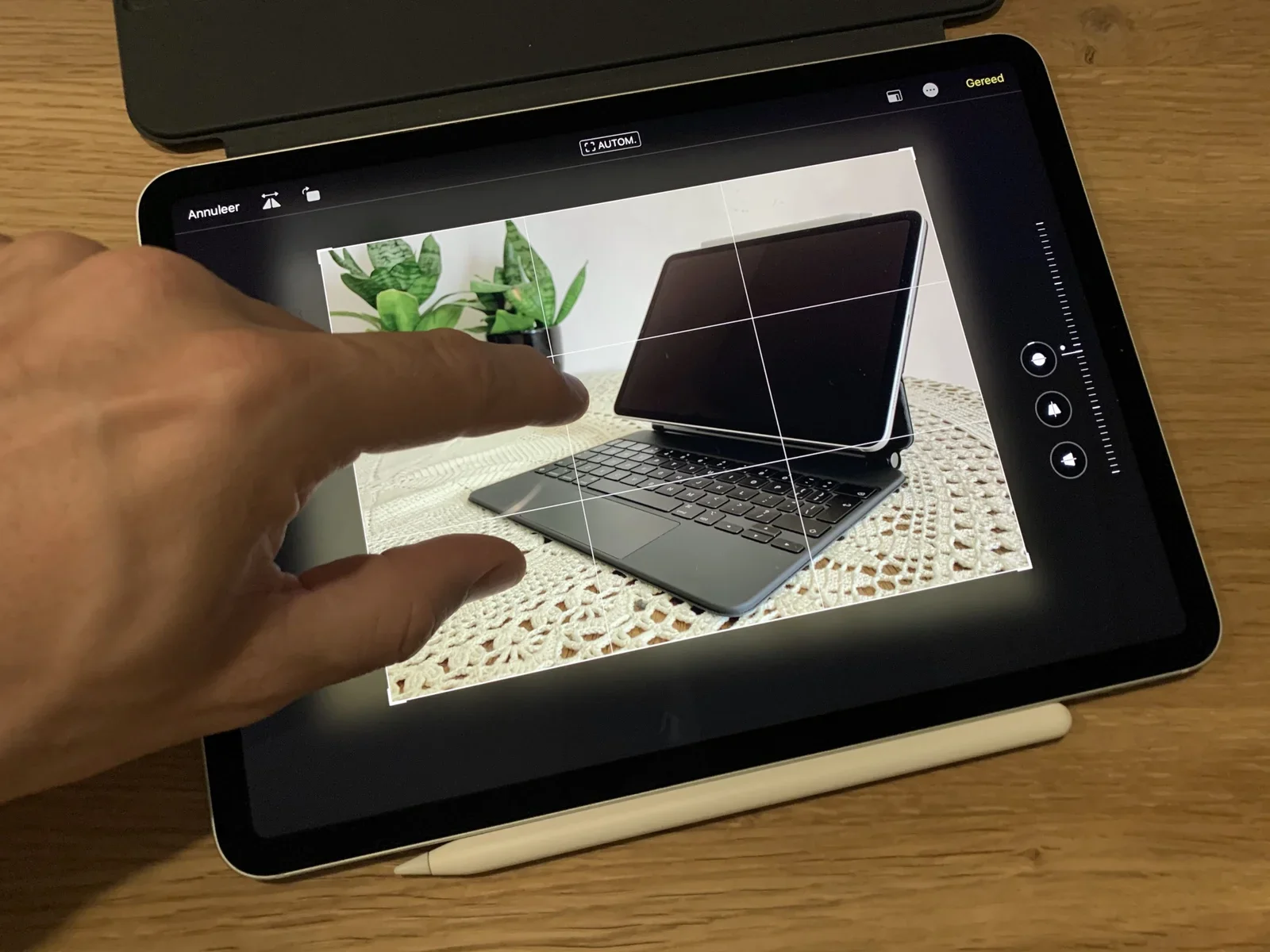
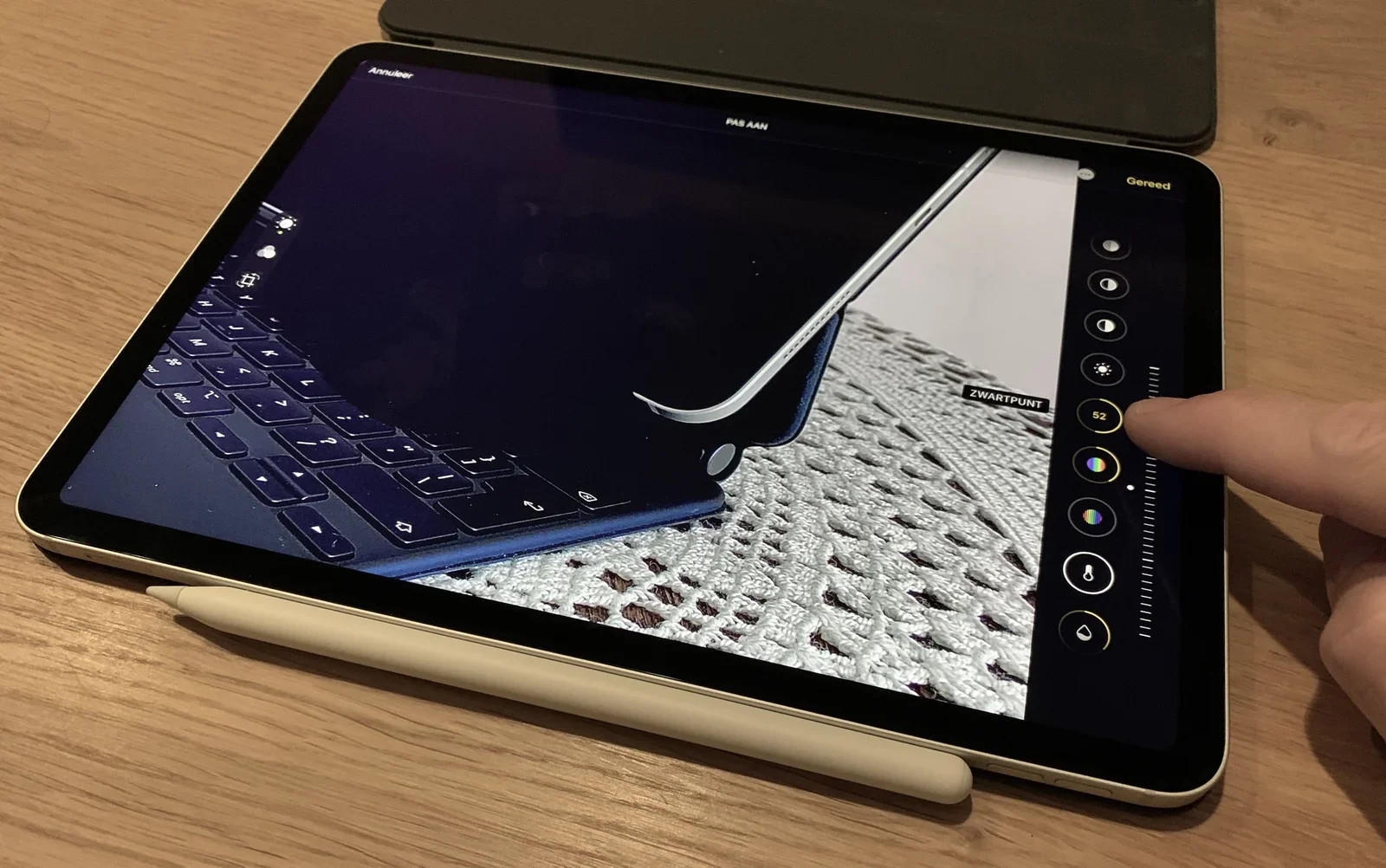
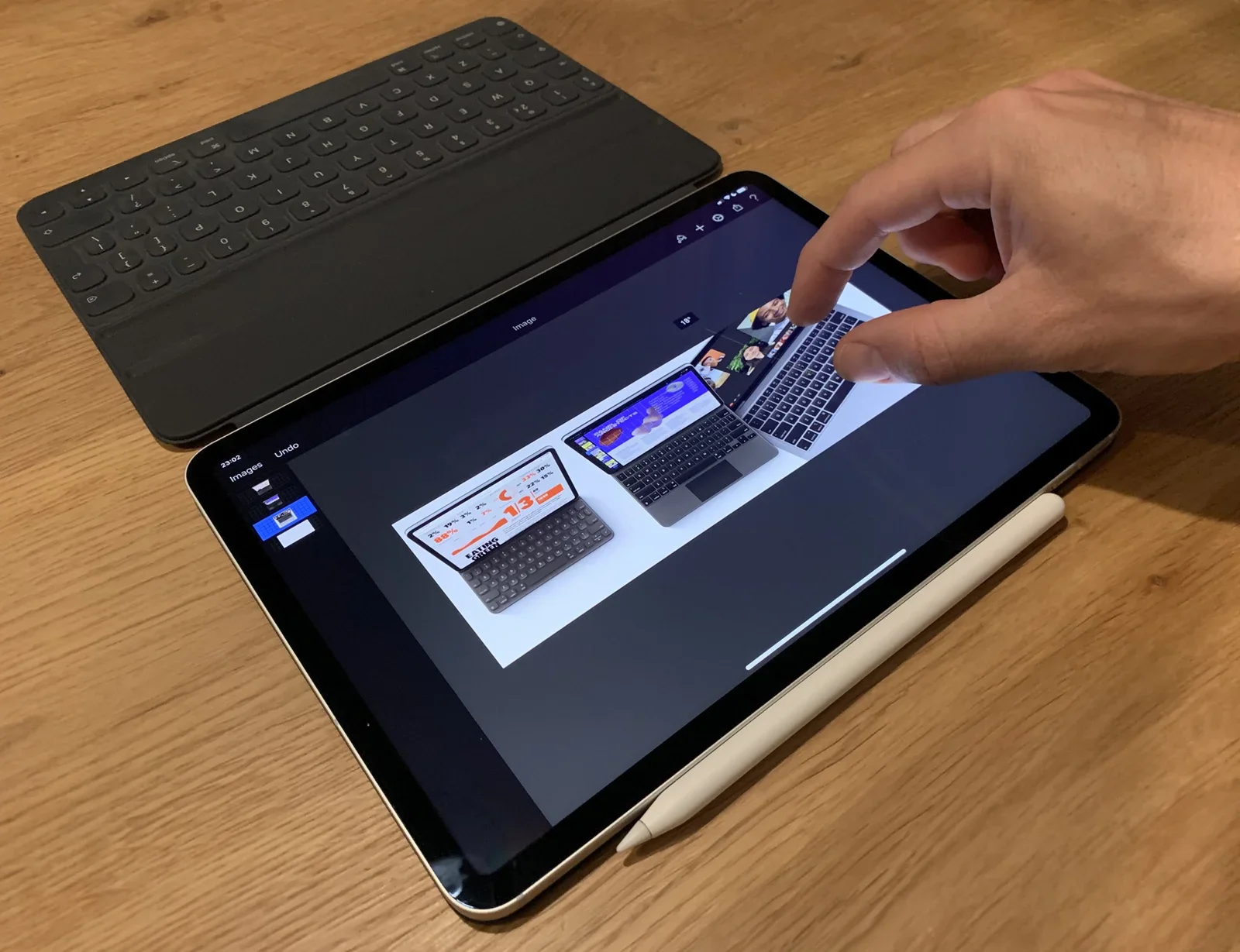
Fansels kinst do beweare dat al it boppesteande mei it Magic Keyboard ek kin. Dat is wier, mar de oanwêzigens fan in trackpad makket dat do it ek brûke wolst. As do dat docht, is it touchscreen fan de tablet altyd ien stap fierderop. Foardat do it wist, brûkst do de iPad as laptop.
Ferjit dyn palmen net by it typen
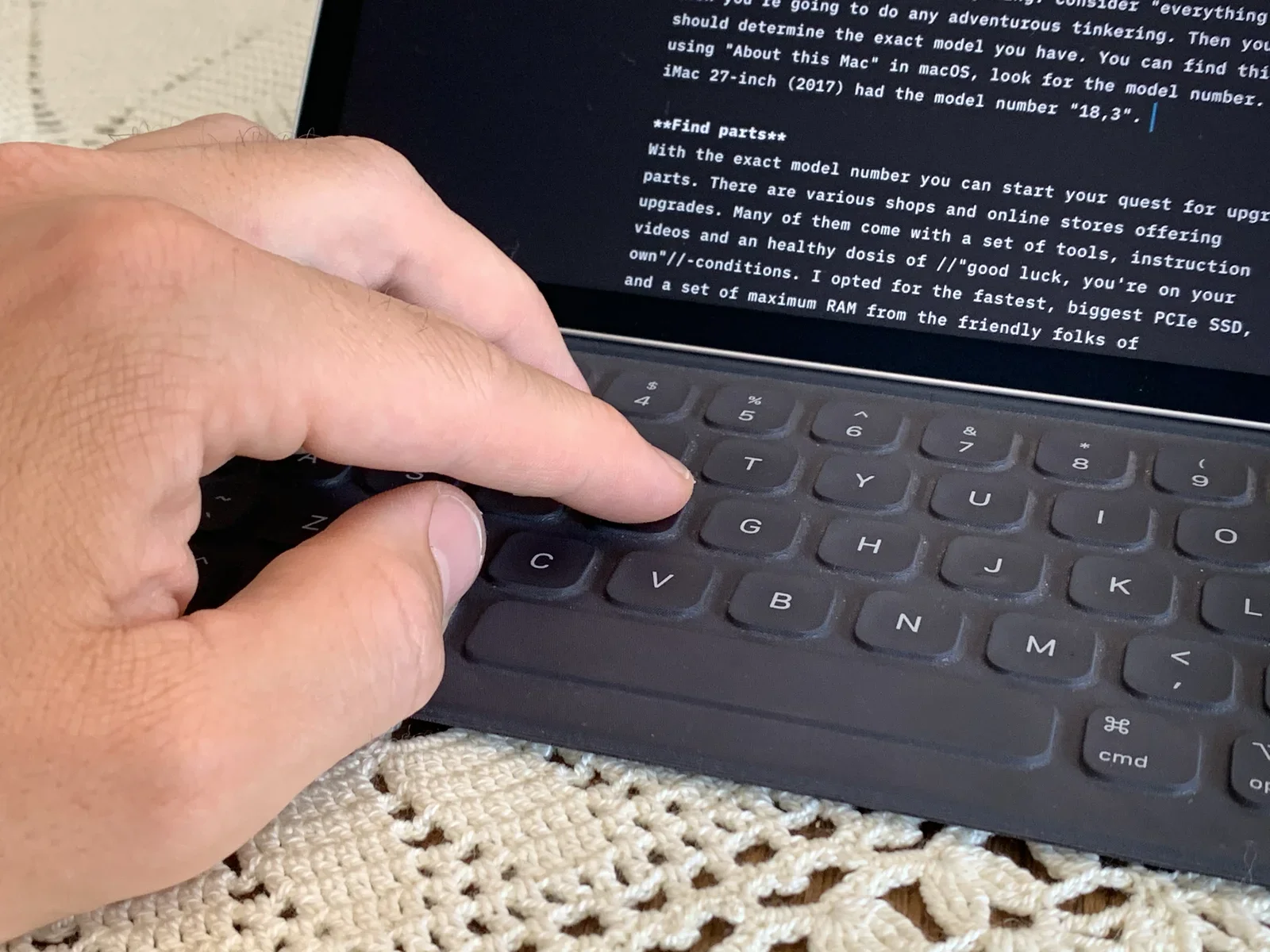
De measte minsken hawwe it oer toets-dit en toets-dat as it giet om toetseboerden. Dochs ferjitte de measte beoardielers de palmstipen. As ik echt dwaande bin mei in stik programmearkoade of it skriuwen fan in artikel, wurde myn hannen waarm - soms sels in bytsje swiet. Dêrfoar lit ik myn hannen graach rêste op it tafelblêd. De measte fan myn buro’s binne makke fan natuerlik hout. Ik fyn dat tige noflik. Mei in trackpad ûnder it toetseboerd bist do twongen om op de plestik palmstipen fan it Magic Keyboard te rêsten. Har plestik râne docht myn palmen sear as ik langere tiid typ. It Smart Keyboard Folio lit myn palmen rêste op elk noflik oerflak dêr’t ik foar kies om op te wurkjen.
Tekst selektearje, skowe en klikke
Typyske arguminten foar in mûs hawwe te meitsjen mei tekst en it klikken op knoppen. Hoe moatst do tekst selektearje? De rinnerke ferpleatse? Op dy knop yn in arkbalke klikke? In webside skowe? De measte minsken nimme nea in minút om fluchtoetsen te learen, mar as do dat docht, kinst do op ’e lange termyn echt in soad tiid besparje!
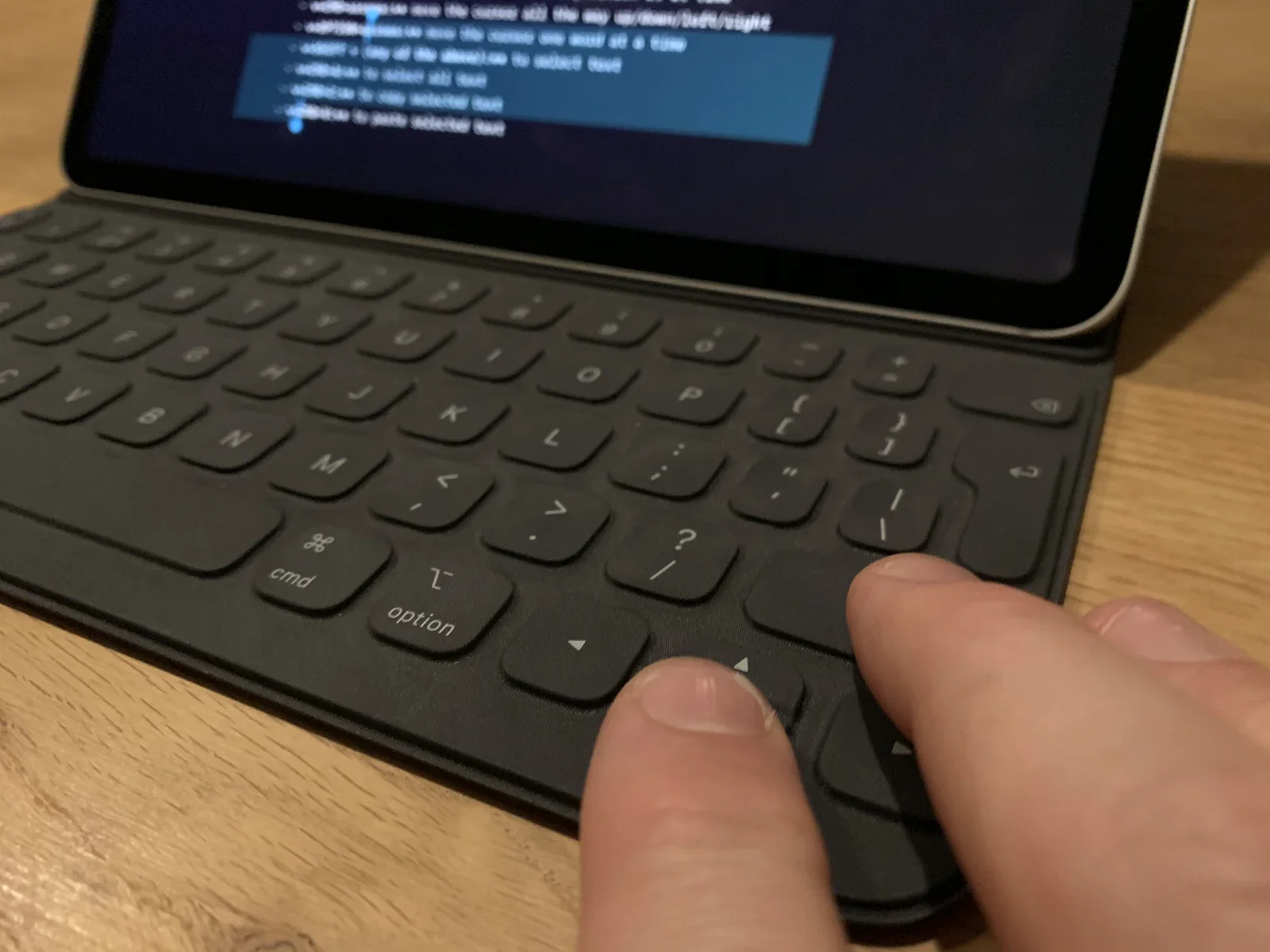
Ik soe elkenien advisearje om toetsekombinaasjes te learen en te learen om mei it toetseboerd troch tekst te navigearjen. Yn iPadOS hat Apple it maklik makke om toetsekombinaasjes foar gewoane aksjes te learen. Hâld gewoan de CMD-toets lang yndrukt om in oersjoch fan fluchtoetsen foar dy app te sjen.
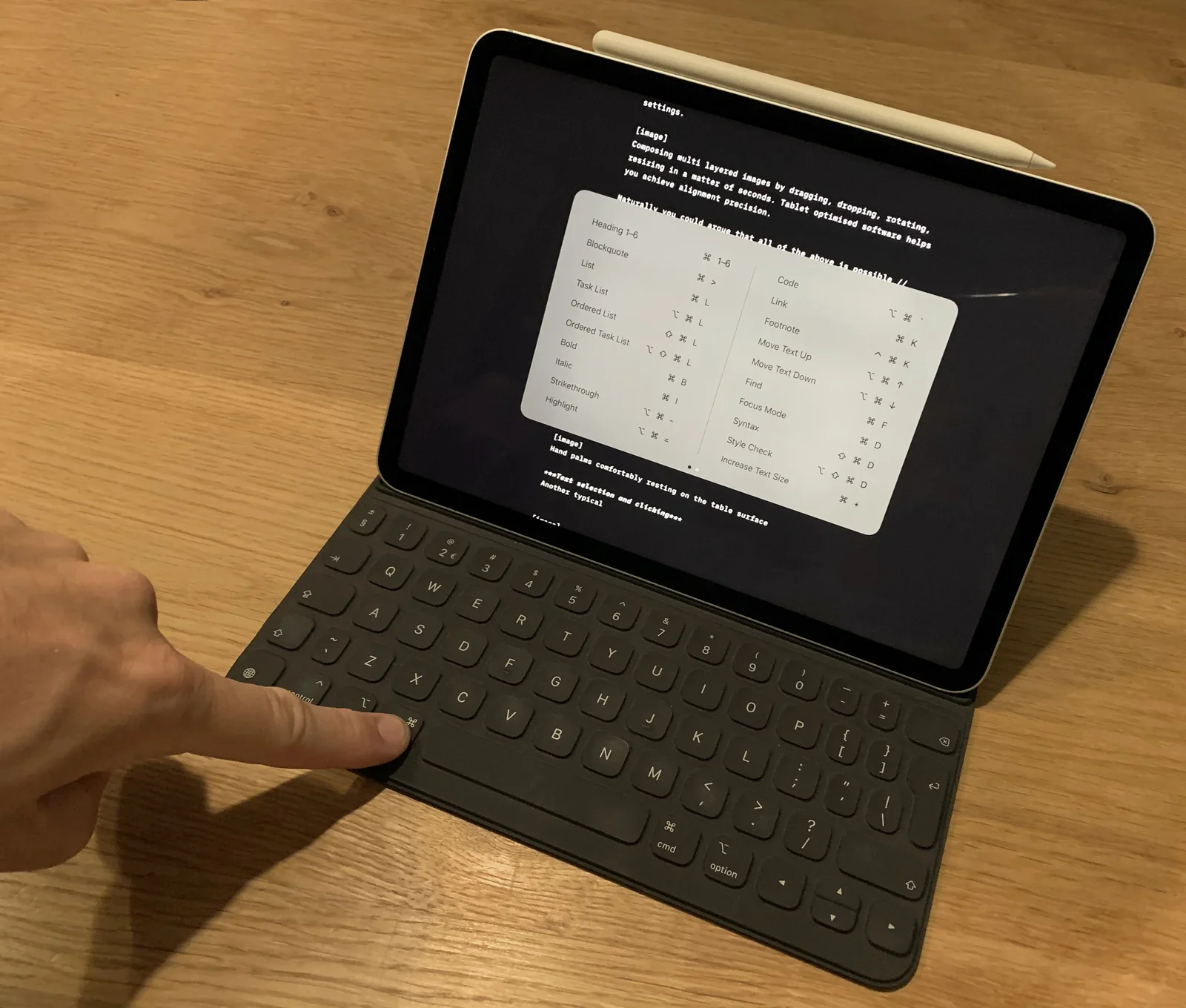
Do hast gjin mûs nedich om troch tekst te navigearjen, seleksjes te meitsjen en te kopiearjen/plakken. Probearje dit (yn elke app) en foardat do it wist ferpleatst do de rinnerke mei de snelheid fan it ljocht:
- Pylk (toetsen): ferpleatse de rinnerke ien posysje tagelyk
- CMD+Pylken: ferpleatse de rinnerke hielendal nei boppen/ûnderen/links/rjochts
- OPTION+Pylken: ferpleatse de rinnerke ien wurd tagelyk
- SHIFT + (ien fan boppesteande): om tekst te selektearjen
- CMD+A: om alle tekst te selektearjen
- CMD+C: om selektearre tekst te kopiearjen
- CMD+V: om selektearre tekst te plakken
As do gjin sin hast om it skerm oan te rekkenjen as do in webside of e-mail skowe moatst, kinst it toetseboerd brûke:
- pylktoetsen: krekt omheech/omleech skowe
- spaasjebalke: ien hiele skermhichte tagelyk nei ûnderen skowe
- SHIFT + spaasjebalke: ien hiele skermhichte tagelyk nei boppen skowe
Konklúzje
Nei it brûken fan beide toetseboerden op myn iPad Pro bin ik derfan oertsjûge dat ik myn tablet net yn in laptop feroarje wol. As ik in laptop woe, hie ik in MacBook kocht.
It wichtichste (in toetsje fan in wurdgrap) om út dit berjocht mei te nimmen is dat do dysels ôffreegje moatst wat do echt fan it toetseboerd wolst. Allinnich do - leave lêzer - kinst dat antwurdzje!