
Scrittura · 11 ago 2020
La tastiera migliore per iPad
Smart Keyboard Folio contro Magic Keyboard
Il tablet è alla frontiera del mobile computing e la sua forma hardware è in continua evoluzione. Quest'anno Apple ha presentato una nuova Magic Keyboard per iPad con il trackpad. Tutti ne vanno matti, eppure secondo me la Smart Keyboard Folio, quella "senza mouse", ha ancora qualcosa da dire. Continua a leggere per scoprire le differenze principali.
iPad Pro come computer vero
Se segui il mio blog, sai che sono un fan dell'uso del tablet come computer principale. Ho usato tablet diversi con sistemi operativi diversi per capire cosa funziona meglio (e perché). Un tablet è al suo meglio quando fa il tablet. Secondo me è un errore trasformarlo in un laptop o in un computer desktop. Per questo penso che la nuova Magic Keyboard non sia sempre un miglioramento rispetto alla vecchia Smart Keyboard Folio.
Smart Keyboard Folio
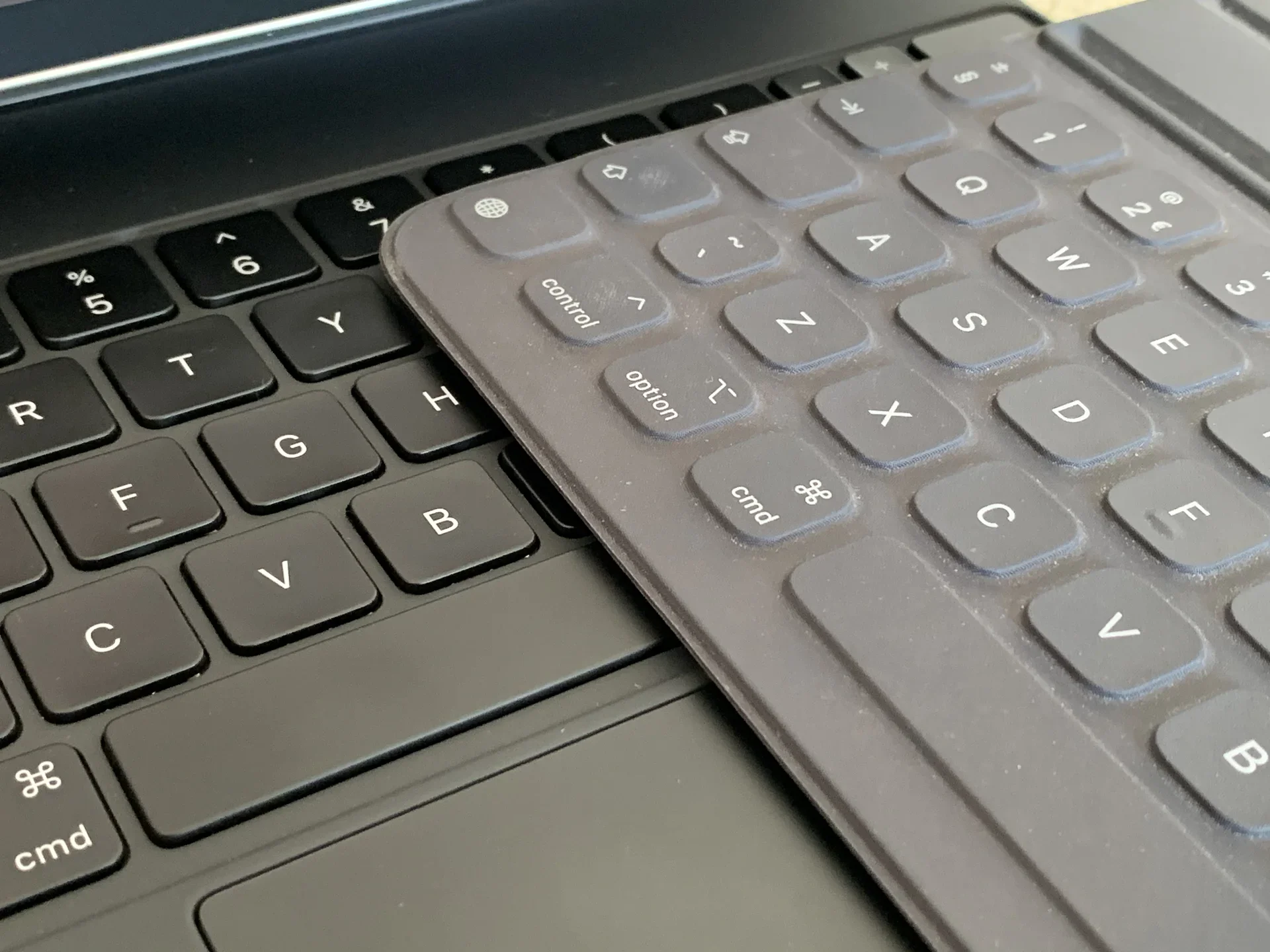
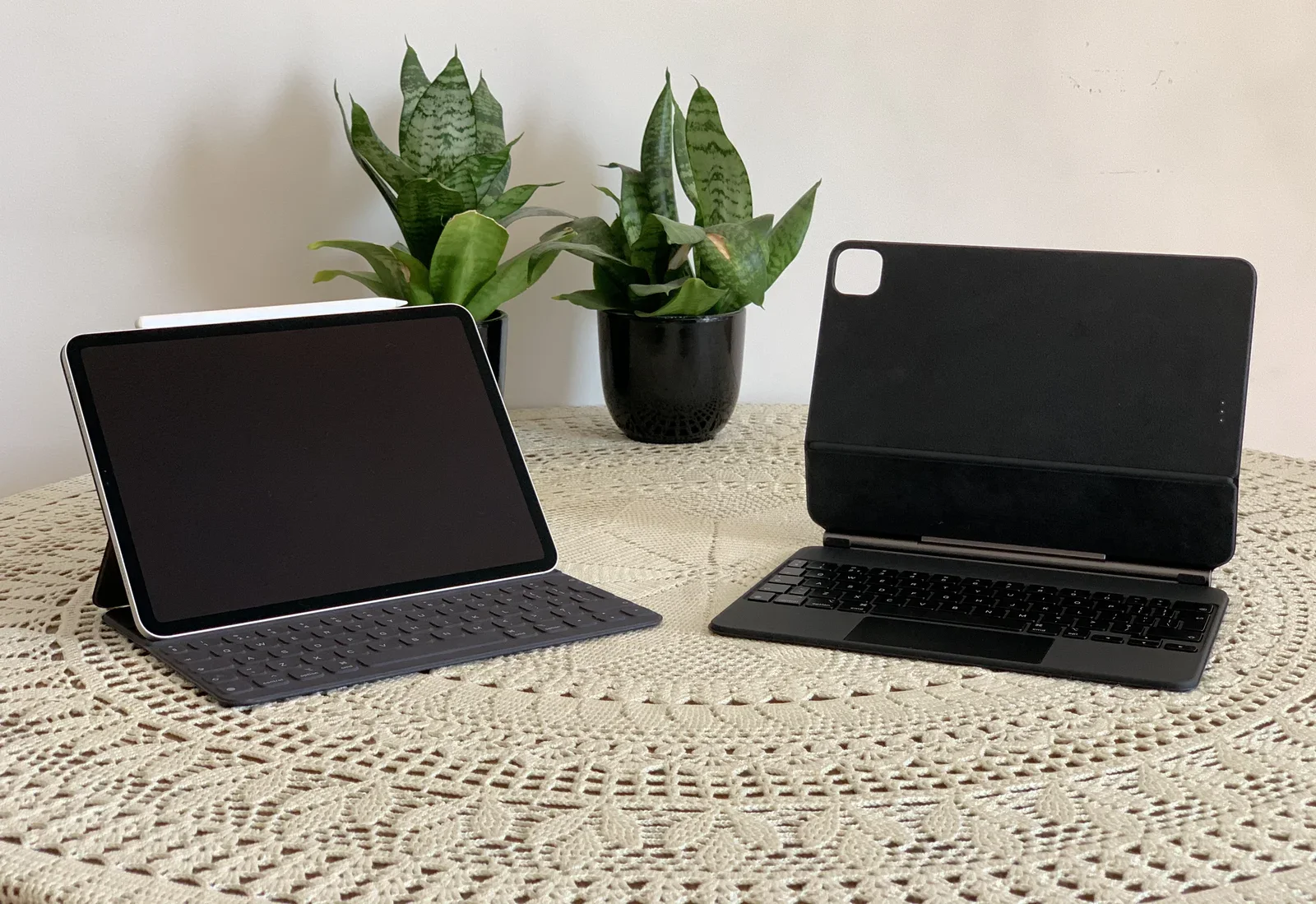
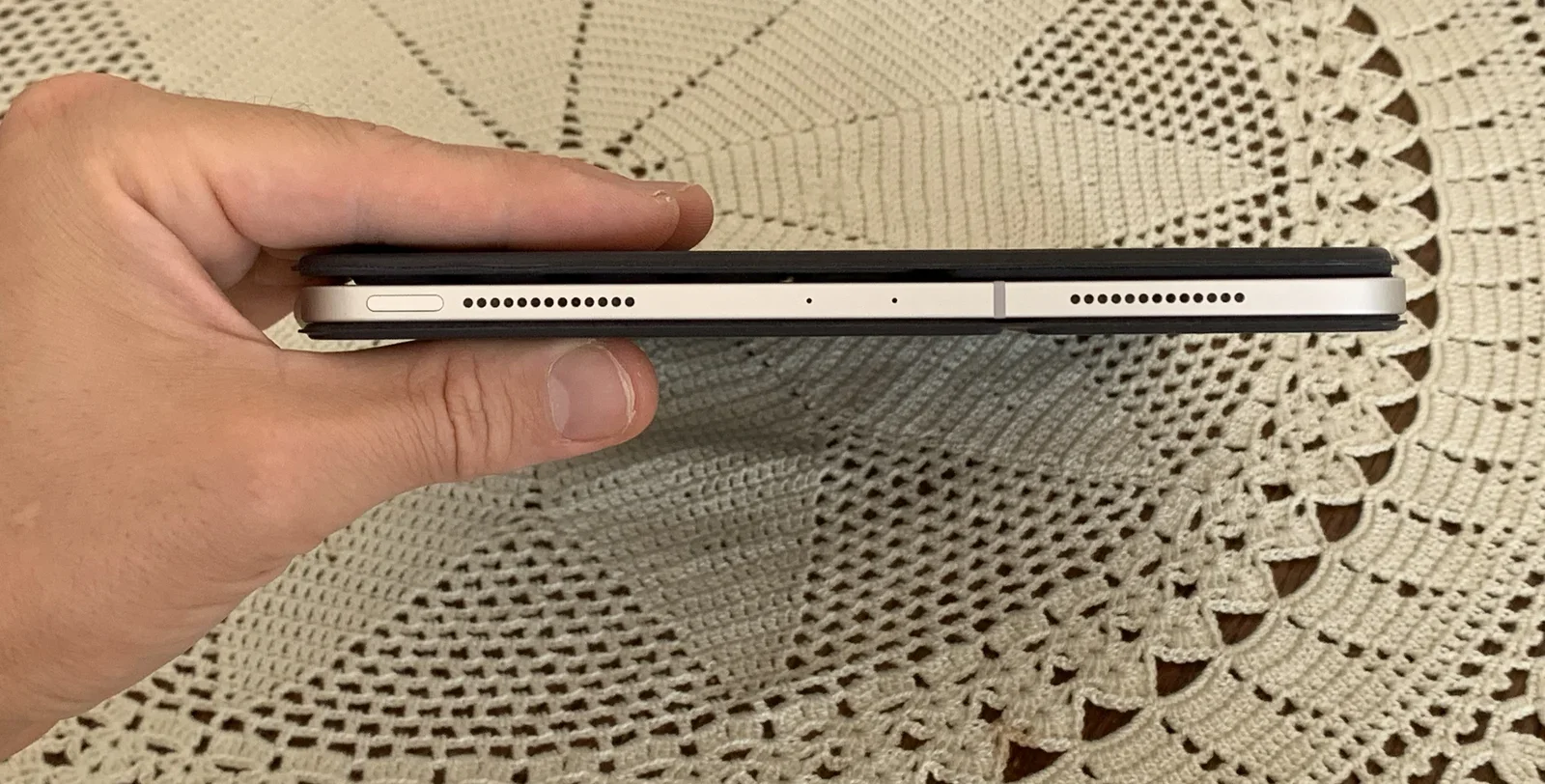
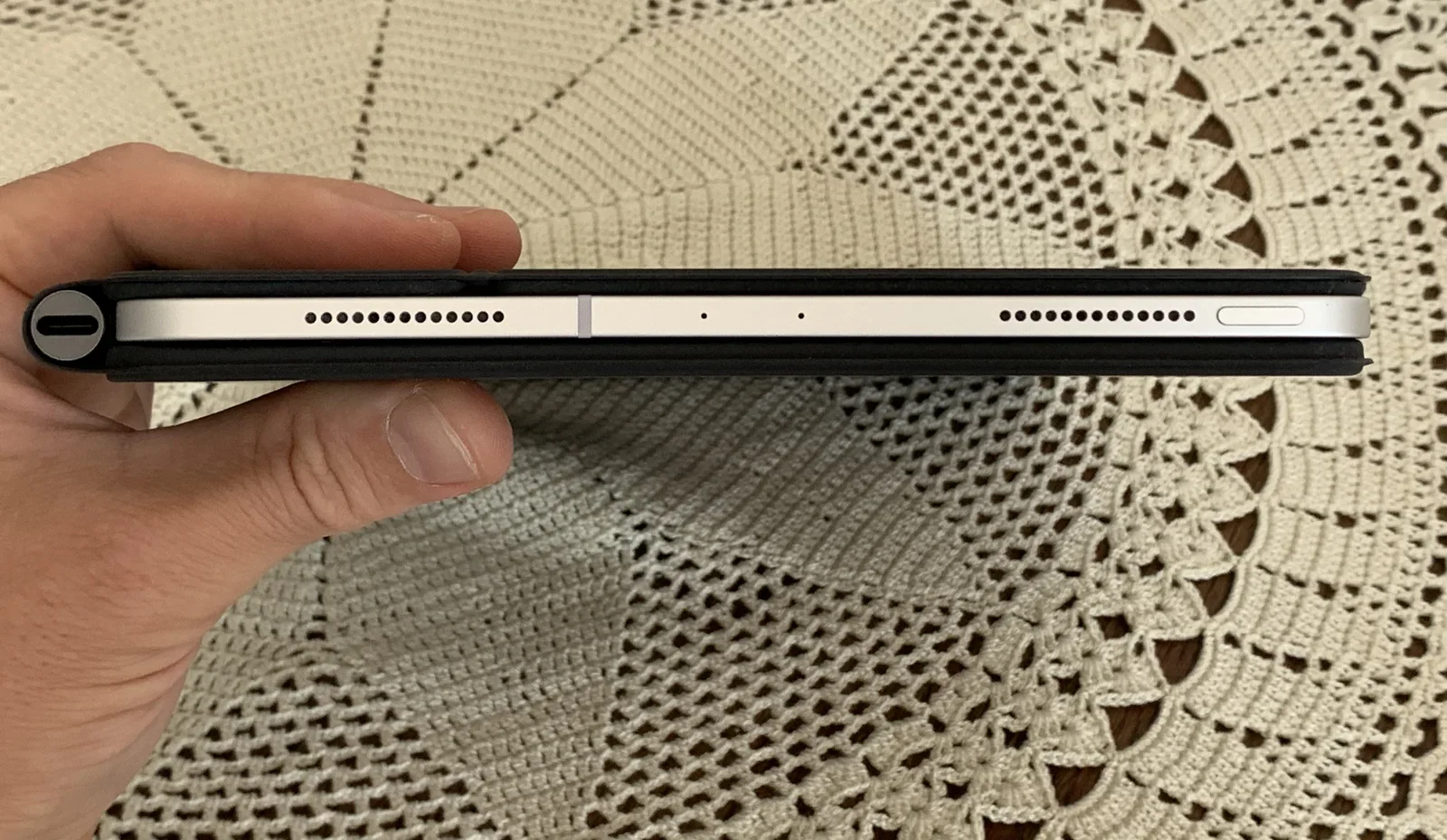
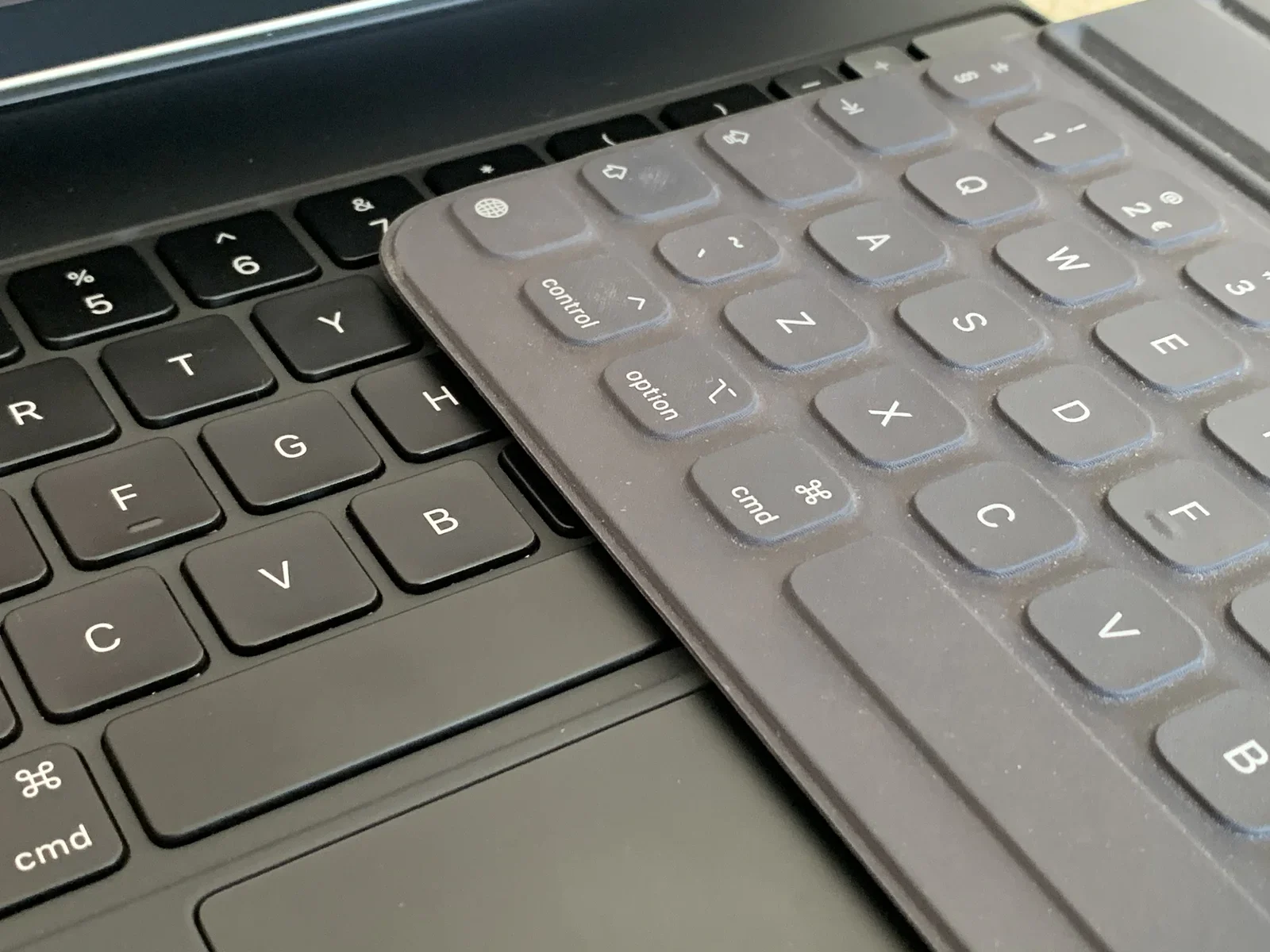
La Smart Keyboard Folio è la tastiera originale per iPad: una custodia leggera a libro che "avvolge" l'iPad come una cover protettiva. È fatta con un unico pezzo di polimero simile al tessuto. Puoi ripiegare la tastiera sul retro e usare l'iPad come un tablet. I tasti sono integrati nella falda inferiore, senza aperture sotto di loro, e per questo resistono ad acqua e polvere. A differenza della maggior parte delle tastiere tradizionali, scrivere qui è una questione di "amore o odio".
Magic Keyboard
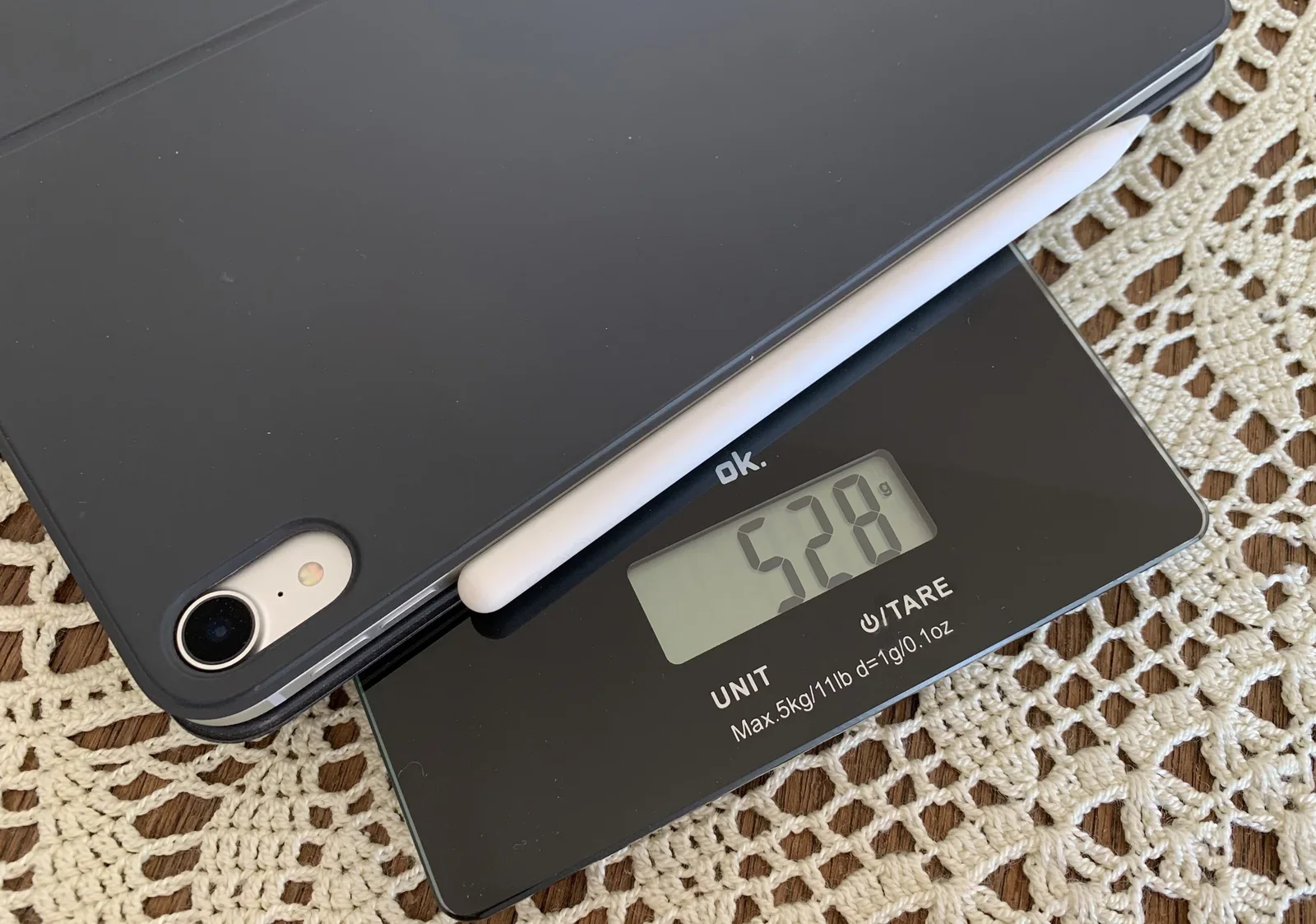
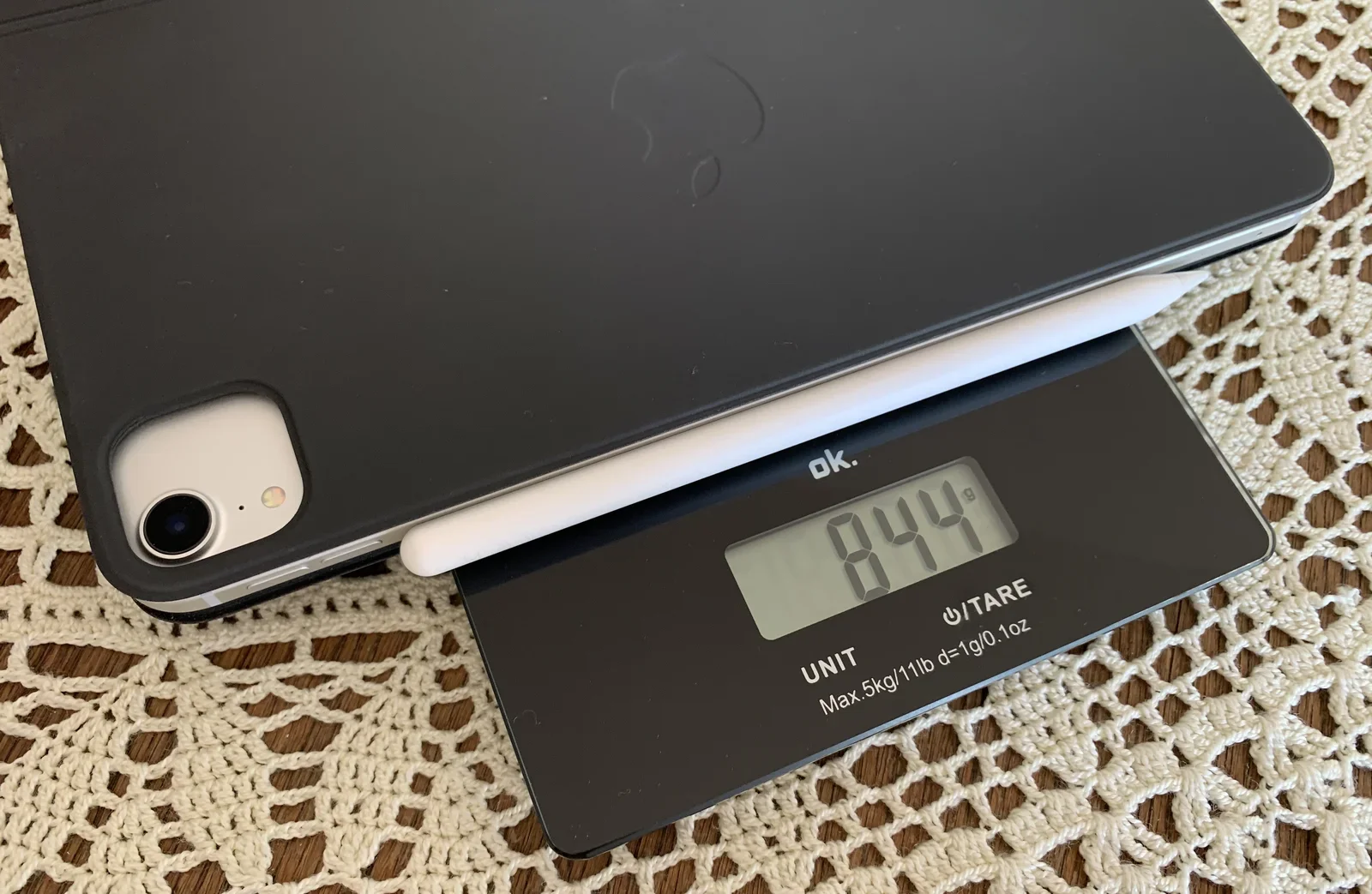
La nuova Magic Keyboard è l'ultimo e più evoluto accessorio di Apple per l'iPad Pro. È un supporto pieghevole avanzato, rinforzato con il metallo, che comprende tastiera e trackpad. È estremamente solido e per questo più pesante. Quando l'iPad è collegato alla Magic Keyboard non puoi usarlo come tablet, perché il meccanismo pieghevole non permette di ripiegarlo. I tasti retroilluminati hanno un meccanismo tradizionale a forbice, con 1MM di corsa. Scrivere è fantastico, proprio come su un laptop di fascia alta.
Mouse
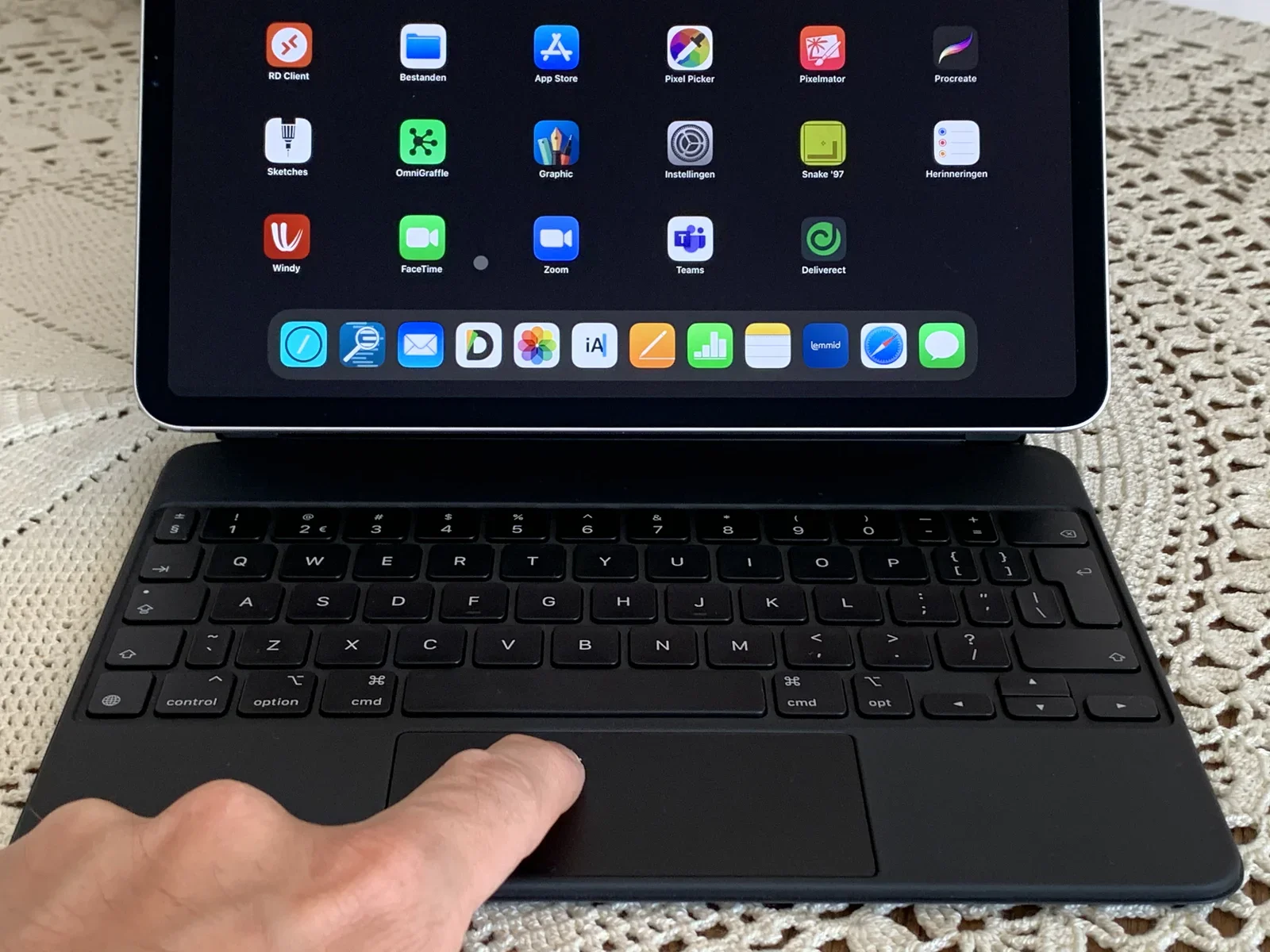
Oltre a peso, materiali ed esperienza di scrittura, la differenza più evidente è il trackpad della Magic Keyboard. Apple ha introdotto il supporto al puntatore in iPadOS 13 e sempre più app lo supportano. Se hai mai toccato un portatile Apple, sai che i loro trackpad di vetro sono fantastici. Il trackpad della Magic Keyboard non fa eccezione: è ottimo.
Il problema: il frigo-tostapane
Quando gli hanno chiesto se un giorno laptop e tablet si sarebbero fusi, Tim Cook (il CEO di Apple) ha risposto agli analisti:
"Penso che qualsiasi cosa si possa forzare a convergere. Il problema è che i prodotti sono fatti di compromessi, e a forza di compromessi finisci con qualcosa che alla fine non piace a nessuno. Puoi fondere un tostapane e un frigorifero, ma probabilmente a chi li usa non piaceranno."
Penso che, anni dopo le parole di Tim Cook, Apple abbia davvero creato il proverbiale "frigo-tostapane" quando ha aggiunto il supporto al puntatore sull'iPad. Aggiungere un mouse a un iPad significa far convergere il tablet con un laptop. Perdi la flessibilità di un'esperienza tablet completa, aggiungi peso e ingombro e guadagni poco, perché in iPadOS il supporto al puntatore resta facoltativo (e parziale).
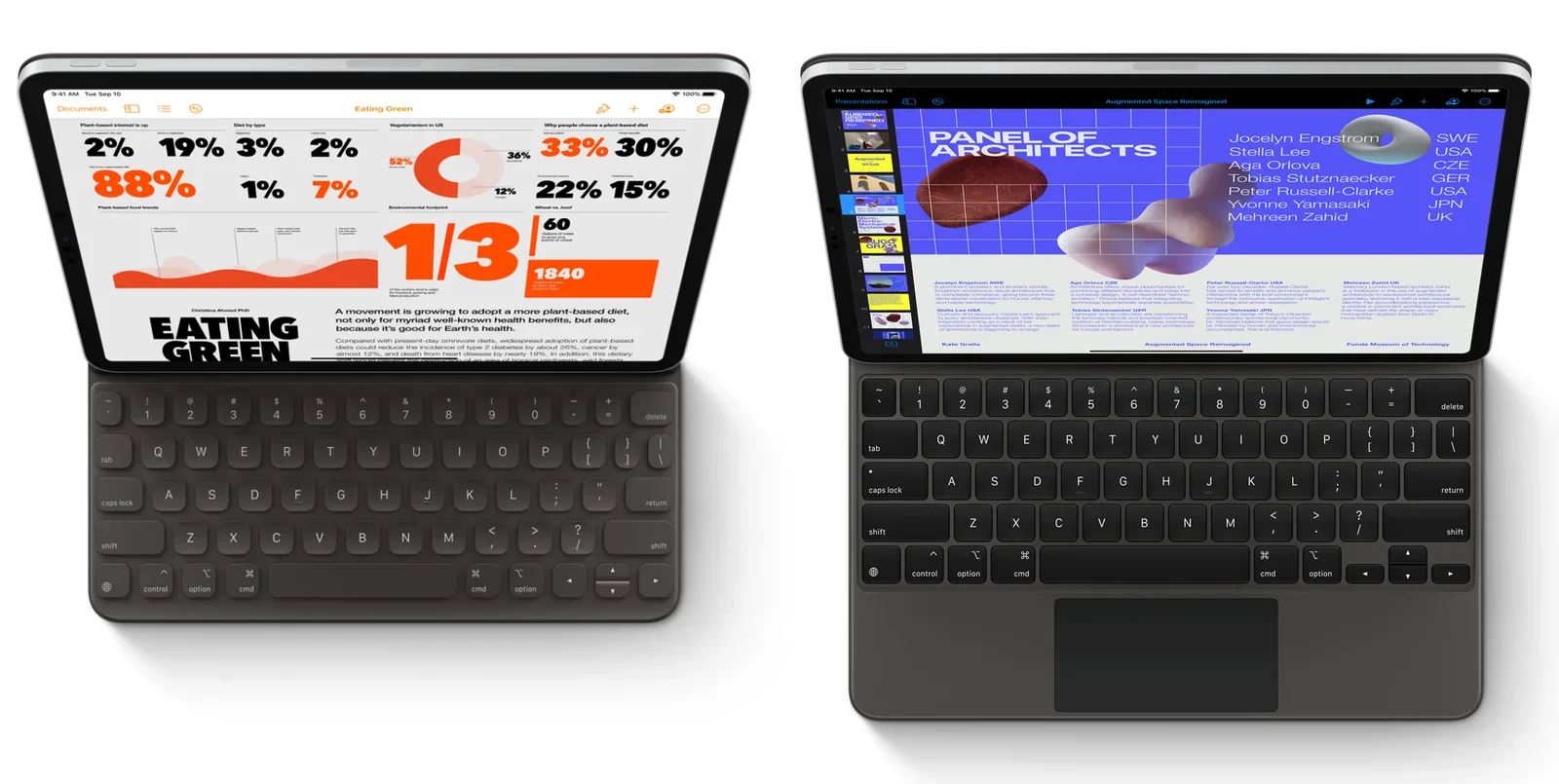
Intendiamoci, la Magic Keyboard è realizzata in modo brillante. È un design intrigante che cerca di colmare il divario tra tablet e laptop. Il prodotto che ne risulta è molto complesso (se conti per esempio il numero di componenti, lo sforzo di progettazione e così via). Eppure non posso fare a meno di pensare che tolga qualcosa al vero vantaggio del tablet: la necessità di ripensare il tuo modo di lavorare invece di ricreare vecchi schemi.
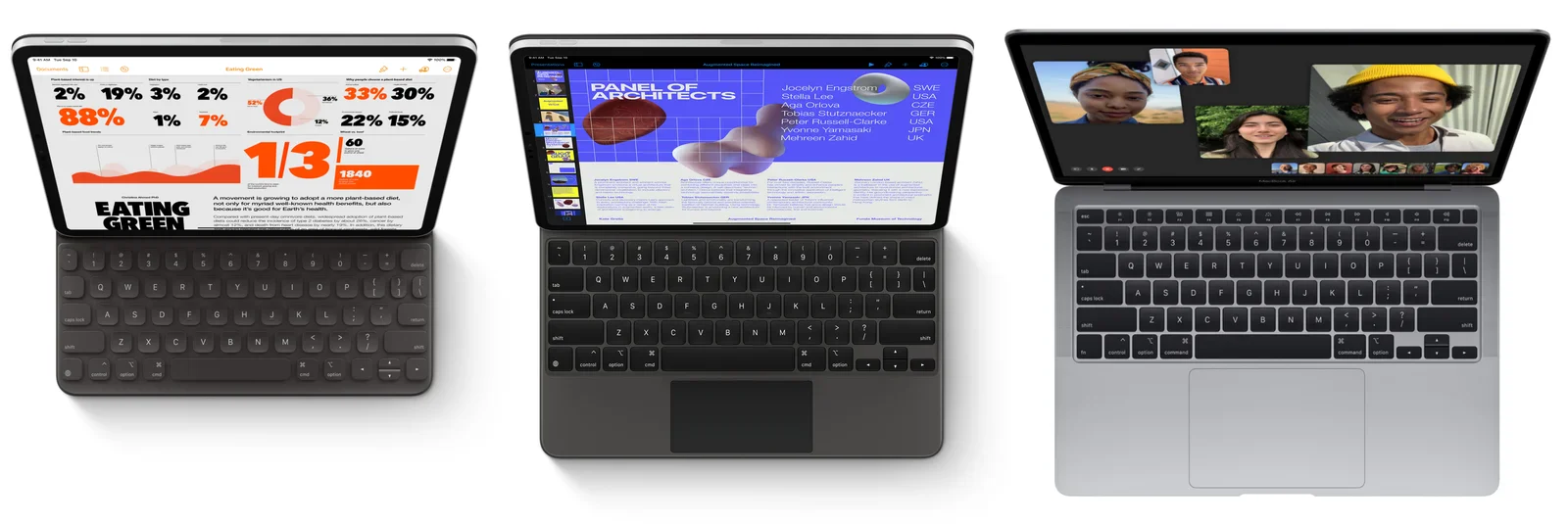
Un vero laptop ti offre il meglio di un sistema operativo desktop. Con un supporto al puntatore molto preciso, trackpad abbastanza spaziosi e supporto avanzato per le applicazioni. Il MacBook Air (da € 1199) è un computer fantastico e costa meno di un iPad Pro da 12 pollici con Smart Keyboard (€ 1119 + € 399 = € 1518).
Perché la Smart Keyboard Folio ha le sue ragioni
Se vuoi davvero un iPad e una tastiera, la Smart Keyboard Folio puoi ancora prenderla in considerazione. Come se Apple fosse consapevole del compromesso del suo ultimo prodotto, la Smart Keyboard Folio originale è ancora in vendita. Ho usato entrambe le tastiere per scrivere testi lunghi, per lavorare e per navigare sul web. Ecco perché secondo me la Folio non è poi così male:
In contatto con i tuoi contenuti
Senza trackpad sulla Smart Keyboard Folio, devi usare davvero le dita per muoverti in iPadOS. Se pensi con gli schemi del laptop, può sembrare scomodo: un disastro ergonomico, goffo. Ma se esplori nuovi modi di lavorare con i tuoi contenuti, noterai che i touchscreen sono molto utili quando:
- ruoti qualcosa (una foto, un'immagine, dei grafici)
- manovri cursori per provare diverse regolazioni (effetti foto, volumi, mixer e così via)
- ridimensioni qualcosa
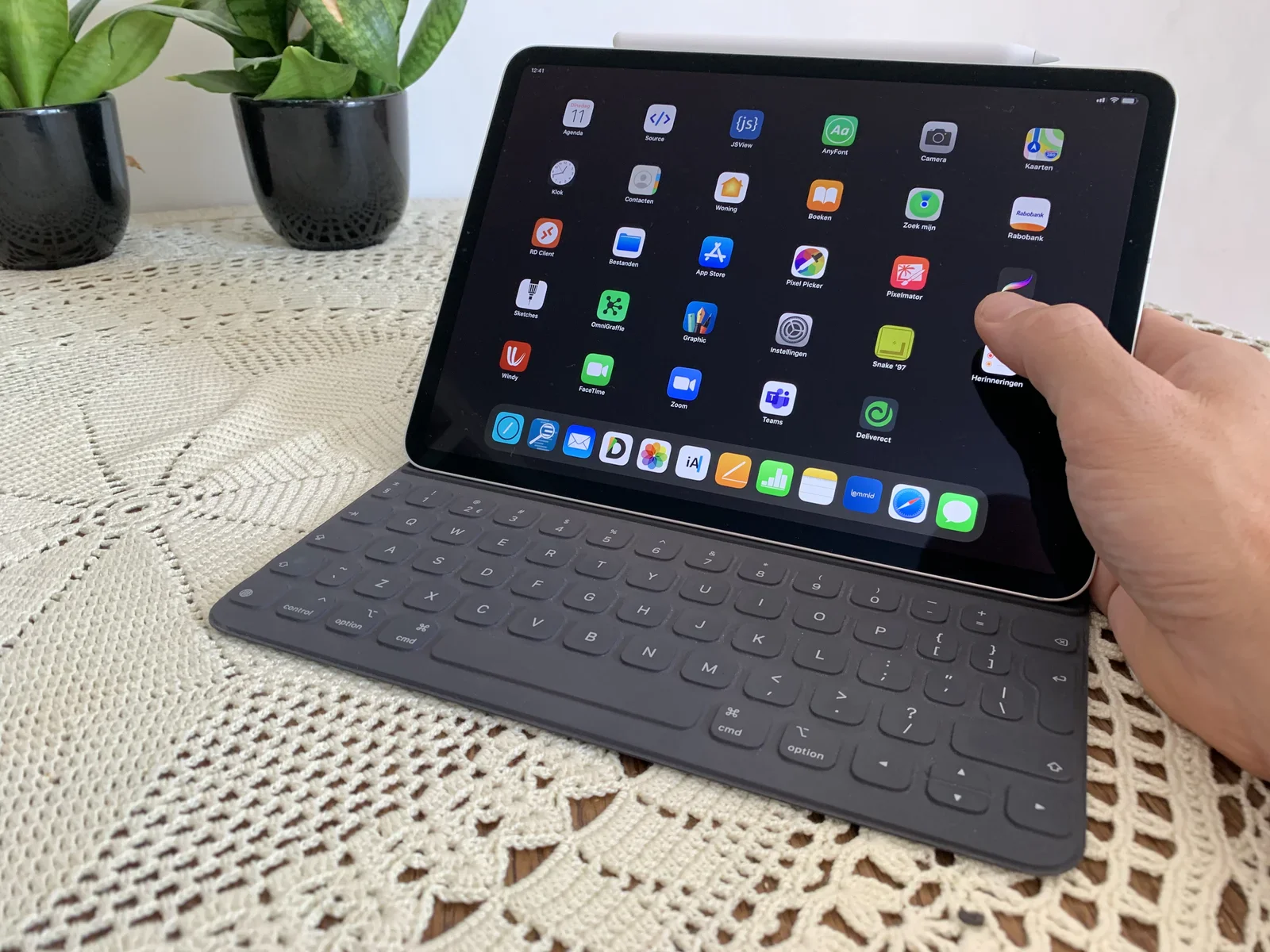
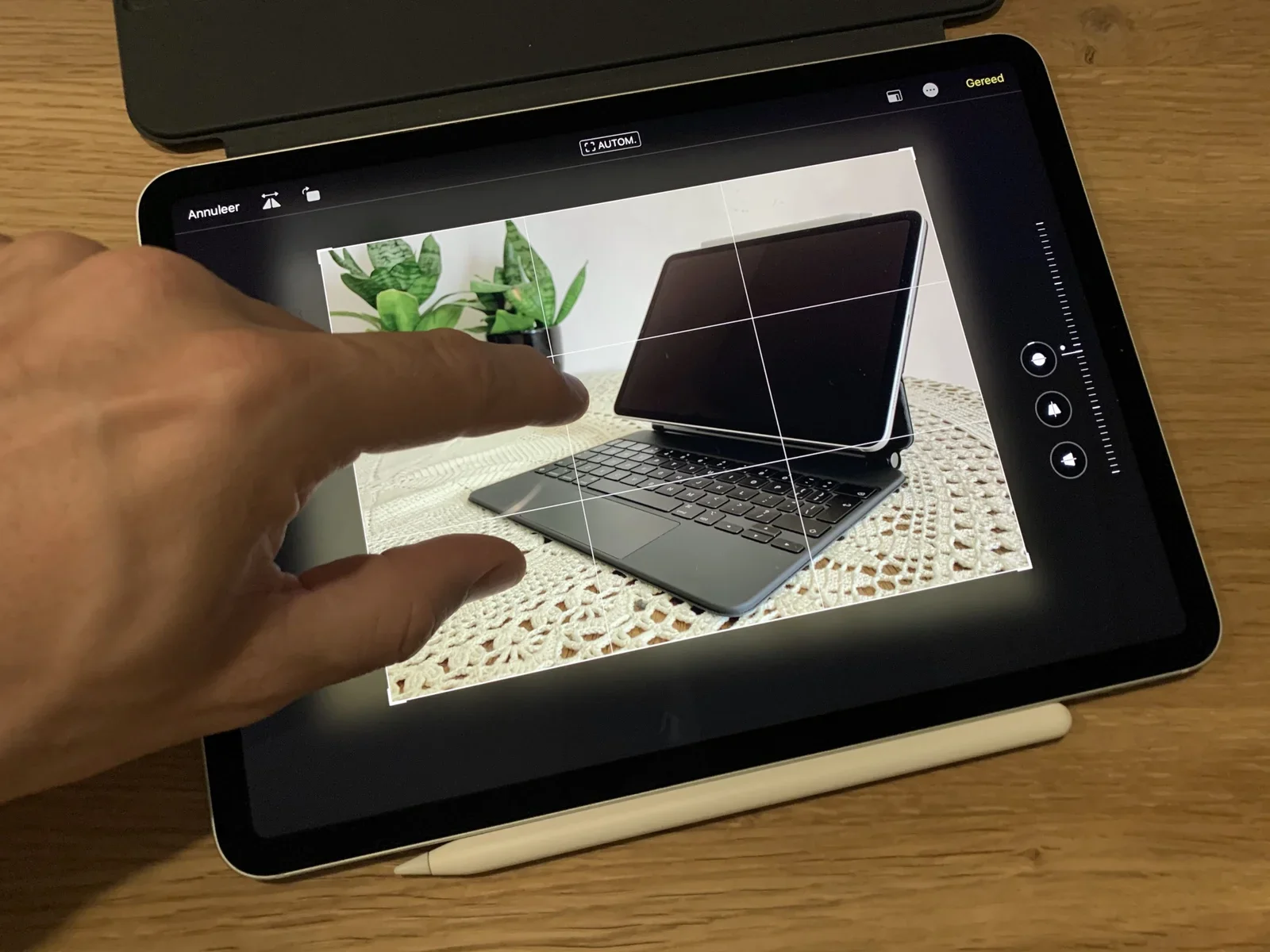
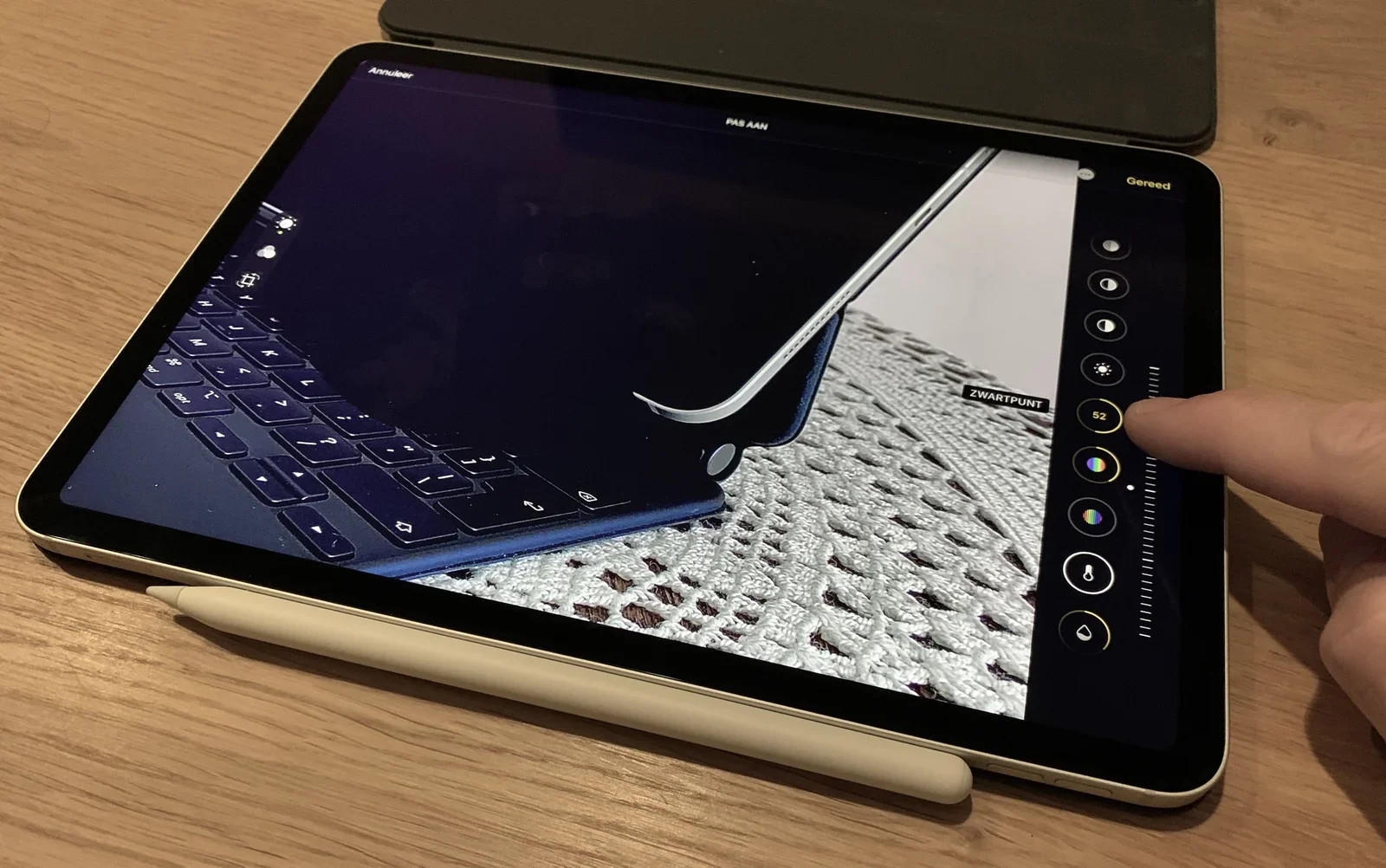
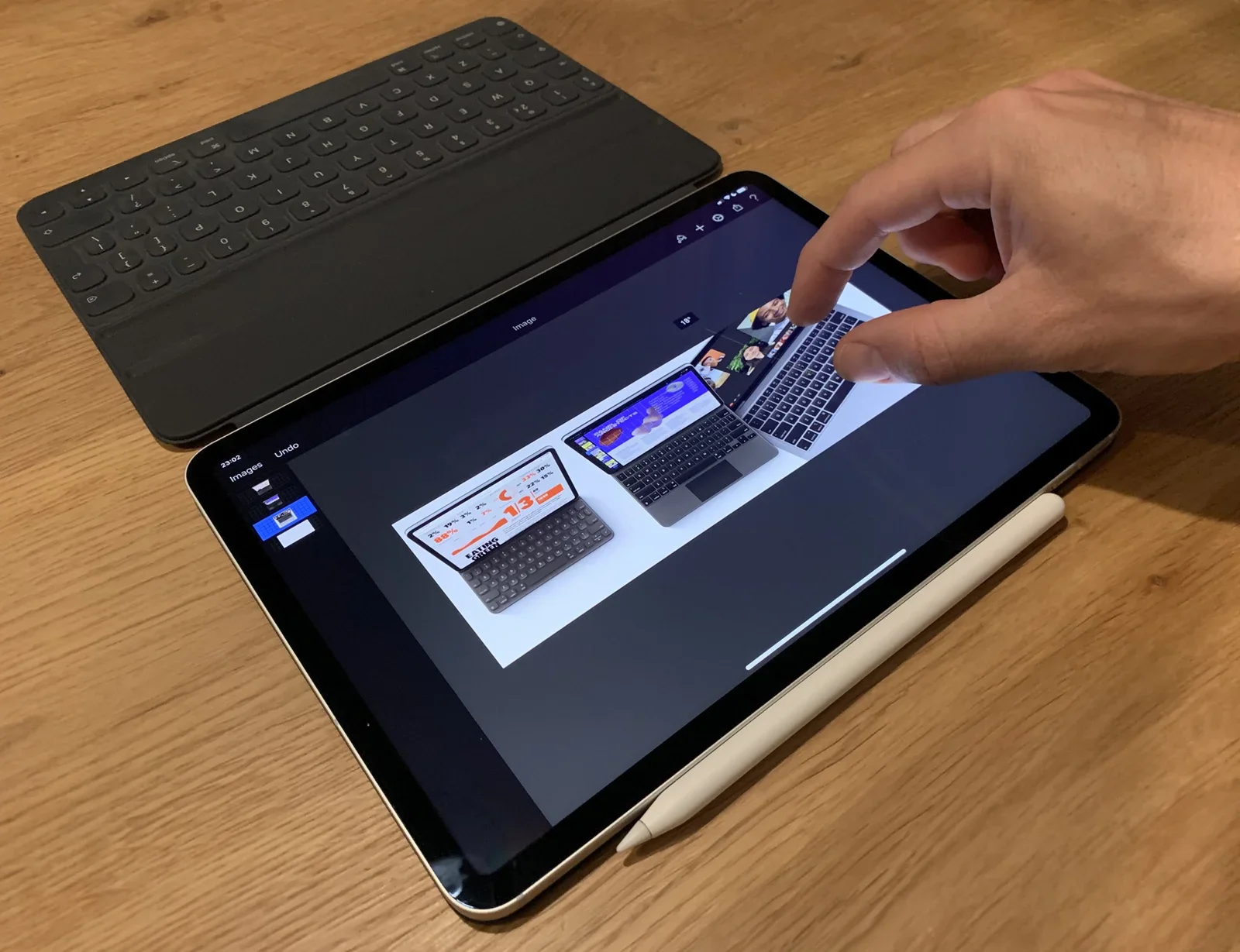
Naturalmente potresti obiettare che tutto questo è possibile anche con la Magic Keyboard. È vero, ma la presenza di un trackpad ti invita a usarlo. E se lo fai, il touchscreen del tablet sarà sempre un passo più lontano. Prima di accorgertene, usi l'iPad come un laptop.
Non dimenticare i palmi mentre scrivi
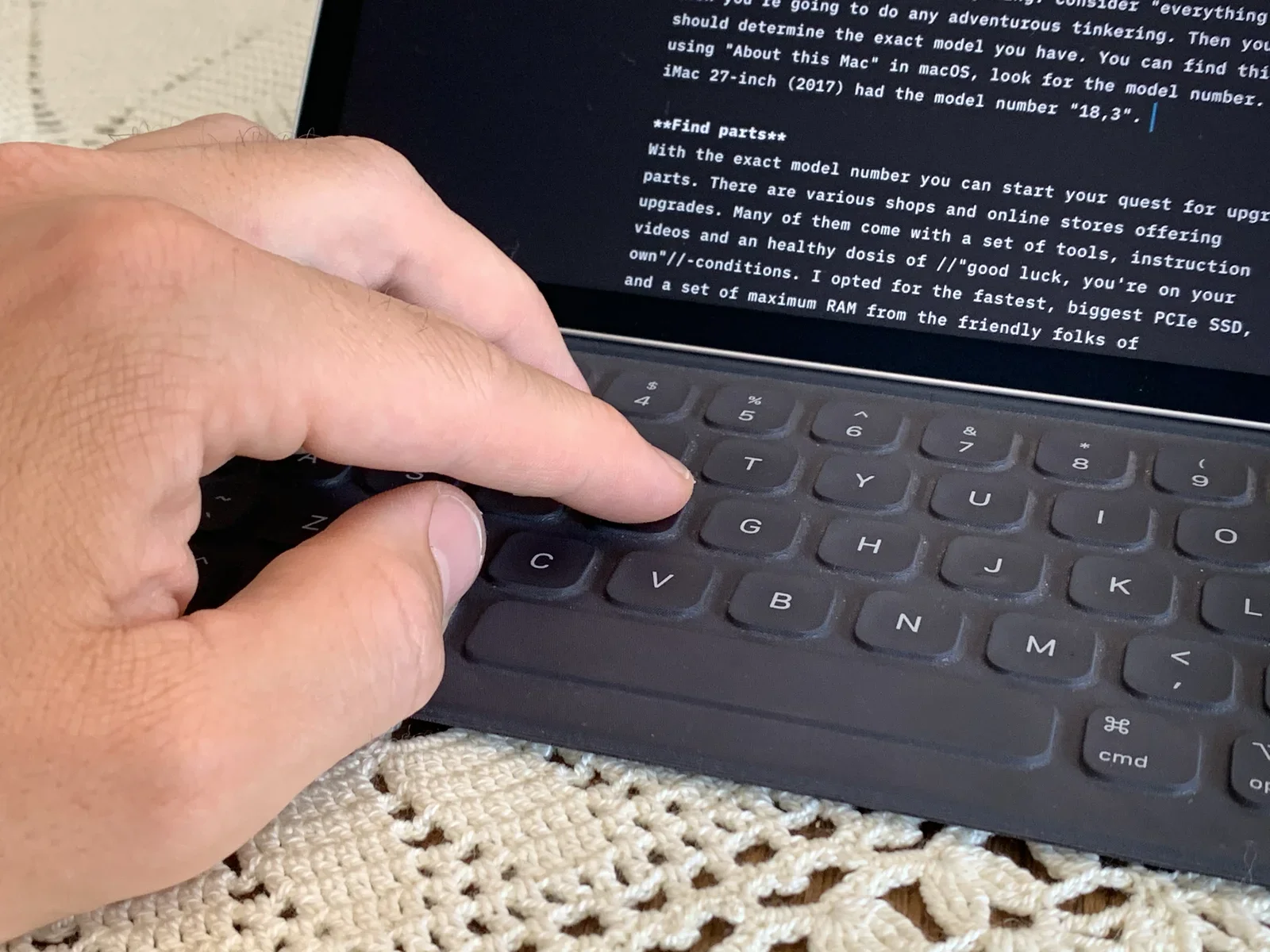
Quando si parla di tastiere, la maggior parte della gente parla di tasti di qua e tasti di là. Ma la maggior parte dei recensori dimentica i poggiapolsi. Quando sono immerso in un pezzo di codice o nella scrittura di un articolo, le mani si scaldano, a volte persino sudano un po'. Per questo mi piace appoggiare le mani sul piano del tavolo. La maggior parte delle mie scrivanie è fatta di legno naturale. Mi piace molto la sensazione che dà. Con un trackpad sotto la tastiera sei costretto sui poggiapolsi di plastica della Magic Keyboard. Il loro bordo di plastica mi irrita i palmi quando scrivo a lungo. La Smart Keyboard Folio lascia riposare i palmi su qualsiasi superficie comoda io scelga per lavorare.
Selezionare il testo, scorrere e cliccare
Gli argomenti tipici a favore del mouse riguardano il testo e il clic sui pulsanti. Come si fa a selezionare il testo? A spostare il cursore? A cliccare quel pulsante nella barra degli strumenti? A scorrere una pagina web? Molti non dedicano mai un minuto a imparare le scorciatoie, ma se lo fai, nel lungo periodo risparmi un sacco di tempo!
Consiglio a tutti di imparare le combinazioni di tasti e di imparare a muoversi nel testo con la tastiera. In iPadOS Apple ha reso facile imparare le combinazioni di tasti per le azioni più comuni. Basta tenere premuto il tasto CMD per vedere un promemoria delle scorciatoie specifico per l'app.
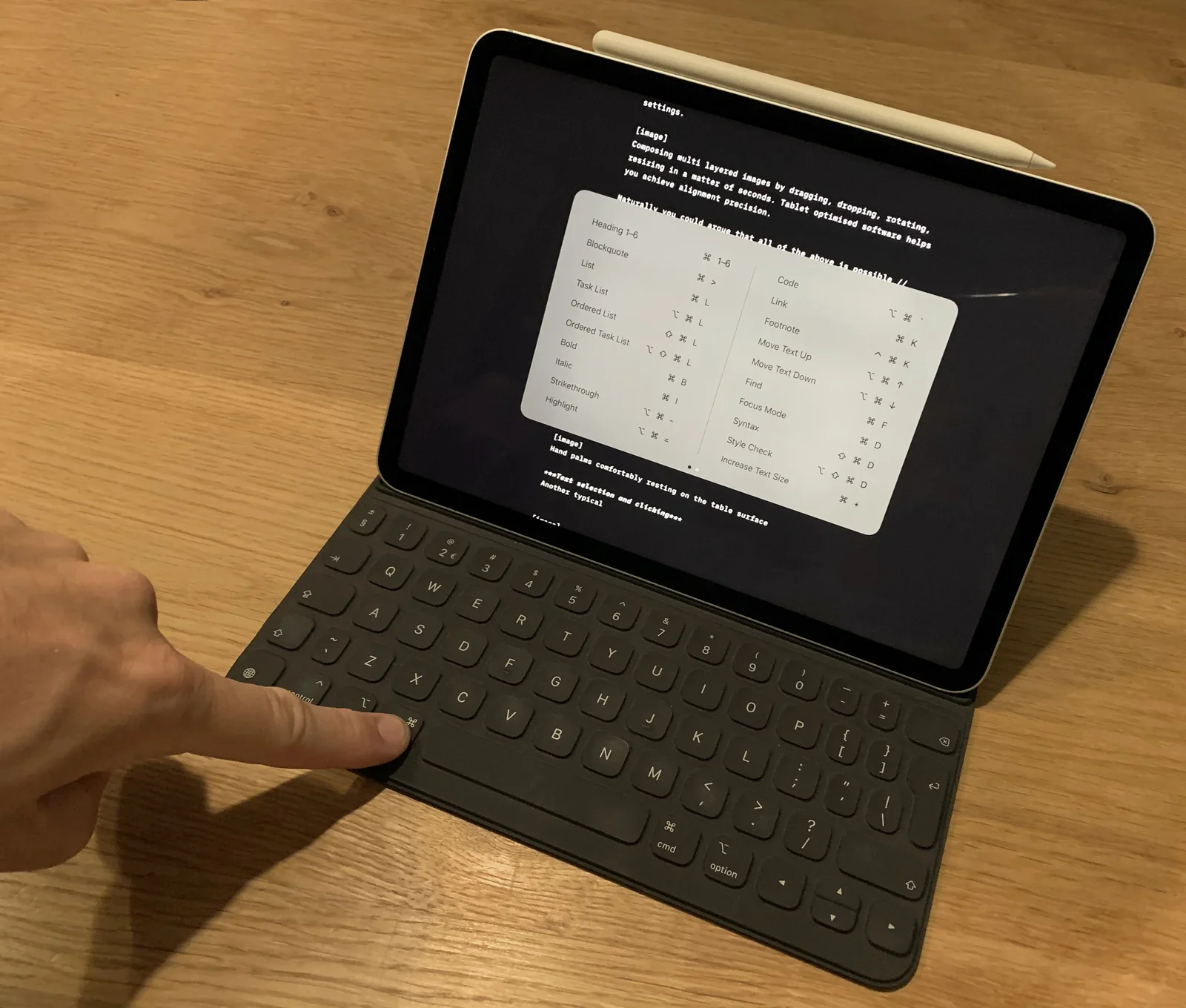
Per muoverti nel testo, fare selezioni e copiare/incollare non ti serve il mouse. Prova così (in qualsiasi app) e prima di accorgertene sposti il cursore alla velocità della luce:
- Frecce (tasti): sposta il cursore di una posizione alla volta
- CMD+Frecce: sposta il cursore fino in alto/in basso/a sinistra/a destra
- OPTION+Frecce: sposta il cursore di una parola alla volta
- SHIFT + (una qualsiasi delle precedenti): per selezionare il testo
- CMD+A: per selezionare tutto il testo
- CMD+C: per copiare il testo selezionato
- CMD+V: per incollare il testo selezionato
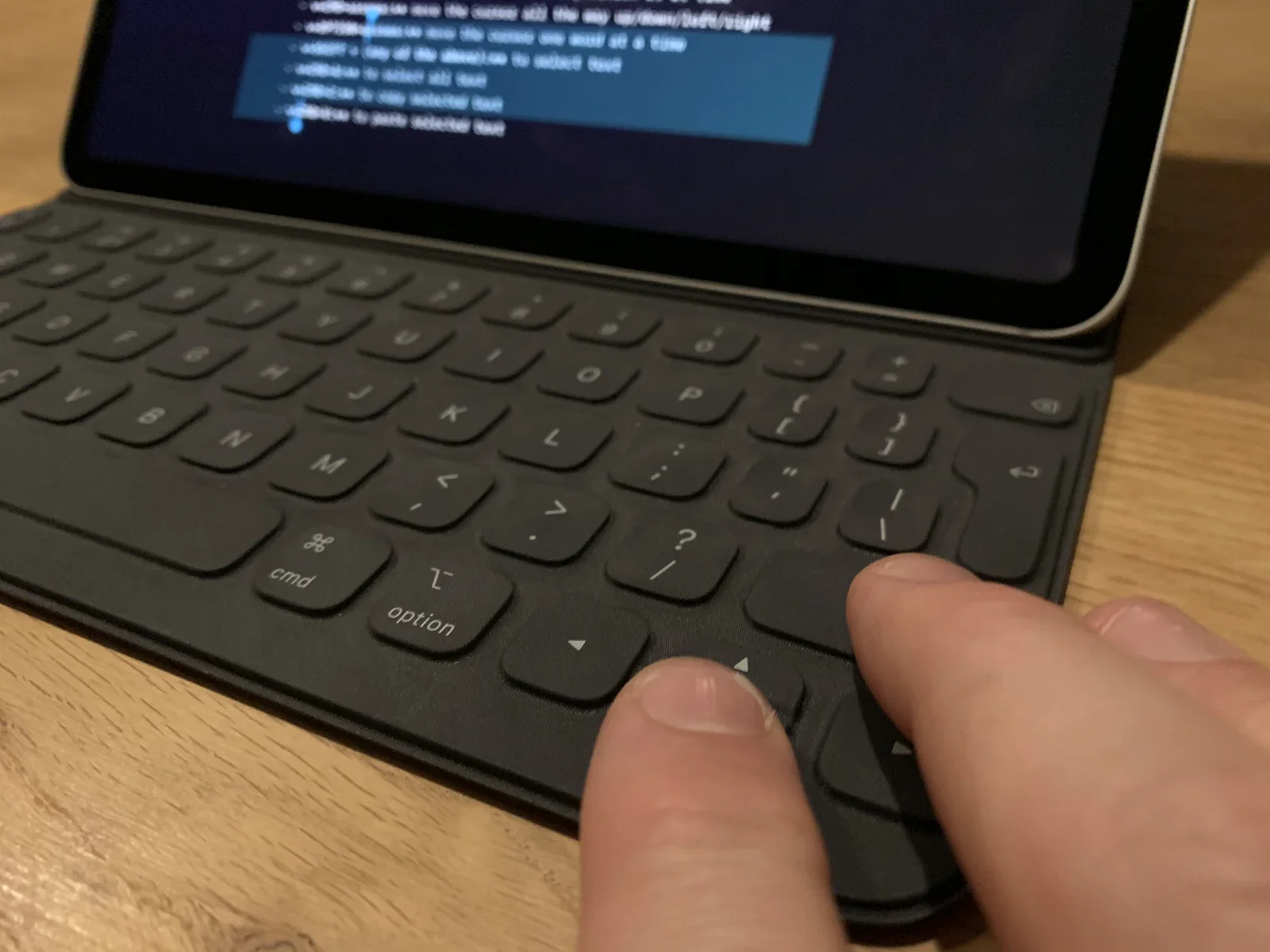
Se non hai voglia di toccare lo schermo quando devi scorrere una pagina web o un'e-mail, puoi usare la tastiera:
- tasti freccia: scorri su/giù con precisione
- barra spaziatrice: scorri in giù di un'intera altezza dello schermo alla volta
- SHIFT + barra spaziatrice: scorri in su di un'intera altezza dello schermo alla volta
Conclusione
Dopo aver usato entrambe le tastiere sul mio iPad Pro, sono convinto di non voler trasformare il mio tablet in un laptop. Se volessi un laptop, avrei comprato un MacBook.
La cosa chiave (gioco di parole voluto) da portarti via da questo articolo è che dovresti chiederti che cosa vuoi davvero dalla tastiera. Solo tu, caro lettore, puoi rispondere!