
Scrittura · 15 ago 2016
iPad Pro come computer principale
provare iOS come piattaforma di sviluppo primaria
L'assenza di ingombri fisici, di marchi che distraggono e di LED lampeggianti fa dell'iPad Pro un esempio da manuale di design minimale. La mia avversione per le distrazioni spiega perché voglio usare l'iPad Pro come unico computer, per vedere se è all'altezza. L'ultimo sforzo di Apple su iOS basta per permettergli di fare un vero lavoro di sviluppo?
Da desktop a laptop a ...tablet?
Nell'ultimo decennio ho usato solo un laptop per lavorare. Prima usavo un potente computer desktop, finché non ho cominciato a viaggiare di più e ho avuto bisogno di lavorare in movimento. La mobilità dà una sensazione di libertà: non devi essere fisicamente in un posto per fare le cose, e l'ho apprezzato tantissimo. Così mi sono chiesto: quanto è grande il salto dal laptop al tablet?
Le cose che faccio per lavoro
Prima di iniziare l'esperimento con l'iPad Pro, ho pensato a cosa faccio per lavoro e se questi compiti dipendono dal dispositivo che uso. Il mio lavoro consiste soprattutto in progettazione di software, programmazione, gestione di server, e-mail e lettura.
Progettare software
Di solito, per progettare software uso una vecchia matita e un foglio di carta. Mi piace non essere vincolato dai limiti digitali di (qualsiasi) programma per appunti o disegno. Un foglio di carta non ha pretese, ed è proprio questo che permette ai miei pensieri di fluire liberi e di essere annotati come piace a me.
Programmare
Ho lavorato molto con Microsoft .NET (C#) per sviluppare software. Usavo Microsoft Visual Studio come ambiente di sviluppo integrato (IDE). Lavorare in un IDE può essere potente: dà struttura ai progetti, i compiti ripetitivi si possono automatizzare, il debug è più facile e scrivere codice è aiutato dalla magia di IntelliSense (che completa il codice da solo).
Ma, nell'ambito di un altro esperimento, ho deciso di scrivere software con un semplice editor di testo. All'inizio è stato terribile, mi mancava tutto quello che dava l'IDE. Poi sono diventato meno dipendente dal suo aiuto, e questo mi ha reso un programmatore migliore, non più legato alla piattaforma su cui gira il mio IDE: il mio editor preferito, VIM, gira praticamente su tutto.
Gestire i server
La mia azienda usa una rete di server fisici, virtuali e cloud per far girare le soluzioni software dei clienti. Il mio compito è assicurarmi che i server funzionino bene. Oggi gestire i server si può fare a distanza da quasi ogni dispositivo. Io uso un normale browser, SSH, VNC e RDP per tenere tutto in piedi.
L'e-mail è il mio modo preferito di comunicare con clienti, fornitori e altri nella mia rete professionale. Ho disattivato tutte le notifiche e-mail e non uso la posta push. Leggo l'e-mail quando mi va, nei momenti in cui non sto facendo altri lavori (spesso complessi). Nel mondo moderno e connesso è facile avere l'e-mail su praticamente qualsiasi dispositivo.
Leggere
Leggere su carta può essere piacevole, ma dover stampare ogni documento che leggo sarebbe uno spreco di carta e di toner. Ai tempi dell'Università di Amsterdam ho imparato presto a leggere da uno schermo. Ci vuole un po' di abitudine, giocare con luminosità, carattere e colori, ma sentirsi a proprio agio con articoli, documenti e libri digitali è un gran vantaggio.
Configurare l'iPad Pro
Dopo aver tolto l'iPad Pro dalla scatola, ho iniziato a prepararlo per il mio lavoro:
- progettare software: uso l'Apple Pencil insieme all'app Note di iOS
- programmare: uso l'app "Prompt" di Panic per collegarmi a un sistema Linux remoto via SSH e avere il mio solito ambiente di sviluppo con VIM e una serie di strumenti Linux da riga di comando
- gestire i server: uso Safari, Prompt e l'app Microsoft Remote Desktop per gestire i server a distanza
- e-mail: l'app Mail standard funziona bene, ma ho dovuto faticare un po' per disattivare tutte le notifiche e il recupero automatico della posta
- leggere: leggo con Safari, Apple iBooks e l'app Papers
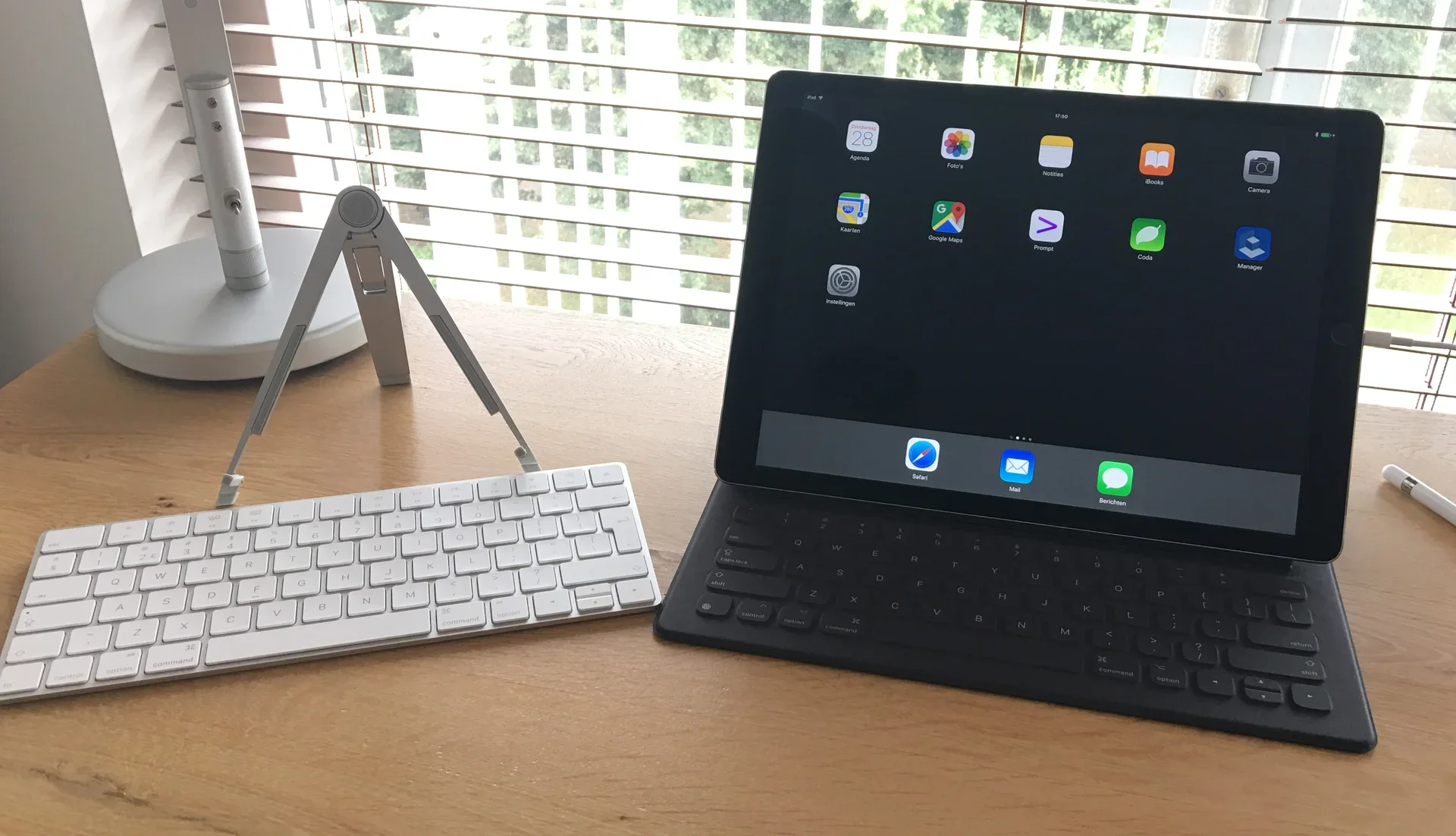
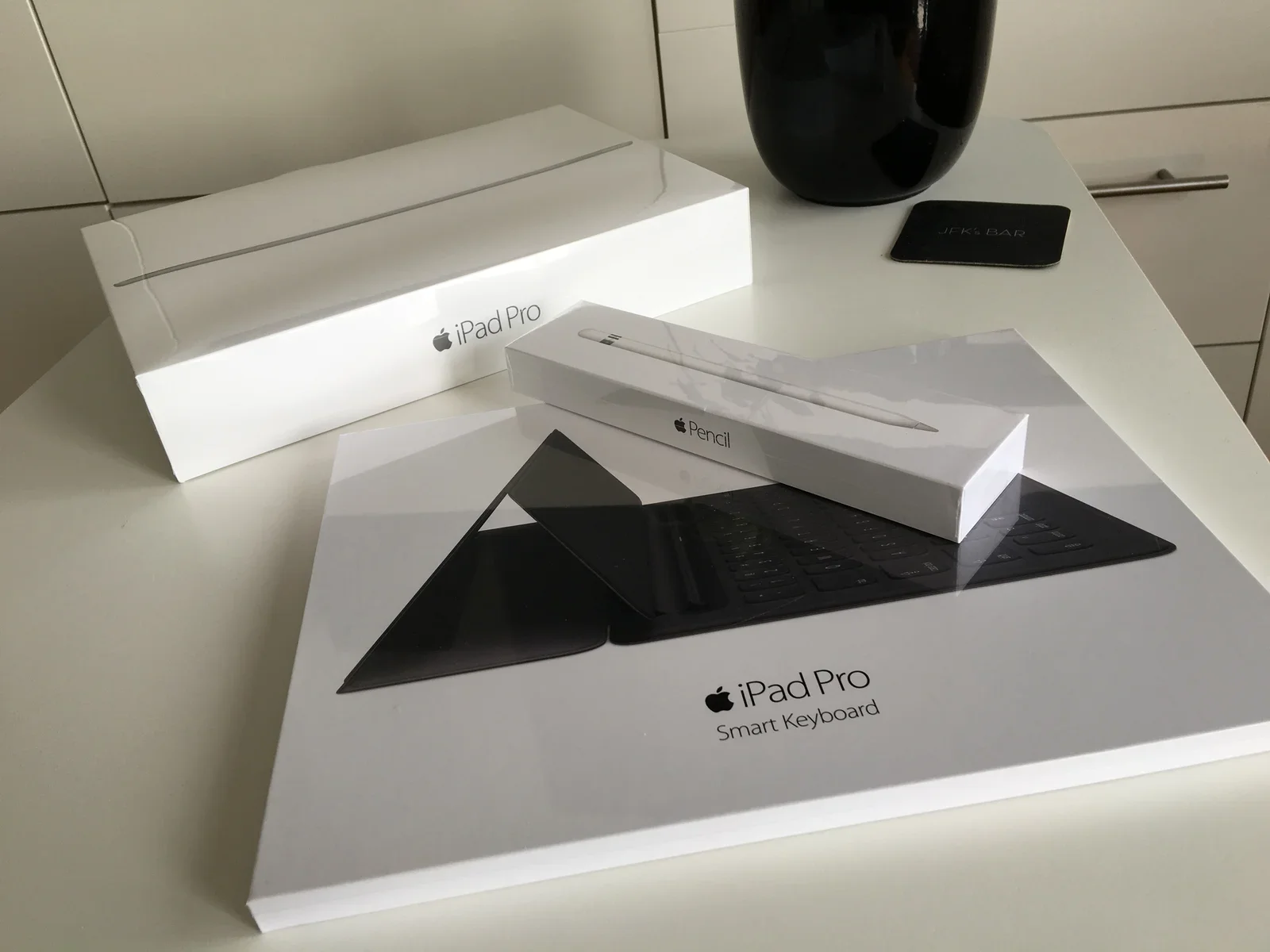
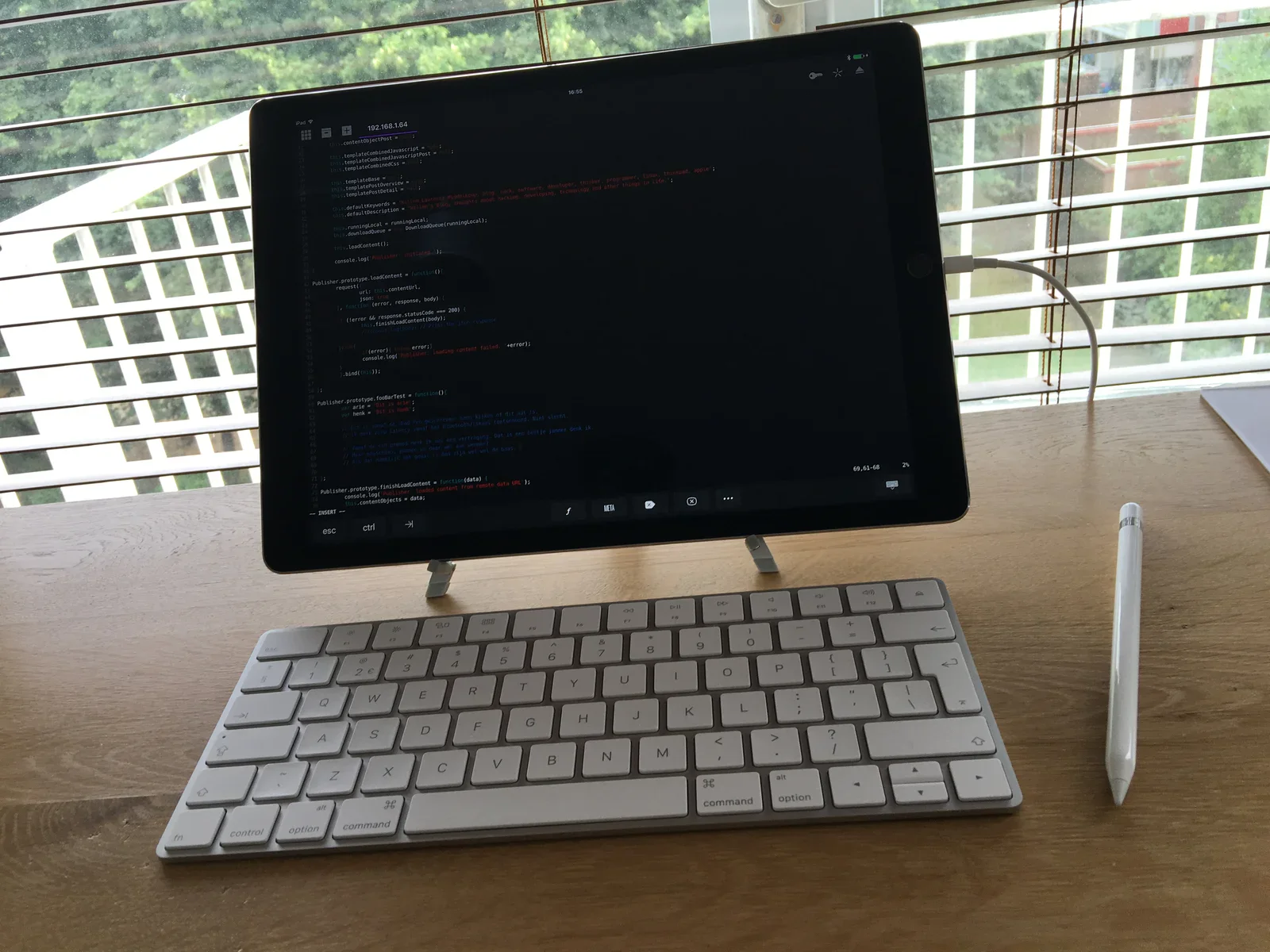
Oltre all'iPad Pro, ho preso anche la Smart Keyboard e l'Apple Pencil. Anche se ho imparato a scrivere bene con le tastiere software (touch), sono ancora molto più veloce a scrivere (alla cieca) su una tastiera fisica. Nel caso la Apple Smart Keyboard non mi piacesse, ho anche una normale tastiera Apple Bluetooth (ne parlo più avanti).
Risultati: hardware
L'iPad Pro è un hardware meraviglioso, con uno schermo stupendo e abbastanza velocità per gestire il mio lavoro senza problemi. La mobilità maggiore rispetto al laptop mi ha fatto spostare più spesso mentre facevo cose diverse: dalla scrivania alla poltrona per l'e-mail o la lettura. È davvero speciale rendersi conto che stai lavorando con un tablet.
Condividere la potenza
Un altro vantaggio rispetto al laptop è che l'iPad usa lo stesso caricabatterie del mio telefono (e dei telefoni dei miei amici e familiari). Il tablet ha già una buona autonomia, ma sapere che un caricabatterie è sempre a portata di mano è bello. Posso persino caricarlo in auto con un normale caricatore USB. Sono vantaggi seri rispetto al laptop.
Niente mouse: nessun problema
L'iPad Pro non supporta il mouse. Per puntare e toccare usi le dita o l'Apple Pencil. Del mouse per puntare non ho sentito la mancanza, ma mi ha dato fastidio scorrere le e-mail o testi lunghi con il tablet in posizione verticale. Allungare il braccio per i gesti di tocco e scorrimento è fisicamente più faticoso (ora sono un ragazzo forte..., ma comunque). Però la tastiera aiuta: ci sono tante scorciatoie da tastiera, che compaiono se tieni premuto il tasto CMD per qualche secondo. Bastano per fare a meno del mouse quando cambi app, selezioni testo e scorri i contenuti.
Apple Pencil
Scrivere su un pezzo di vetro è diverso dallo scrivere sulla vecchia carta. Ma ci si avvicina molto, tanto che ci si può abituare. L'unica sensazione un po' strana è che il vetro illuminato si scalda. Sembra un foglio di carta riscaldato: non so se mi piacerebbe nelle calde giornate d'estate, ma potrebbe essere bello in quelle fredde d'inverno.
Smart Keyboard
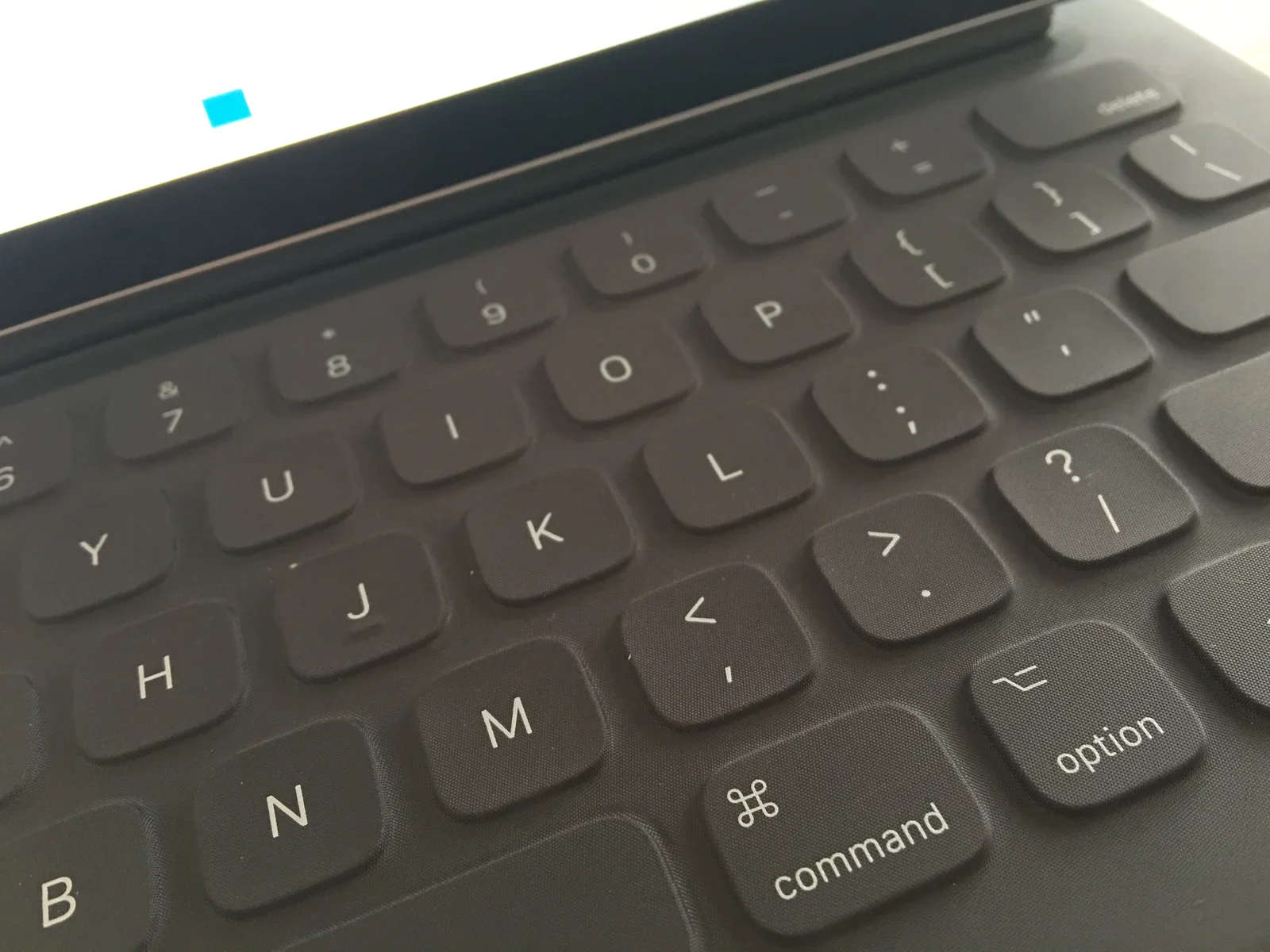
La Apple Smart Keyboard si scrive davvero bene, e lo dico da maniaco delle tastiere. I tasti sono abbastanza grandi (soprattutto con l'iPad Pro più grande). Il riscontro tattile dei tasti è diverso ma non male. La tastiera mi è piaciuta molto. Una cosa con cui devi convivere è che la Smart Keyboard non ha tutti i tasti di una tastiera normale. Mancano tasti come ESC, HOME, END, PAGE UP e PAGE DOWN. Io li uso moltissimo quando lavoro con server Linux o programmo in VIM. La buona notizia è che l'iPad supporta le normali tastiere Bluetooth, cosa che ho provato durante l'esperimento.
Insomma, l'hardware dell'iPad Pro è davvero buono e, con un po' di abitudine, abbastanza adatto a un lavoro serio.
Risultati: software
L'iPad Pro usa iOS (durante il mio test la versione 9.3), il sistema operativo che Apple usa per iPad, iPod e iPhone. Il sistema ha un ottimo supporto per il multi-touch ed è noto per un'interfaccia facile da usare. Ma come se la cava se lo uso per il mio lavoro?
Fluidità
Le app che ho scelto per lavorare sull'iPad funzionano bene. iOS è una piattaforma software stabile, dove le app girano senza intoppi e senza crash improvvisi. iOS funziona benissimo per la mia e-mail, la programmazione, la gestione dei server e la lettura. Quando usi una sola app per un periodo più lungo, iOS offre davvero un buon ambiente di lavoro.
Multitasking a schermo diviso
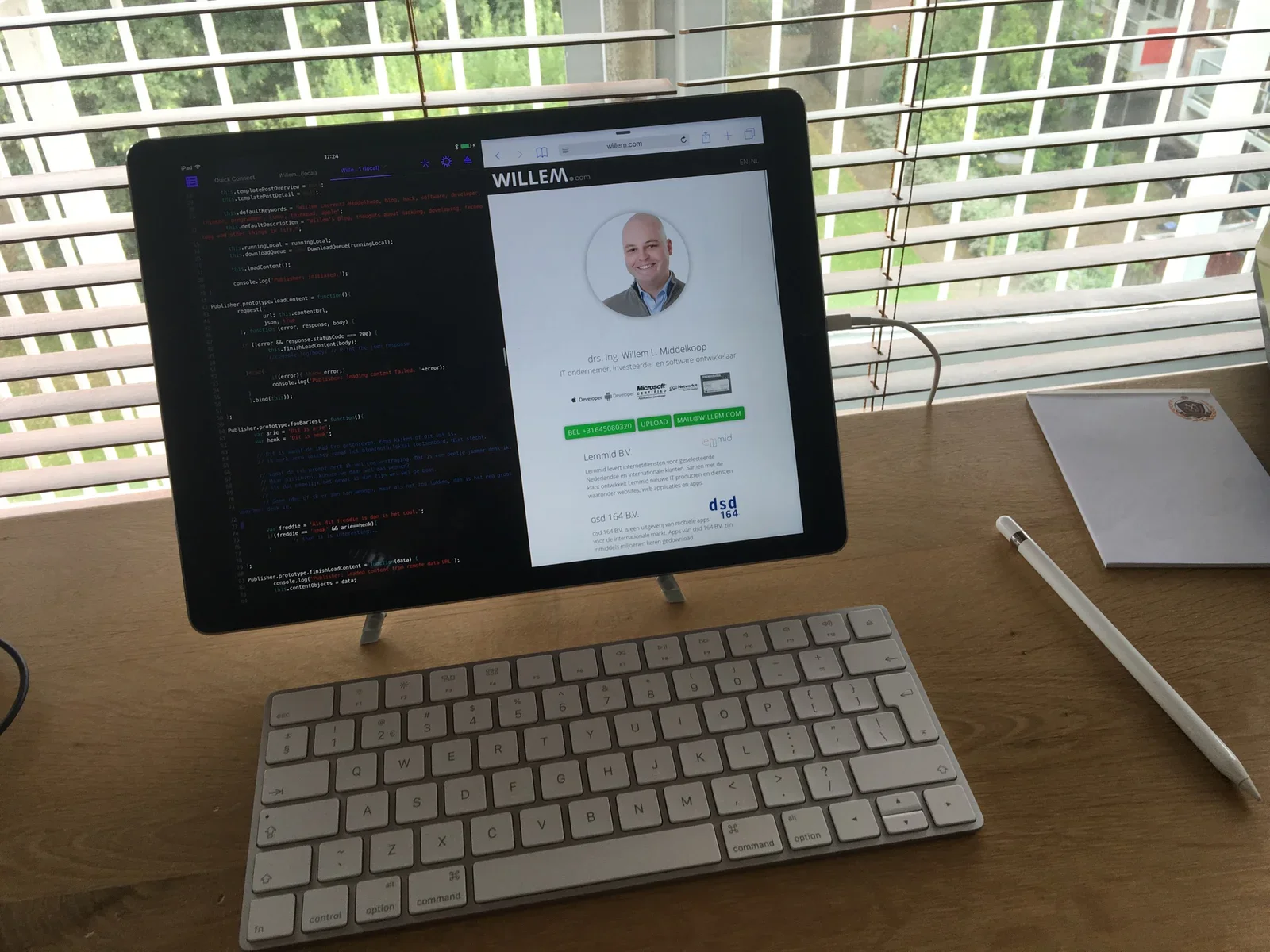
Dal 2015 iOS supporta il multitasking a schermo diviso, che ti permette di usare due app contemporaneamente. Puoi dividere lo schermo in parti predefinite: 50-50% o 75-25%. Io l'ho usato per avere il codice a sinistra e un'anteprima in tempo reale del lavoro a destra.
Il multitasking a schermo diviso funziona bene con il tocco, ma non con la tastiera, perché non c'è nessun indicatore visivo di quale app abbia il focus della tastiera. Spesso quello che scrivevo finiva dal lato sbagliato dello schermo, ed è una vera rottura quando hai a che fare con comandi di server Linux potenzialmente letali...
Animazioni che distraggono
Un'altra cosa curiosa: le animazioni di iOS su un iPad Pro da 12 pollici sono molto più intense (per via dello schermo grande) che su un iPhone più piccolo. Ho iniziato a detestarle per l'effetto distraente quando passo da un'app all'altra. Ridurre le animazioni dalle impostazioni di Accessibilità ha sostituito l'animazione con una dissolvenza incrociata altrettanto inefficiente.
Connessioni di rete
Davvero pessimi sono i limiti che iOS impone agli sviluppatori per mantenere le connessioni di rete in background. Le connessioni vengono chiuse se un'app non è attiva per un po'. È enormemente frustrante quando gestisco server o sviluppo su una connessione SSH remota. Su uno smartphone questi limiti hanno senso, ma su un dispositivo 'Pro' sono stupidi.
Conclusione
Usare l'iPad Pro come dispositivo principale per lavorare ha dei vantaggi, soprattutto per la sua versatilità e mobilità. Però l'iPad Pro è frenato dal suo software, in un modo che secondo me si potrebbe risolvere facilmente. Se il multitasking a schermo diviso gestisse meglio la tastiera, farebbe un'enorme differenza. Se Apple togliesse i limiti di rete e permettesse di disattivare le animazioni, l'esperienza sarebbe ancora migliore.
Questo esperimento mi ha dato spunti preziosi sul mio modo di lavorare. Ho capito che dà un grande senso di libertà dipendere meno da specifici programmi legati a un certo sistema operativo. Inoltre, grazie a questo esperimento con iOS ho fatto qualche modifica al sistema operativo del mio desktop: uso più spesso la tastiera per cambiare app e organizzare le finestre (cose che prima facevo con il mouse).
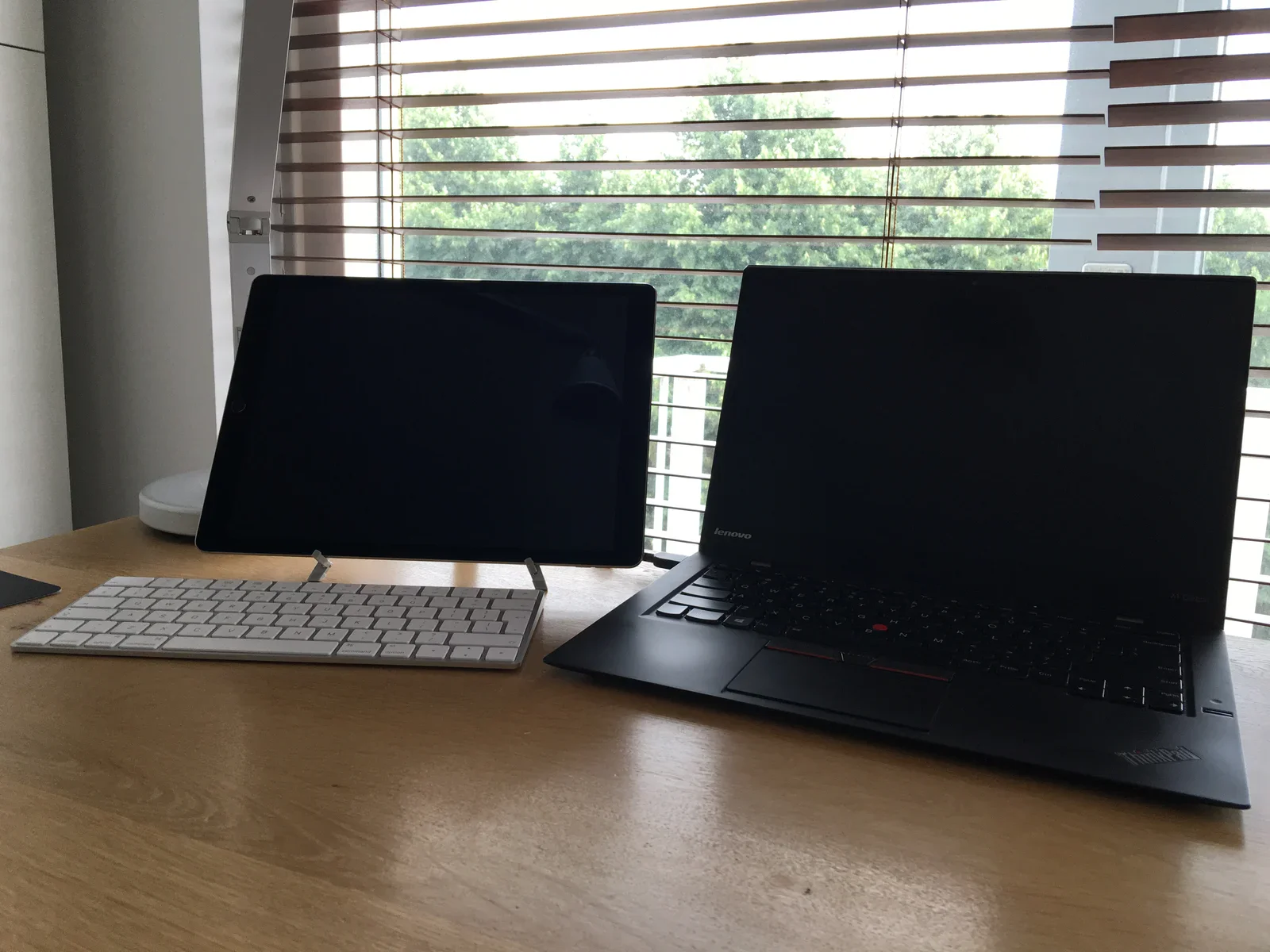
Alla fine ho restituito ad Apple il pacchetto da 1200 euro per un rimborso. Il mio fidato ThinkPad resta la mia macchina da lavoro principale... per un po'!
Aggiornamento, gennaio 2017
Leggi qui il mio aggiornamento sull'iPad Pro.