
Escrita · 15 ago 2016
iPad Pro como computador principal
a testar o iOS como plataforma principal de desenvolvimento
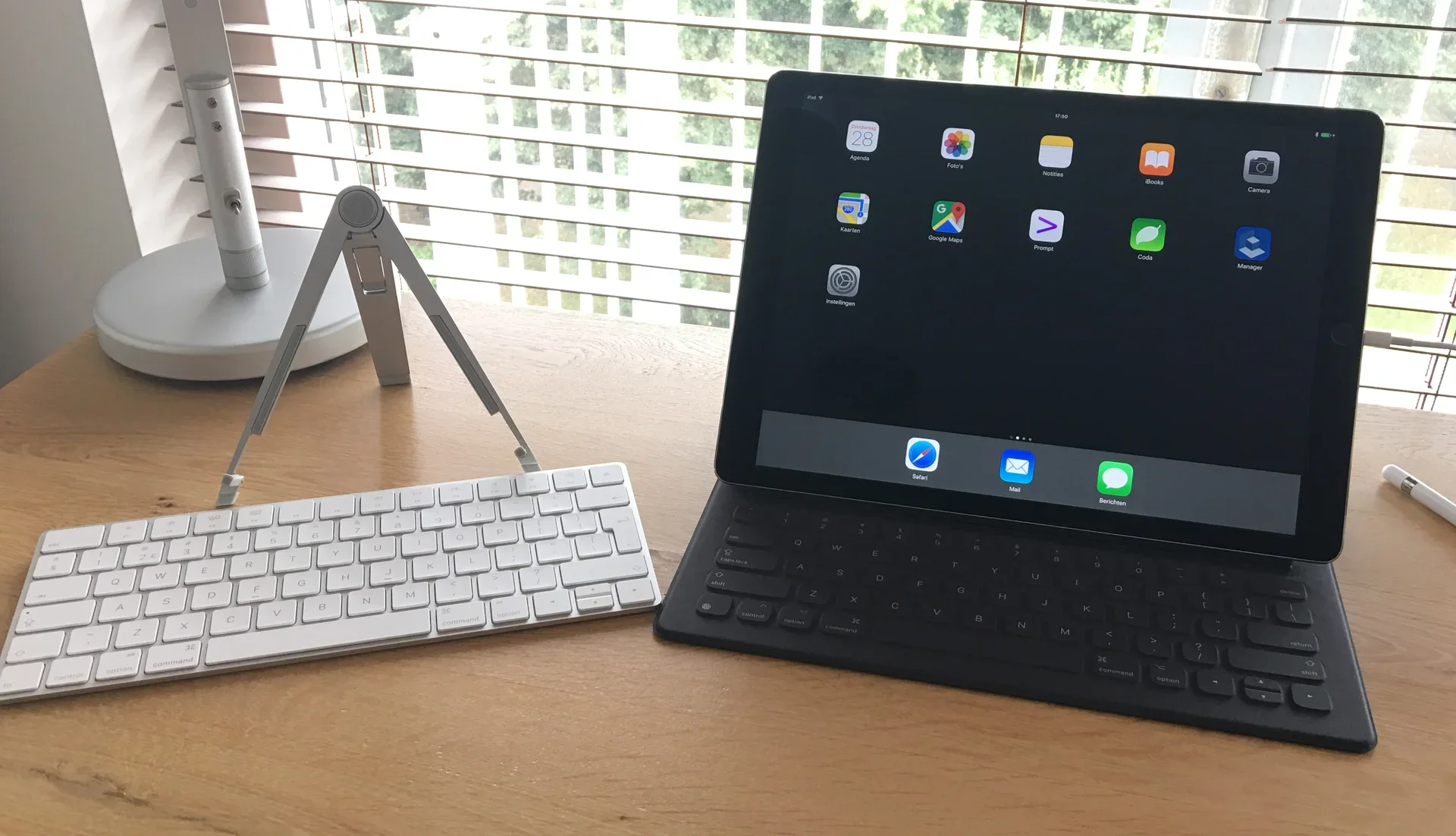
A ausência de tralha física, de marcas a distrair ou de LEDs a piscar faz do iPad Pro um exemplo de manual de design minimalista. A minha aversão à distração explica o meu interesse em usar o iPad Pro como único computador, para ver se está à altura da tarefa. Será que o último esforço da Apple no iOS chega para permitir trabalho de desenvolvimento a sério?
Do computador de secretária ao portátil e... ao tablet?
Na última década usei apenas um portátil para trabalhar. Antes disso, usava um potente computador de secretária, até começar a viajar com mais frequência e a precisar de trabalhar em deslocação. A mobilidade dá uma sensação libertadora de não teres de estar fisicamente num sítio para fazer as coisas, e passei a apreciá-la imenso. Por isso perguntei-me: quão grande é o passo do portátil para o tablet?
O que faço no trabalho
Antes de começar a experiência com o iPad Pro, pensei no que faço no trabalho e se essas tarefas estão presas ao dispositivo que uso. O meu trabalho consiste sobretudo em desenhar software, programar, gerir servidores, tratar do e-mail e ler.
Desenhar software
Normalmente uso lápis e papel, à moda antiga, quando desenho software. Gosto de não ficar preso aos limites digitais de qualquer software de notas ou de desenho. Uma folha de papel não tem pretensões, e é exatamente isso que deixa os meus pensamentos fluir livremente e ser apontados como eu gosto.
Programar
Trabalhei muito com Microsoft .NET (C#) para desenvolver software. Usava o Microsoft Visual Studio como o meu principal ambiente de desenvolvimento integrado (IDE). Trabalhar num IDE pode ser uma grande ajuda: dá estrutura aos projetos, as tarefas repetitivas podem ser automatizadas, depurar software fica mais fácil e escrever código é ajudado pela magia do IntelliSense (que completa o teu código automaticamente).
Mas, no âmbito de outra experiência, decidi começar a usar um simples editor de texto para escrever software. No início foi terrível, senti mesmo falta do que o IDE oferecia. Mas fui ficando menos dependente da ajuda do IDE, o que me tornou melhor programador e já não preso à plataforma em que o IDE corre: o meu editor de texto favorito, o VIM, corre praticamente em tudo.
Gerir servidores
A minha empresa usa uma rede de servidores físicos, virtuais e na nuvem para correr as soluções de software que os clientes utilizam. É minha tarefa garantir que os servidores funcionam bem. Hoje em dia, gerir servidores pode fazer-se à distância a partir de quase qualquer dispositivo. Uso um navegador normal, SSH, VNC e RDP para manter tudo a funcionar.
O e-mail é a minha forma preferida de comunicar com clientes, fornecedores e outros na minha rede profissional. Desativei todas as notificações de e-mail e não uso push. Leio o e-mail quando me apetece, em momentos em que não estou a fazer outro trabalho (muitas vezes complexo). No mundo moderno e ligado, é fácil ter acesso ao e-mail em praticamente qualquer dispositivo.
Ler
Ler em papel pode ser agradável, mas ter de imprimir cada documento que leio seria um desperdício de papel e de toner. Durante o meu tempo na Universidade de Amesterdão aprendi depressa a ler num ecrã. Leva algum tempo a habituar-se, a mexer no brilho, no tipo de letra e nas cores, mas é uma grande vantagem sentires-te à vontade com artigos científicos, documentos e livros digitais.
Configurar o iPad Pro
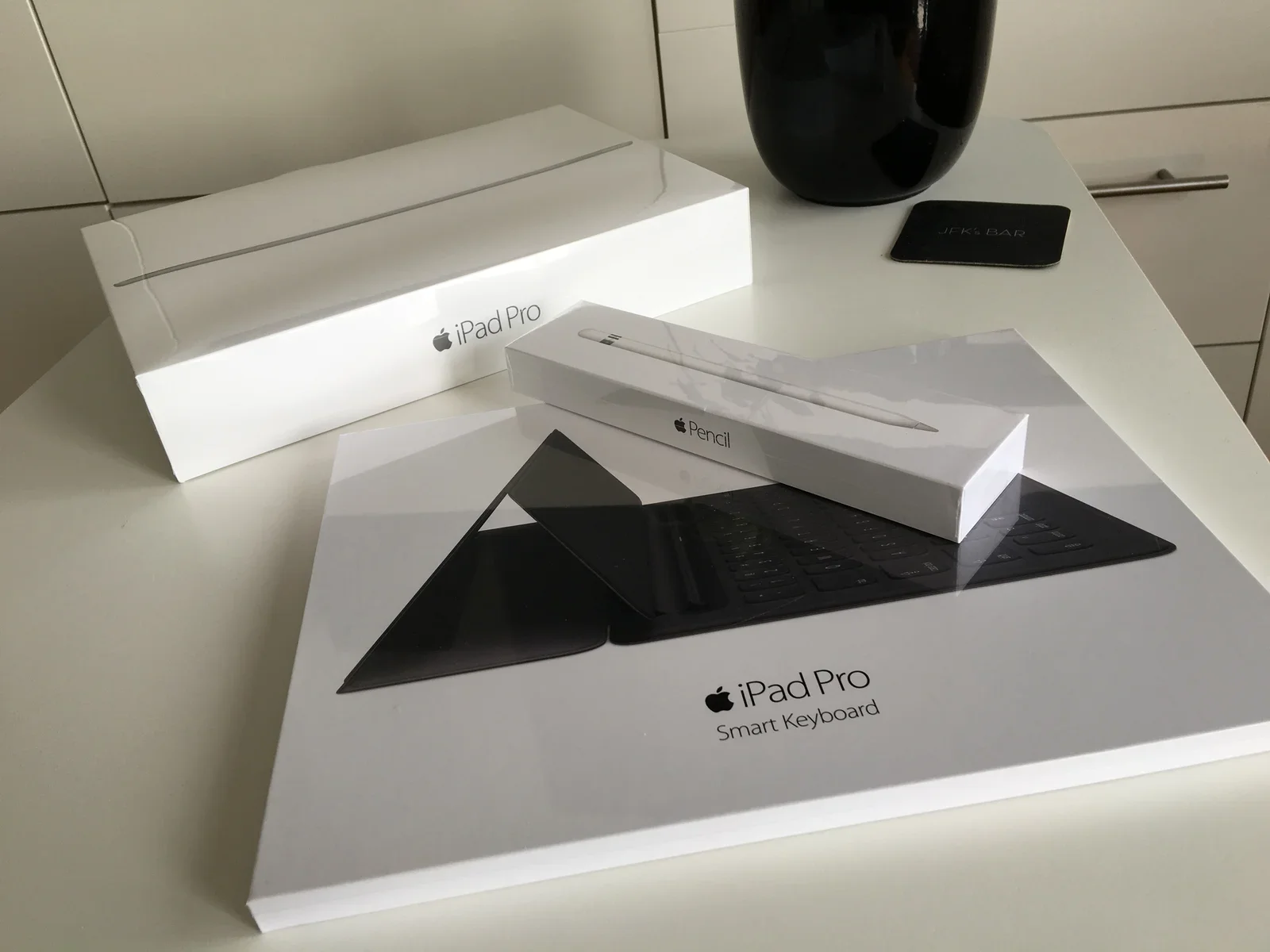
Depois de desembalar o iPad Pro, comecei a prepará-lo para as minhas tarefas de trabalho:
- desenhar software: uso o Apple Pencil com a app de notas do iOS
- programar: uso a app "Prompt" da Panic para entrar num sistema Linux remoto por SSH e ter acesso à minha configuração normal de desenvolvimento, que usa VIM e um conjunto de ferramentas Linux de linha de comandos
- gerir servidores: uso o Safari, o Prompt e a app Microsoft Remote Desktop para gerir os servidores à distância
- e-mail: a app de correio predefinida funciona bem, só deu algum esforço extra desativar todas as notificações e a receção automática de e-mails
- ler: leio com o Safari, o Apple iBooks e a app Papers
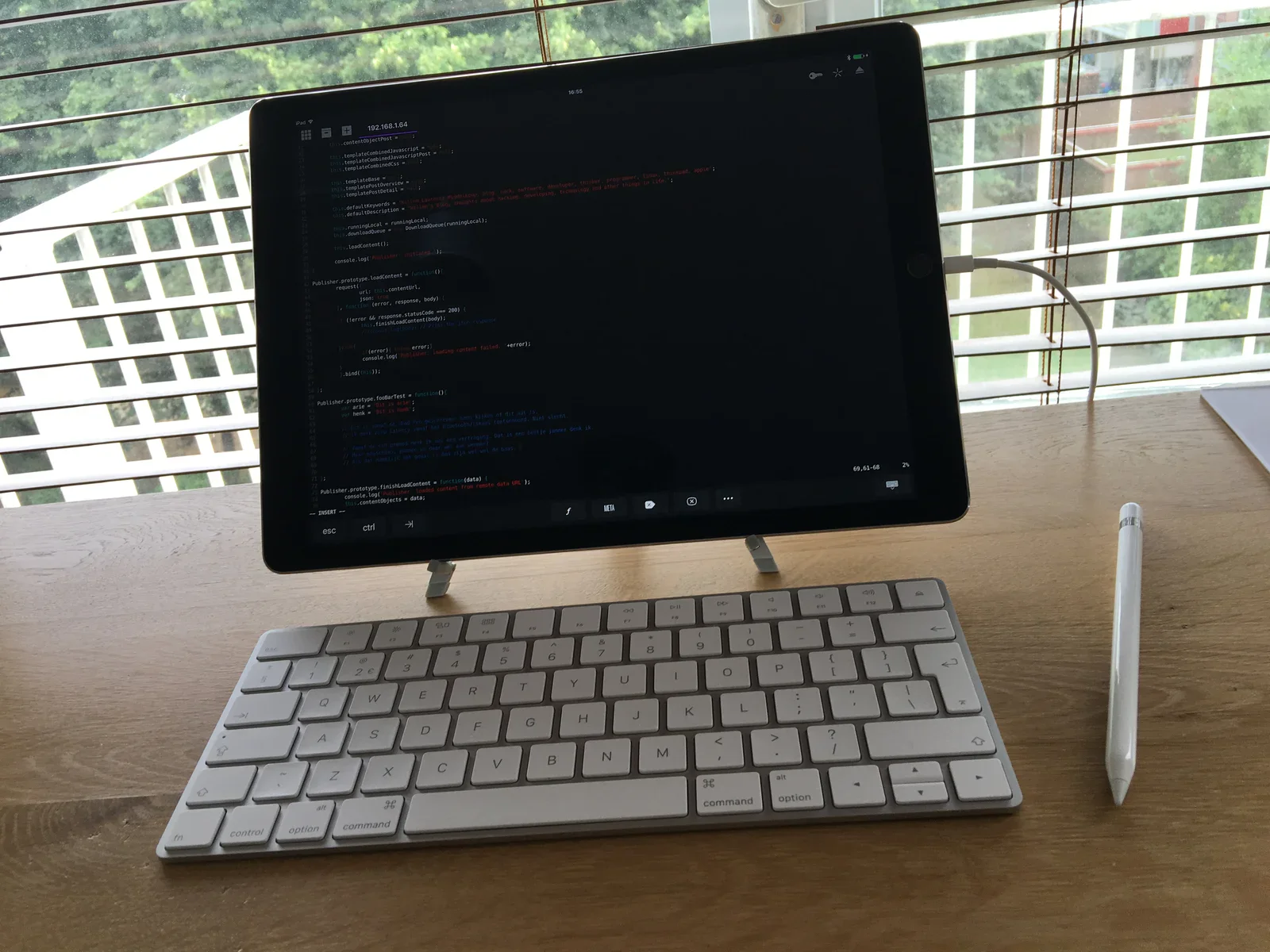
Além do iPad Pro, comprei também o Smart Keyboard e o Apple Pencil. Embora tenha aprendido a escrever com eficácia em teclados de software (no ecrã), continuo a ser muito mais rápido a escrever (às cegas) num teclado físico. Caso não gostasse do Apple Smart Keyboard, tenho também um normal teclado Apple Bluetooth (mais sobre isso adiante).
Conclusões: hardware
O iPad Pro é uma peça de hardware maravilhosa, com um ecrã lindíssimo e velocidade suficiente para tratar das minhas tarefas com facilidade. A mobilidade melhorada em relação ao portátil fez-me mudar de sítio com mais frequência consoante a tarefa: da secretária para a minha poltrona quando trato do e-mail ou leio. É mesmo especial perceber que estás a usar um tablet para trabalhar.
Partilhar a energia
Outra vantagem sobre o portátil é que o iPad tem o mesmo carregador que o meu telemóvel (e os telemóveis dos meus amigos e da família). O próprio tablet tem boa autonomia, mas saber que há sempre um carregador por perto é bom. Posso até carregar o aparelho enquanto conduzo, só com um carregador USB normal no carro. São vantagens a sério sobre o portátil.
Sem rato: sem problema
O iPad Pro não suporta rato. Em vez disso, usas os dedos ou o Apple Pencil para apontar e tocar. Não senti falta do rato para apontar, mas achei irritante ter de deslizar por e-mails ou textos longos com o tablet na vertical. Esticar o braço para os gestos de toque e deslize é fisicamente mais exigente (agora sou um rapaz forte..., mas mesmo assim). Mas o teclado ajuda: há muitos atalhos de teclado, que ficam visíveis se carregares na tecla CMD durante alguns segundos. Chegam para dispensar o rato ao mudar de app, selecionar texto e percorrer conteúdo.
Apple Pencil
Escrever numa peça de vidro é diferente de escrever no velho papel. Mas é muito parecido, tão parecido que me consigo habituar. A única coisa que é uma sensação um pouco estranha é o vidro iluminado aquecer. Parece uma folha de papel aquecida, não sei se gosto disso em dias quentes de verão; mas pode ser agradável em dias frios de inverno.
Smart Keyboard
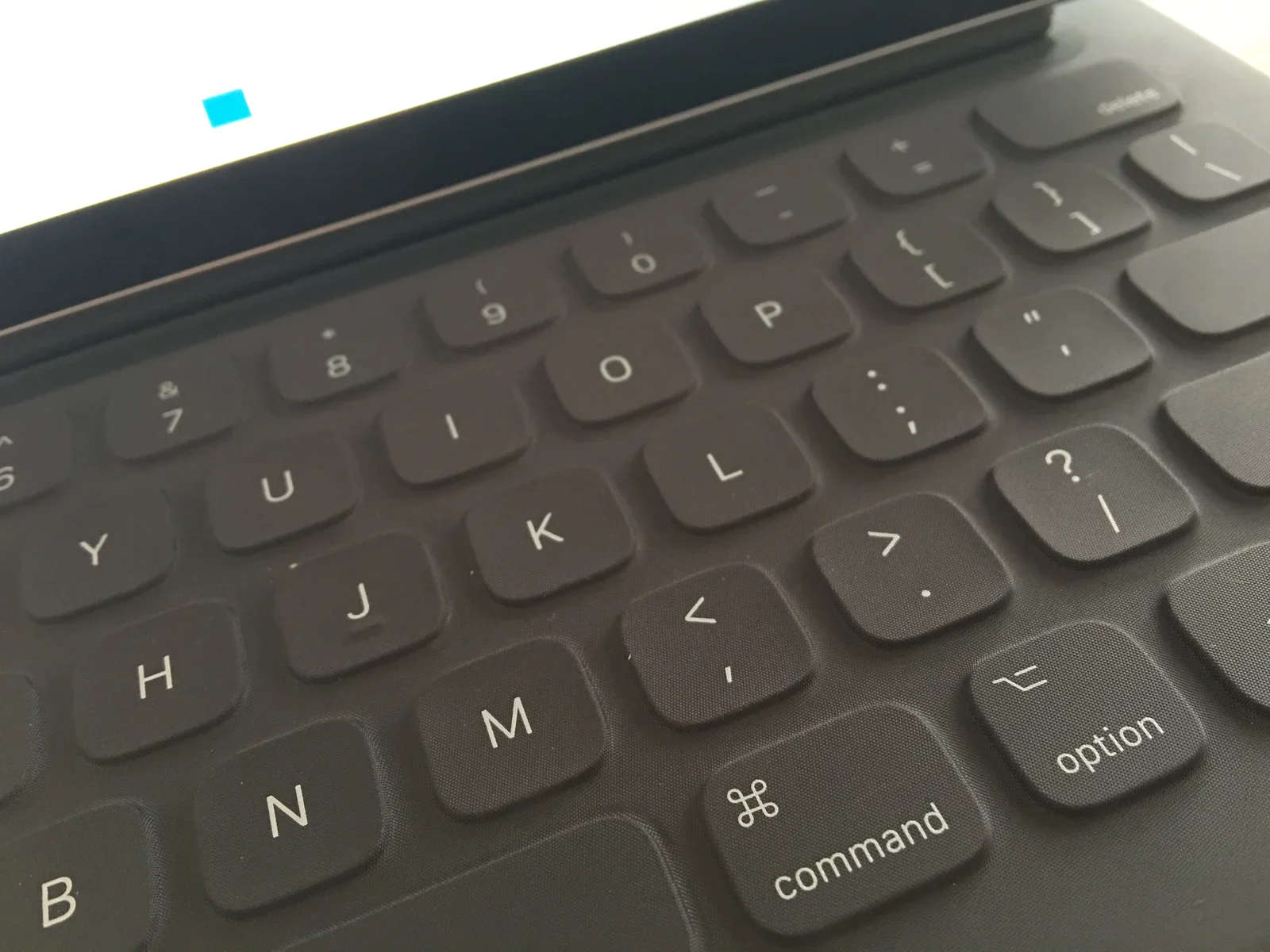
O Apple Smart Keyboard escreve mesmo bem, e digo-o eu, que sou um viciado em teclados. As teclas são suficientemente grandes (sobretudo se usares o iPad Pro maior). O retorno tátil das teclas é diferente, mas não é mau. Gostei mesmo do teclado. Uma coisa com que tens de dar a volta é que o Smart Keyboard não tem todas as teclas de um teclado normal. Faltam teclas como ESC, HOME, END, PAGE UP e PAGE DOWN. Acontece que uso muito essas teclas quando trabalho com servidores Linux ou programo em VIM. A boa notícia é que o iPad suporta teclados Bluetooth normais, algo que experimentei durante a experiência.
No conjunto, o hardware do iPad Pro é mesmo bom e, com algum hábito, bastante adequado para trabalho a sério.
Conclusões: software
O iPad Pro corre iOS, durante o meu teste a versão 9.3, o sistema operativo que a Apple usa nos iPads, iPods e iPhones. O sistema tem um excelente suporte para multitoque e é conhecido pela facilidade de uso da interface. Mas como se sai quando o uso para fazer o meu trabalho?
Fluidez
As apps que escolhi para trabalhar no iPad funcionam bem. O iOS é uma plataforma de software estável, onde as apps correm com fluidez e sem falhas súbitas. O iOS funciona muito bem para o e-mail, a programação, a gestão de servidores e a leitura. Quando usas uma única app durante um período mais longo, o iOS oferece mesmo um bom ambiente de trabalho.
Multitarefa com ecrã dividido
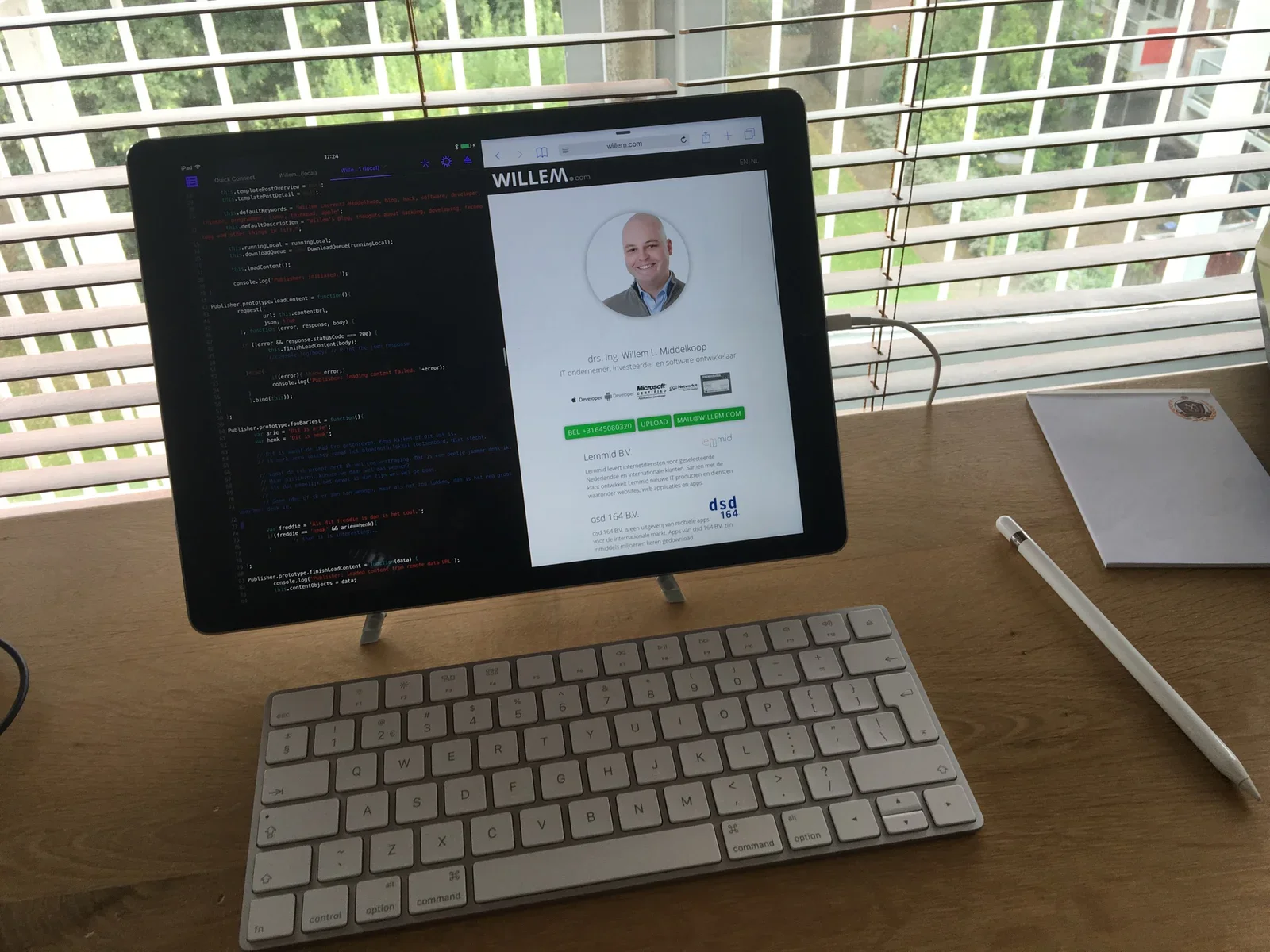
Desde 2015 o iOS suporta multitarefa com ecrã dividido, que permite correr duas apps ao mesmo tempo. Podes dividir o ecrã em segmentos predefinidos: 50-50 % ou 75-25 %. Usei-o para ter o meu código à esquerda e uma pré-visualização em tempo real do trabalho à direita.
A multitarefa com ecrã dividido funciona bem com o toque, mas falha quando usas um teclado, porque não há indicação visual de que app tem o foco do teclado. Aconteceu muitas vezes o que escrevia ir parar ao lado errado do ecrã, e isso é péssimo quando lidas com comandos de servidores Linux potencialmente letais...
Animações que distraem
Outra coisa engraçada que senti é que as animações do iOS num iPad Pro de 12 polegadas são muito mais intensas (por causa do ecrã grande) do que num iPhone mais pequeno. Comecei mesmo a detestar as animações pelo efeito de distração ao passar de uma app para outra. Reduzir as animações nas definições de Acessibilidade substituiu a animação por um efeito de esbatimento igualmente ineficiente.
Ligações de rede
O que é mesmo mau são os limites que o iOS impõe aos programadores para manter ligações de rede em segundo plano. As ligações de rede são terminadas se uma app não estiver ativa durante algum tempo. Isto é enormemente frustrante quando faço gestão de servidores ou desenvolvimento através de uma ligação SSH remota. Embora os limites de rede façam sentido num smartphone, ter esses limites num aparelho 'Pro' é parvo.
Conclusão
Usar o iPad Pro como dispositivo principal de trabalho tem vantagens, sobretudo pela versatilidade e mobilidade. No entanto, o iPad Pro é limitado pelo seu software, de uma forma que acho que se corrige facilmente. Se a multitarefa com ecrã dividido passar a lidar melhor com o teclado, faria uma enorme diferença. Se a Apple retirar os limites de rede e permitir desativar as animações, a experiência seria ainda melhor.
Fazer esta experiência deu-me indicações valiosas sobre o meu fluxo de trabalho. Aprendi que dá uma grande sensação de liberdade depender menos de peças de software específicas, presas a um determinado sistema operativo. Além disso, fiz algumas alterações ao sistema operativo do meu computador de secretária com base nesta experiência com o iOS: uso mais vezes o teclado para mudar de app e organizar janelas (tarefas que antes fazia com o rato).
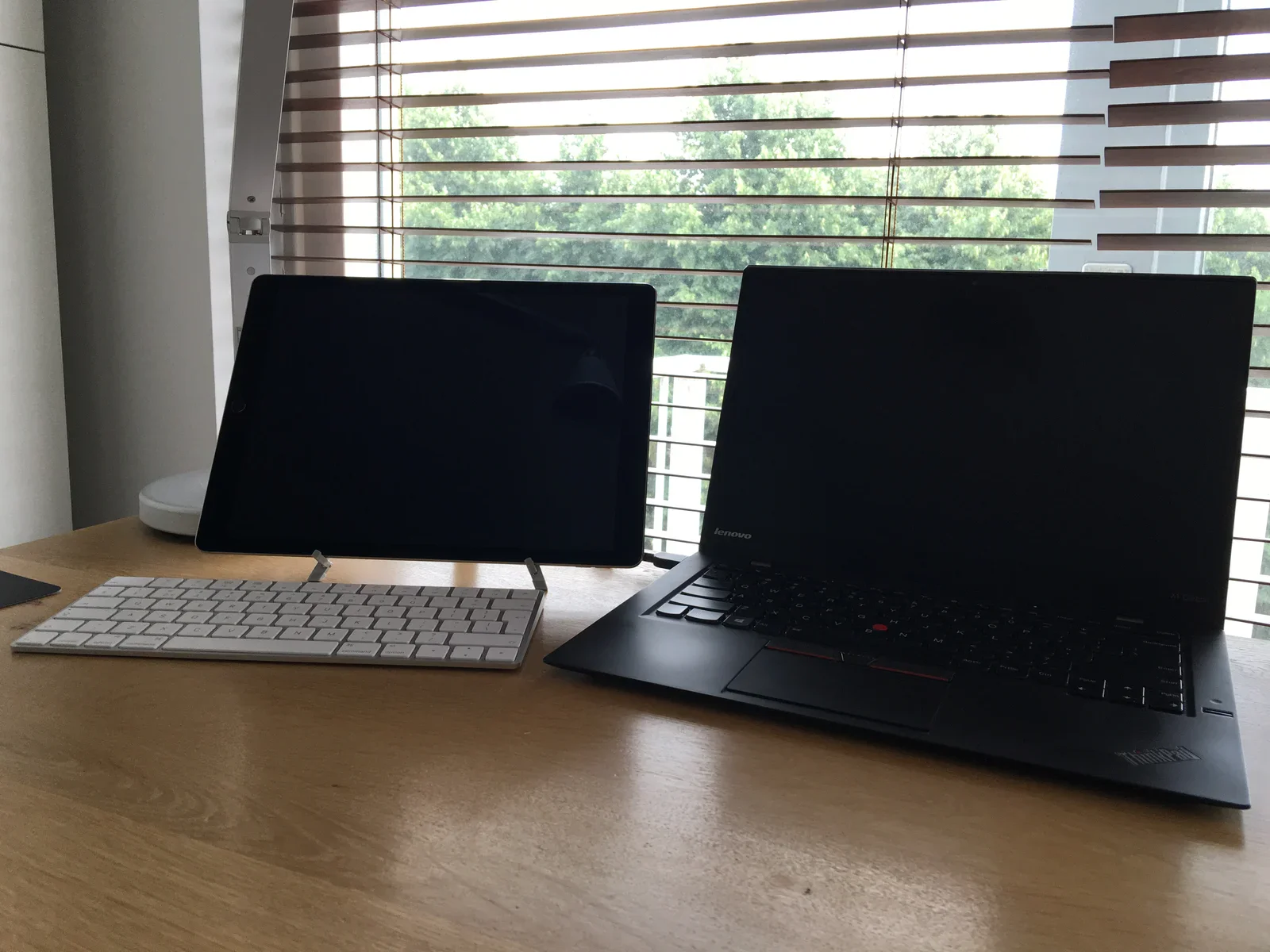
No fim, devolvi o pacote de 1200 € à Apple para reembolso. O meu fiável ThinkPad continua a ser a minha máquina de trabalho principal... durante algum tempo!
Atualização, janeiro de 2017
Lê aqui a minha atualização sobre o iPad Pro.