
Scrittura · 30 lug 2020
Portare un iMac 5K da 27 pollici a 14 terabyte
Sostituire il Fusion Drive con un SSD e un hard disk
Questo mese ho provato a potenziare il mio iMac 5K da 27 pollici. Volevo sostituire il Fusion Drive con un SSD e un grosso hard disk. Già che c'ero, ho pensato che fosse il momento giusto anche per aumentare la RAM, fino al massimo di 64GB. Ero in missione per creare l'iMac definitivo, ma le cose non sono andate secondo i piani!
iMac
Il primo iMac è stato presentato nel 1998, e il suo annuncio non è passato senza polemiche né attesa. All'epoca Apple aveva subito una serie di battute d'arresto ed era messa male. Steve Jobs era tornato in Apple e Jonathan Ive aveva disegnato l'iMac. L'iMac doveva essere un grande successo per salvare Apple. Ci è riuscito!
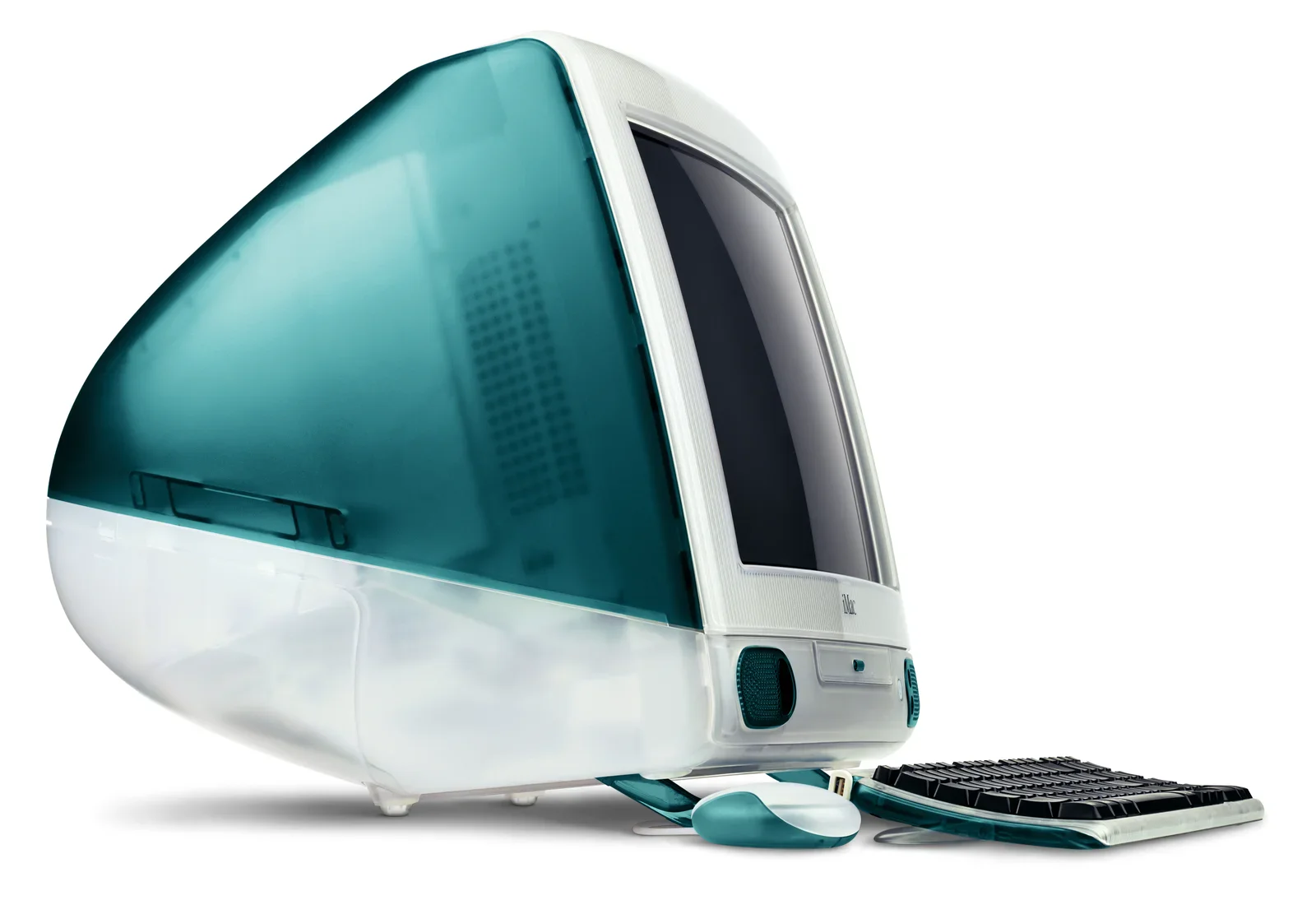
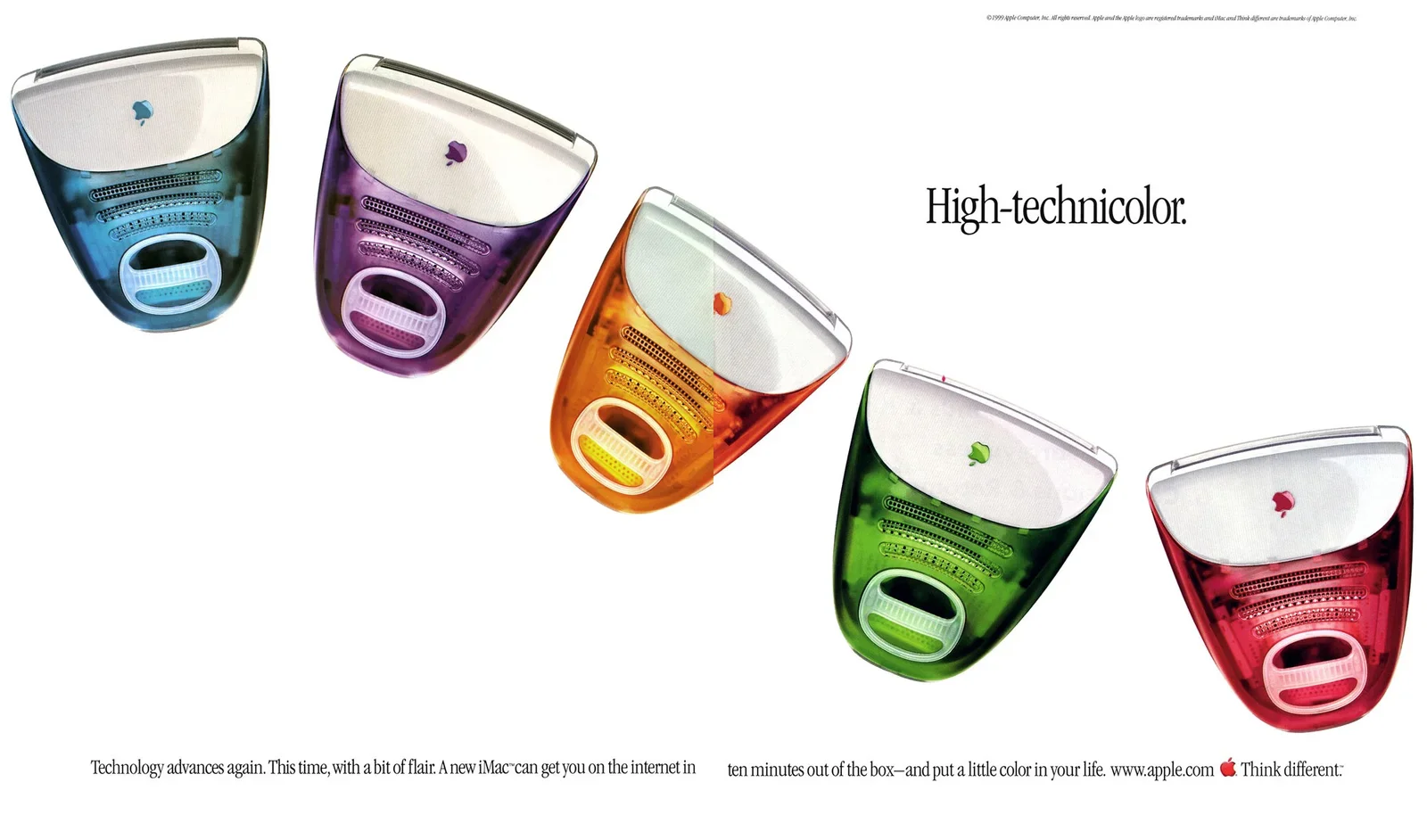
A differenza della maggior parte degli altri produttori di computer di quei tempi, l'iMac era pensato per essere divertente e amichevole. Niente complessità, niente fastidi, non serviva essere un geek. Ha rimesso Apple in carreggiata, verso l'azienda di elettronica di consumo più preziosa che è oggi.
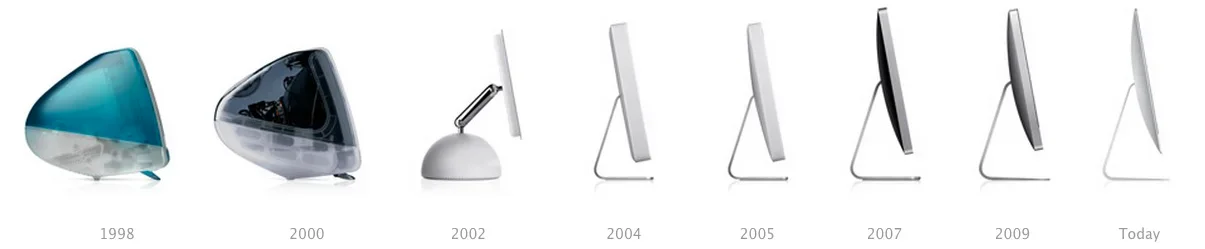
iMac da 27 pollici con display retina 5K
L'iMac di oggi si basa ancora molto sullo stesso concetto: un computer divertente e amichevole. C'è un solo cavo da collegare (quello dell'alimentazione) e non serve un dottorato in informatica per configurarlo. Tutti i componenti sono montati subito dietro il display, in un design sottile e unitario che si inclina su e giù su una semplice base di metallo.
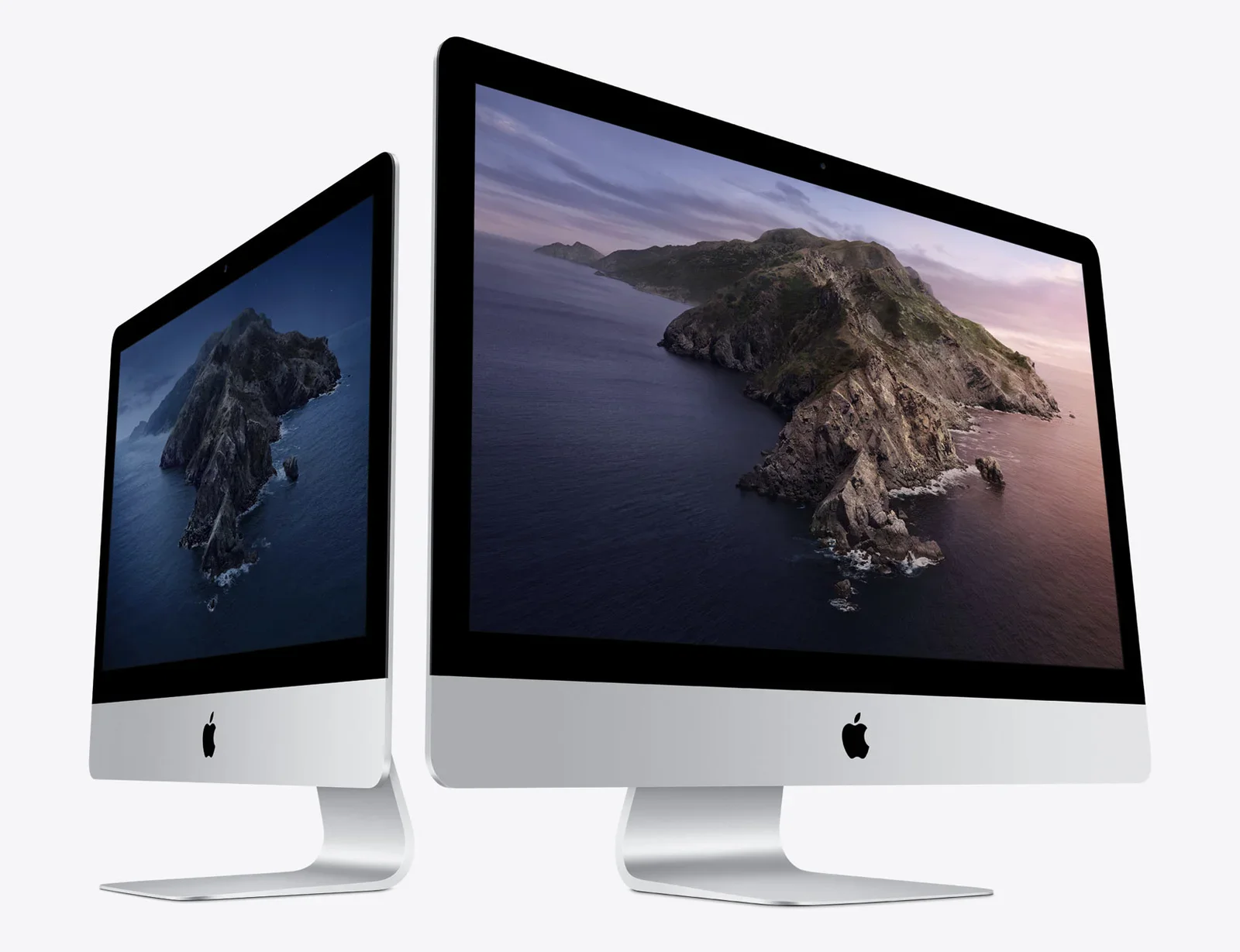
L'iMac di oggi è un computer impressionante, soprattutto per il suo magnifico display ad alta risoluzione. Il display retina 5K è nitidissimo e riproduce i colori con precisione. Insieme alle tante opzioni di archiviazione e di processore, è un argomento molto solido per l'all-in-one definitivo. Ecco perché l'iMac è il prodotto "di punta" di Apple sul desktop.
Potenziarlo
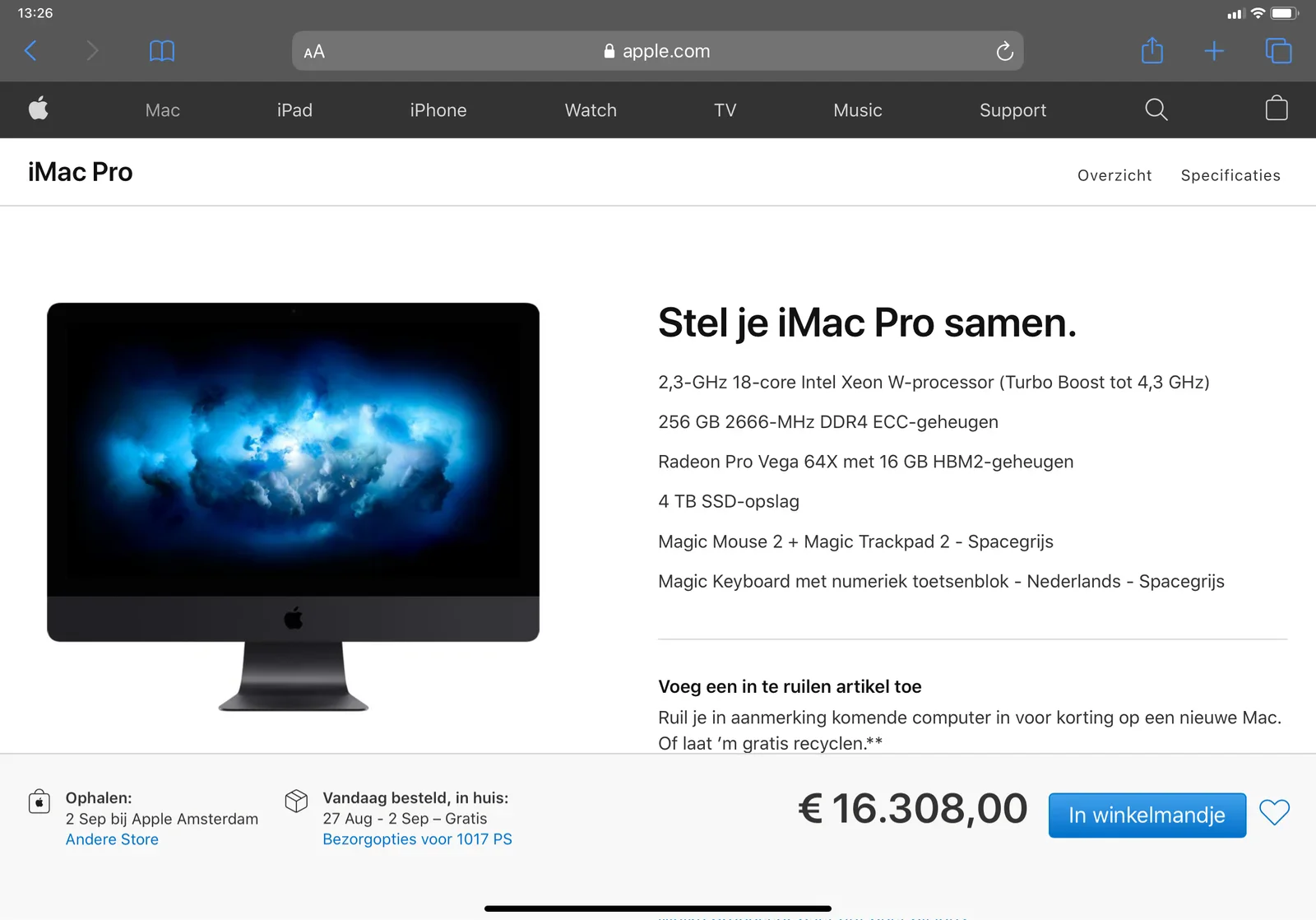
Ma i modelli di fascia alta non costano poco: se configuri al massimo il modello iMac Pro, servono € 16.308! In cambio hai una macchina incredibile, che durerà senza problemi per anni. Per molti professionisti è una scelta ovvia. Ma per me sono un sacco di soldi. Allora ho pensato: e se facessi un po' di fai-da-te? Si potrebbe prendere il mio iMac base e portarlo nelle sfere più alte? Quanto può essere difficile...?
Avviso amichevole: NON FARLO!
Potenziare un iMac non è facile. Il mio semplice consiglio sarebbe: non farlo da solo. Rivolgiti a un esperto, compra un modello di fascia superiore già pronto. È più facile, più sicuro, e risparmi un sacco di tempo che puoi usare per guadagnare i soldi extra che servono a pagarlo. Naturalmente io ho ignorato ogni consiglio del genere... e mi sono buttato a capofitto nel mio folle piano.
Preparazione
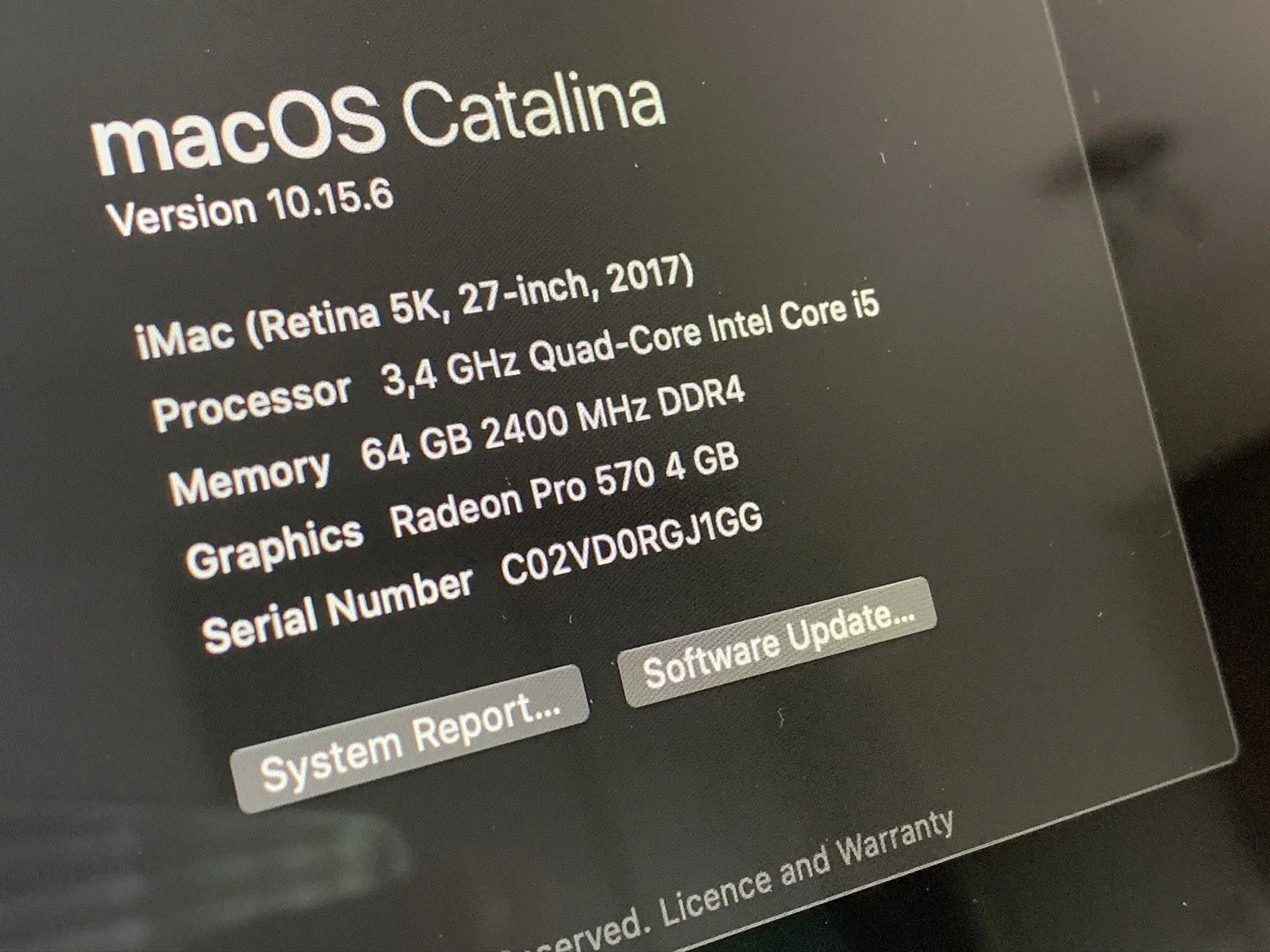
Il primo passo è assicurarti di aver aggiornato tutto il software del tuo iMac. Controlla che giri bene. Poi devi fare un backup completo di tutto. Considera "tutto perso" quando ti metti a trafficare in modo avventuroso. Poi devi stabilire il modello esatto che hai. Lo trovi con "Informazioni su questo Mac" in macOS, cerca il numero del modello. Il mio iMac da 27 pollici (2017) aveva il numero di modello "18,3".
Trovare i pezzi
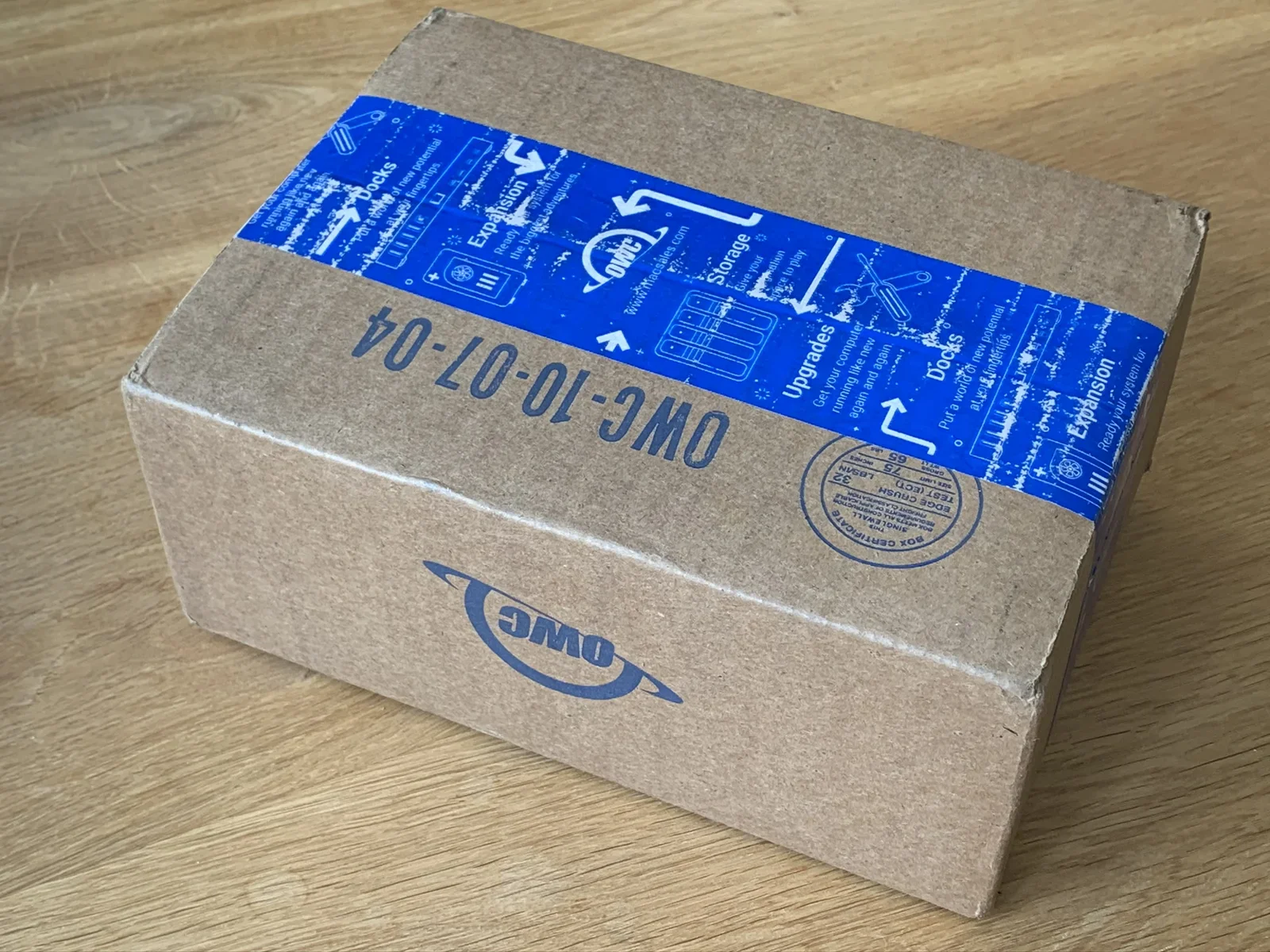
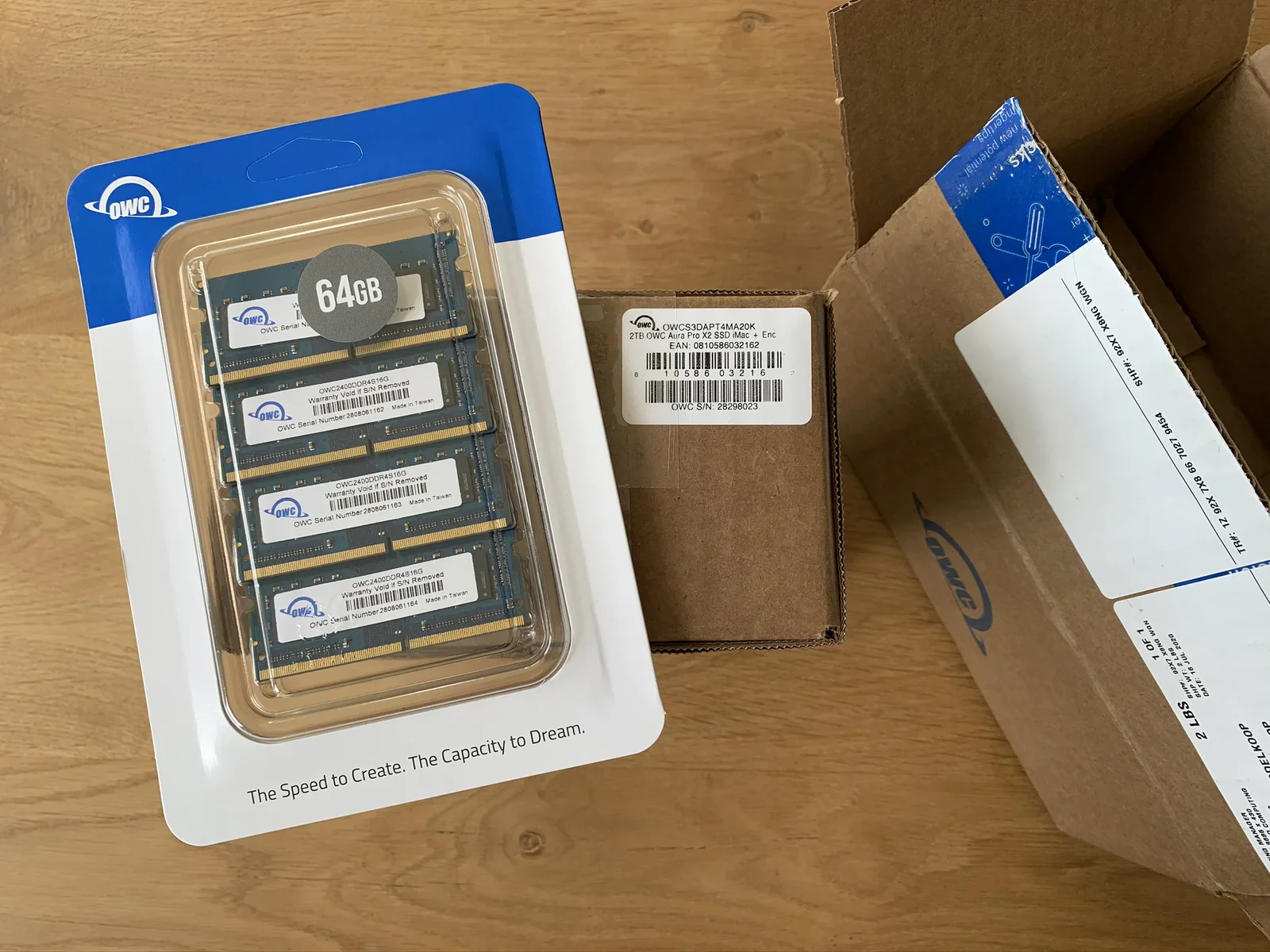
Con il numero di modello esatto puoi iniziare la caccia ai pezzi per l'aggiornamento. Ci sono vari negozi, anche online, che offrono upgrade. Molti includono un set di attrezzi, video di istruzioni e una sana dose di condizioni del tipo "buona fortuna, ti arrangi". Ho scelto l'SSD PCIe più veloce e più grande e un set di RAM al massimo della capacità dai simpatici ragazzi di other world computing.
Potenziare la RAM
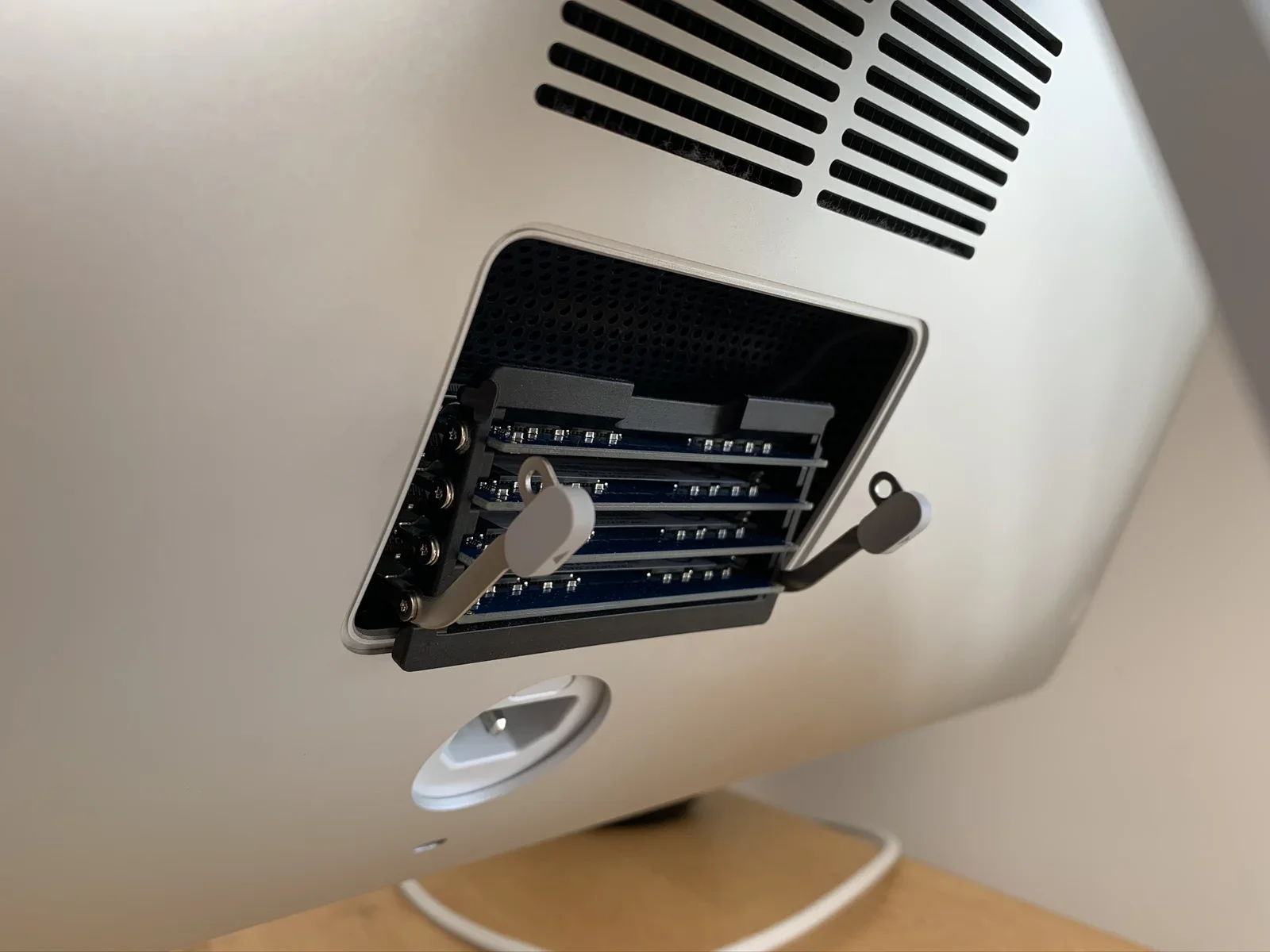
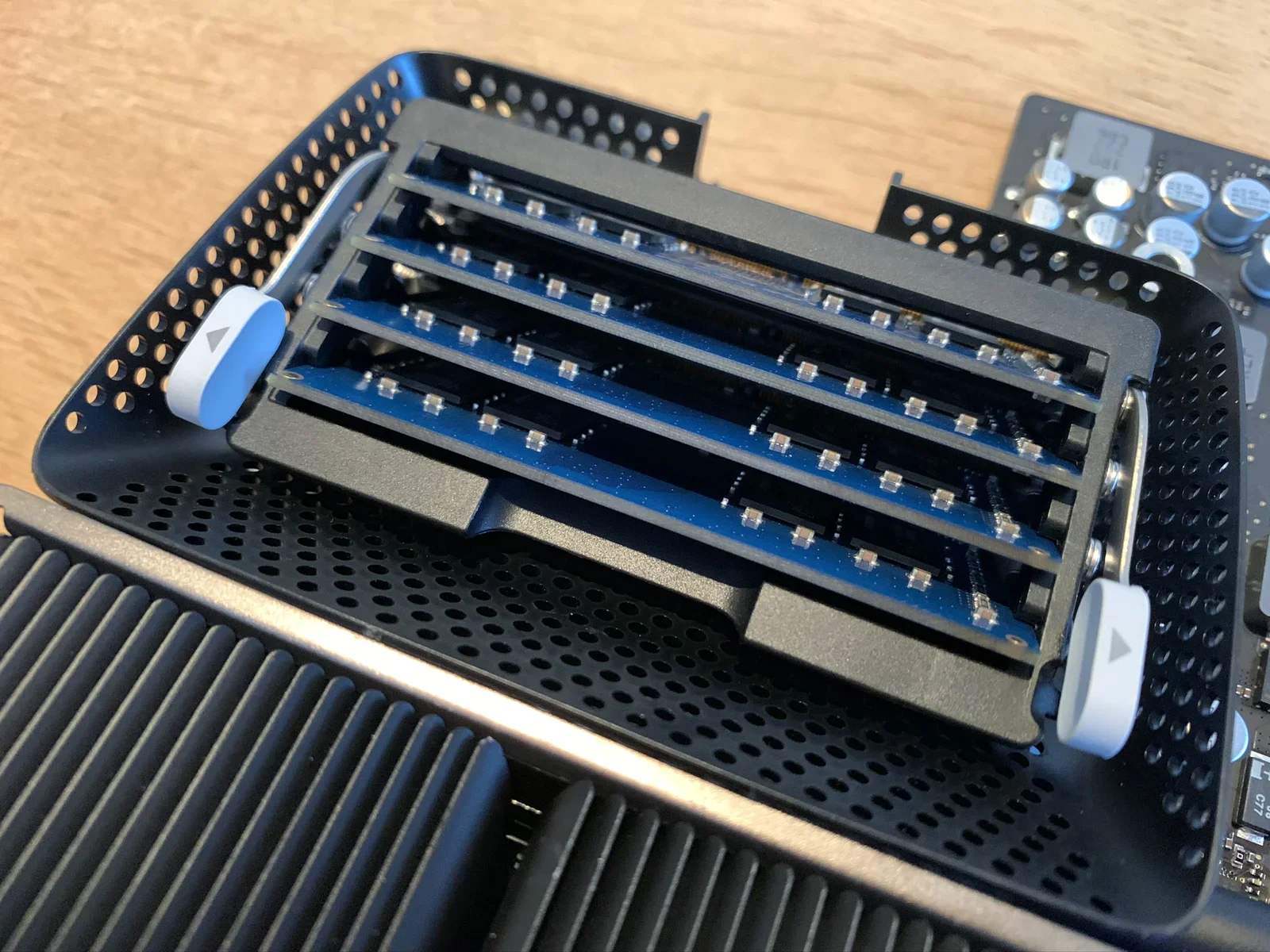
Aumentare la RAM è abbastanza facile, perché l'iMac ha uno sportellino speciale vicino al connettore dell'alimentazione che dà accesso ai moduli RAM. Ho potenziato prima la RAM per poter controllare che i nuovi moduli fossero a posto. È importante saperlo, perché i passi successivi sono molto più rischiosi. Sapere che la RAM funziona rende più facile individuare eventuali altri problemi.
La magia del Fusion Drive
Se il tuo iMac ha un Fusion Drive, devi sapere che non è un unico dispositivo. In realtà un Fusion Drive sono due parti distinte che agiscono "come una sola" grazie a un trucco software. Se vuoi sostituire una delle due, devi "separare la fusione" prima di smontare l'iMac. Puoi farlo con alcuni comandi da terminale.
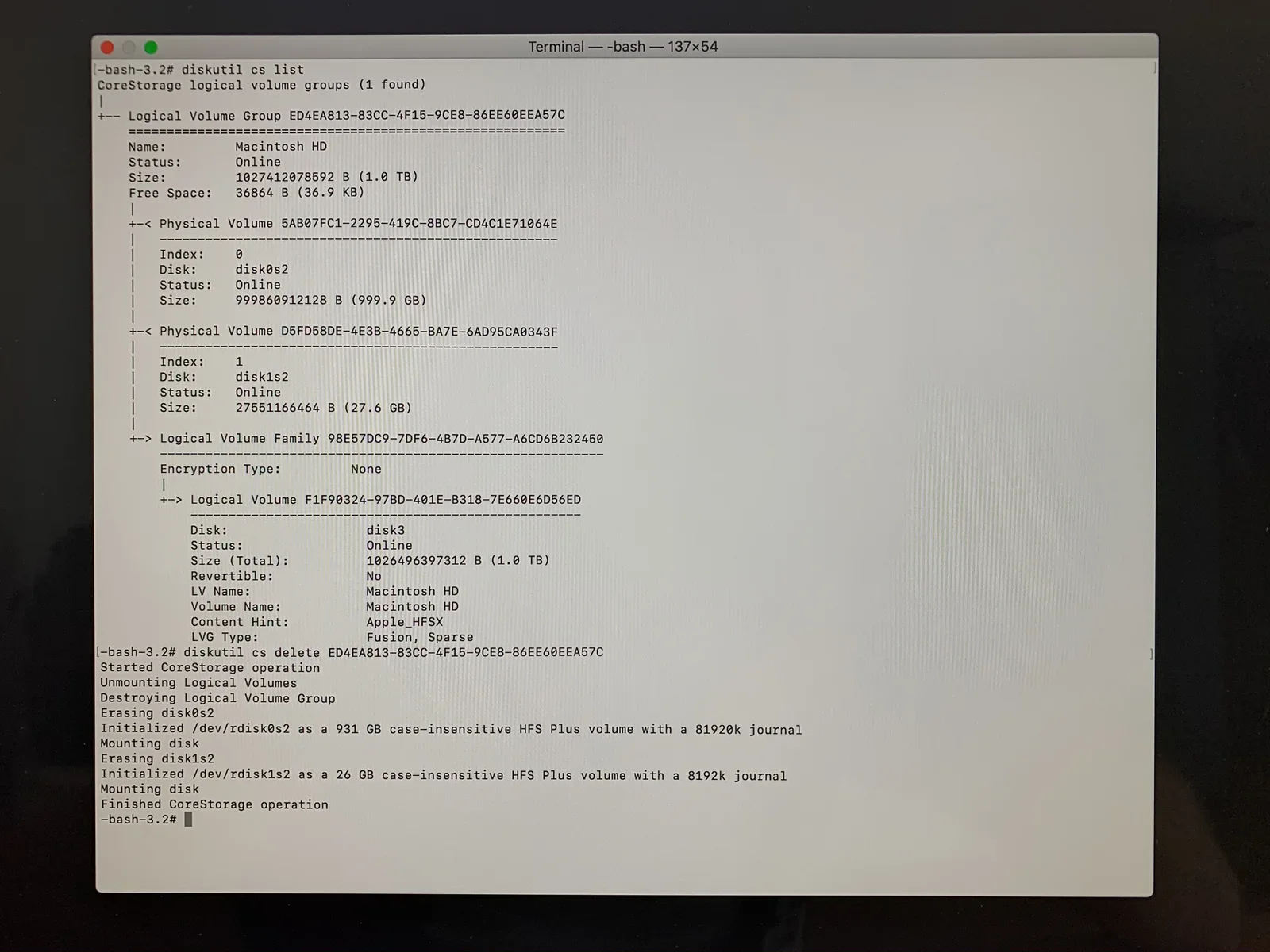
Nel mio upgrade volevo sostituire l'SSD da 32GB del Fusion Drive con un velocissimo SSD PCIe da 2TB. Sarebbe stato uno spazio di "lavoro" sufficiente e molto veloce. Oltre a questa unità di lavoro ultraveloce ho scelto un disco "archivio" enorme da 12TB, per i file a cui non accedo ogni ora. Potenziando entrambe le parti del Fusion Drive originale avrei avuto il meglio dei due mondi.
Aprire l'iMac
Qui inizia la vera avventura: l'iMac si può aprire solo con una speciale rotella a lama che taglia le strisce adesive che tengono il display attaccato all'involucro di alluminio. Prima di provarci dovresti guardare dei video di istruzioni su YouTube.
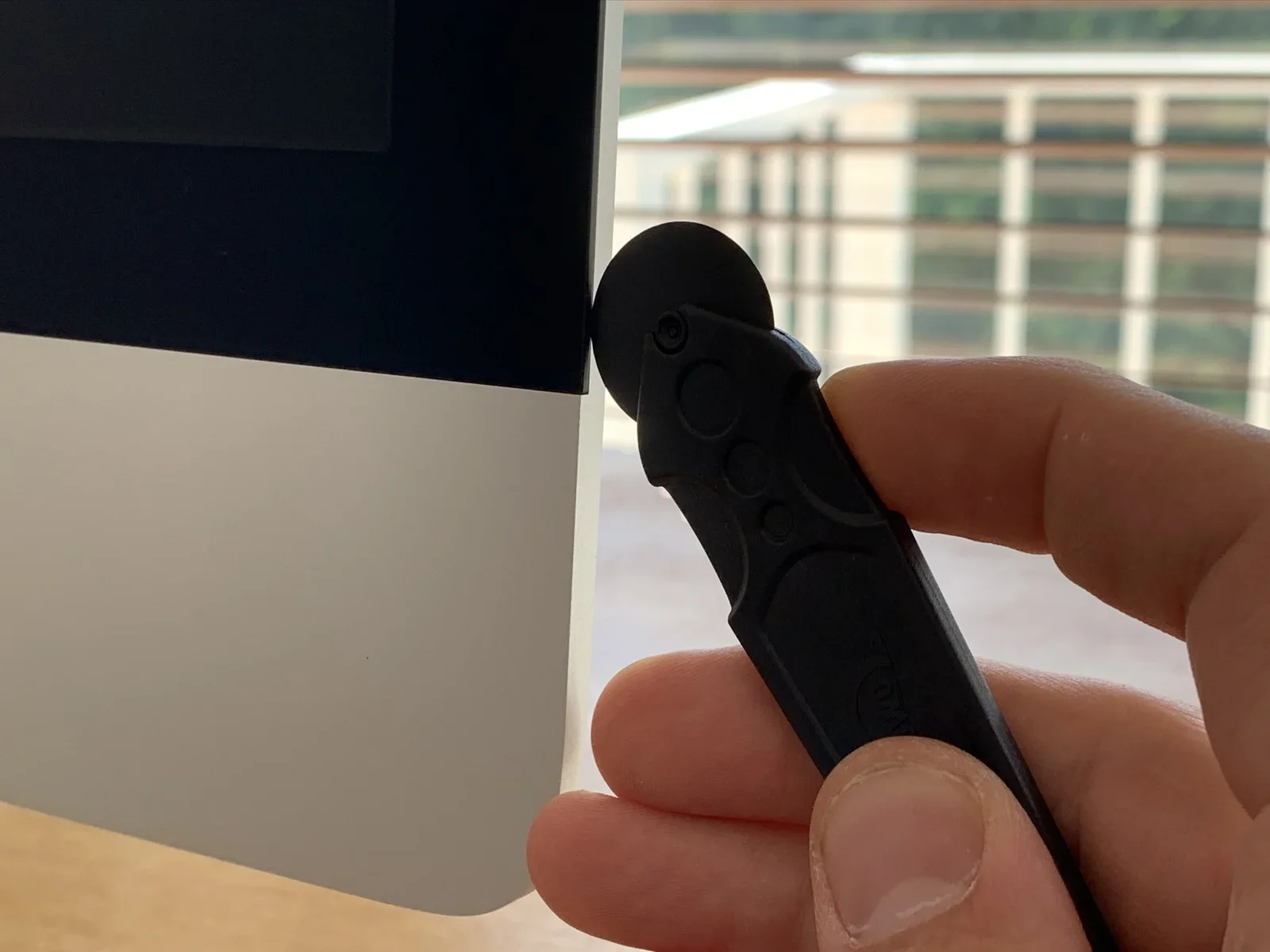
Il magnifico display retina 5K è molto fragile. Devi fare particolare attenzione quando provi a staccare il grande pannello di vetro dall'involucro. Se ordini un kit di aggiornamento completo, è probabile che ricevi delle ventose per aiutarti a sollevare il display. Fai attenzione a non tirarlo troppo, perché due cavi lo collegano alla scheda logica principale. Devi scollegarli con cura prima di rimuovere il pannello.
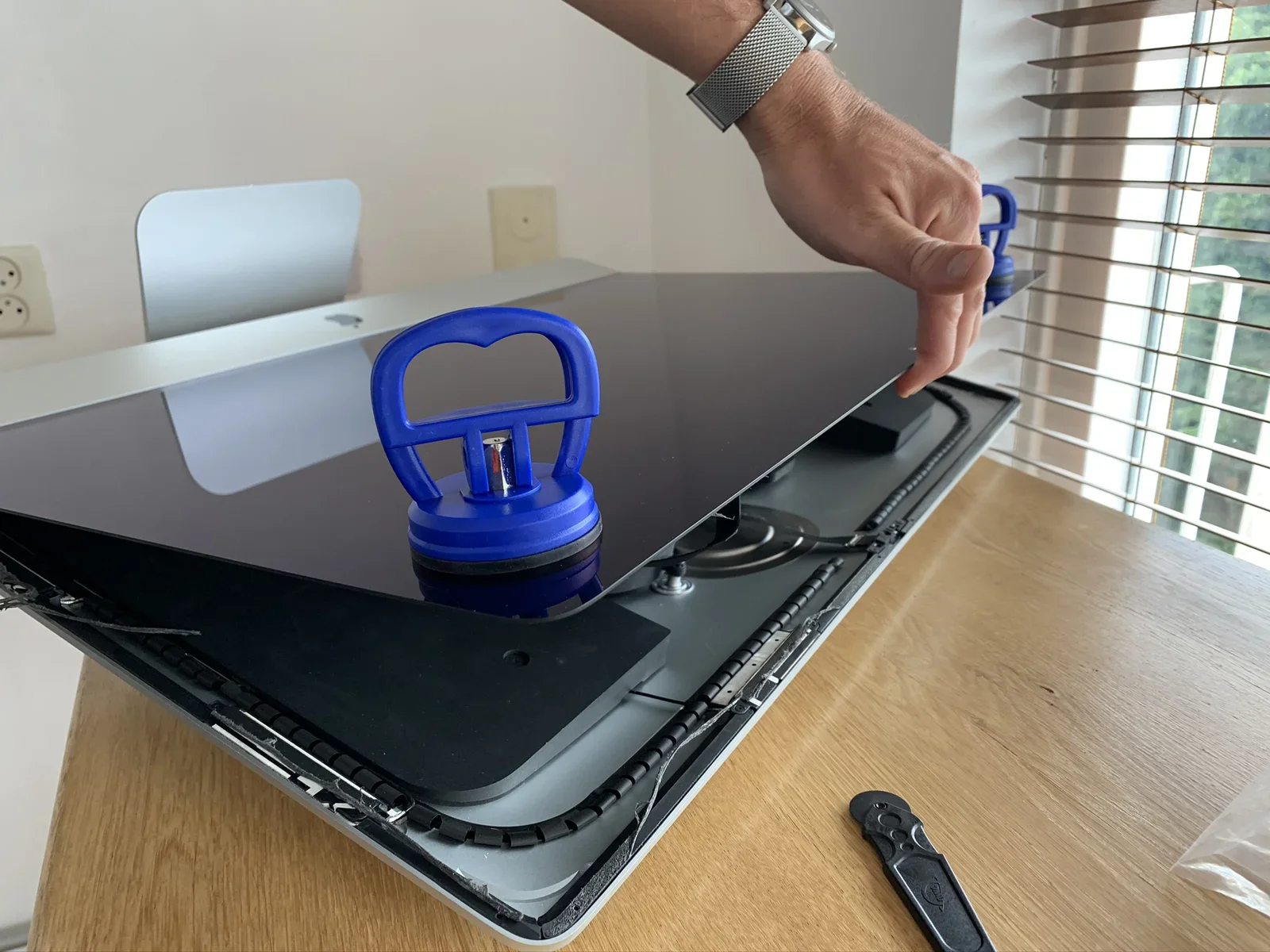
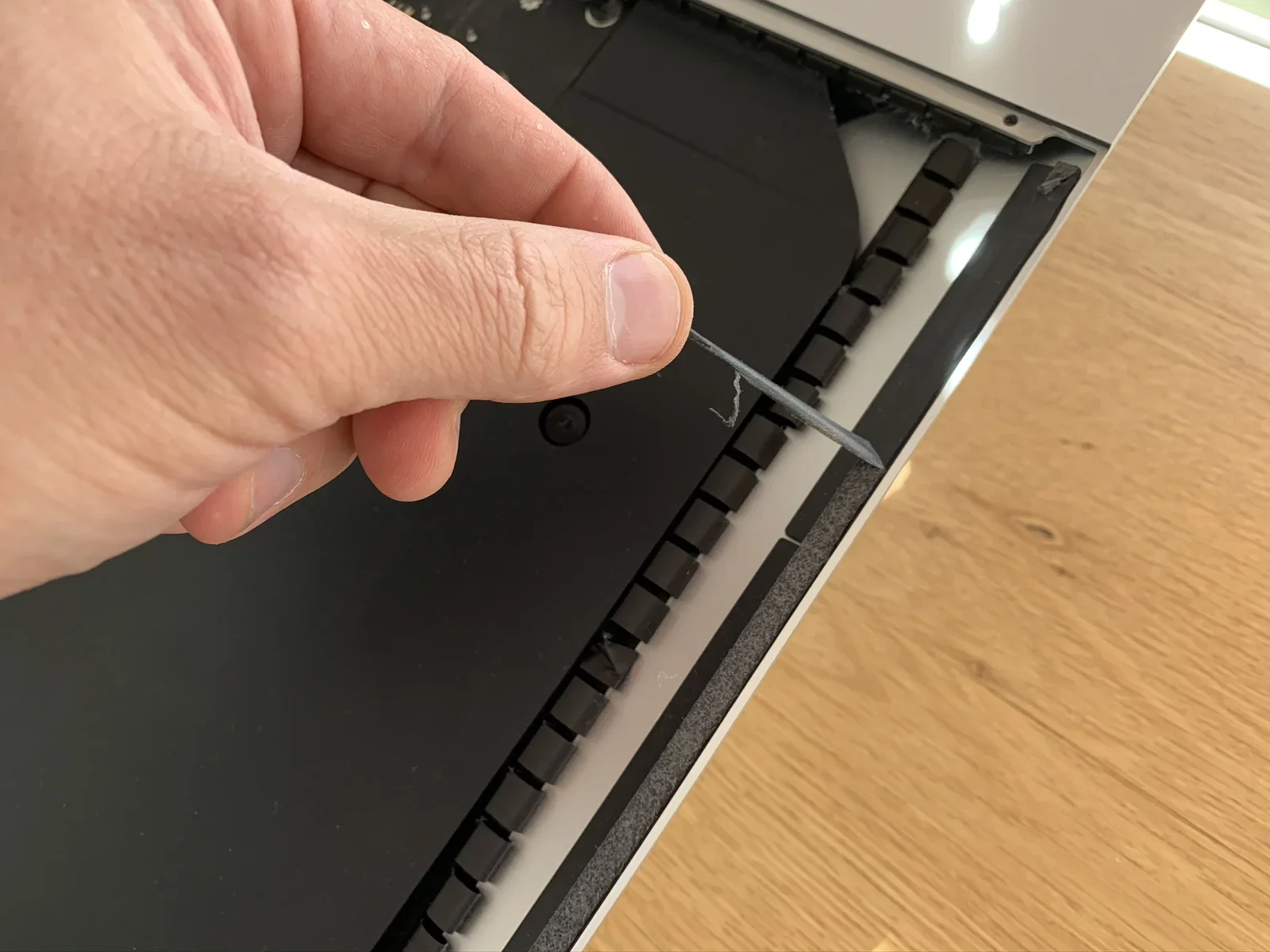
Dopo aver tolto il pannello di vetro, prenditi il tempo di rimuovere le strisce adesive rimaste. È un processo piuttosto semplice, una pausa gradita per tornare a respirare dopo il passaggio da batticuore della rimozione del vetro.
Tolto il pannello, vedi l'interno dell'iMac in tutto il suo splendore. Se hai letto la biografia di Steve Jobs (di Walter Isaacson) sai perché anche l'interno dell'iMac è bello. Suo padre era un falegname che dava la stessa attenzione alle parti che non si vedono, come i pannelli posteriori di un mobile. L'idea che le parti nascoste fossero brutte, scadenti o disordinate per lui era inaccettabile. Se compri un computer Apple, sappi che tutte le parti (visibili e invisibili) hanno ricevuto lo stesso livello di attenzione.
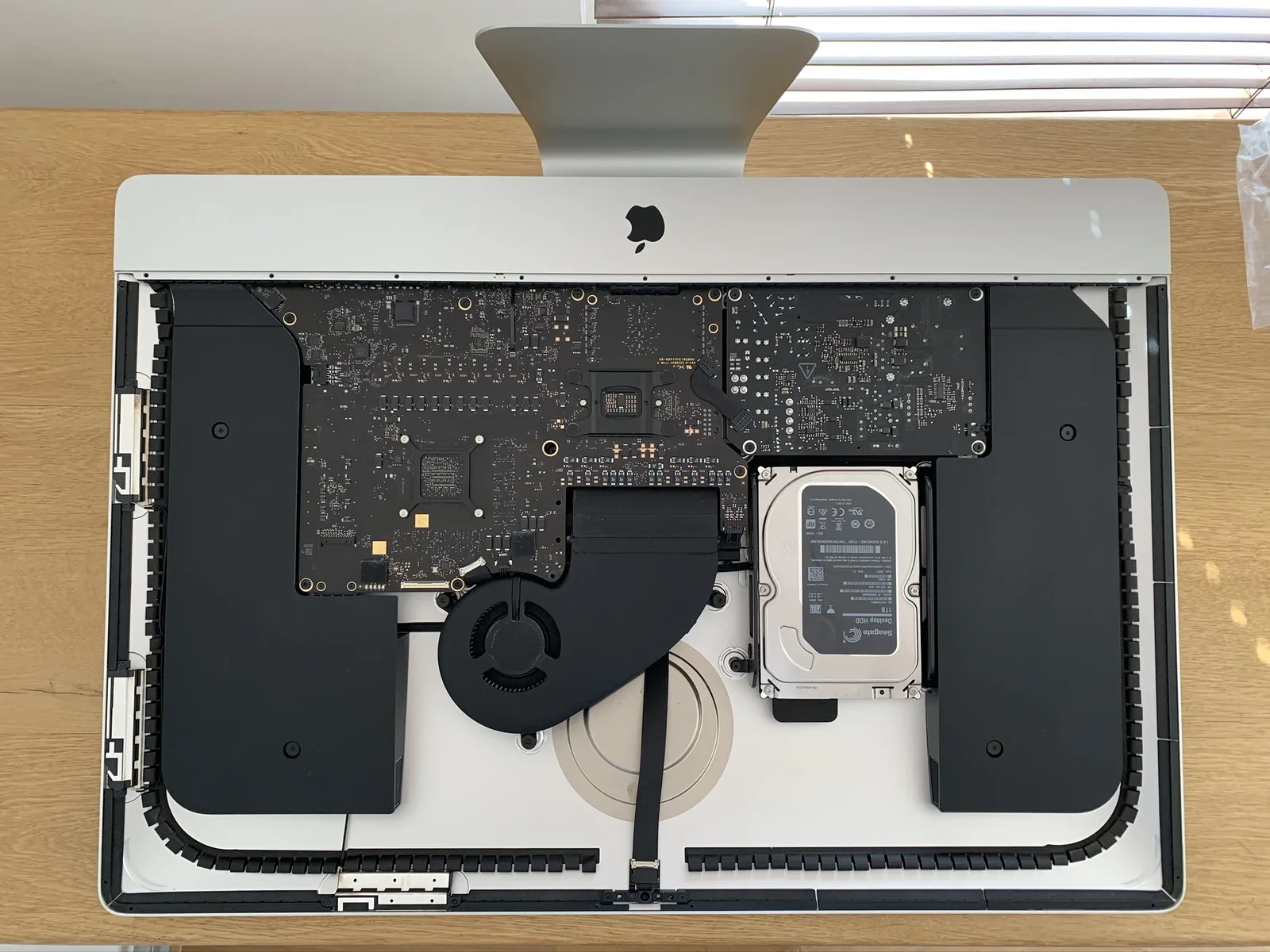
La parte più difficile da raggiungere dentro l'iMac è lo slot PCIe dove va installato l'SSD. Prima di poterci arrivare devi togliere quasi tutti i componenti dell'iMac. È un'operazione davvero laboriosa, con tante viti diverse (minuscole). Prenditi il tuo tempo, segui una guida, non avere fretta.
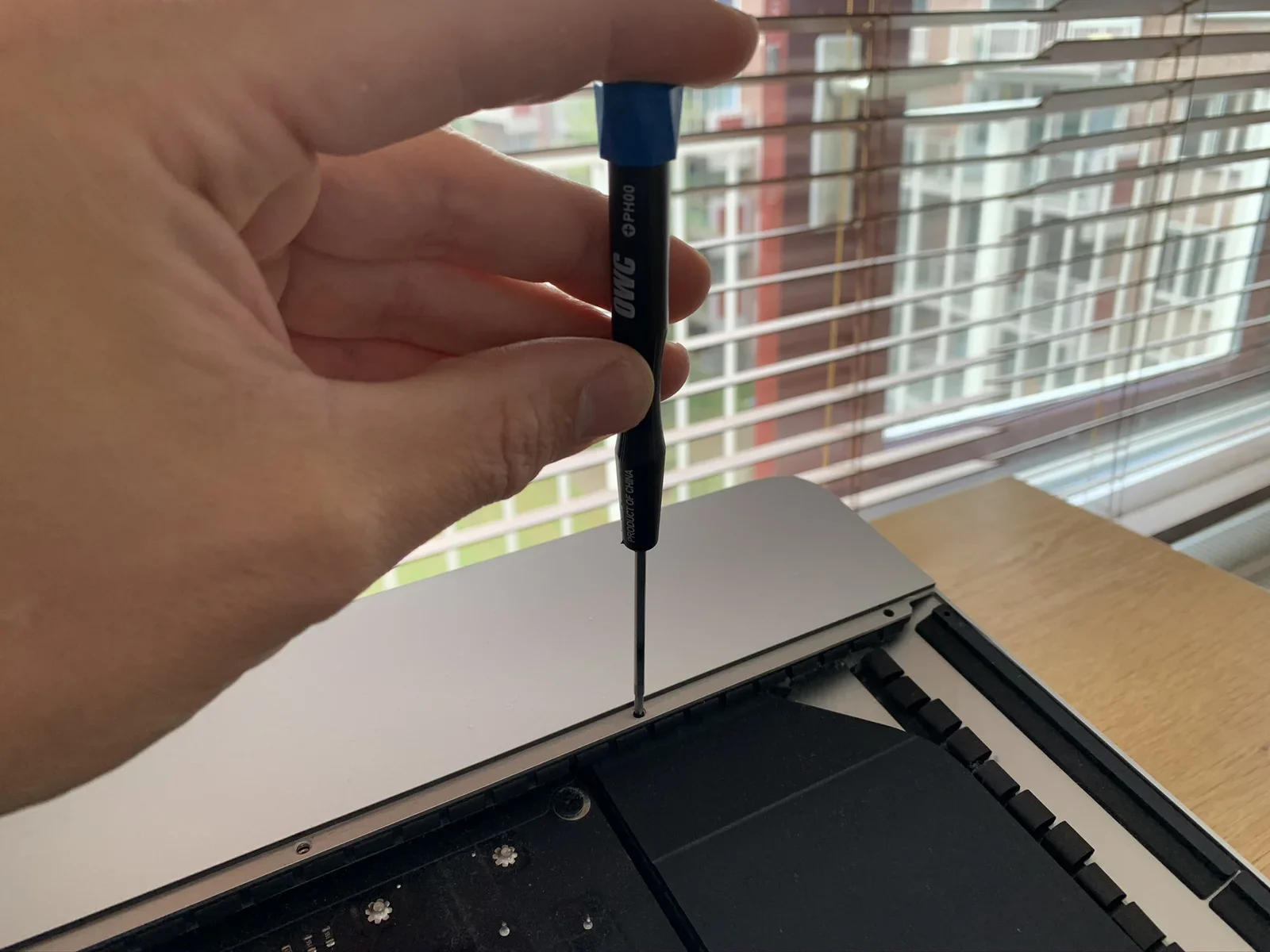
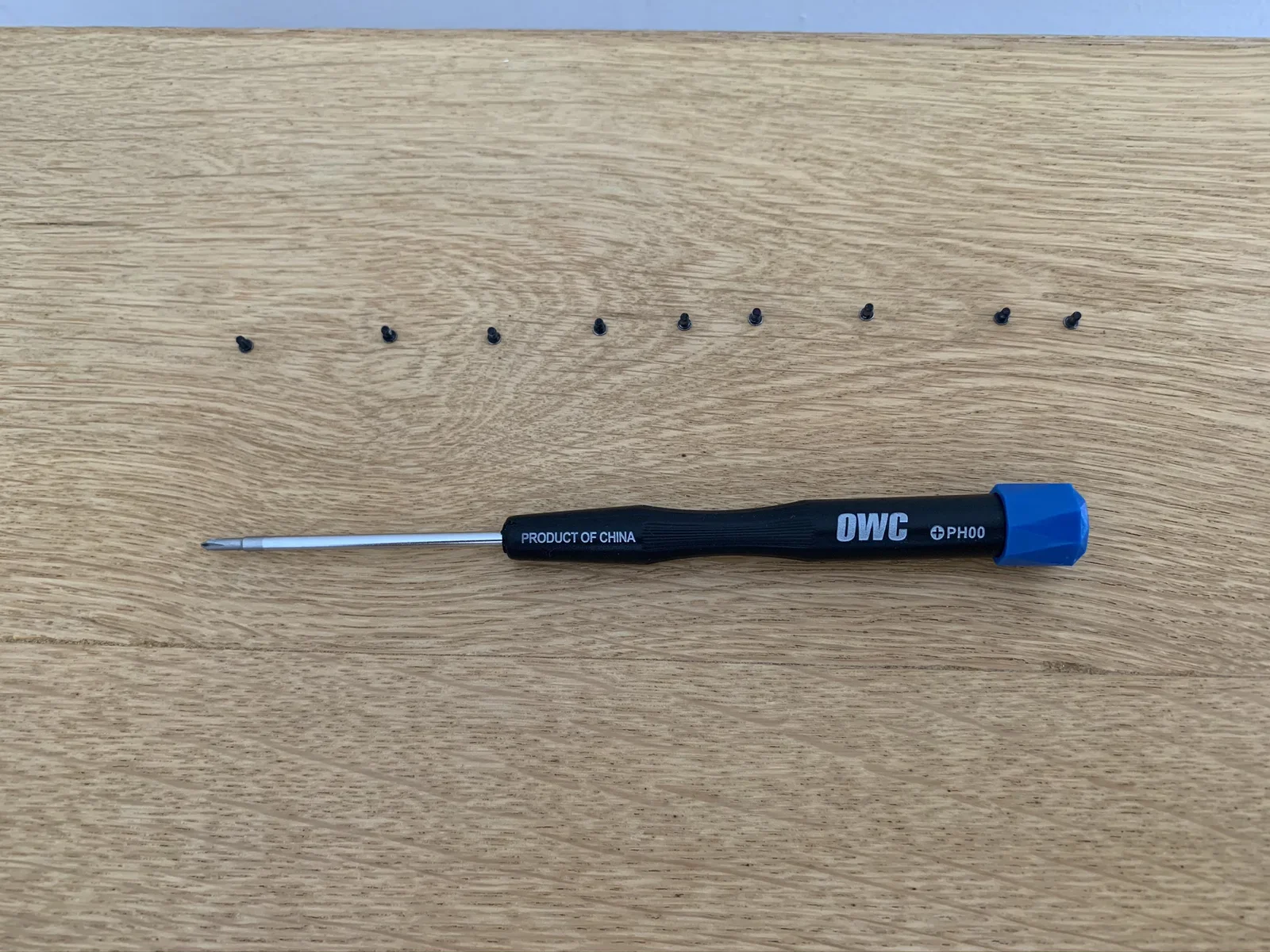
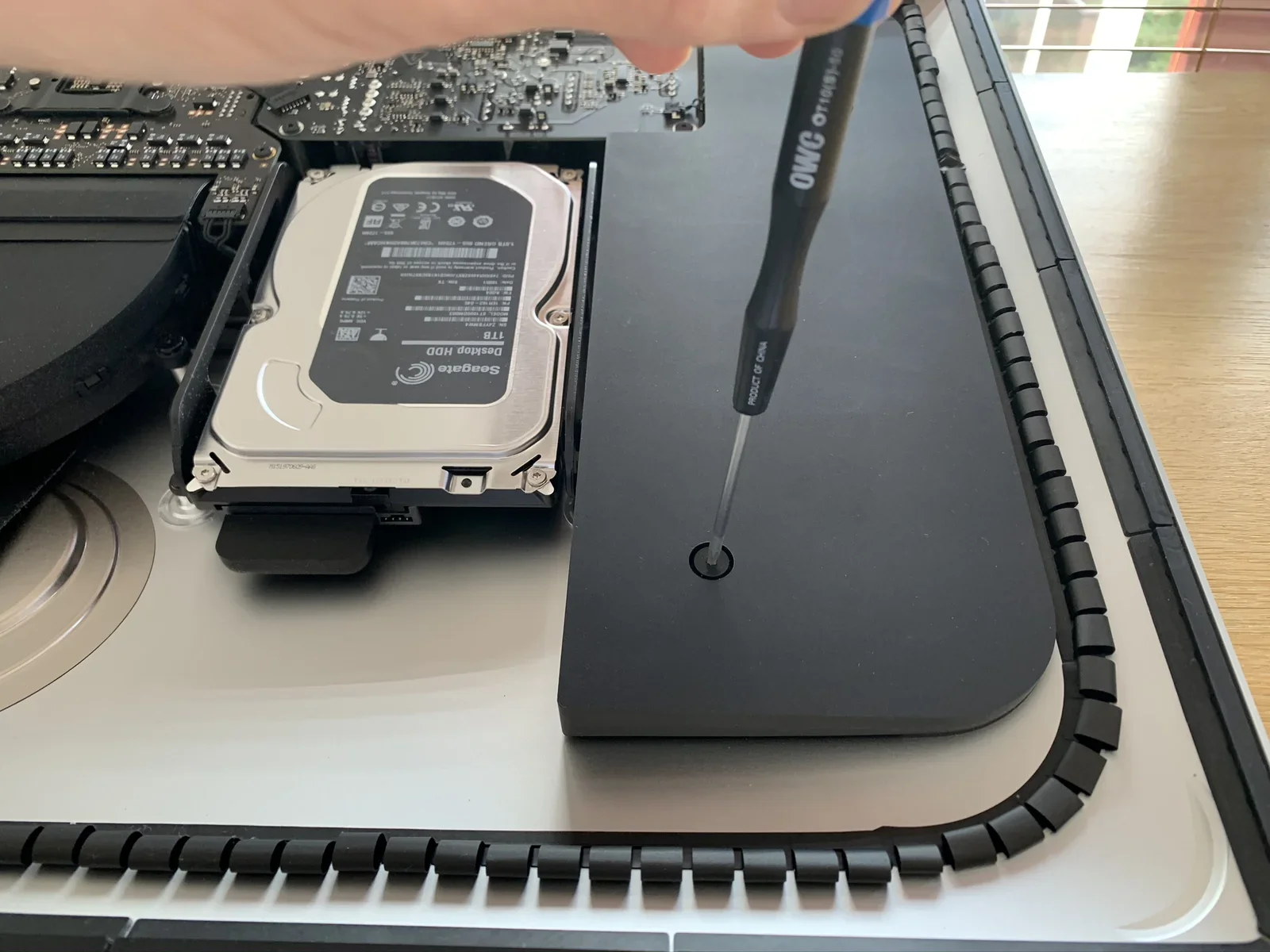
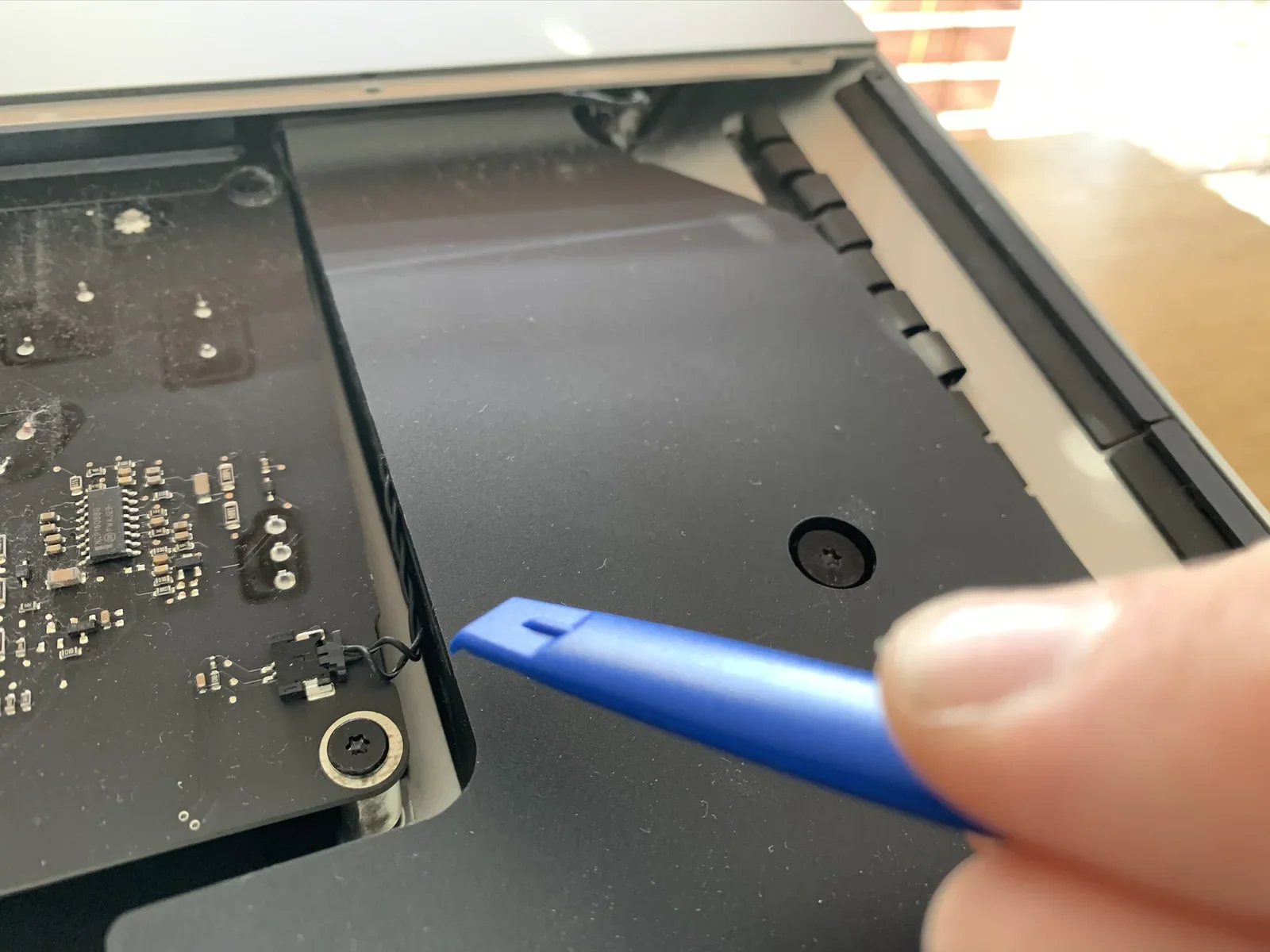
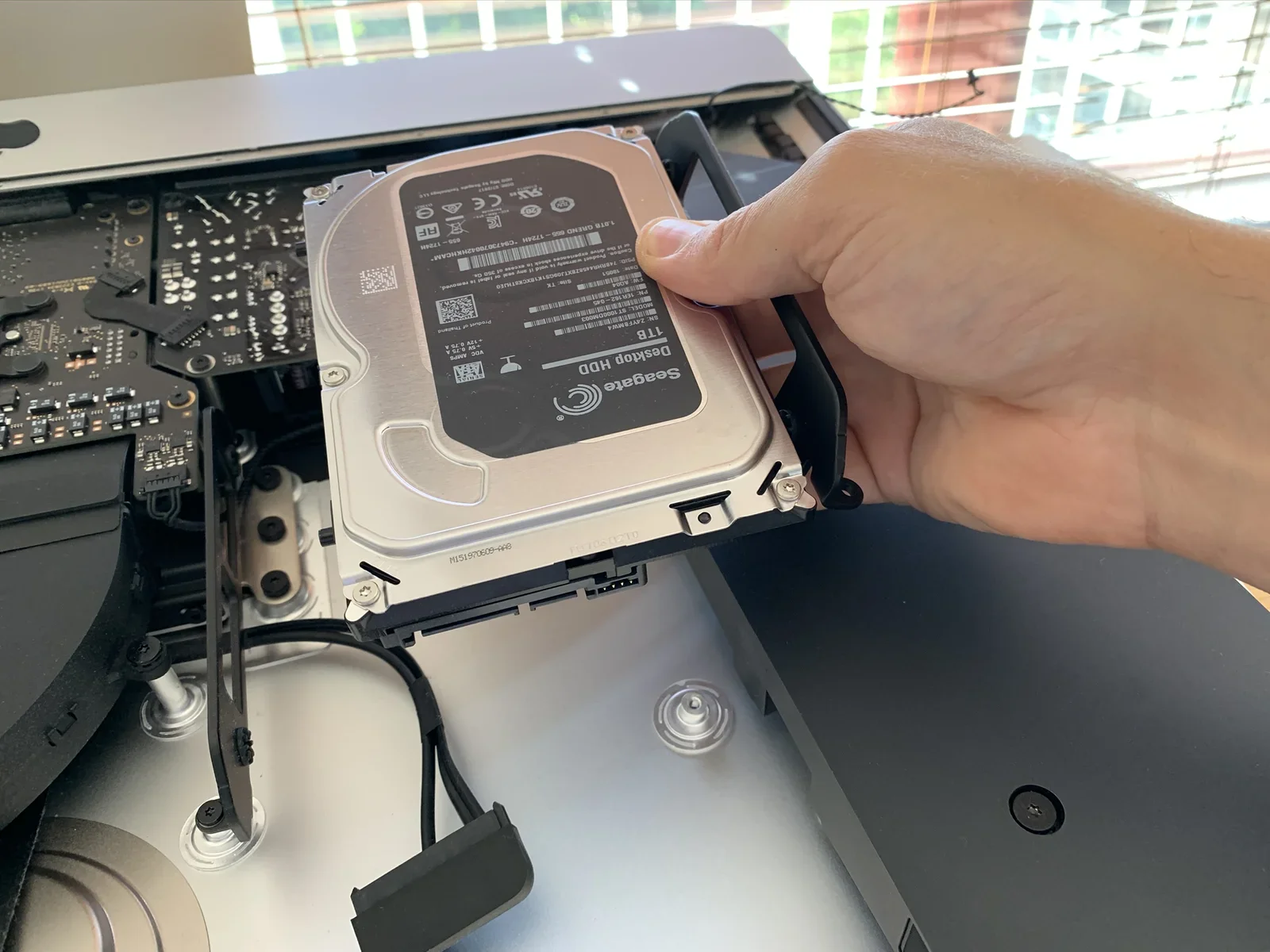
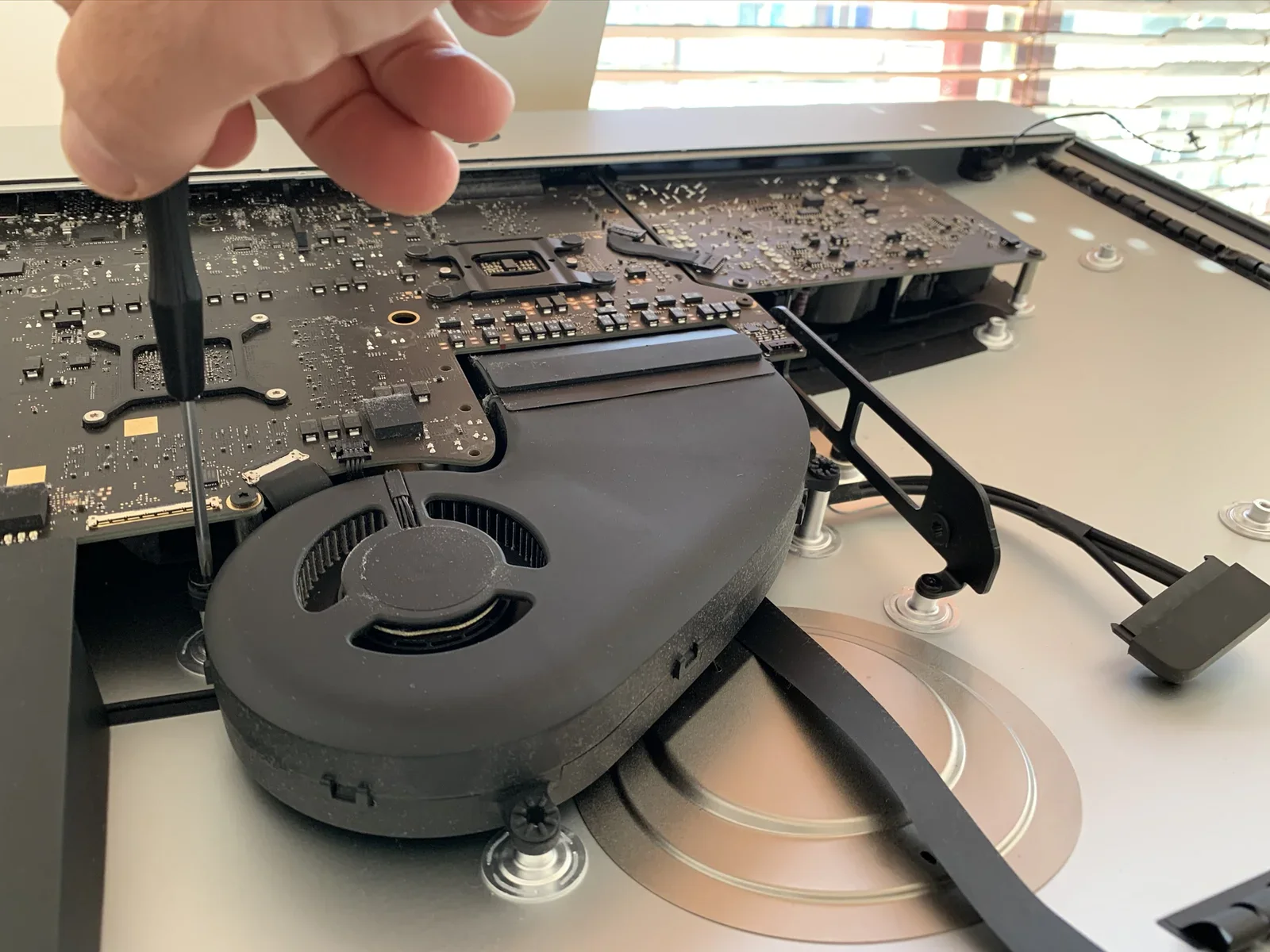
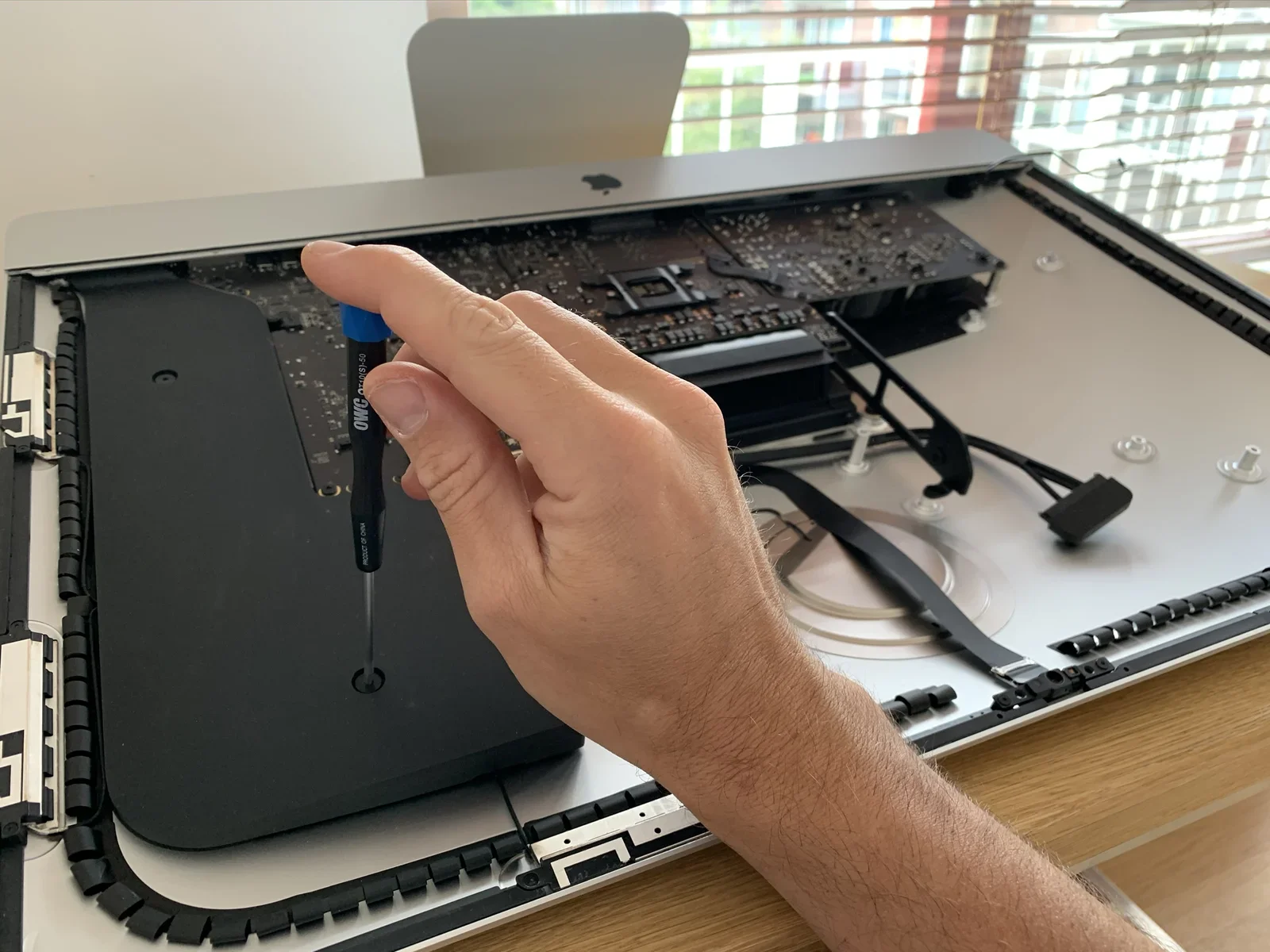
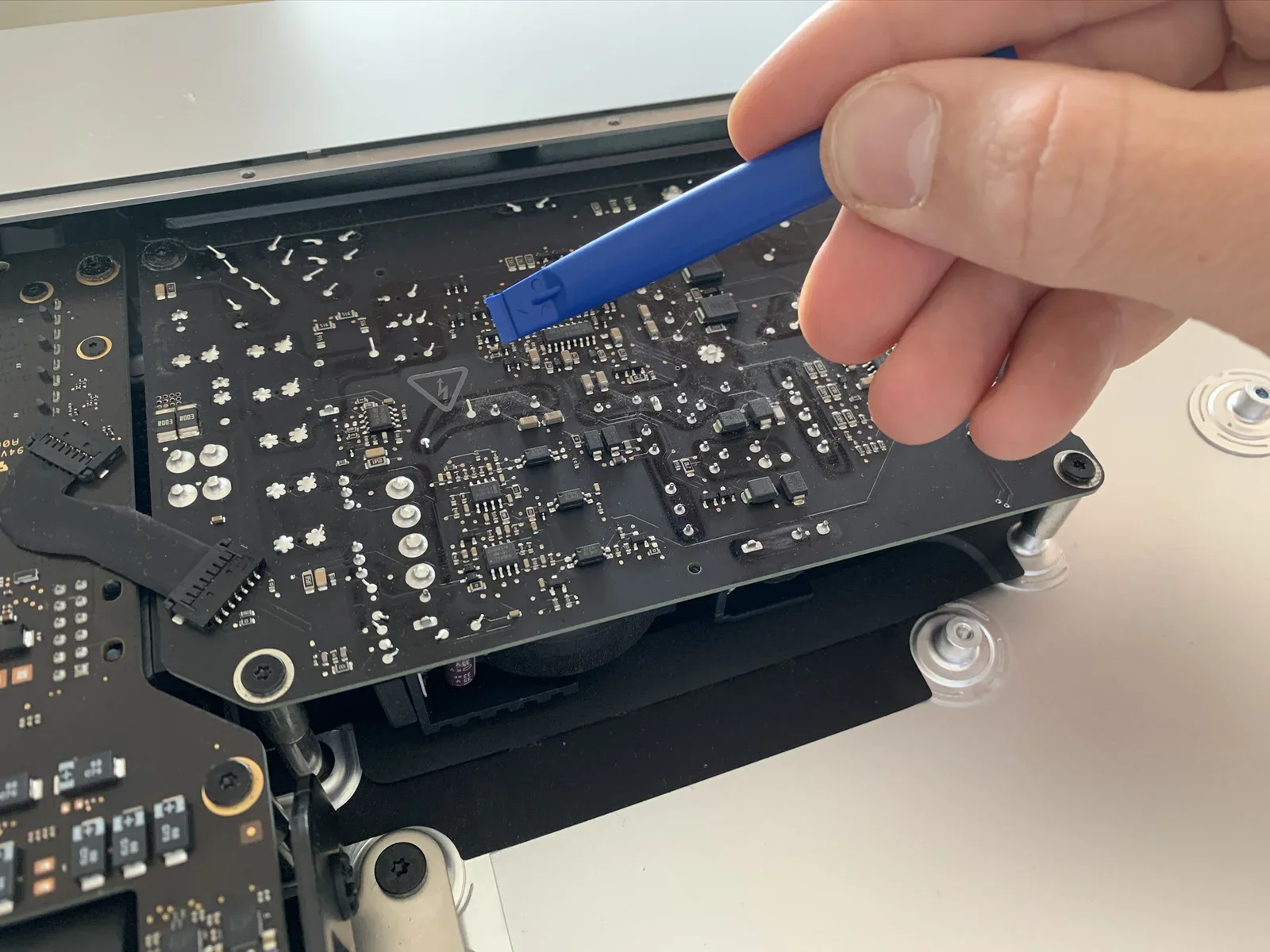
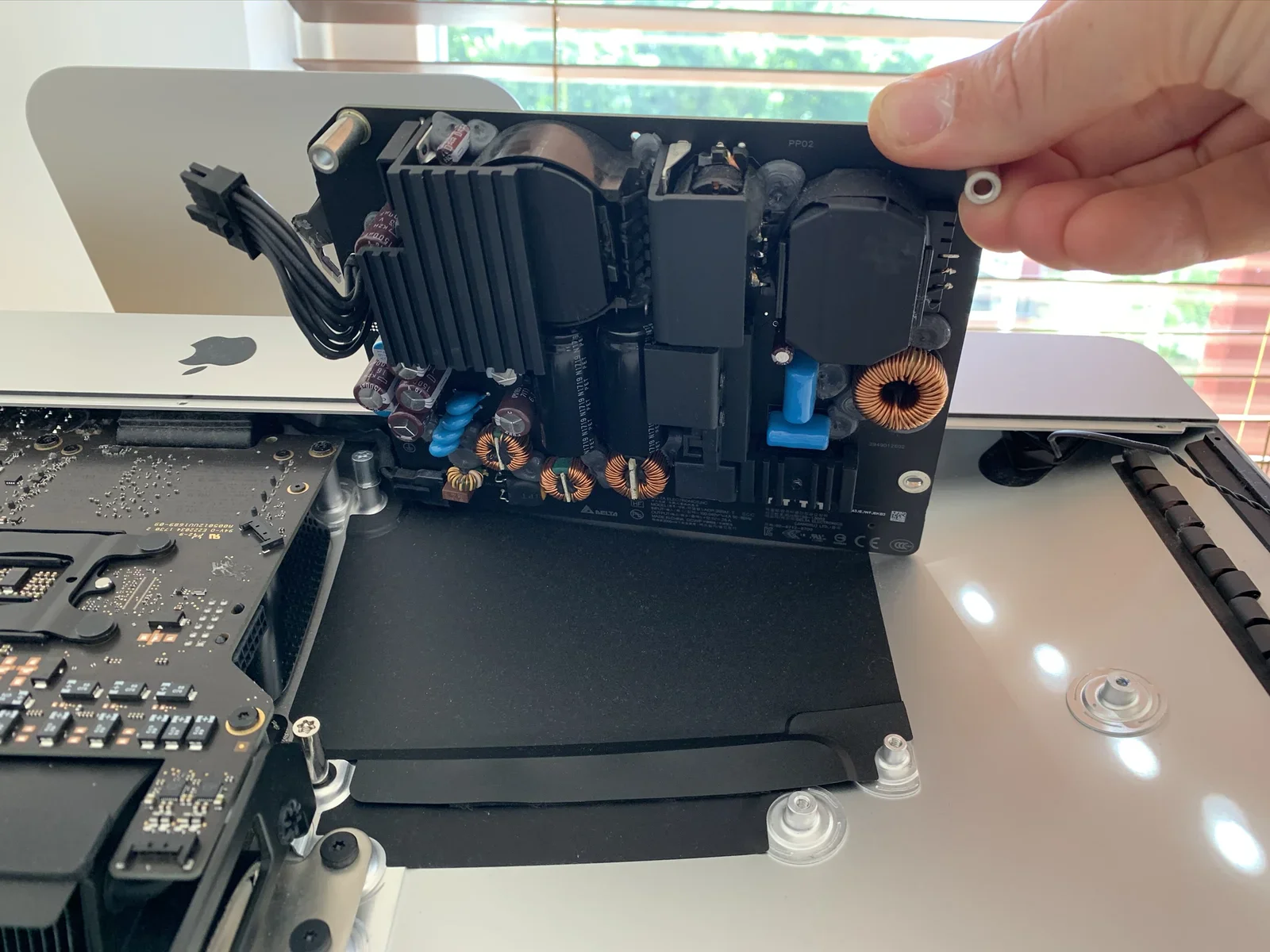
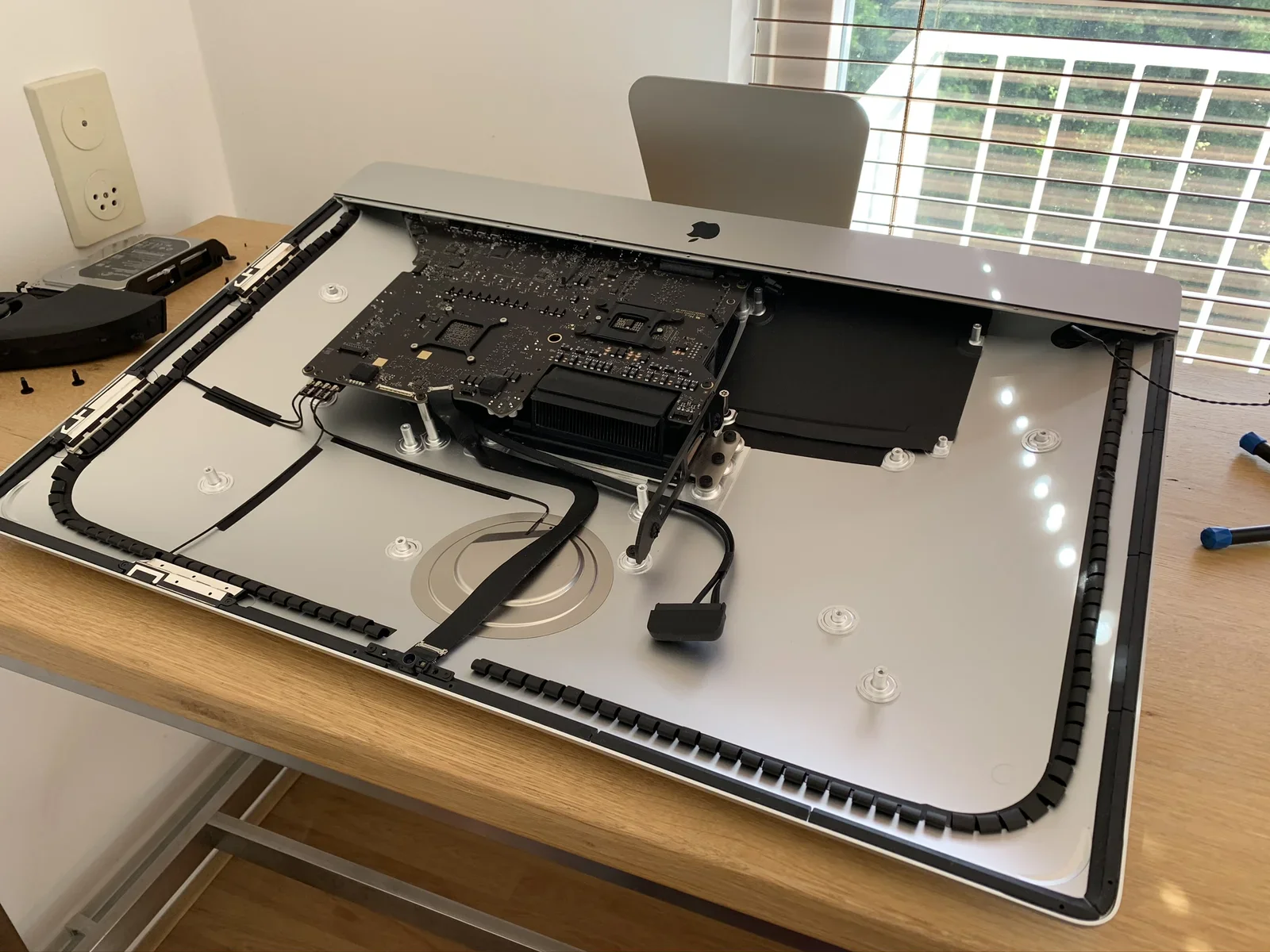
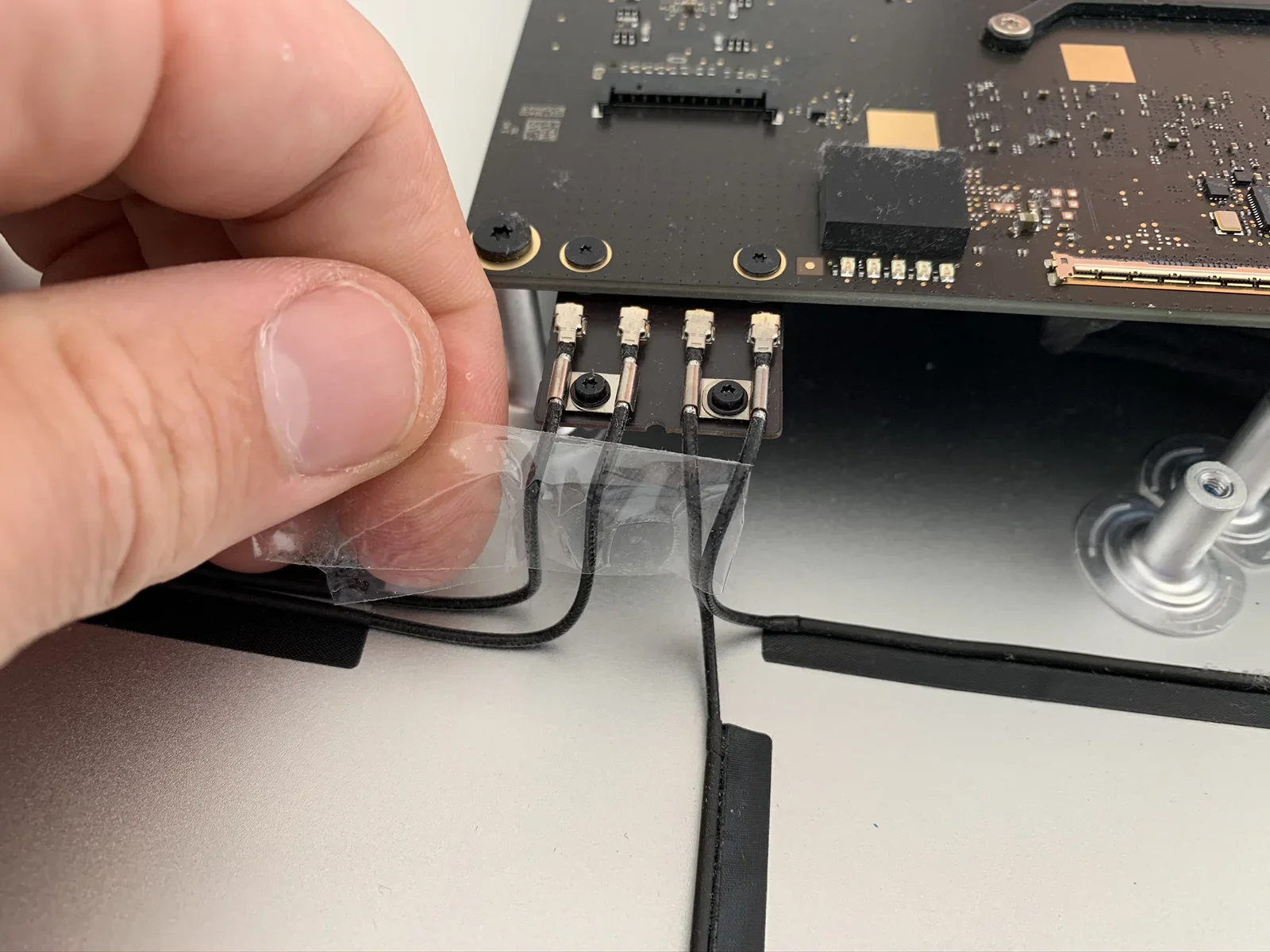
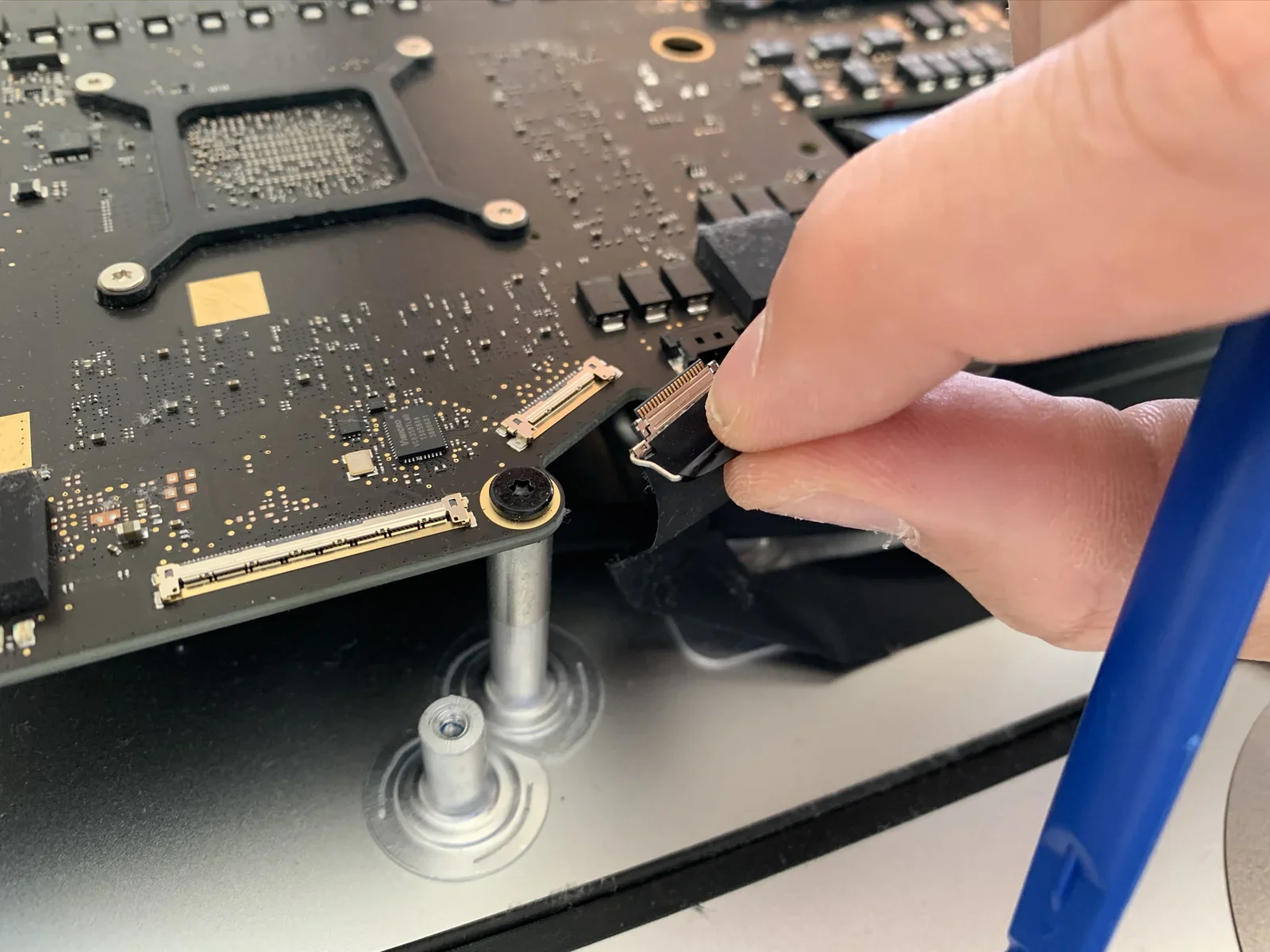
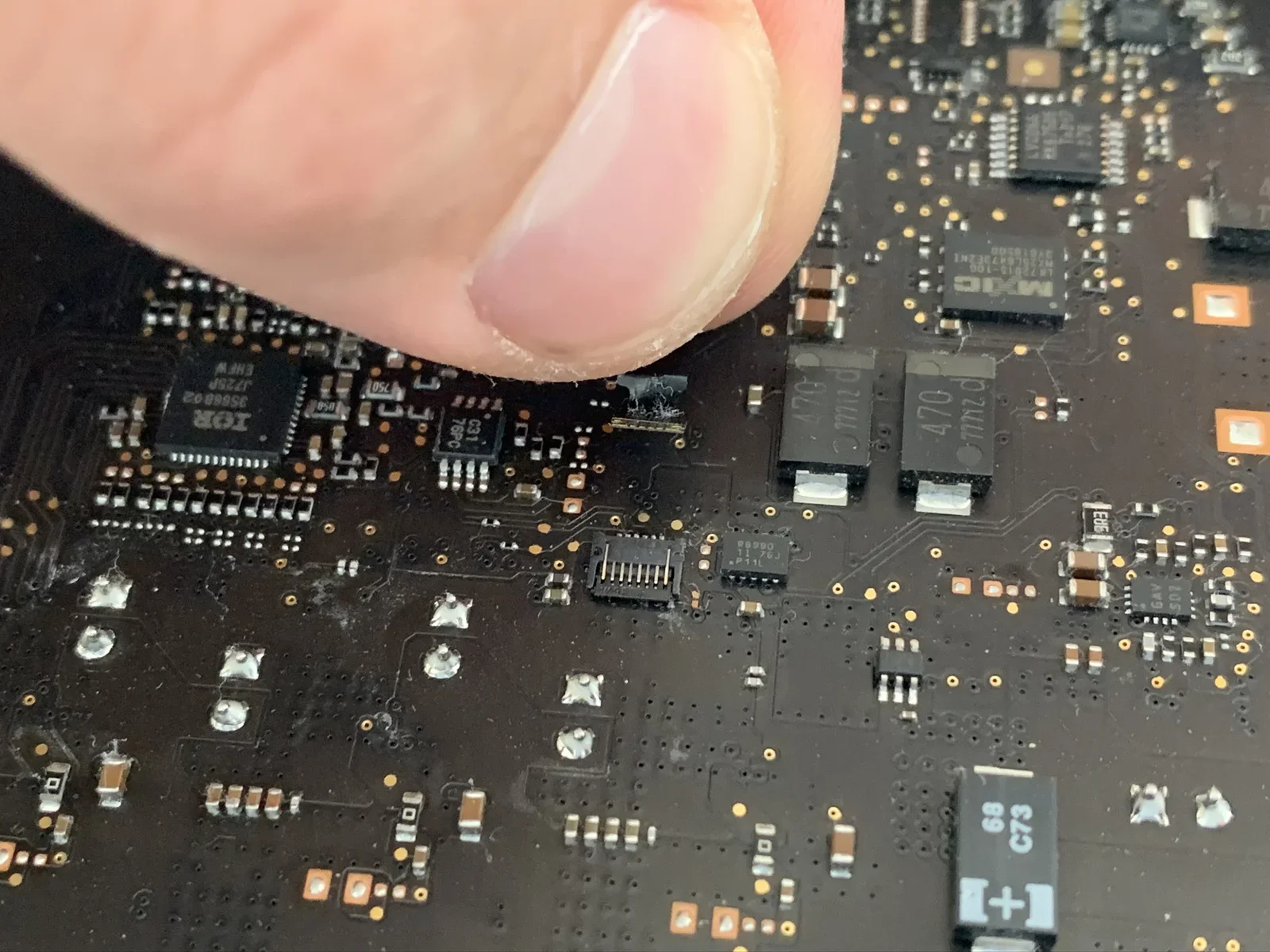
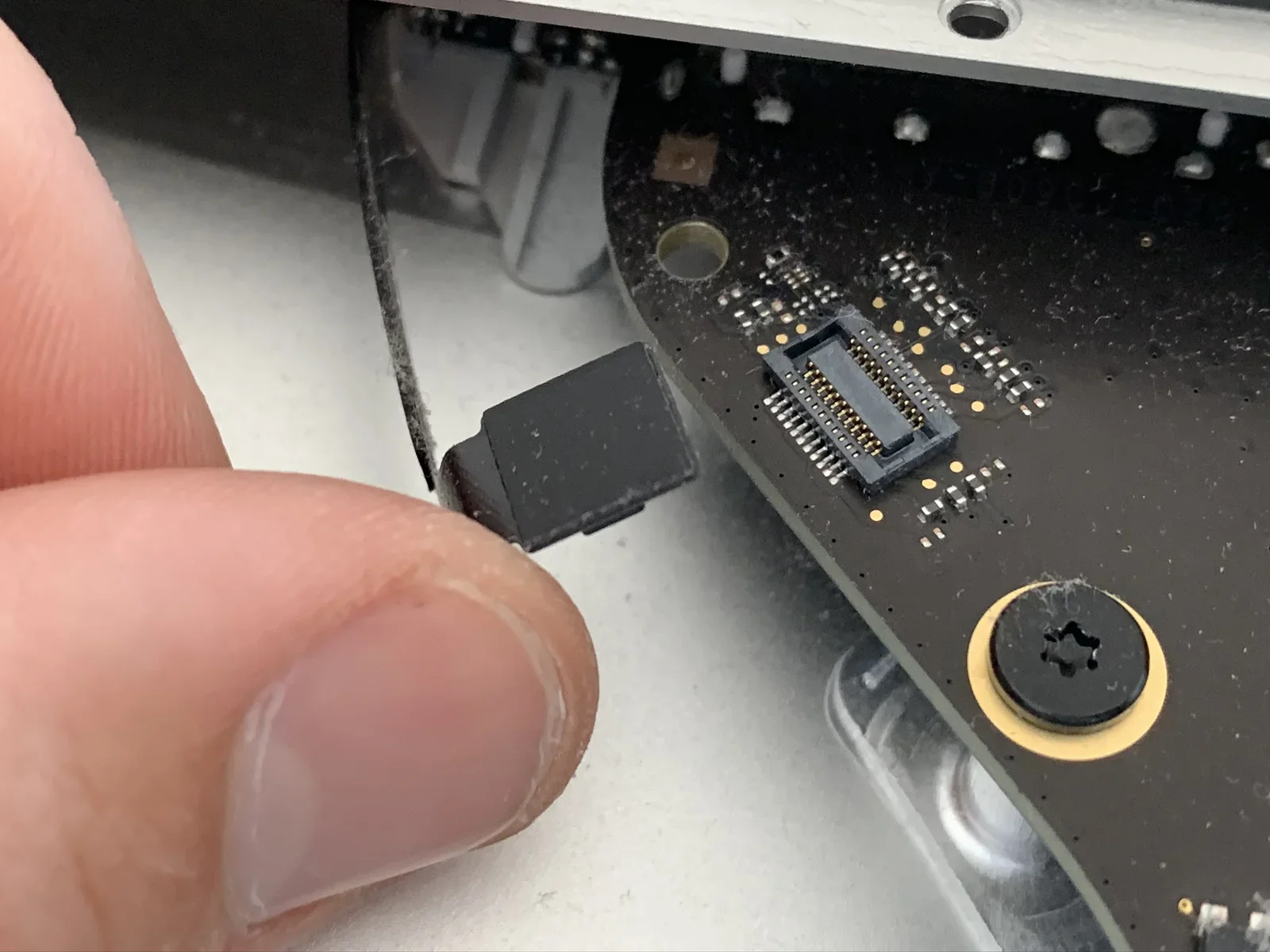
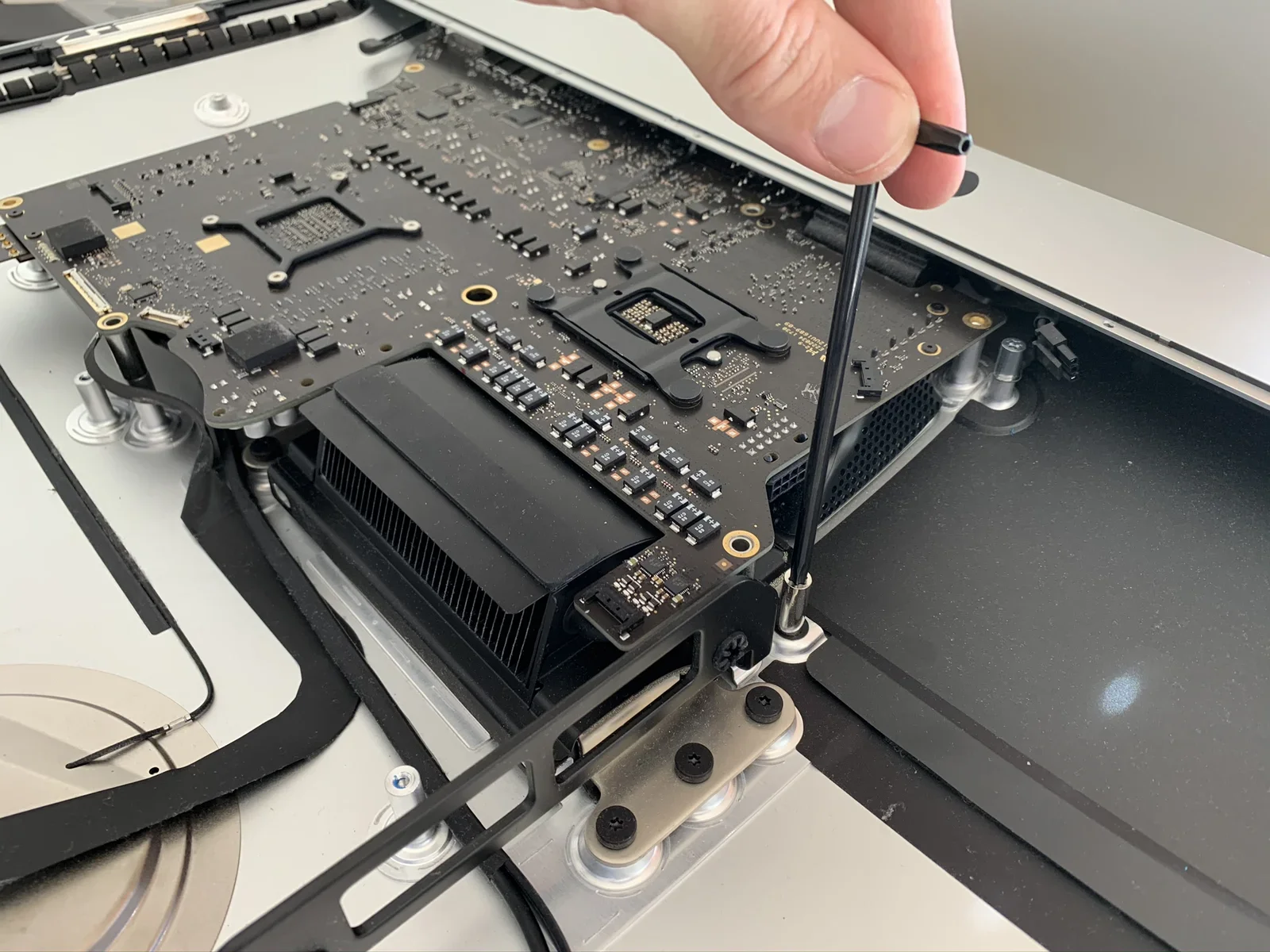
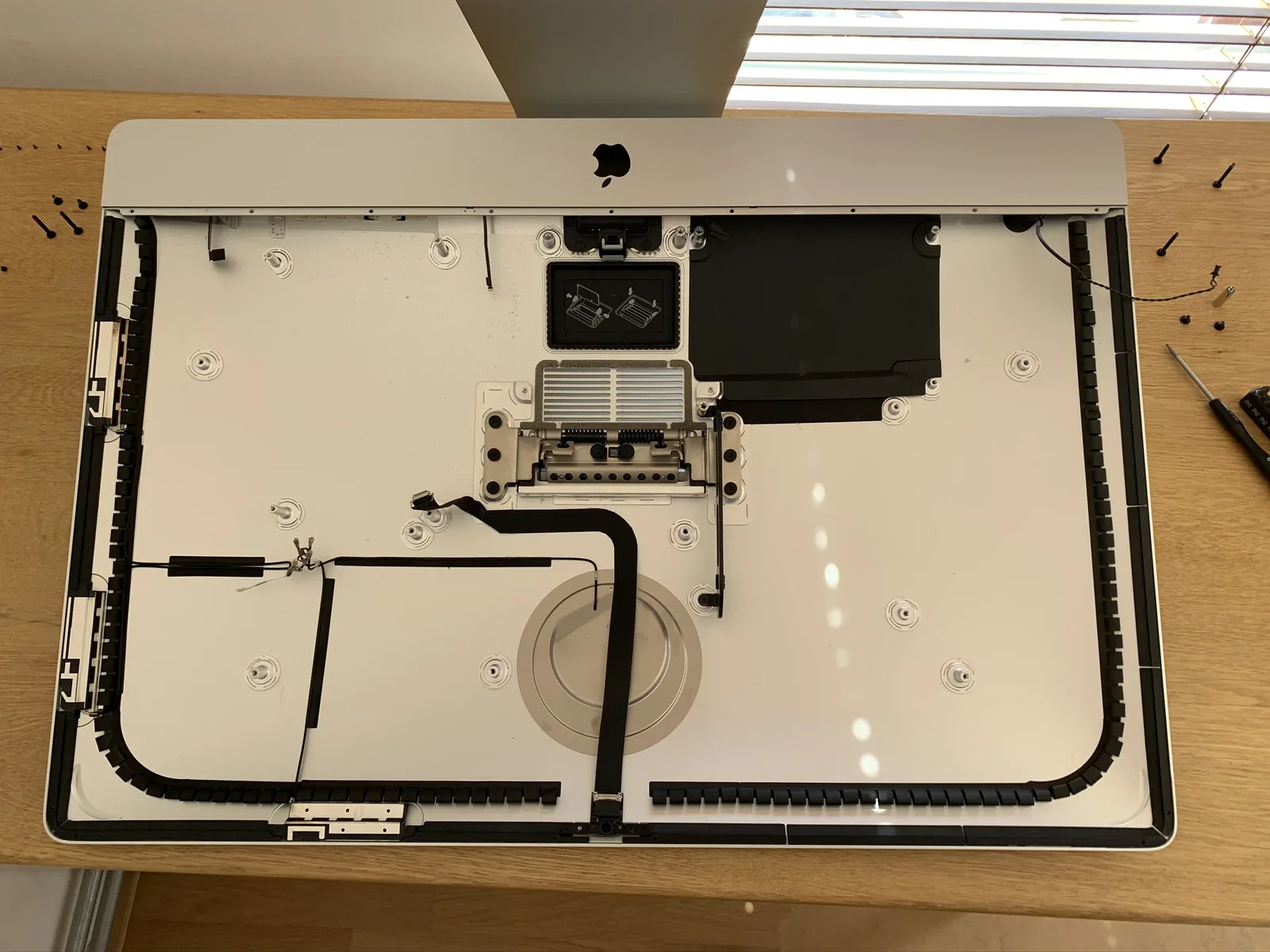
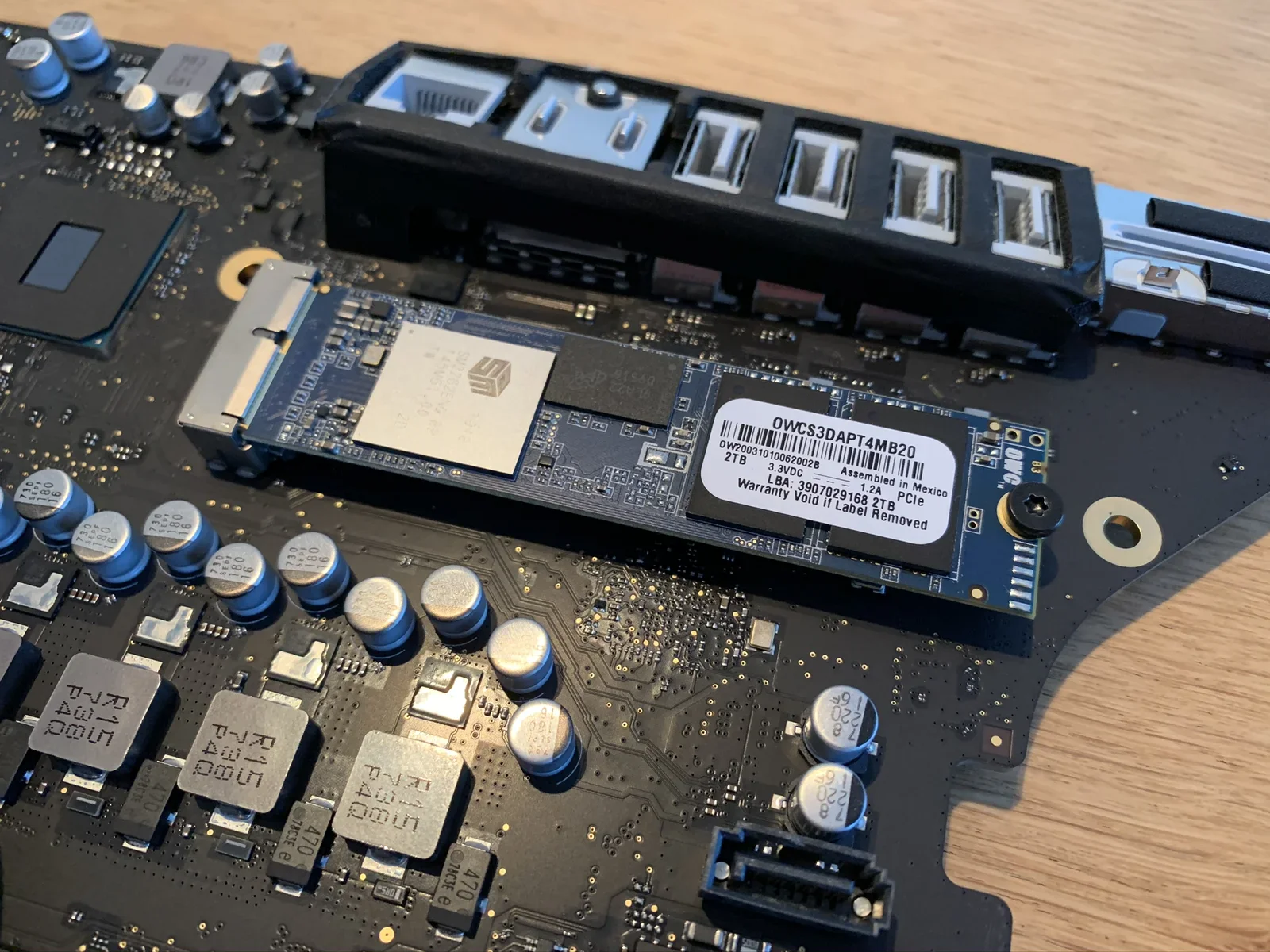
Quando tutte le parti sono state tolte dall'involucro, puoi semplicemente rovesciare la scheda logica per accedere allo slot PCIe. Qui c'è un'ultima vite che tiene fermo l'SSD montato in fabbrica.
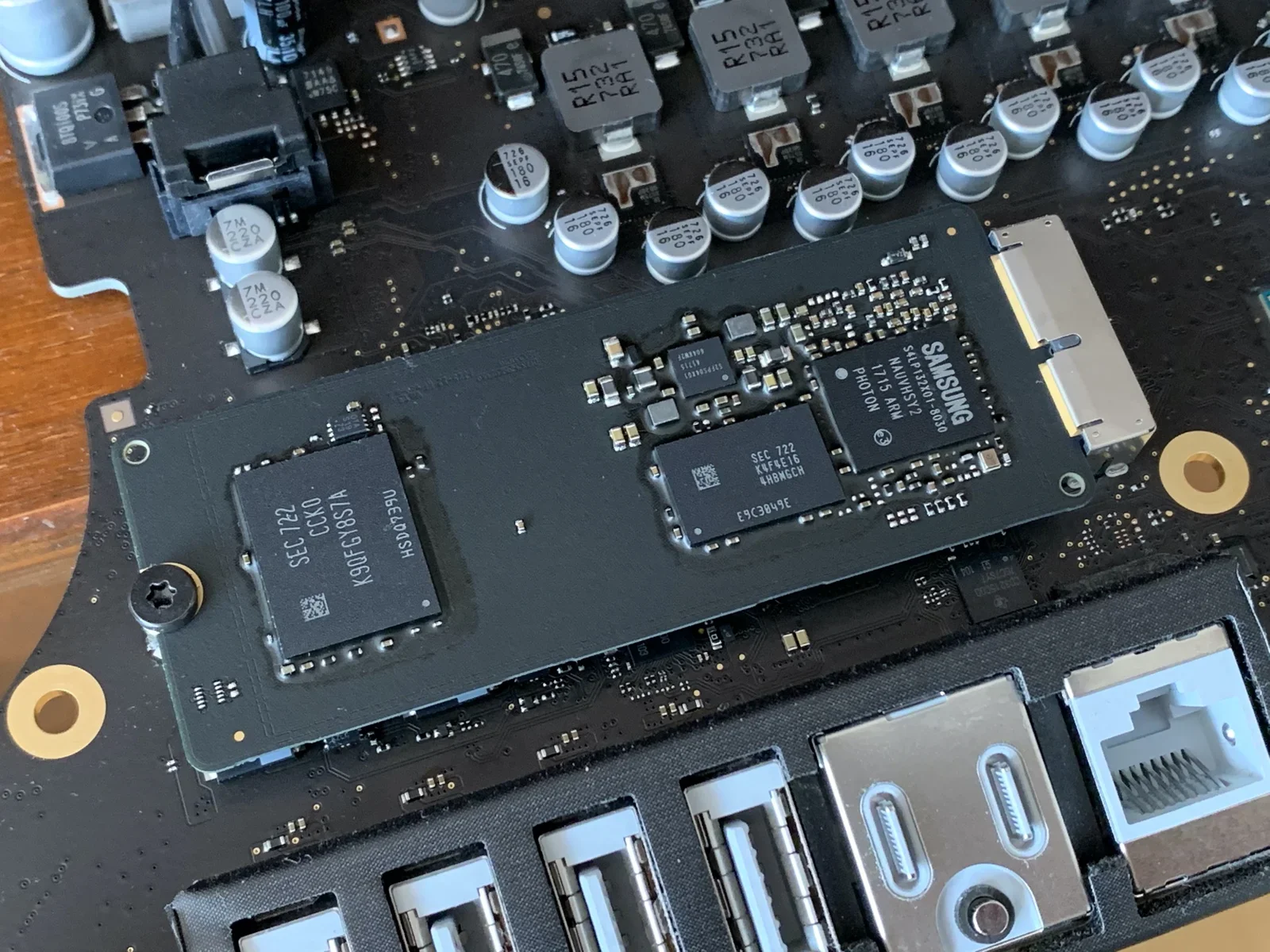
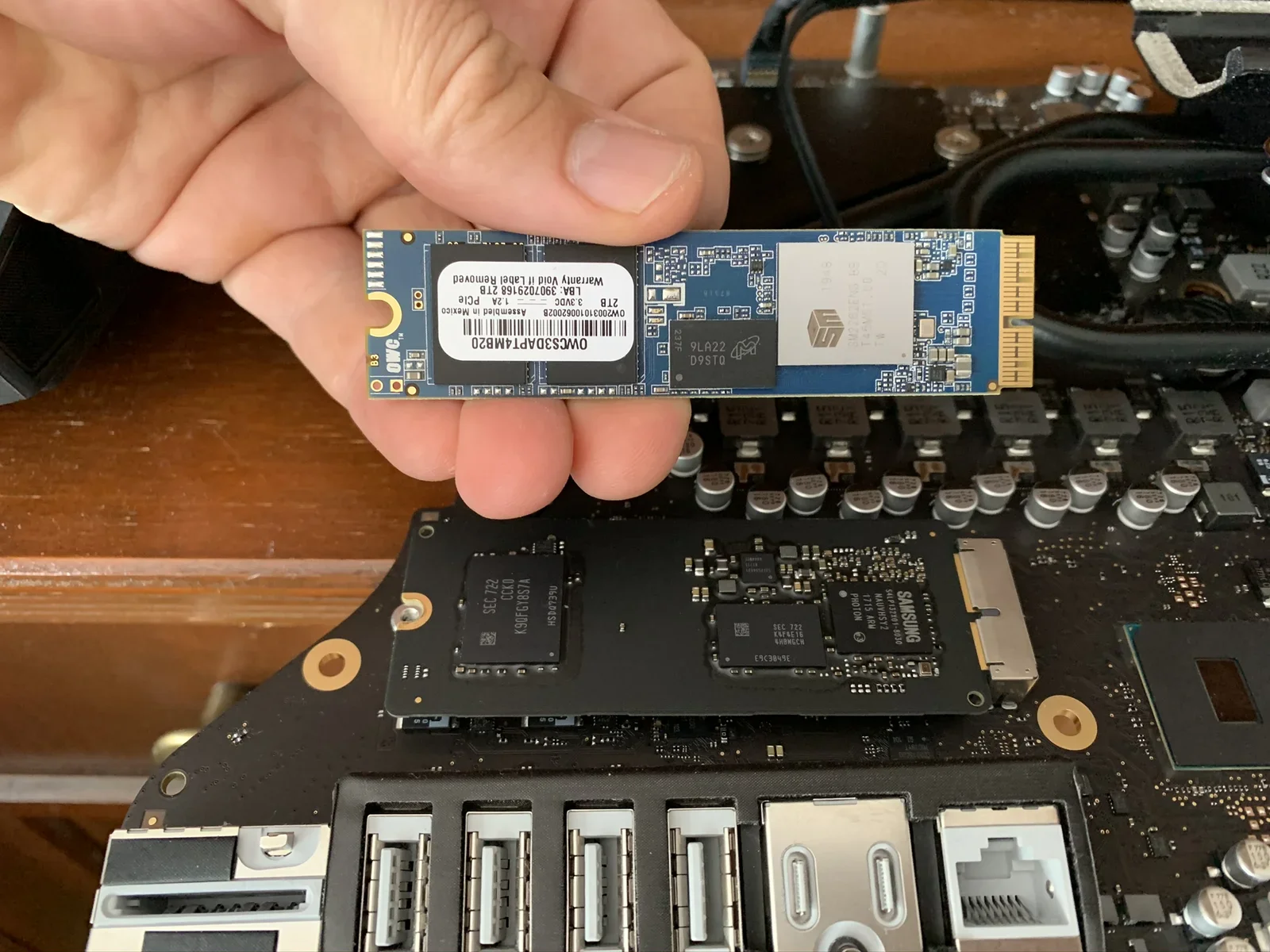
Dopo aver installato la nuova unità devi ripetere tutto il processo al contrario per vedere se il tuo lavoro è stato fatto bene. Devi rimontare tutti i pezzi prima di poter accendere l'iMac e vedere se le nuove parti vengono riconosciute correttamente. Quindi serve davvero pazienza: prenditi il tempo di rimettere a posto tutte le parti (minuscole) e i connettori.
Ops!
Dopo aver rimesso a posto tutte le parti, i cavi, le viti e i connettori, ho acceso l'iMac. È il momento della verità... funzionerà? Beh..., nel mio caso: NO!!
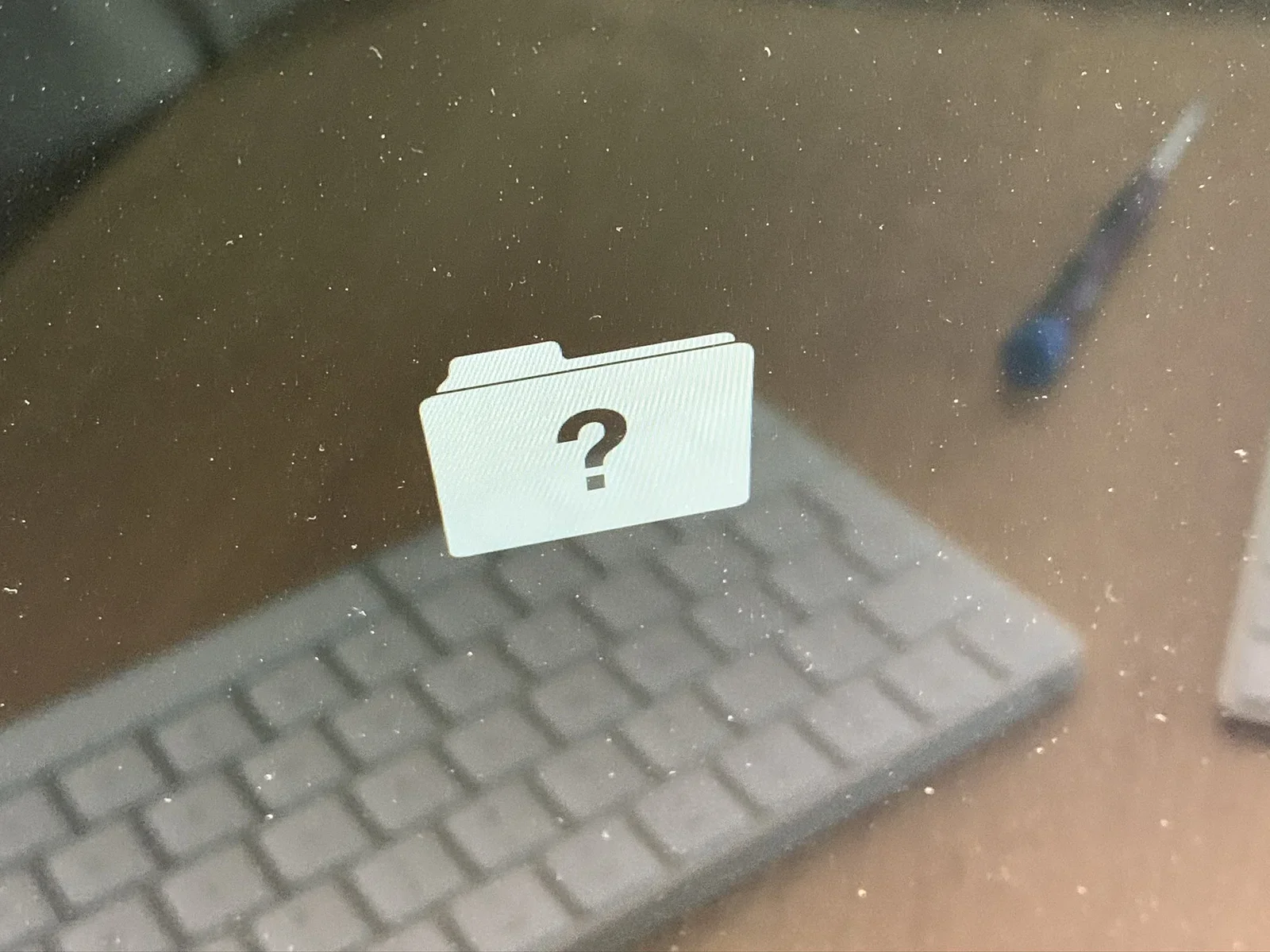
Quando vedi la cartella con il punto interrogativo dovresti poter avviare il ripristino con CMD+R o CMD+OPTION+R. Ma il mio iMac non rispondeva alla tastiera. Ho collegato una tastiera USB con il cavo per escludere problemi di Bluetooth. Niente da fare... oh oh!
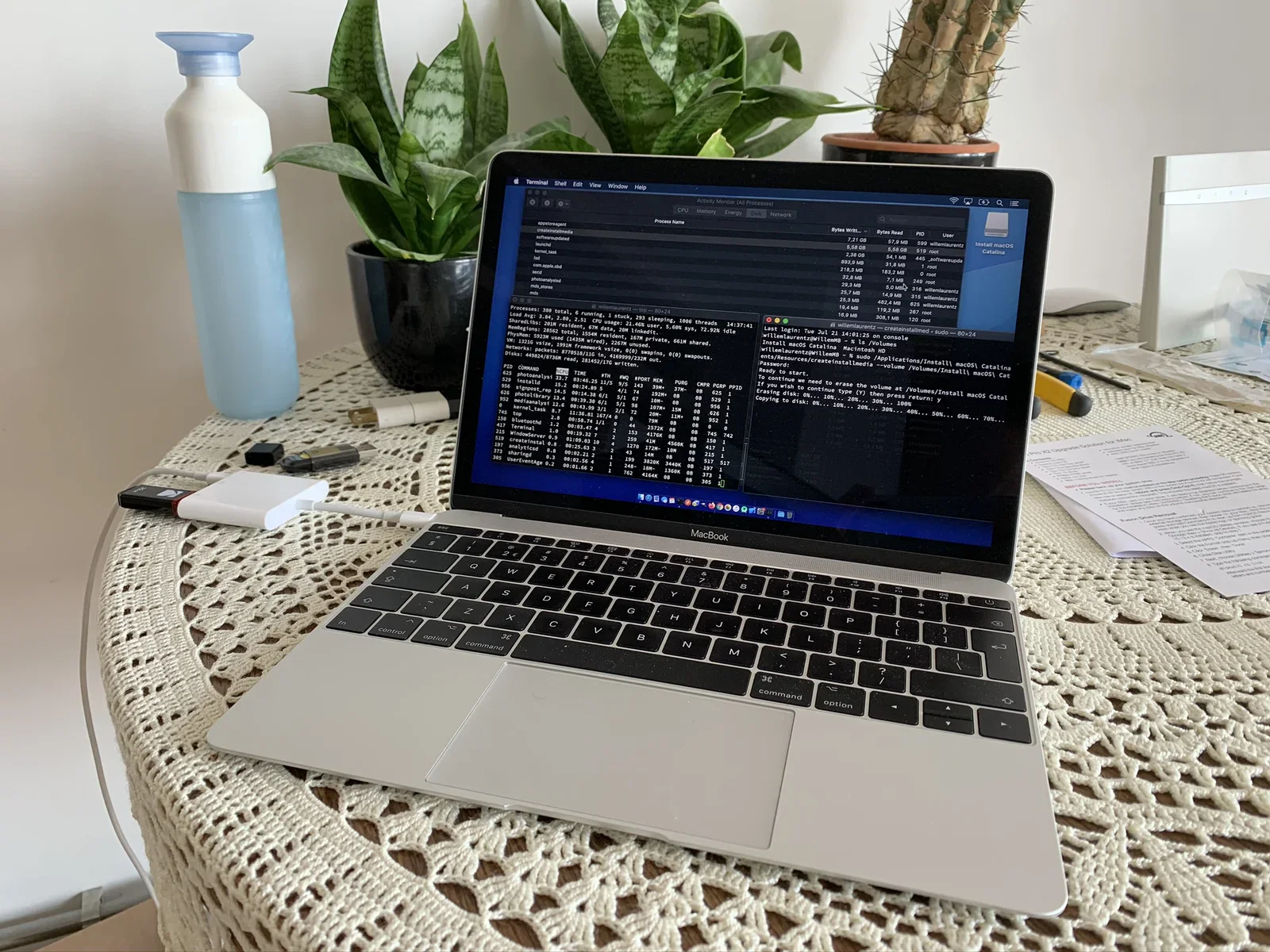
Poi ho provato a creare un'unità di ripristino USB avviabile con un altro MacBook. Magari entrando nel processo di installazione sarei riuscito a far tornare a funzionare la tastiera. Ma anche l'unità di ripristino non veniva riconosciuta!
Come ultimo tentativo ho collegato un'unità di installazione avviabile di Debian GNU/Linux, quella che avevo usato per creare il mio sistema operativo per tablet. Sono rimasto di stucco quando l'iMac ha riconosciuto quella unità. COSA?
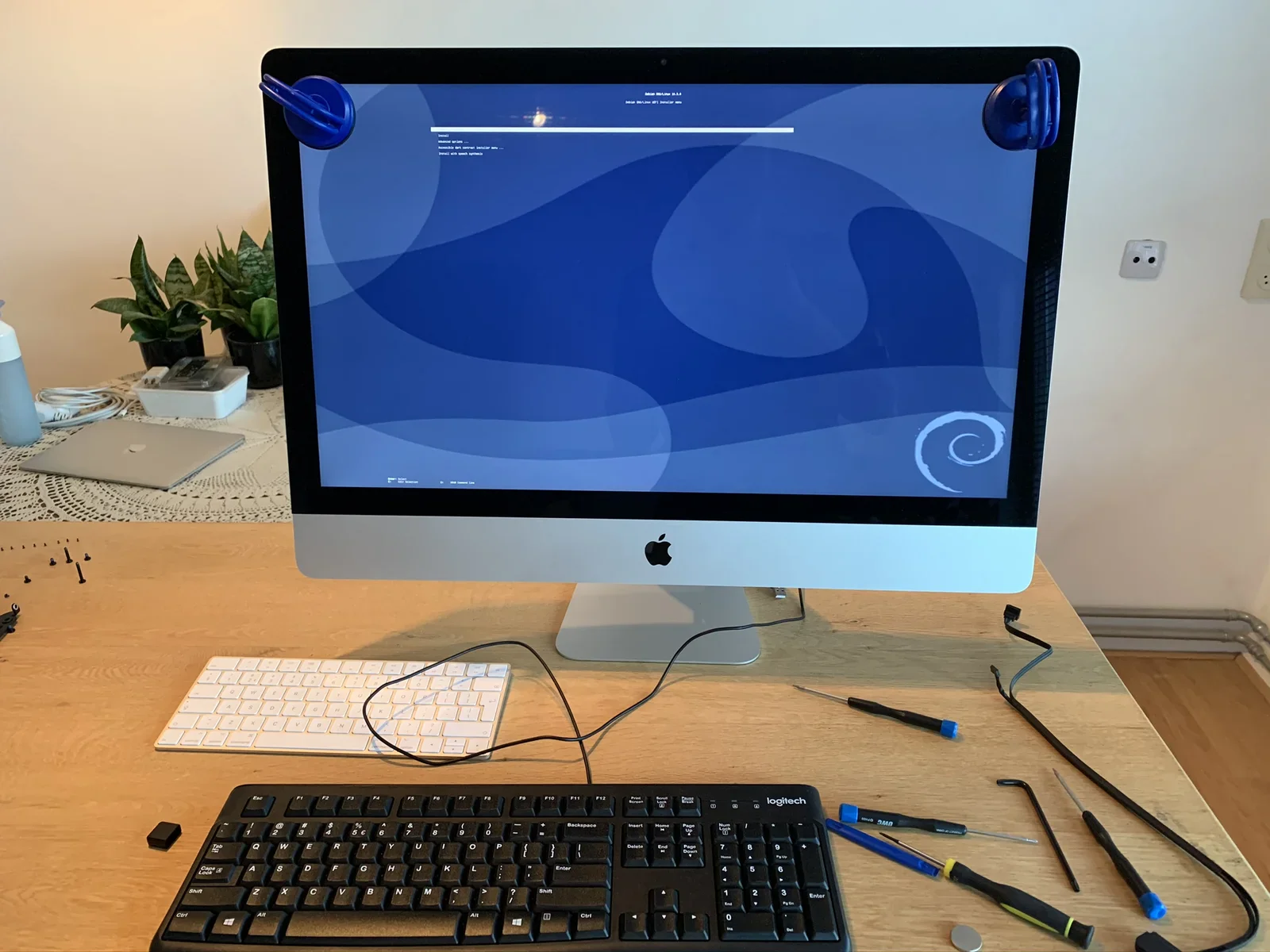
Purtroppo non sono riuscito a far funzionare la tastiera: l'iMac avviava l'installer di Debian GNU/Linux, ma non potevo comunicare con lui. Era tremendamente frustrante. Ho deciso di riaprire l'iMac per vedere se avessi fatto qualche errore durante l'aggiornamento hardware... ripetendo di nuovo tutti i passaggi! Arrivato allo slot PCIe, ho notato che l'unità non era inserita del tutto a fondo nello slot: si vede che il connettore di rame è in parte visibile.
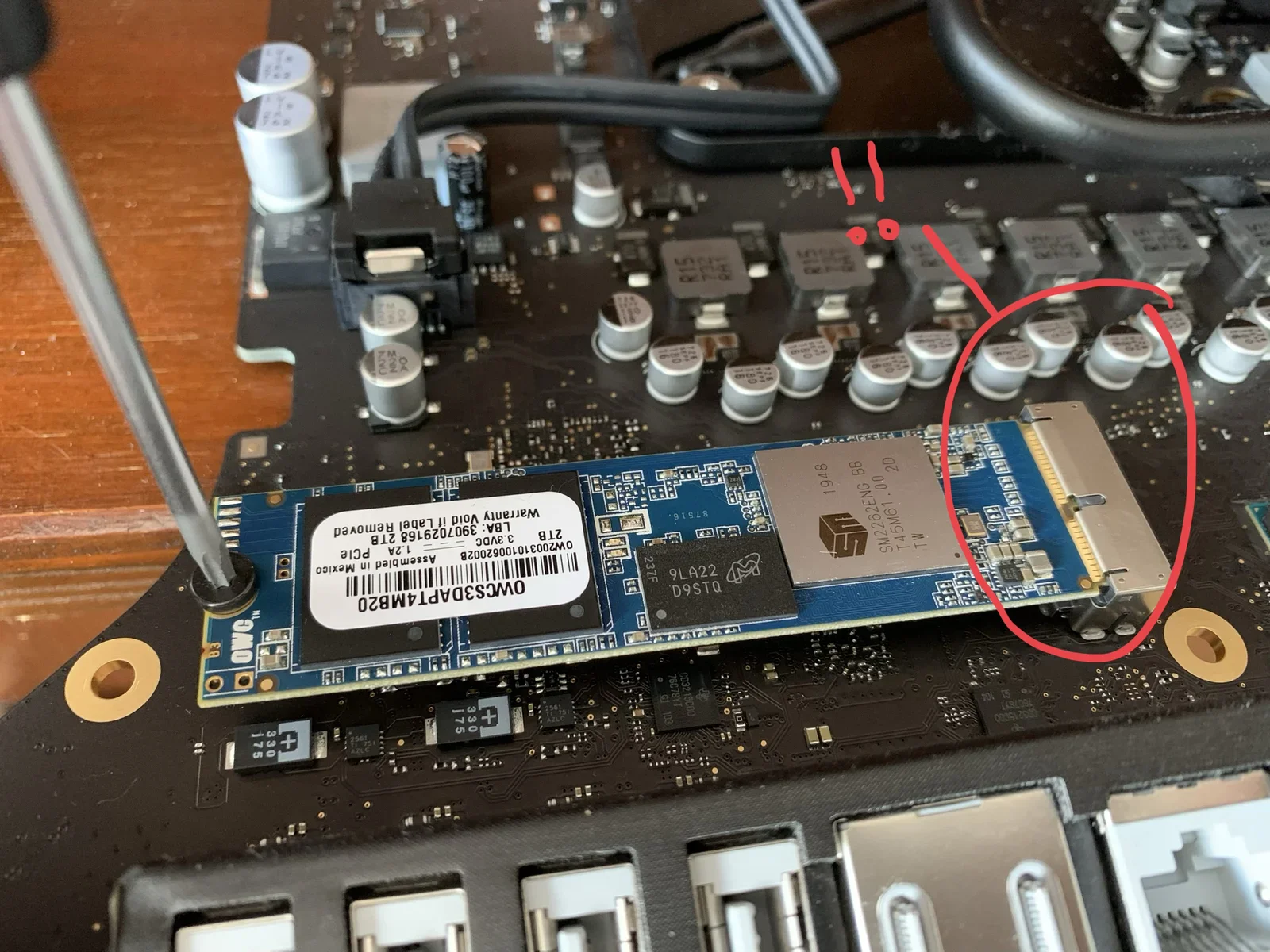
Ho rimontato la nuova unità PCIe assicurandomi che fosse installata correttamente. Di nuovo ho dovuto rimontare tutto l'iMac per provare se avesse fatto qualche differenza. Temevo che il mio errore avesse causato una scarica elettrica, con danni permanenti all'iMac.
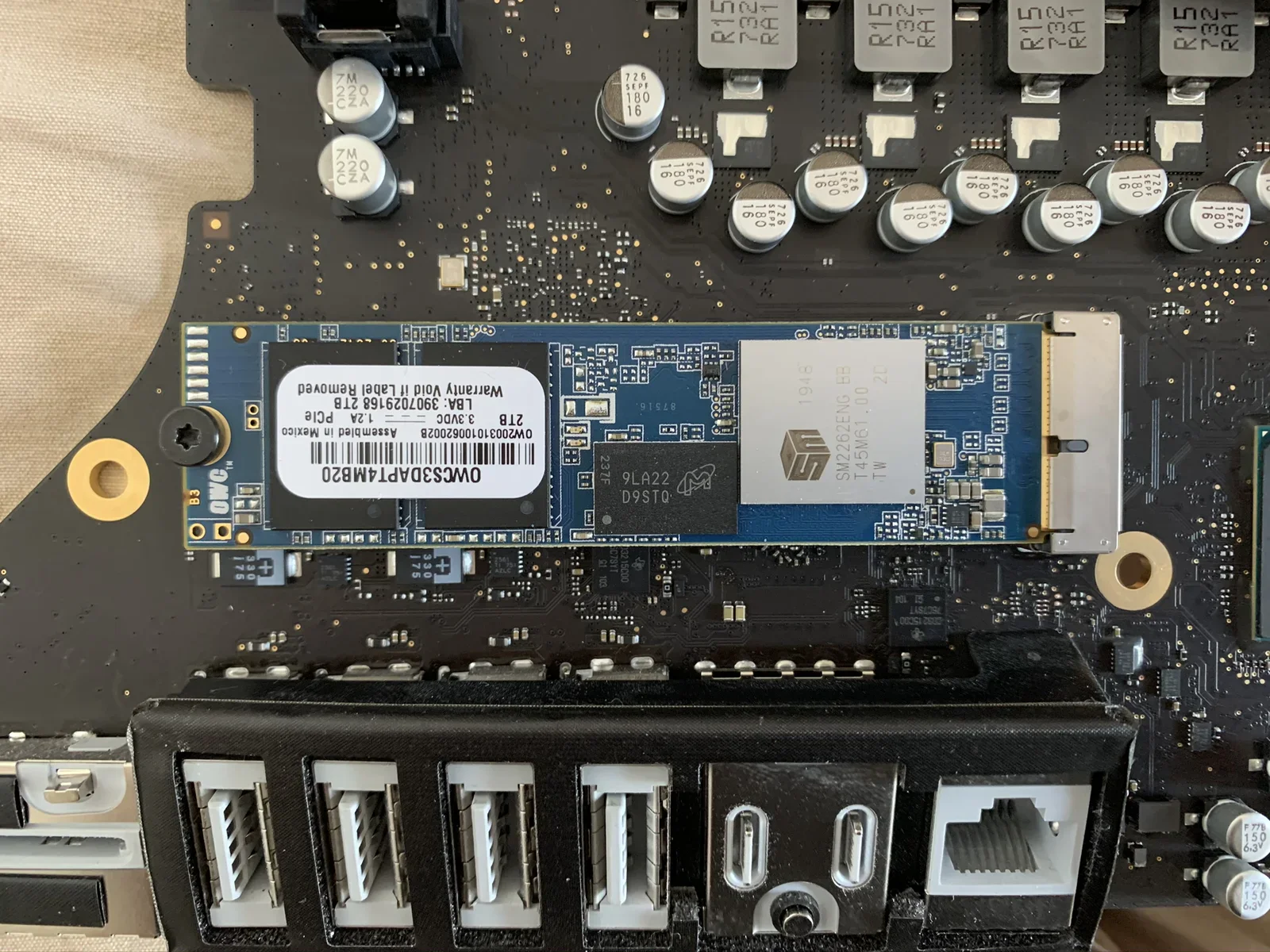
Con mia grande delusione non ha cambiato nulla. Che tu ci creda o no, ho ripetuto il processo almeno 5 volte con configurazioni diverse:
- nessuna unità (proprio nessuna)
- solo un disco SATA
- solo il nuovo SSD PCIe
- solo il vecchio SSD PCIe
- la combinazione originale del Fusion Drive
E sì, questo voleva dire montare e smontare l'iMac altre 5 volte... bisogna amarle, le viti minuscole!
Dal dottore
A questo punto ero ormai convinto di aver danneggiato in modo permanente la scheda logica principale. L'SSD PCIe montato male aveva probabilmente danneggiato qualche chip interno responsabile della connettività USB. So solo "fino a un certo punto" e, prima di darlo per perso, volevo verificare di non aver dimenticato qualcosa. Così sono andato dal dottore, l'Apple Premium Service Provider.
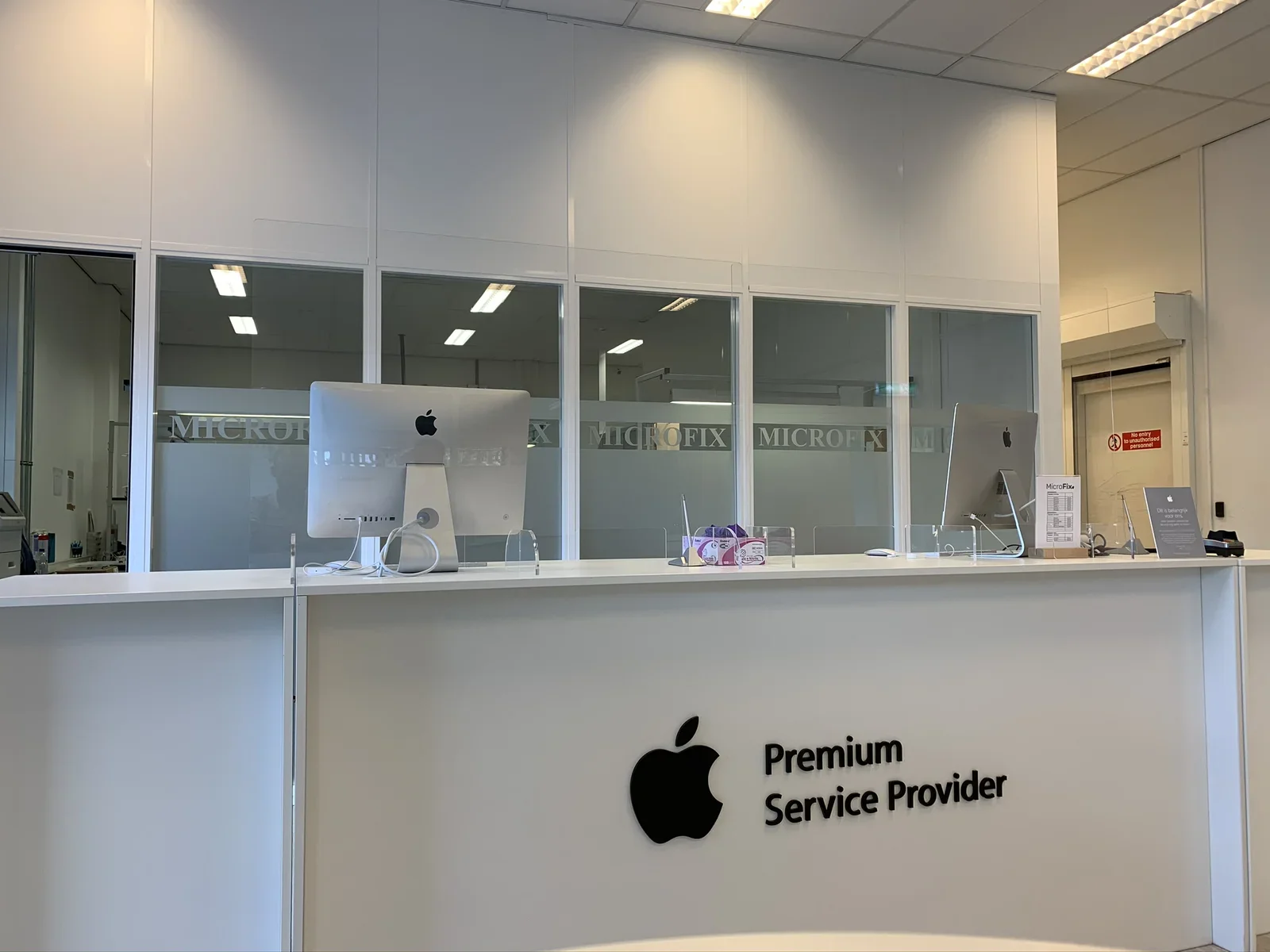
Naturalmente sembra una passerella della vergogna: portare in officina il tuo iMac ferito e confessare l'orrore che gli hai fatto. Per fortuna l'esperto locale era d'accordo con la mia diagnosi: scheda logica danneggiata. La cattiva notizia: una scheda logica nuova (installazione esclusa) costa circa € 750... senza alcuna garanzia che risolva il problema. Dopo aver ringraziato Microfix per il tempo e la competenza, ho riportato a casa il mio amico di alluminio ferito, indeciso su cosa fare dopo.
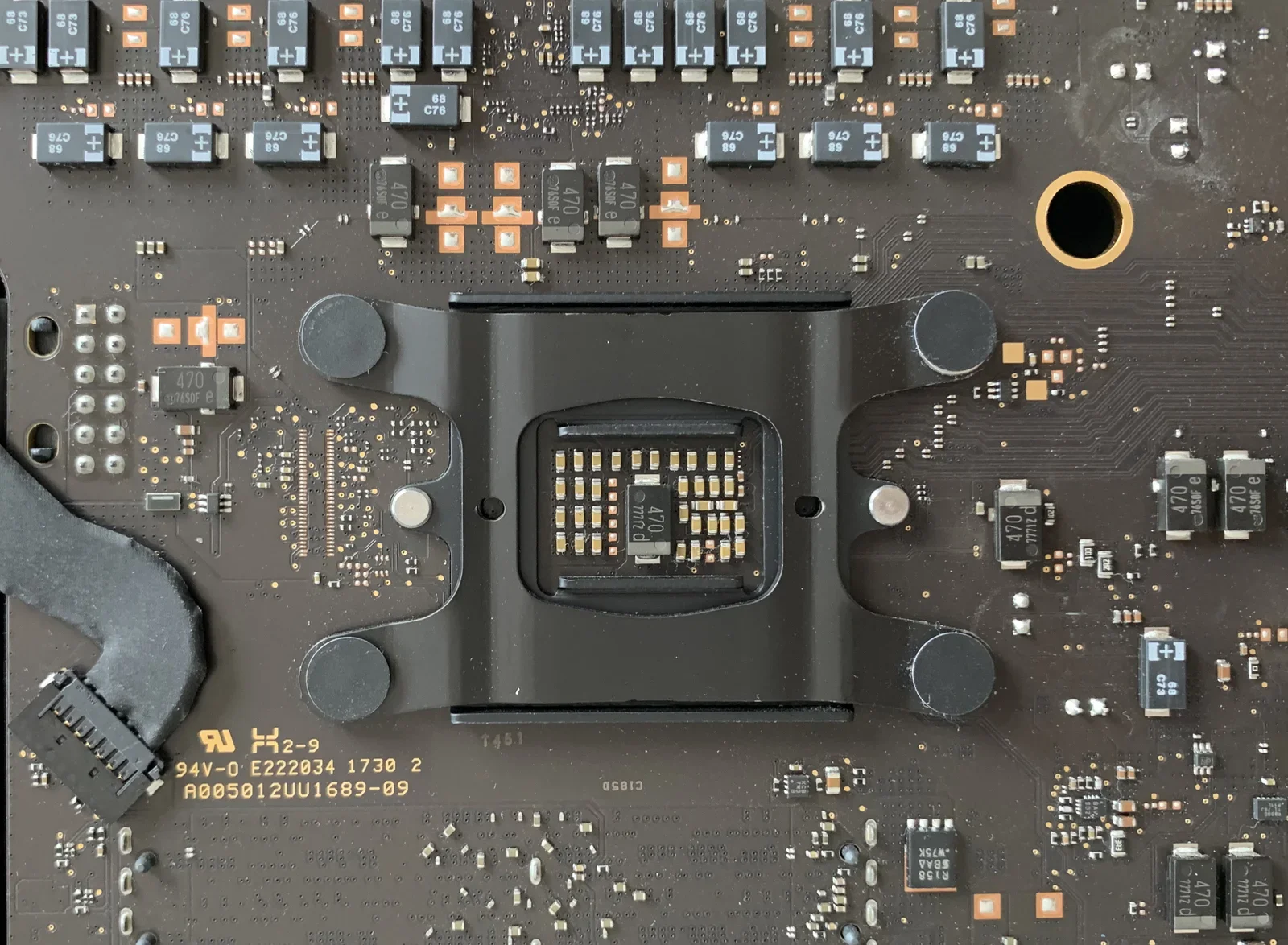
Ispirato dal mio recente successo su eBay, ho cercato una scheda logica di ricambio per il mio iMac. Ci sono venditori fuori dalla rete ufficiale di Apple che offrono pezzi per rimettere a nuovo i computer. Forse uno di questi negozi aveva in magazzino una scheda logica perfettamente compatibile.
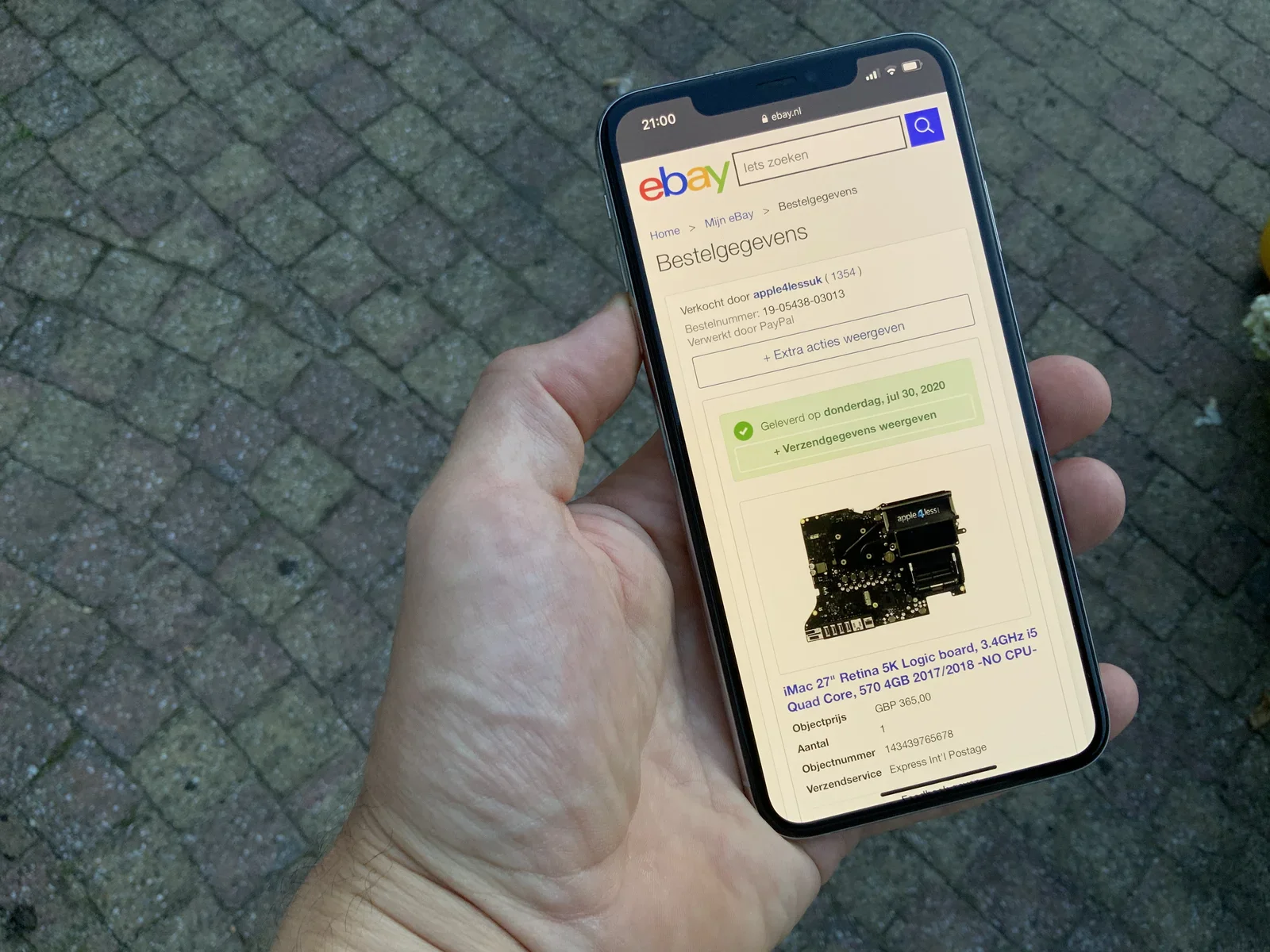
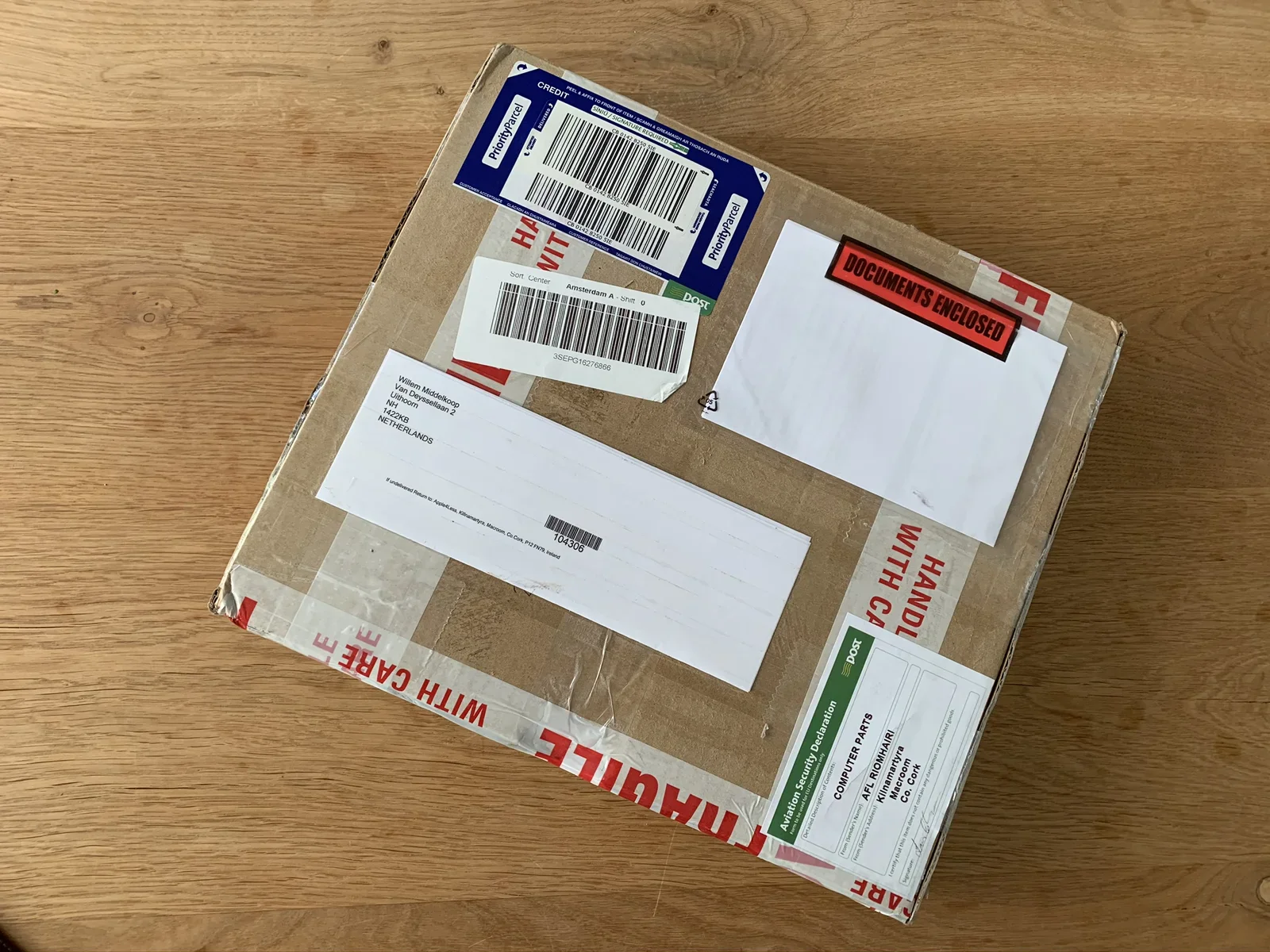
Un venditore in Irlanda aveva proprio il pezzo giusto. L'ho contattato prima per verificare di non sbagliarmi sul fatto che fosse il pezzo adatto a me. Mi ha confermato e ha spedito la scheda logica. Pochi giorni dopo è arrivata e, evviva evviva, ho potuto ricominciare a smontare!
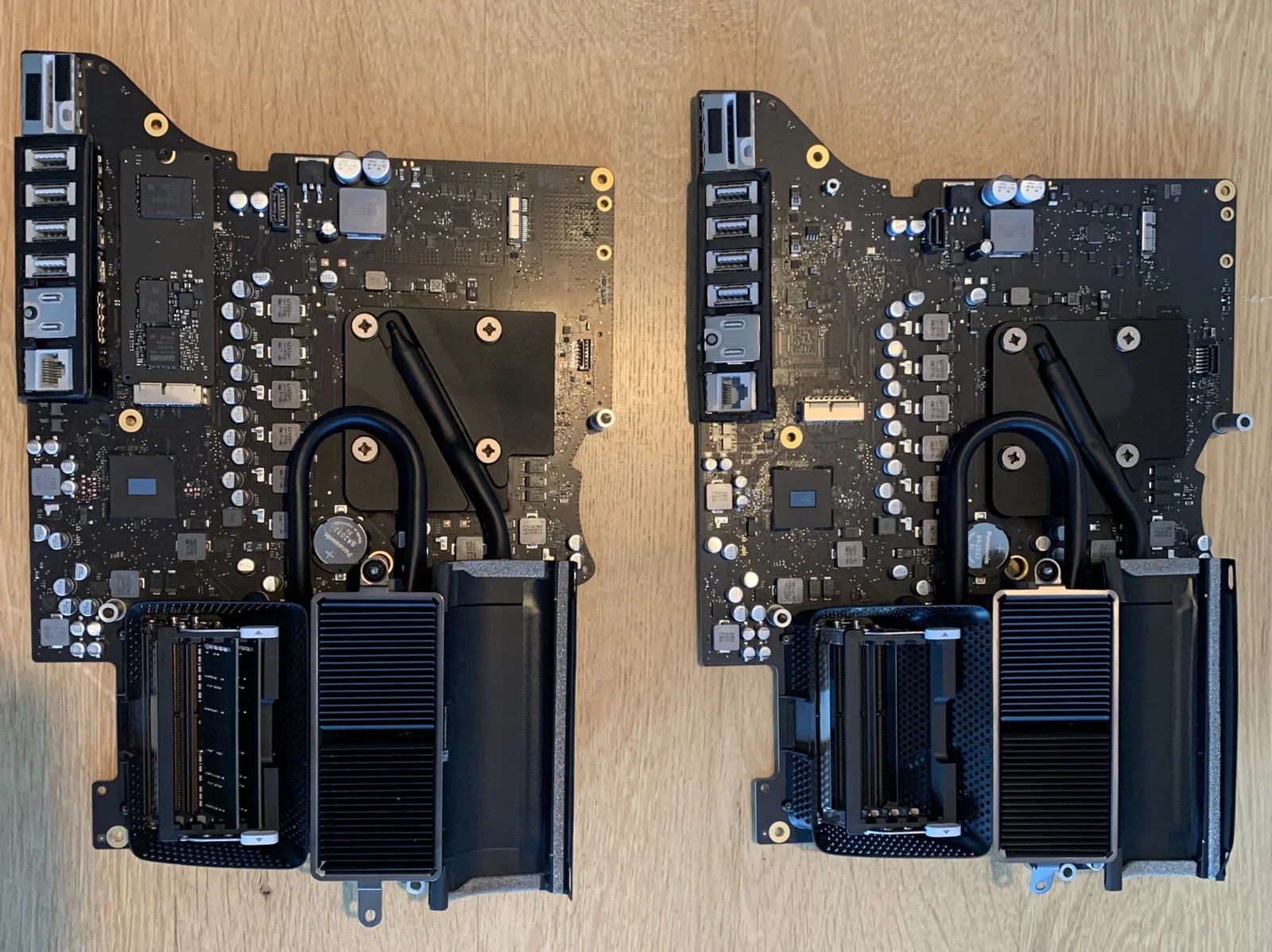
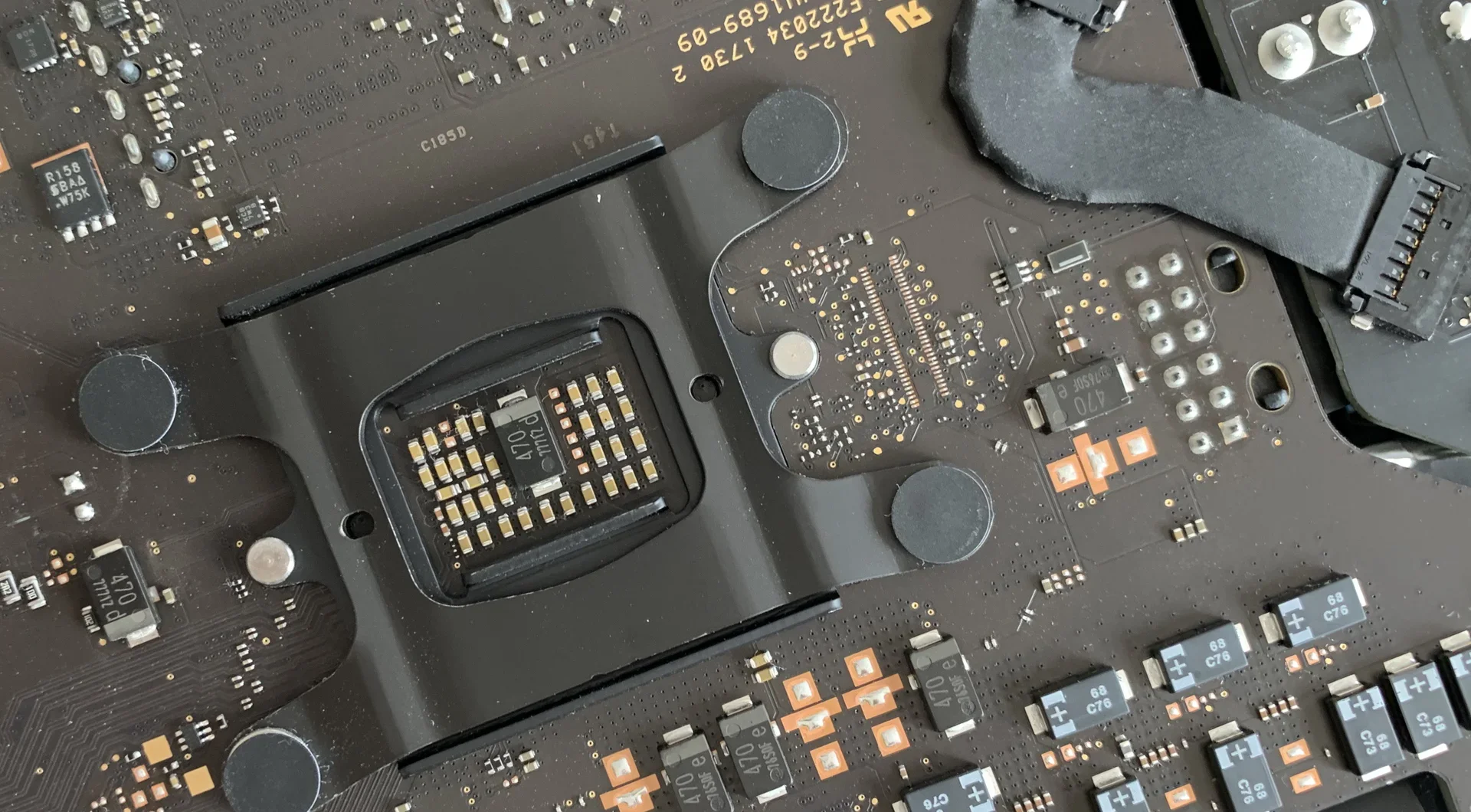
Anche se la scheda logica era del tutto nuova, non aveva il processore. Questo voleva dire togliere il processore dalla mia scheda logica difettosa. In un computer normale è già abbastanza difficile, ma su un iMac con dissipatori integrati è un po' più impegnativo. Per fortuna ormai le mie "abilità con il cacciavite" erano perfezionate.
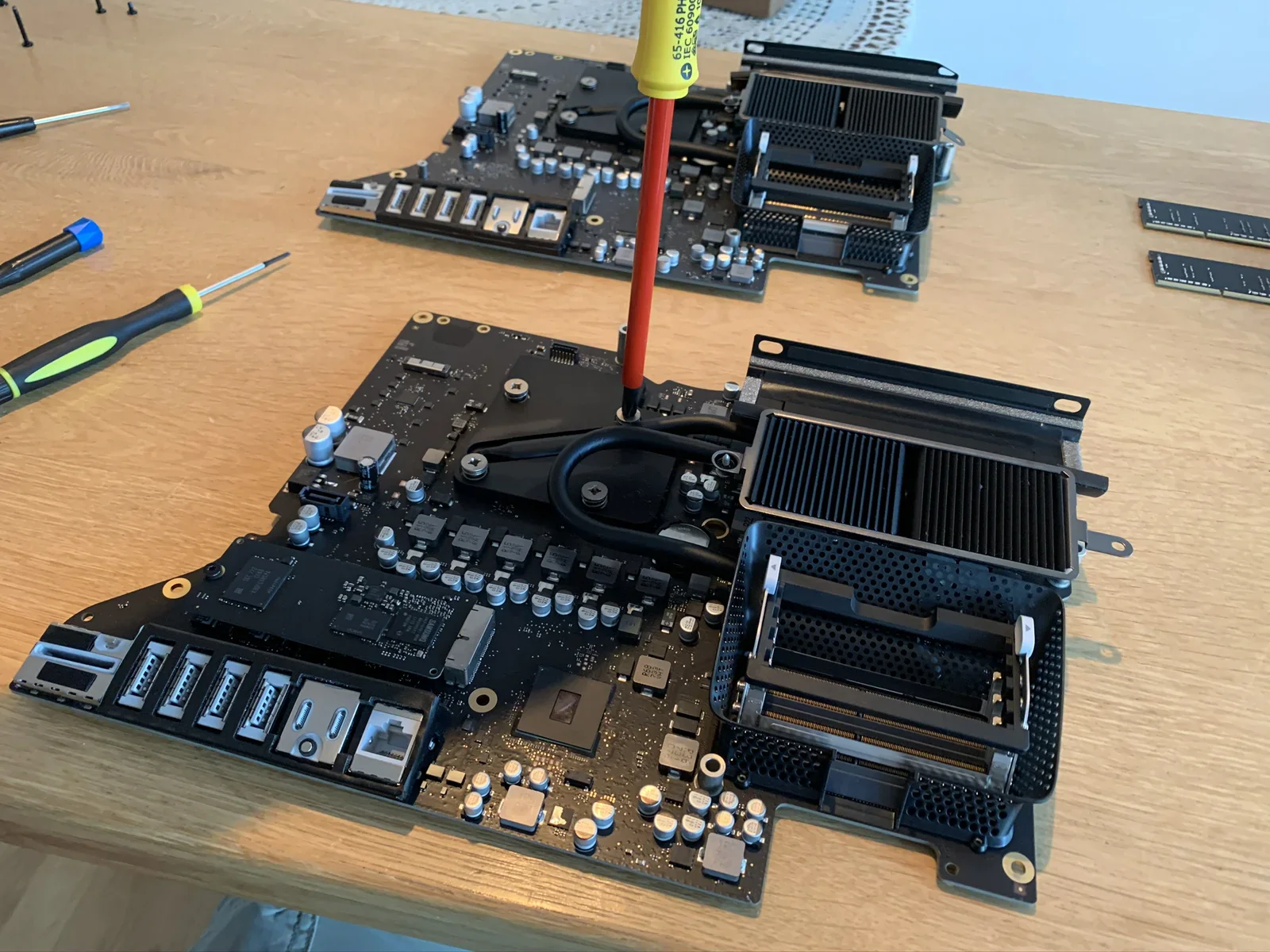
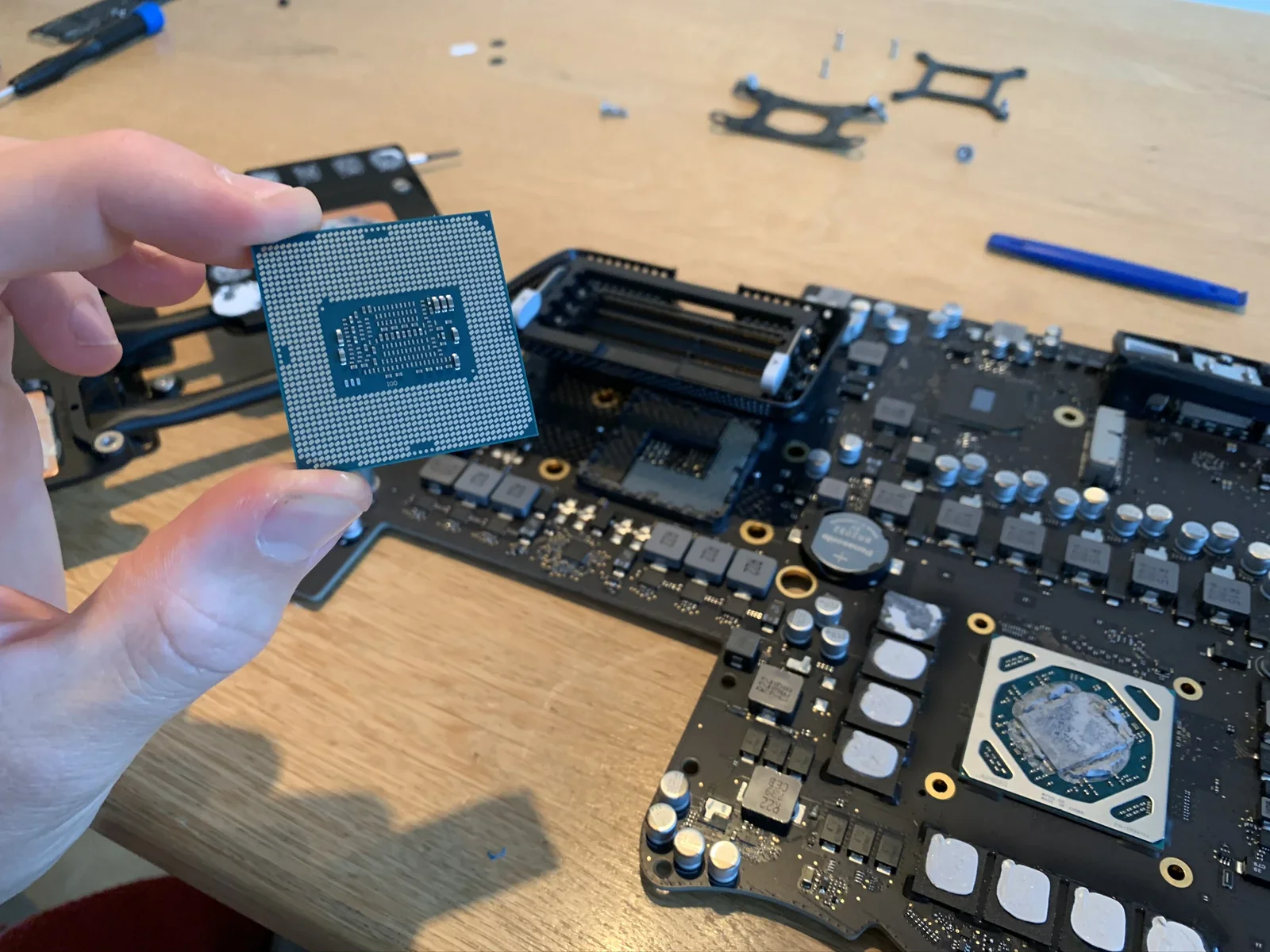
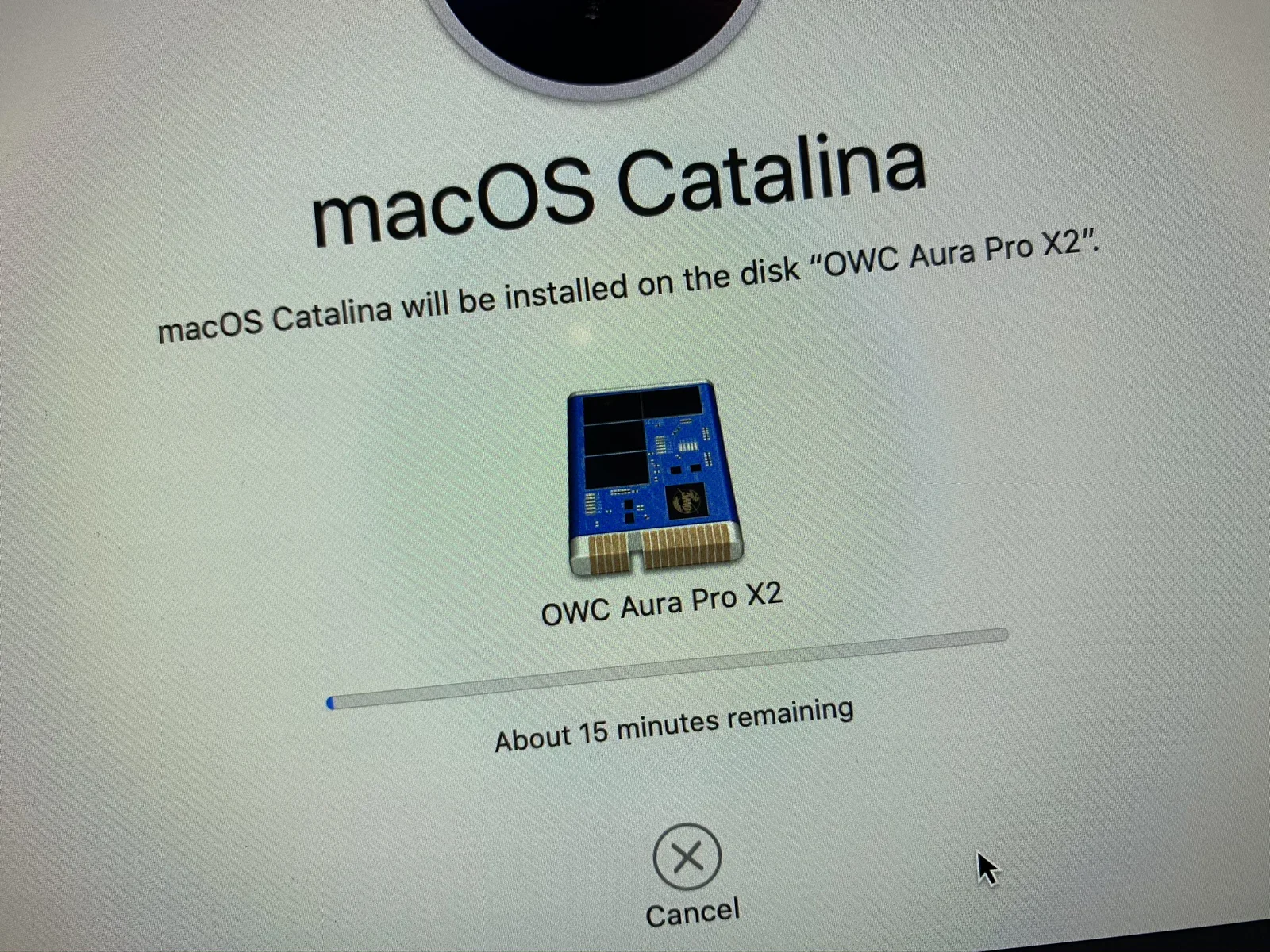
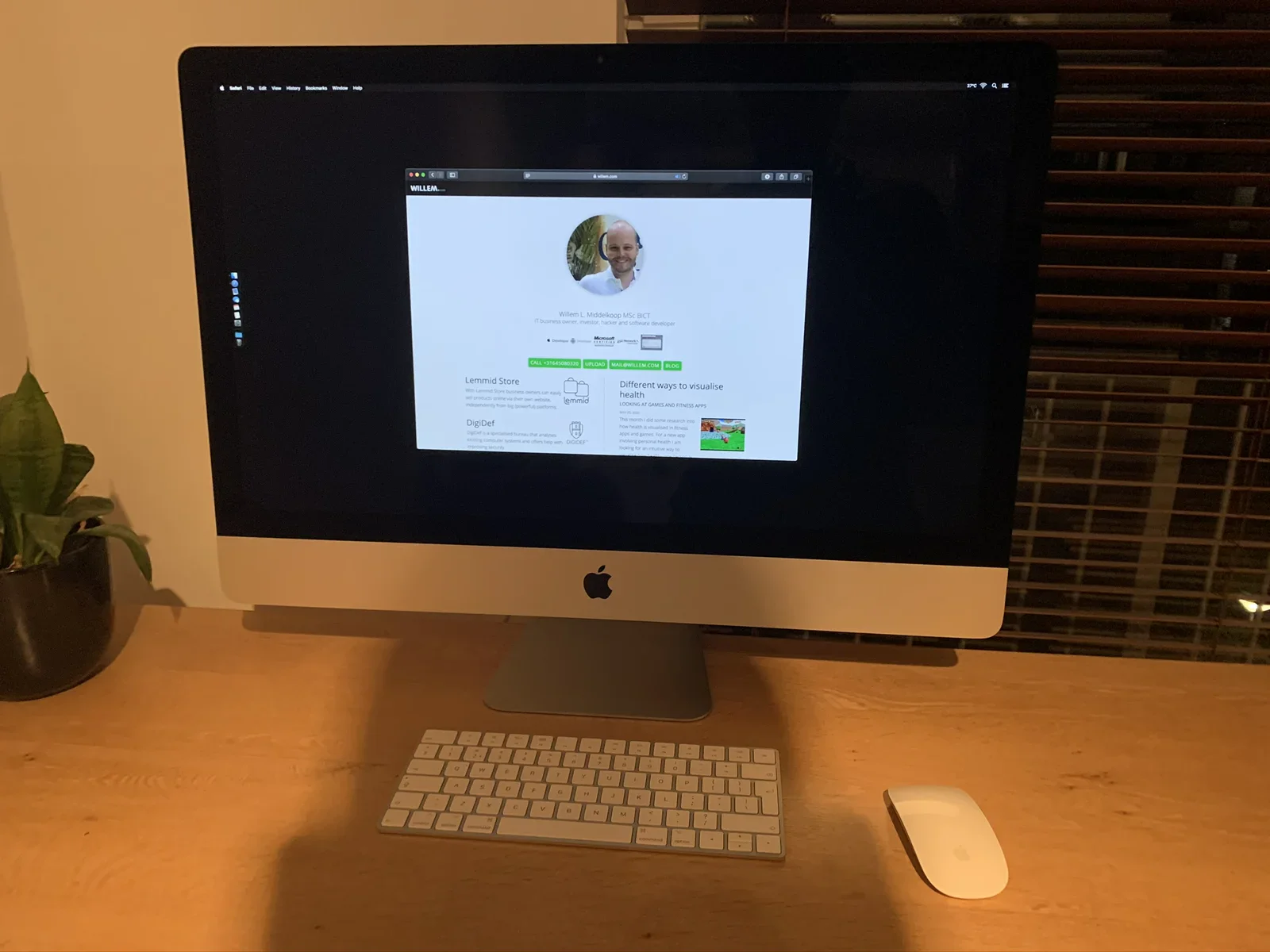
Dopo aver trapiantato il processore sulla nuova scheda logica, ho rimontato il dissipatore. Poi ho installato l'SSD PCIe, controllandolo due, tre, quattro volte. Visto che ci potevo accedere liberamente, ho spostato anche la RAM sulla nuova scheda logica. Alla fine ho dovuto rimontare ancora una volta tutto l'iMac per vedere se questa volta avessi più fortuna.
Conclusione
Ci è voluta parecchia determinazione per salvare l'iMac dal mio errore. Ma volevo davvero che il computer sopravvivesse, perché mi piacciono molto il suo design e il suo display. Mi sarei sentito in colpa se l'avessi lasciato andare sprecato.
Se c'è una cosa da portarsi via da questo articolo è che non tutto quello che faccio riesce. Faccio errori e combino guai (gioco di parole voluto con le viti) ogni tanto. Arrendersi e chiudere la giornata a volte è la cosa migliore da fare. Ma io non l'ho fatto, e alla fine è questo che ha rimesso in funzione questo computer. Io sono contento.