
Escrita · 30 jul 2020
Atualizar um iMac 5K de 27 polegadas para 14 terabytes
Substituir o Fusion Drive por um SSD e um disco rígido
Este mês tentei atualizar o meu iMac 5K de 27 polegadas. Queria substituir o Fusion Drive por um SSD e um disco rígido grande. Além disso, achei que era boa altura para atualizar também a memória RAM, até ao máximo de 64GB. Estava numa missão para criar o iMac definitivo, mas as coisas não correram como planeado!
iMac
O iMac original foi apresentado em 1998, e o seu anúncio não foi isento de polémica nem de expectativa. Nessa altura, a Apple tinha sofrido uma série de reveses e estava em mau estado. Steve Jobs regressou à Apple e Jonathan Ive desenhou o iMac. O iMac precisava de ser um grande sucesso para salvar a Apple. E foi!
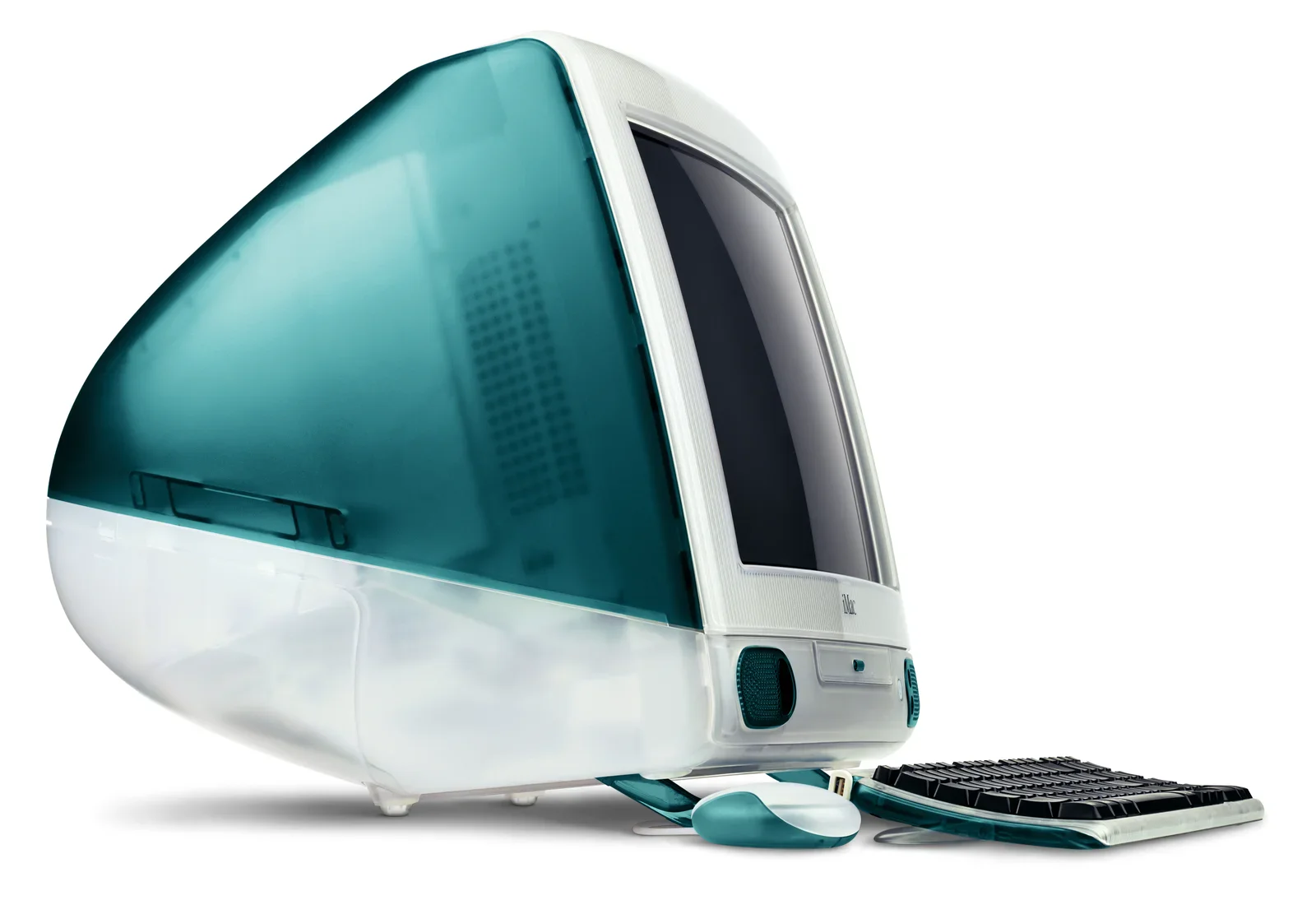
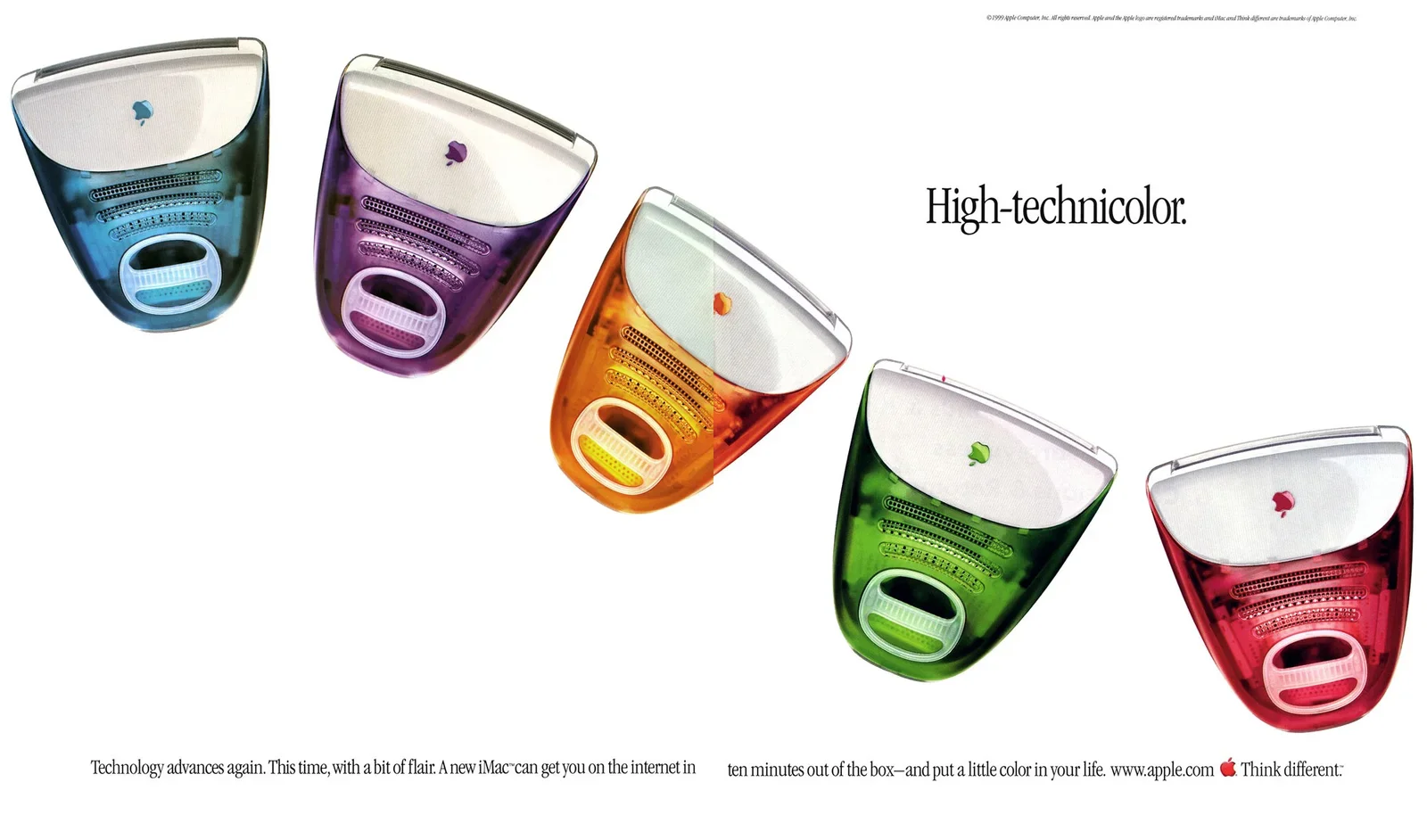
Ao contrário da maioria dos outros fabricantes de computadores da época, o iMac foi concebido para ser divertido e simpático. Sem complexidade, sem chatices, sem ser preciso ser um geek. Pôs a Apple de volta no caminho para se tornar a empresa de eletrónica de consumo mais valiosa que é hoje.
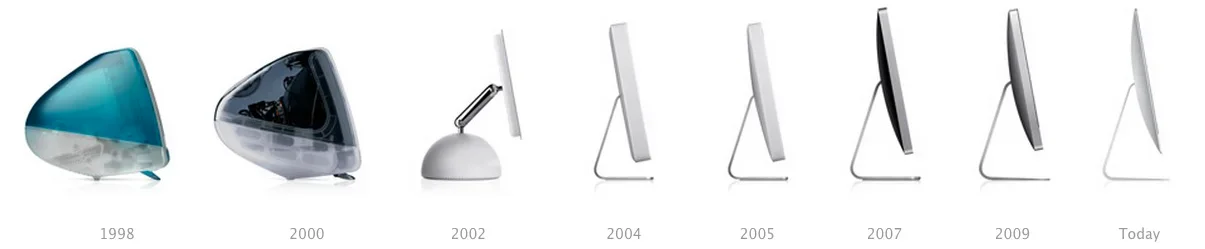
iMac de 27 polegadas com ecrã retina 5K
O iMac de hoje continua a basear-se no mesmo conceito: um computador divertido e simpático. Só há um cabo para ligar (o cabo de alimentação) e não precisas de um doutoramento em informática para o configurar. Todos os componentes do computador ficam logo atrás do ecrã, criando um design fino e unificado que se inclina para cima e para baixo sobre uma simples base de metal.
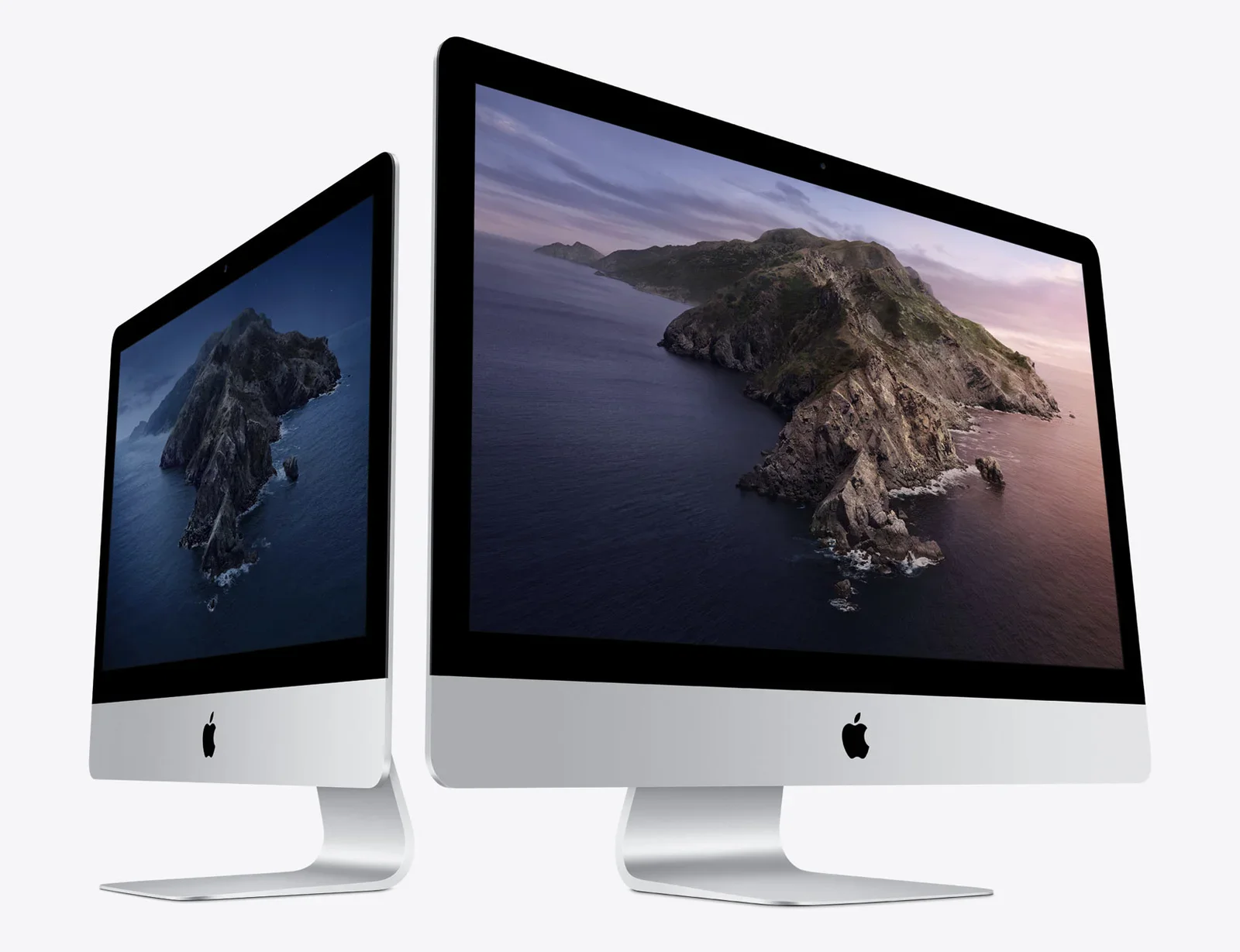
O iMac de hoje é um computador impressionante, sobretudo pelo seu lindíssimo ecrã de alta resolução. O ecrã retina 5K é super nítido e produz cores precisas. Combinado com as muitas opções de armazenamento e de processadores, é um argumento muito sólido para o computador all-in-one definitivo. É por isso que o iMac é o “herói” da Apple na secretária.
Atualizar
Mas os modelos de topo não são baratos: se especificares ao máximo o iMac Pro, precisas de € 16.308! Aí tens uma máquina incrível que dura facilmente anos. Para muitos profissionais, é uma escolha óbvia. Mas para mim é muito dinheiro. Então, pensei, e se eu fizesse isto com as minhas próprias mãos? Será que dava para pegar no meu iMac de gama base e atualizá-lo para estratosferas mais altas? Qual poderá ser a dificuldade...?
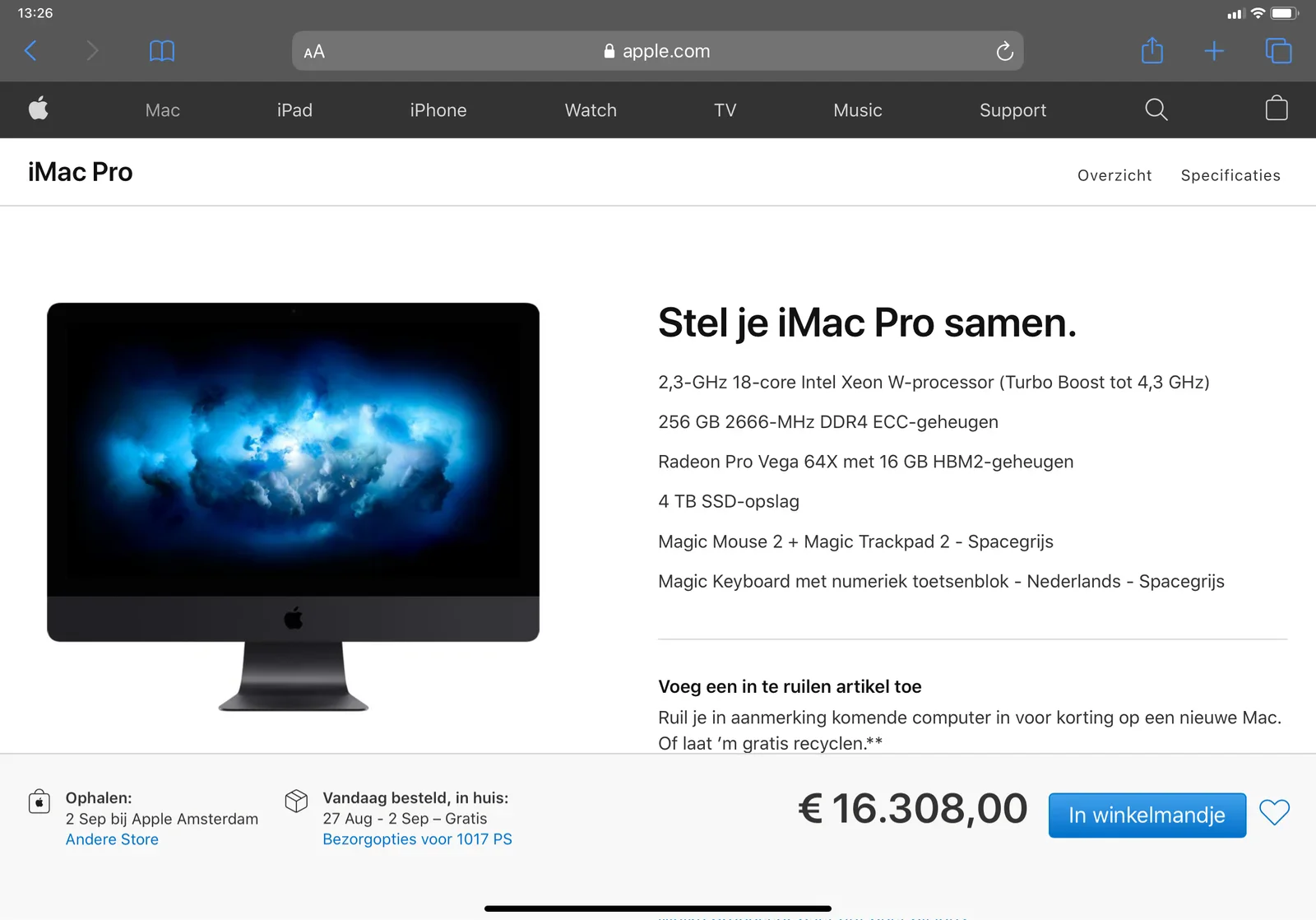
Aviso amigo: NÃO FAÇAS ISTO!
Atualizar um iMac não é fácil. O meu conselho simples seria: não o faças tu mesmo. Procura um especialista, compra um modelo de gama superior pronto a usar. É mais fácil, mais seguro, e poupas muito tempo que podes usar para ganhar o dinheiro extra necessário para o pagar. Naturalmente, ignorei qualquer conselho amigo deste género... e mergulhei no meu plano maluco.
Preparação
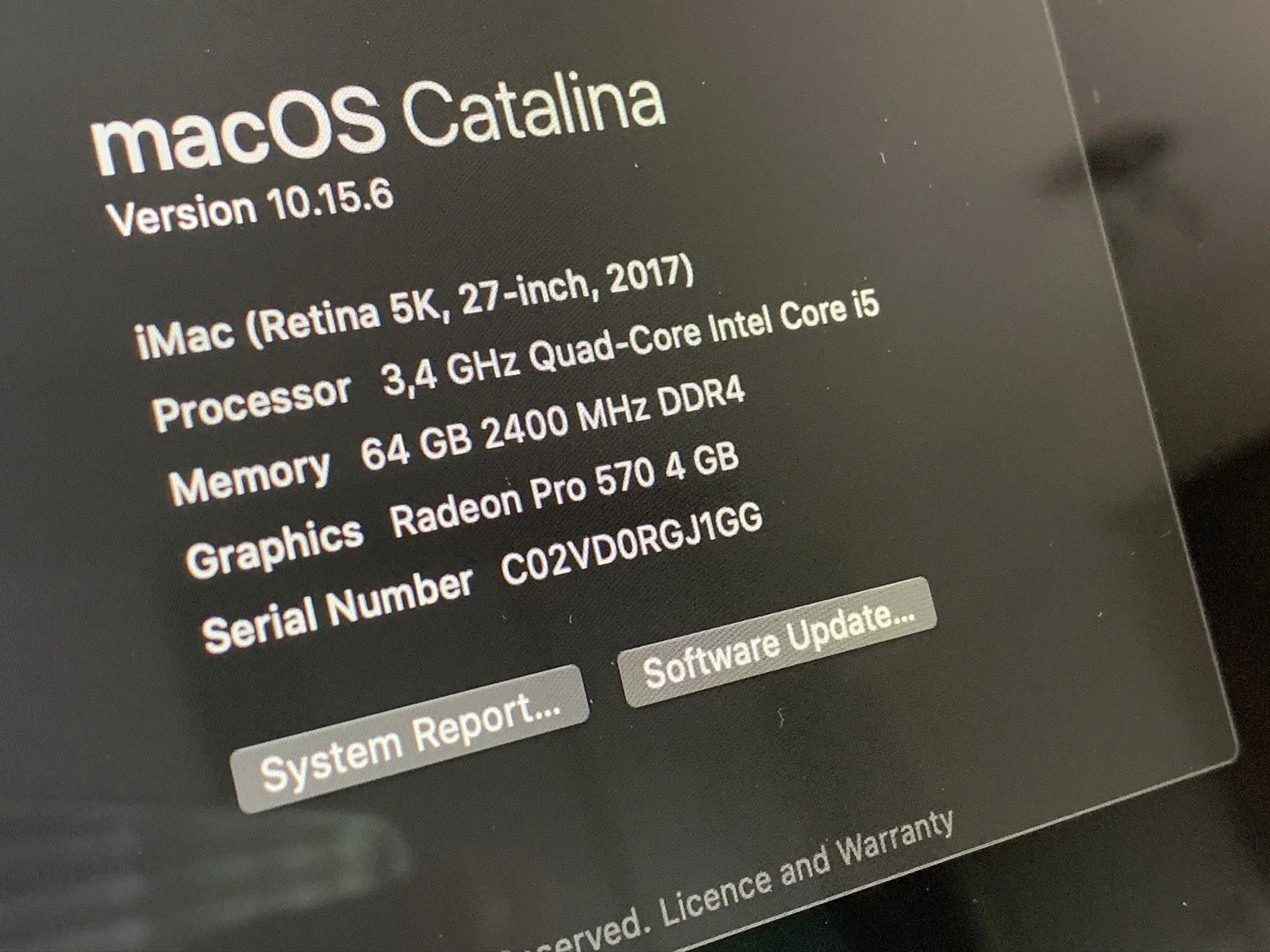
O primeiro passo é garantir que atualizaste todo o software do teu iMac. Certifica-te de que funciona bem. Depois, deves fazer uma cópia de segurança completa de tudo. Dá “tudo” por perdido quando fores fazer qualquer mexida aventureira. Depois, deves determinar o modelo exato que tens. Podes descobri-lo em “Acerca deste Mac” no macOS, procurando o número do modelo. O meu iMac de 27 polegadas (2017) tinha o número de modelo “18,3”.
Encontrar peças
Com o número de modelo exato, podes começar a tua busca por peças de atualização. Há várias lojas físicas e online que oferecem atualizações. Muitas vêm com um conjunto de ferramentas, vídeos de instruções e uma saudável dose de condições do género “boa sorte, estás por tua conta”. Optei pelo SSD PCIe maior e mais rápido e por um conjunto de RAM no máximo, da simpática malta da other world computing.
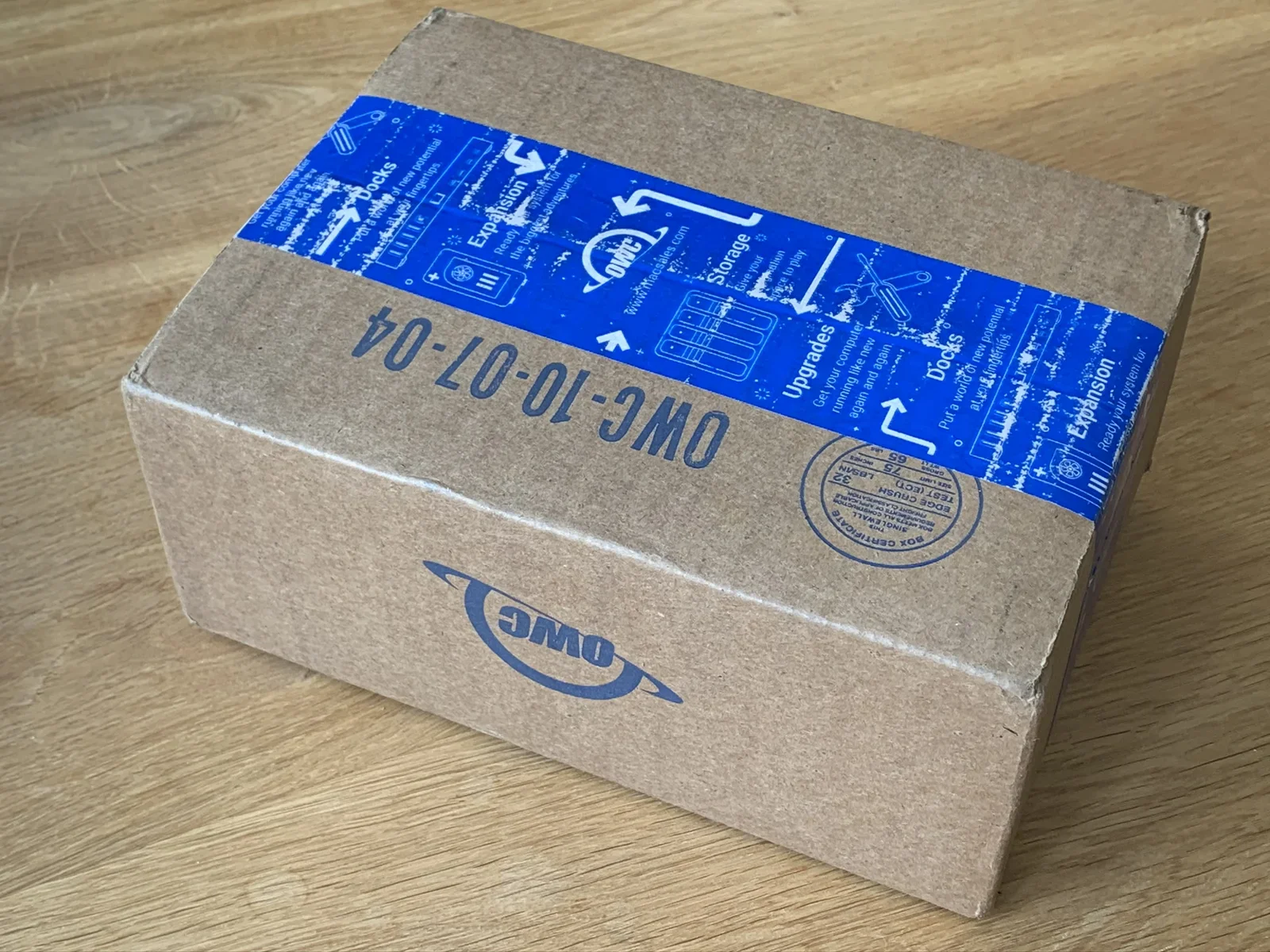
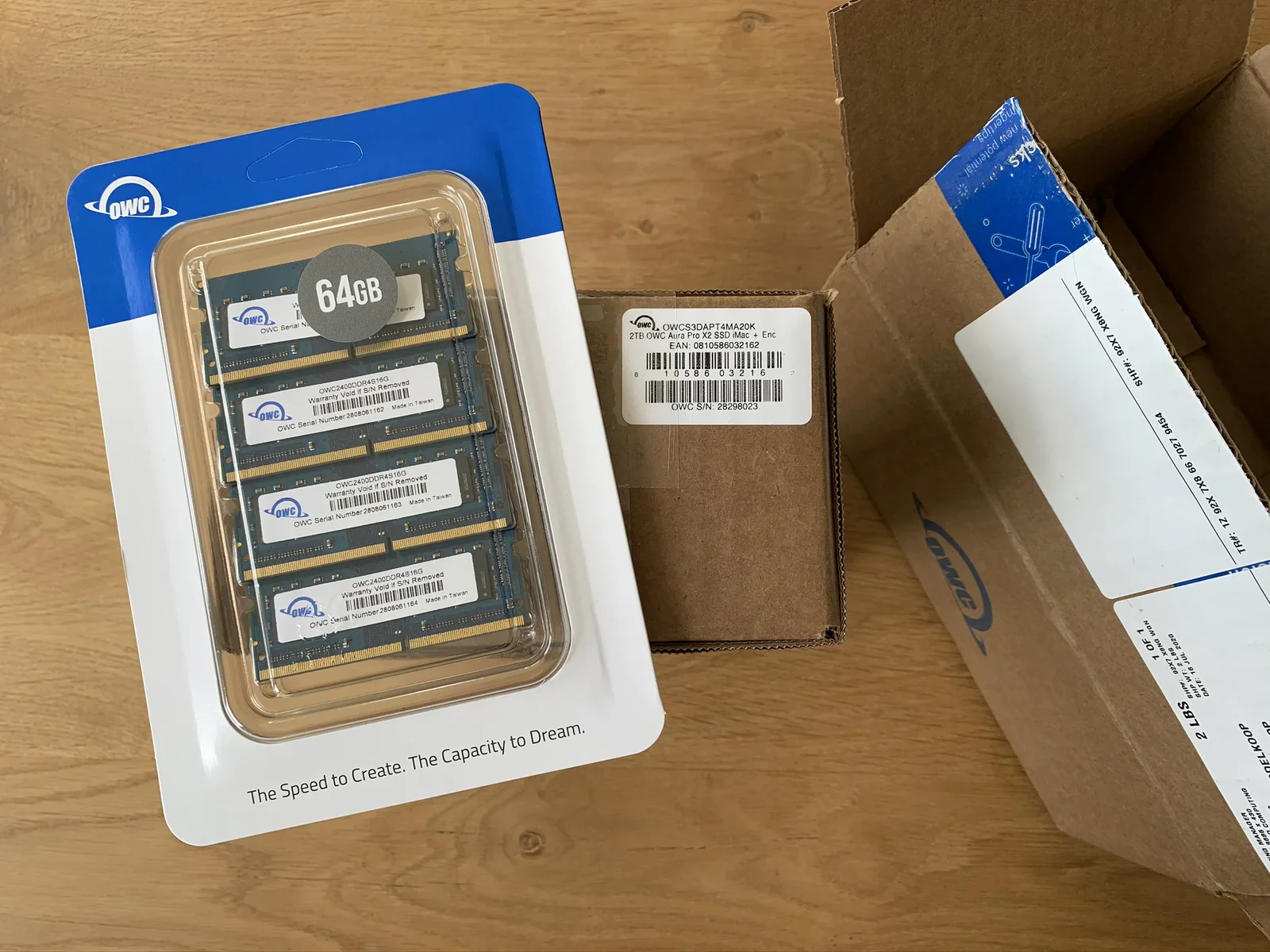
Atualizar a RAM
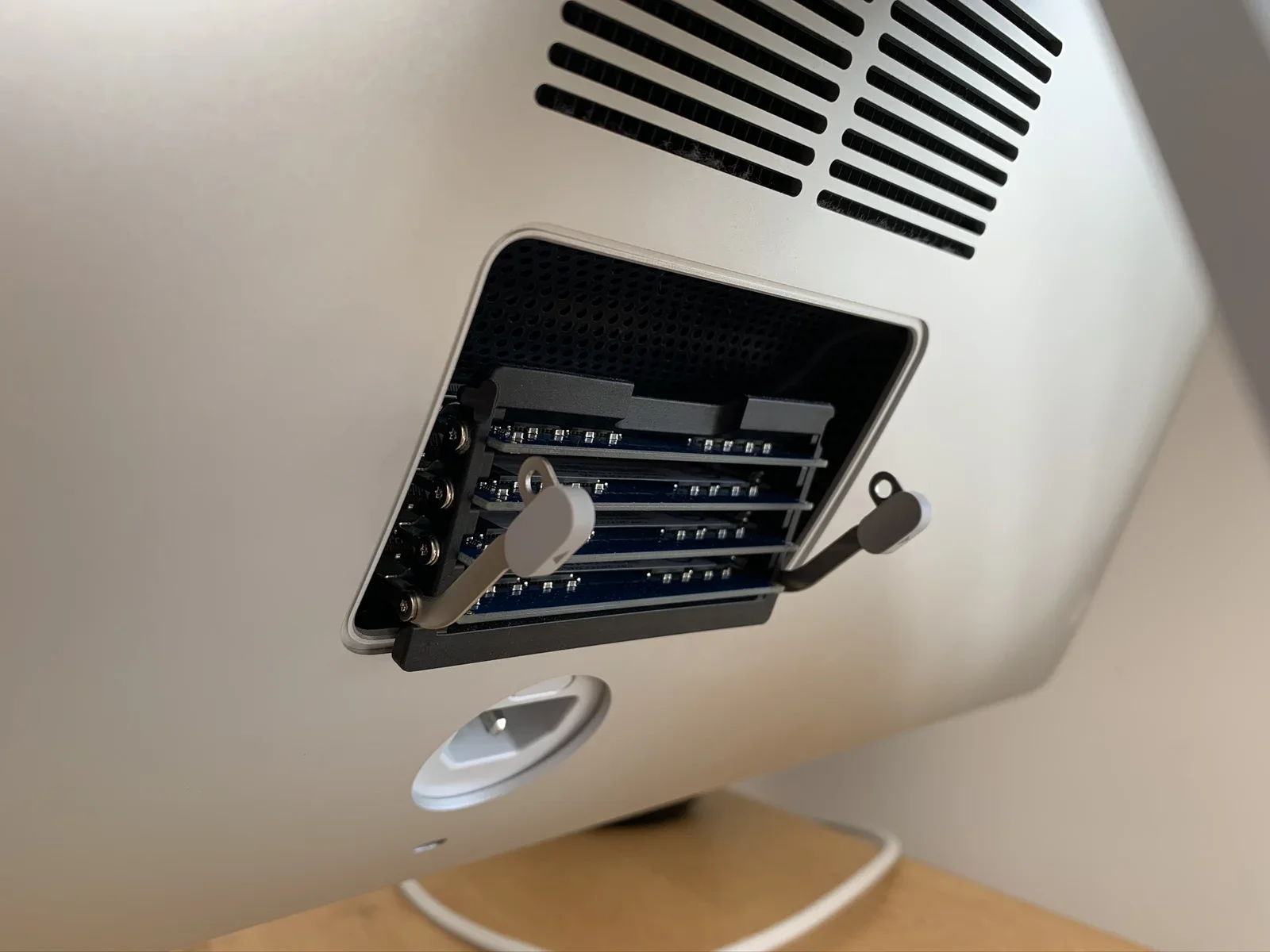
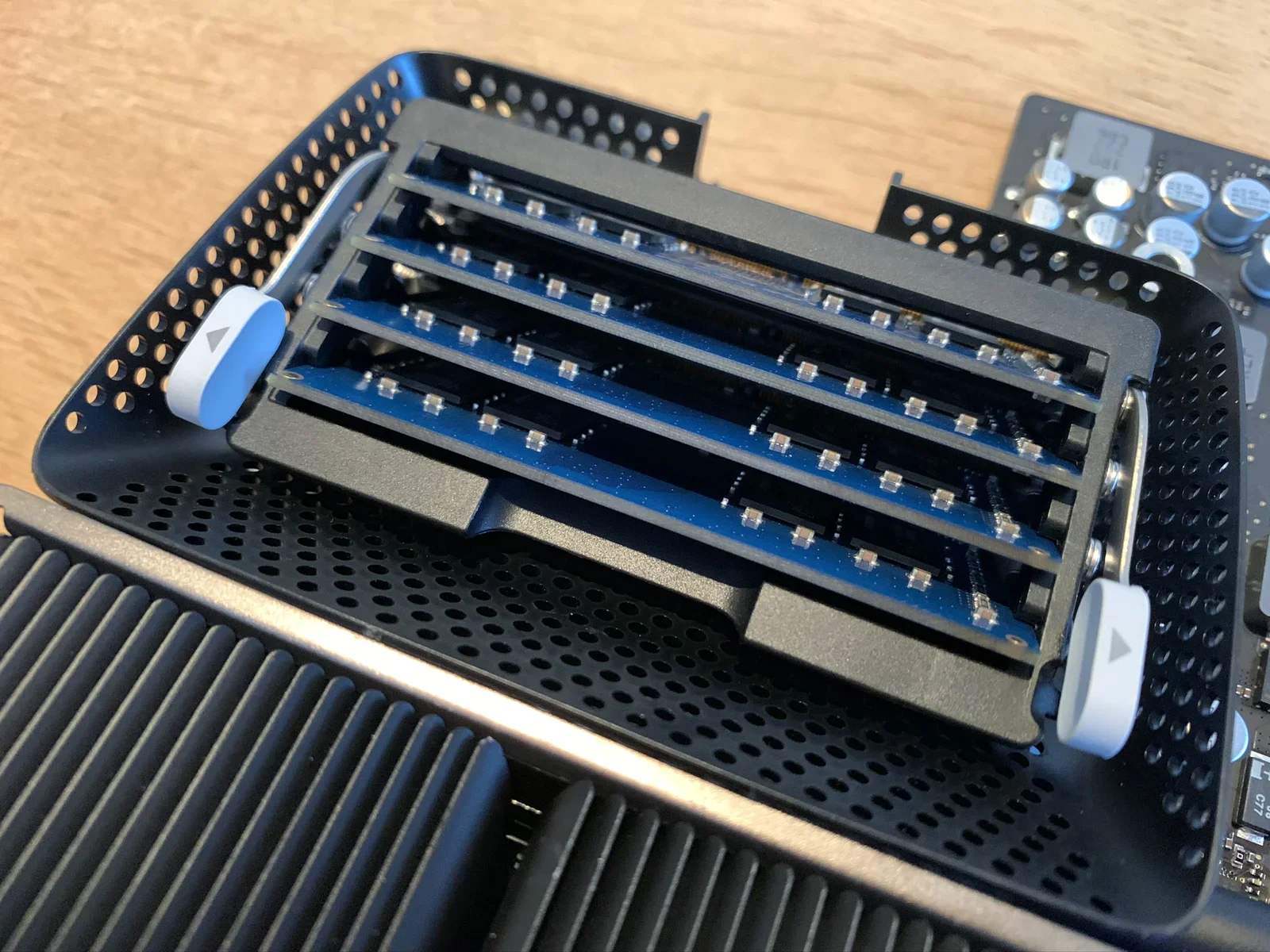
Atualizar a memória RAM é bastante fácil, porque o iMac tem uma tampa especial junto ao conector de alimentação que dá acesso aos módulos de RAM. Atualizei primeiro a RAM, para poder verificar se os módulos novos estavam bons. É importante saber isto, porque os passos seguintes são muito mais arriscados. Saber que a RAM funciona facilita a identificação de possíveis outros problemas.
A magia do Fusion Drive
Se o teu iMac tem um Fusion Drive, deves saber que não é um único dispositivo. Na verdade, um Fusion Drive são duas peças distintas que atuam ‘como uma só’ através de um truque de software. Se pensas substituir qualquer uma delas, deves “desacoplar o fusion” antes de desmontar o iMac. Podes fazê-lo com alguns comandos de terminal.
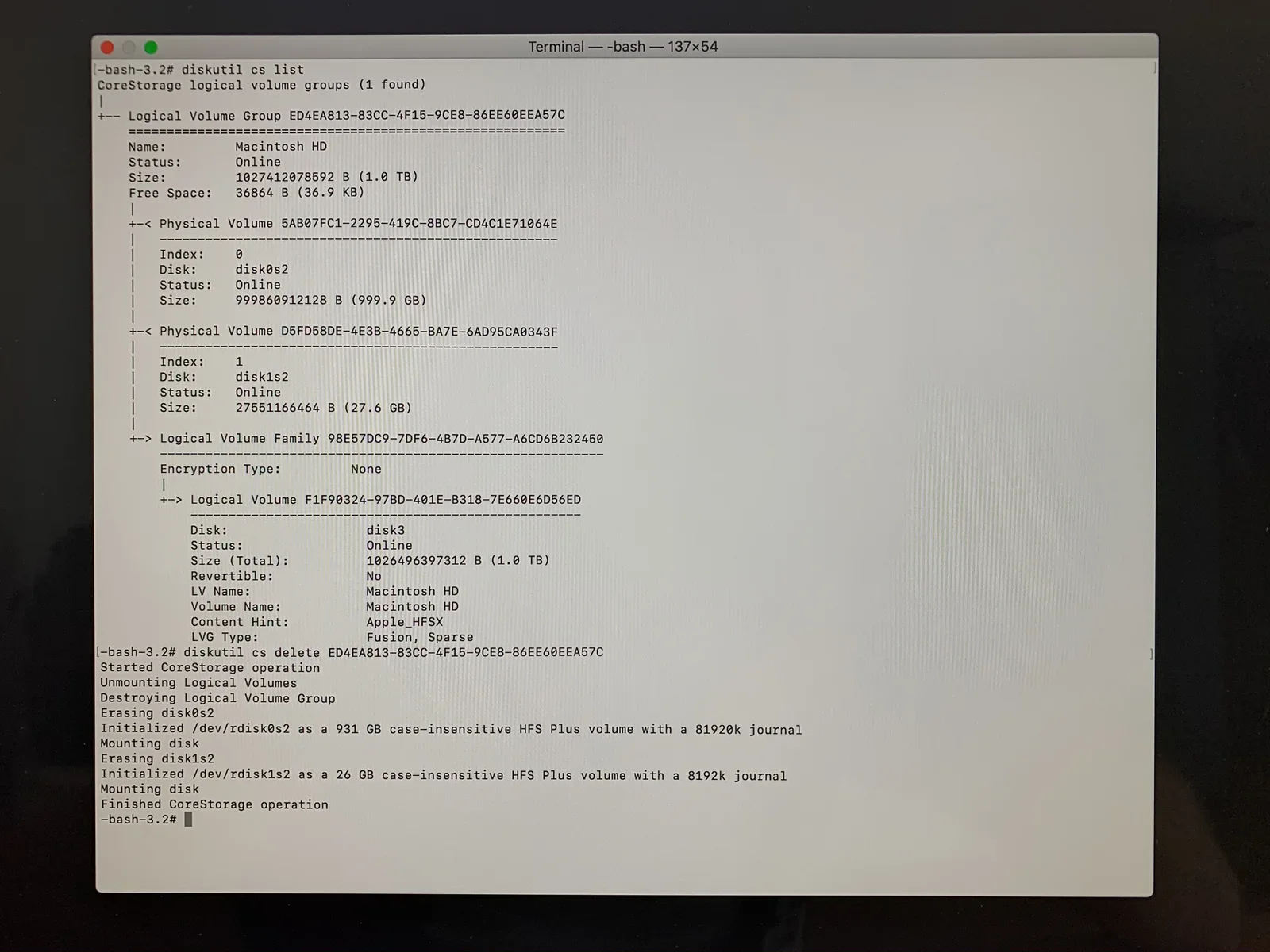
Na minha atualização, pretendia substituir o SSD de 32GB do Fusion Drive por um SSD PCIe de 2TB muito rápido. Isto daria armazenamento de “trabalho” suficiente e muito rápido. Além da unidade de trabalho ultrarrápida, optei por um disco de “arquivo” muito grande, de 12TB. Aí ficariam os ficheiros a que não acedo de hora a hora. Ao atualizar as duas partes do Fusion Drive original, teria o melhor de dois mundos.
Abrir o iMac
É aqui que começa a verdadeira aventura: o iMac só se pode abrir com uma lâmina de rolo especial, que corta as tiras adesivas que mantêm o ecrã ligado à caixa de alumínio. Deves mesmo ver uns vídeos de instruções no YouTube antes de tentares fazê-lo.
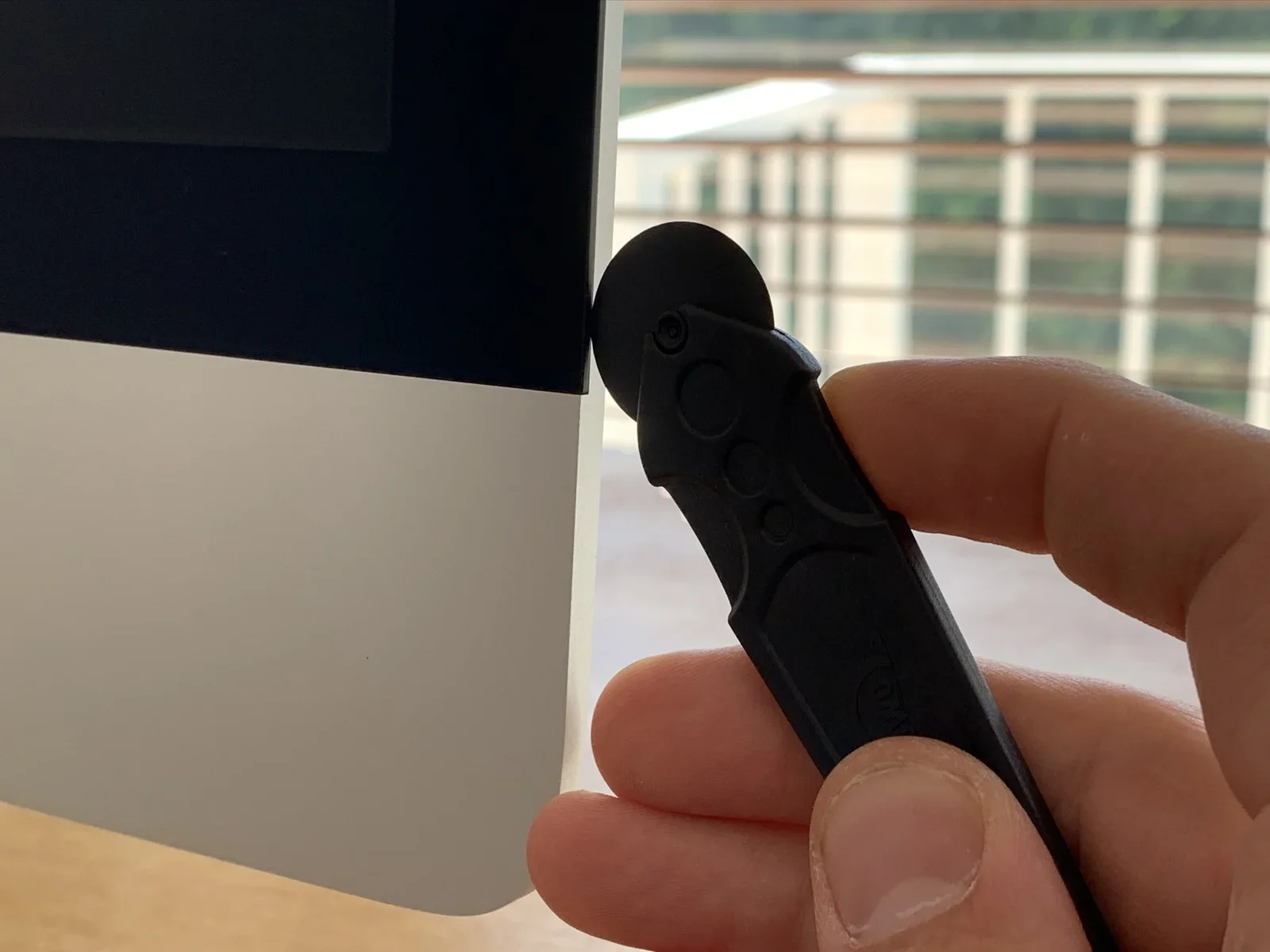
O lindíssimo ecrã retina 5K é muito frágil. Deves ter um cuidado especial quando tentas retirar o grande painel de vidro da caixa. Se encomendares um kit de atualização completo, é provável que recebas umas ventosas para ajudar a levantar o ecrã. Garante que não puxas o ecrã demasiado, porque há dois cabos a ligá-lo à placa lógica principal. Tens de os desligar com cuidado antes de poderes retirar o painel.
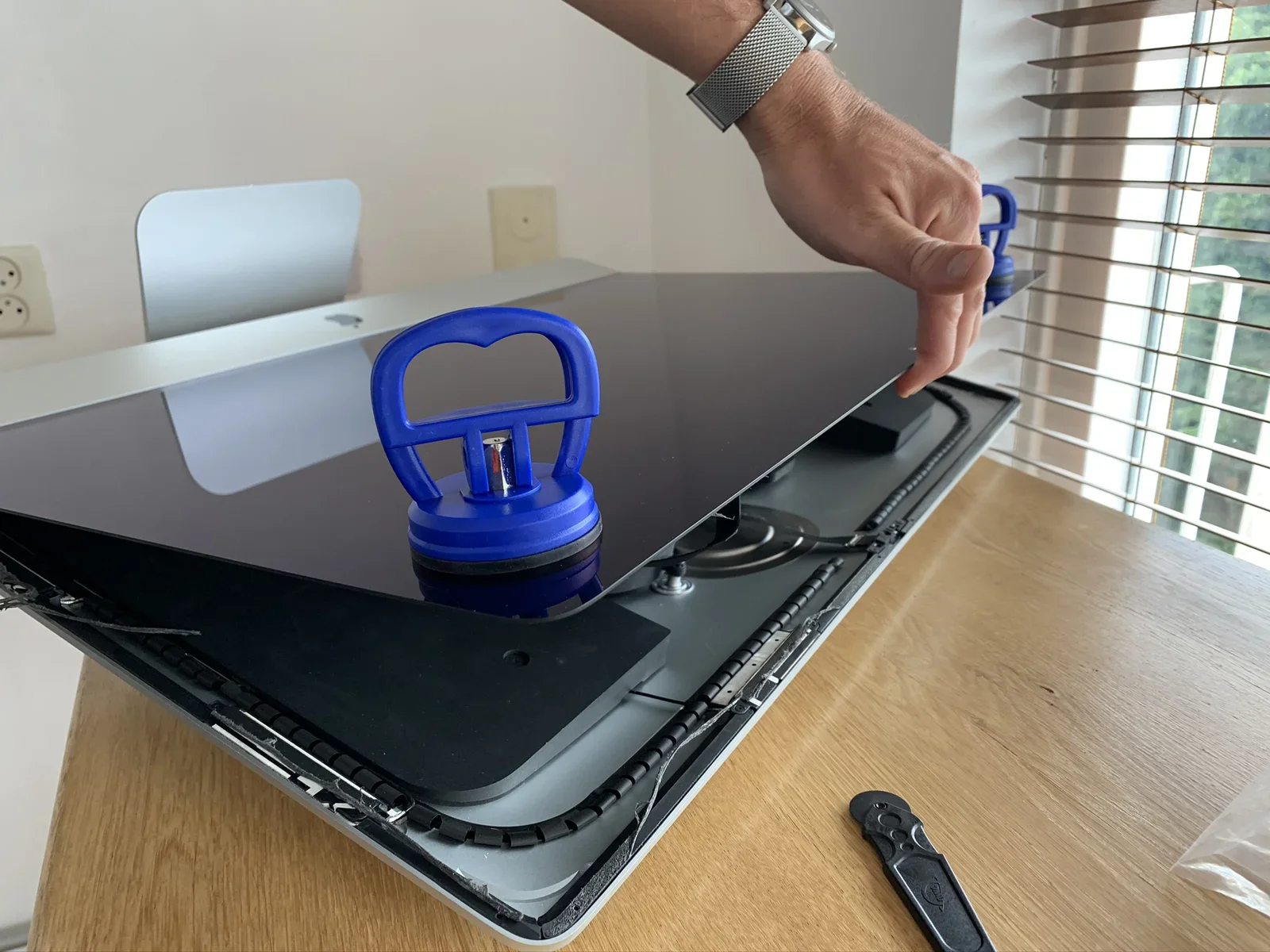
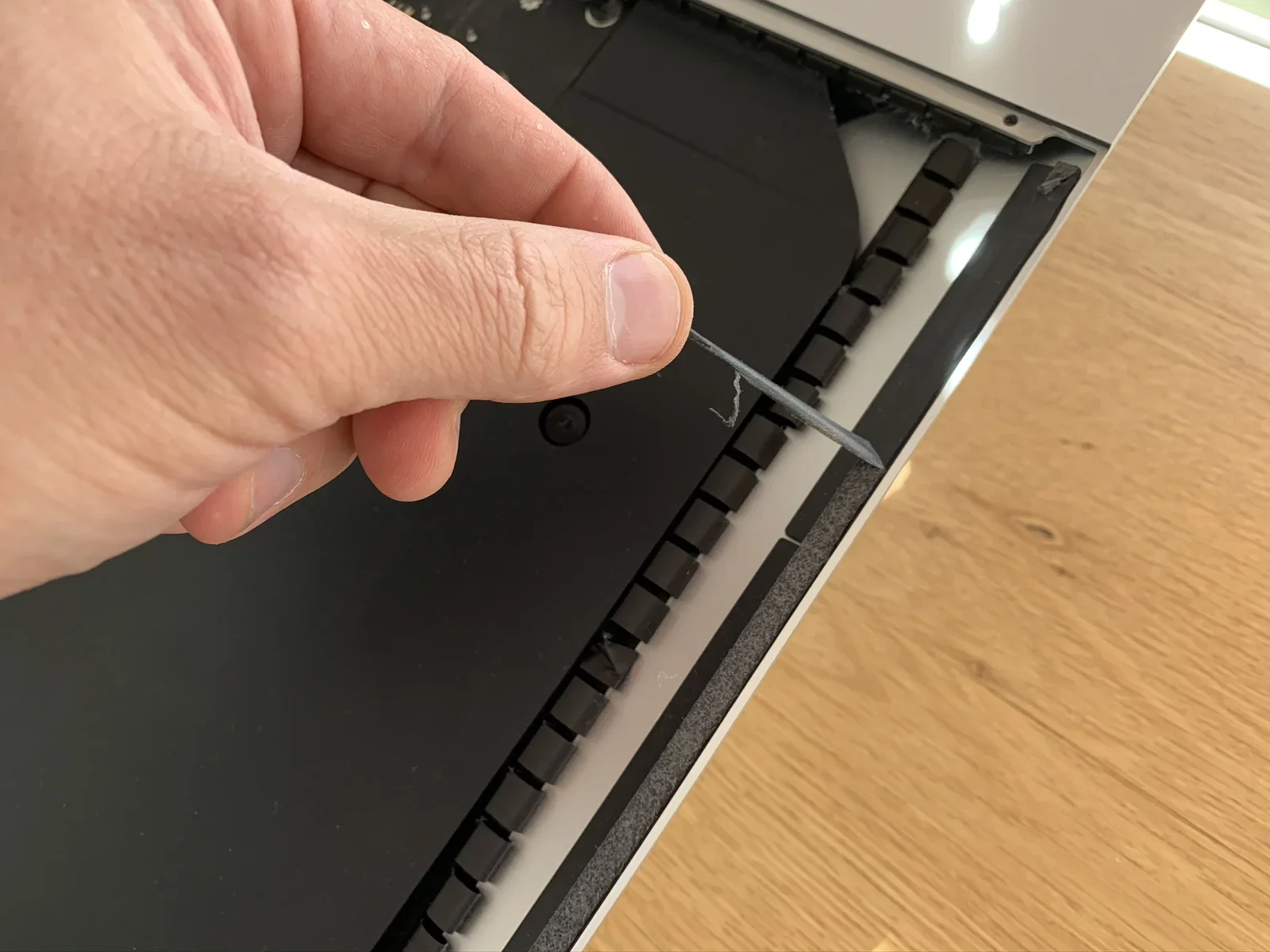
Depois de retirares o painel de vidro, deves dedicar tempo a remover as tiras adesivas que restarem. É um processo bastante simples, uma oportunidade bem-vinda para voltar a respirar depois do passo de dar cabo dos nervos que é retirar o vidro.
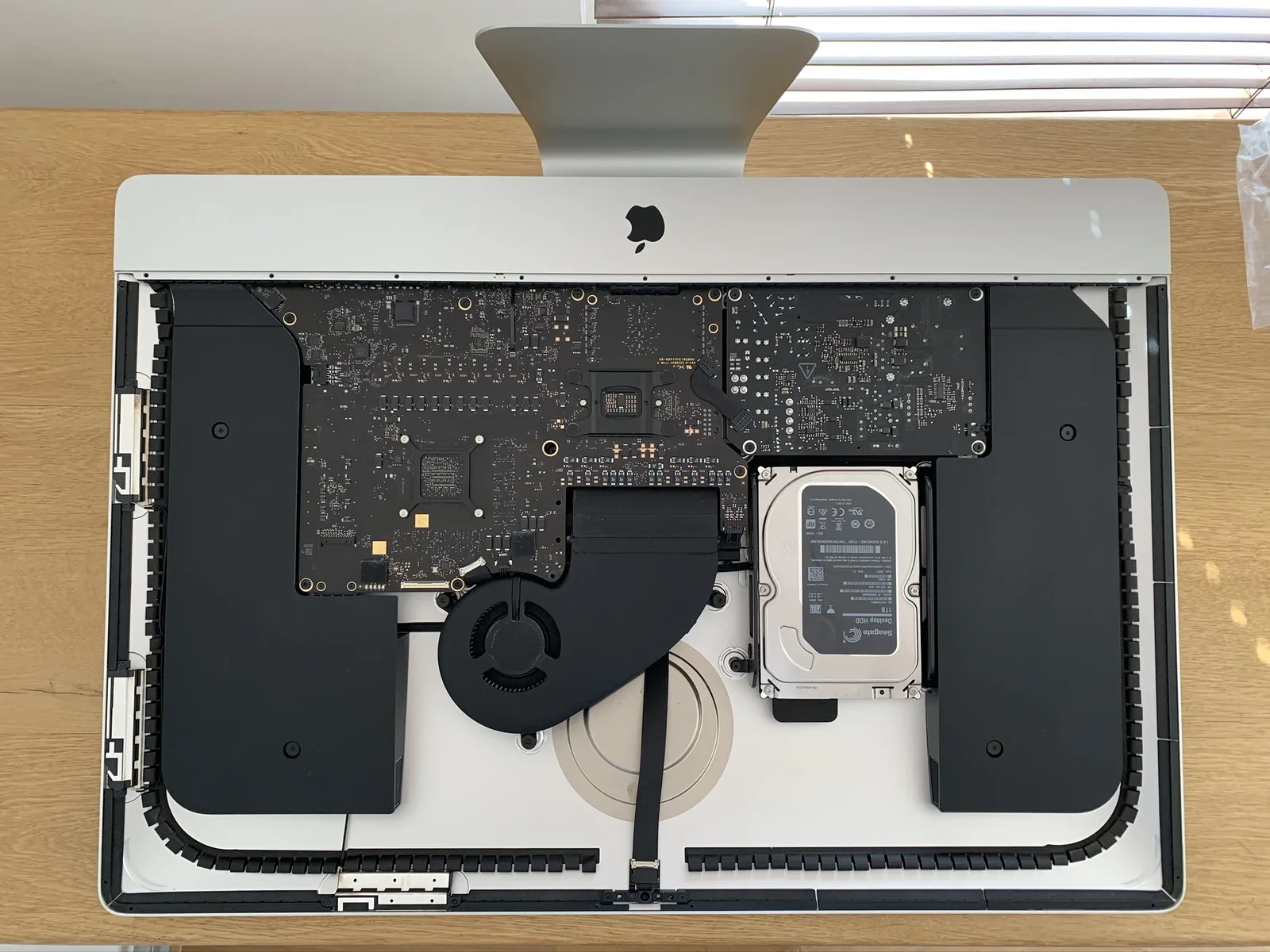
Depois de retirares o painel, vês o interior do iMac em todo o seu esplendor. Se leste a biografia de Steve Jobs (de Walter Isaacson), sabes porque é que o interior do iMac também é bonito. O pai dele era carpinteiro e dava igual atenção às partes que não se veem, como os painéis traseiros de um móvel. Só a ideia de que as partes escondidas fossem feias, baratas ou desarrumadas era inaceitável para ele. Se compras um computador Apple, deves saber que todas as peças (visíveis e invisíveis) tiveram o mesmo nível de atenção.
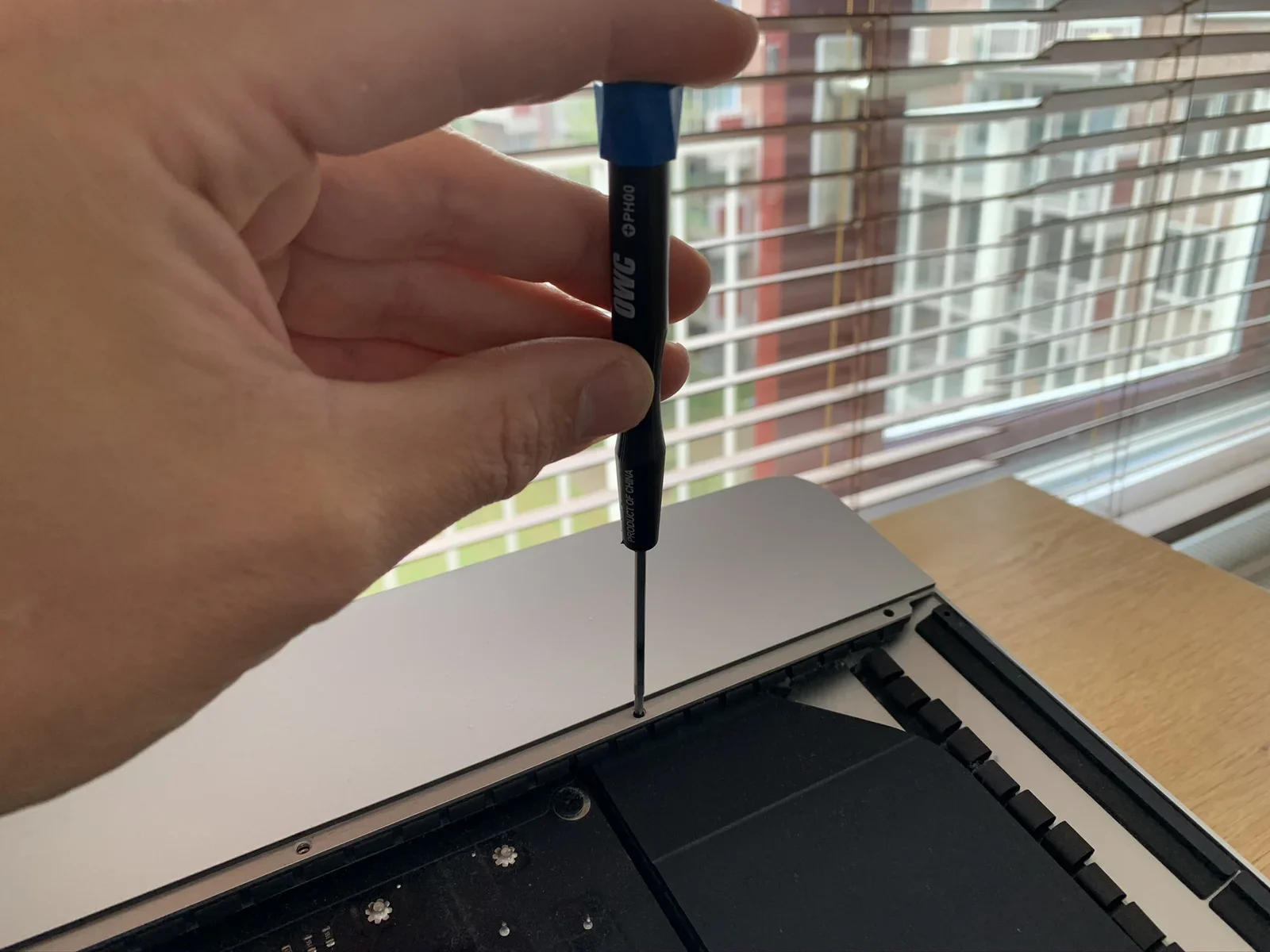
A parte mais difícil de alcançar dentro do iMac é a ranhura PCIe onde o SSD deve ser instalado. Antes de lhe poderes aceder, tens de remover quase todos os componentes do iMac. É uma operação mesmo trabalhosa, com muitos parafusos diferentes (super minúsculos). Leva o teu tempo, segue um guia, não te apresses.
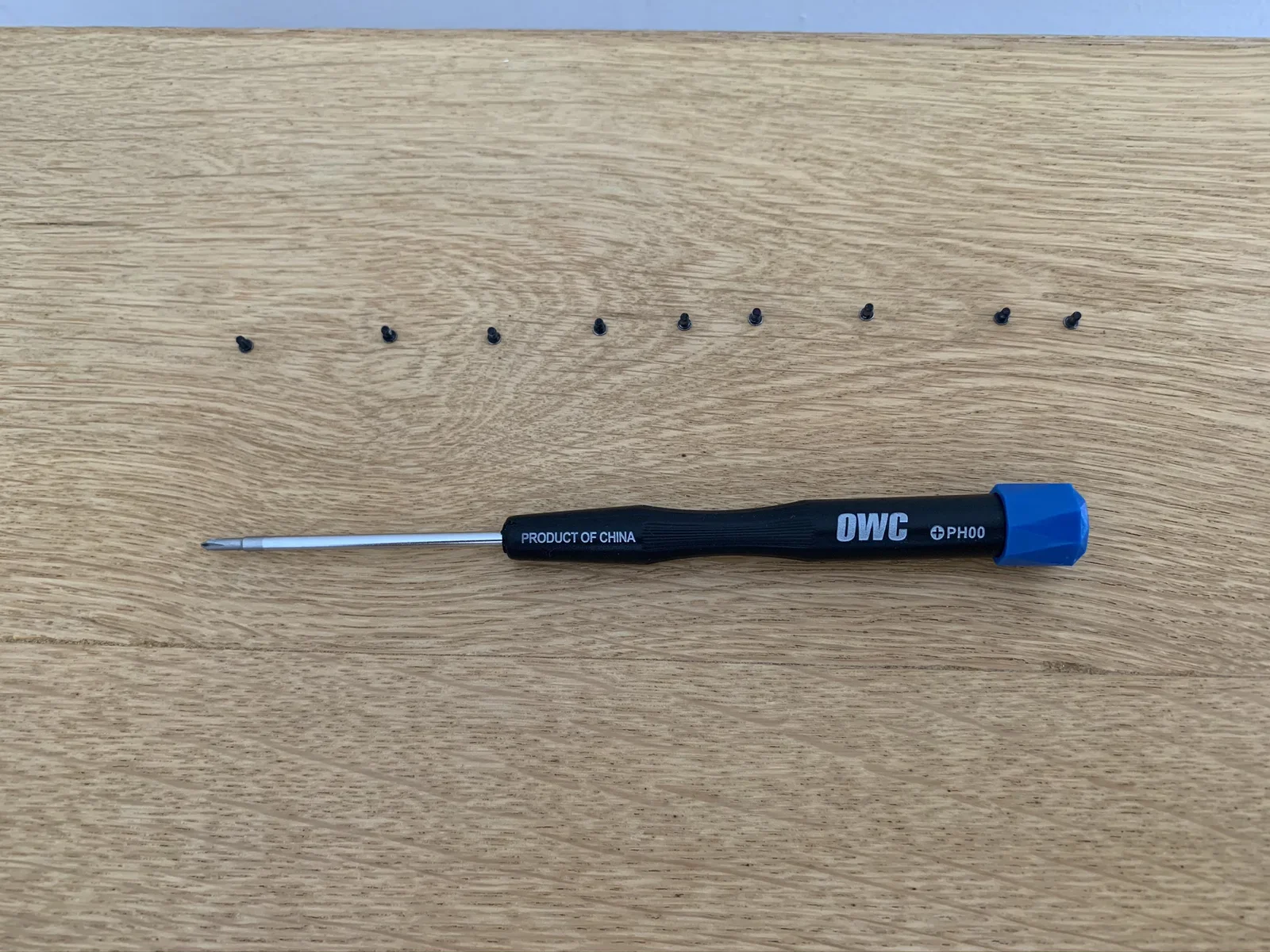
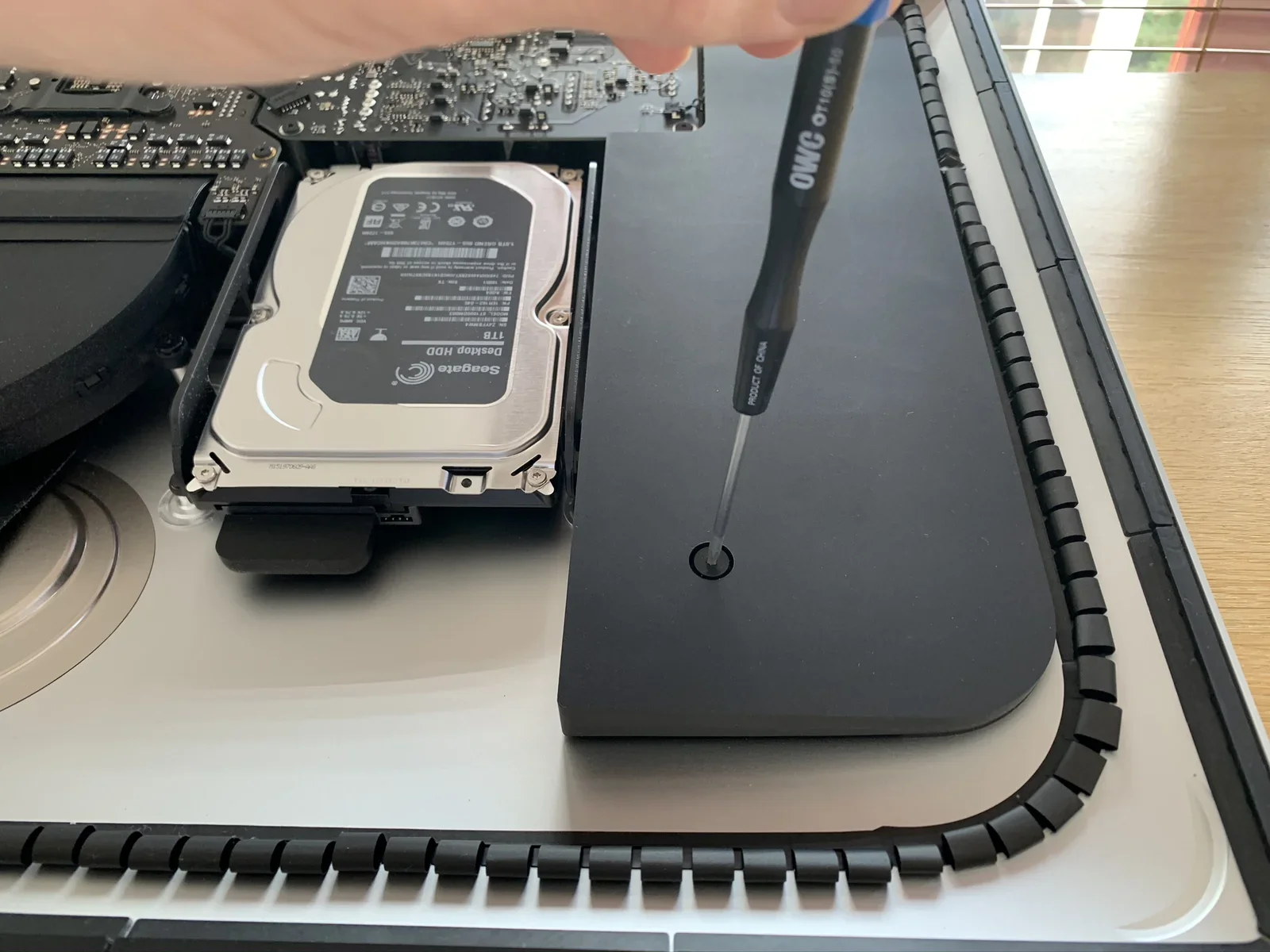
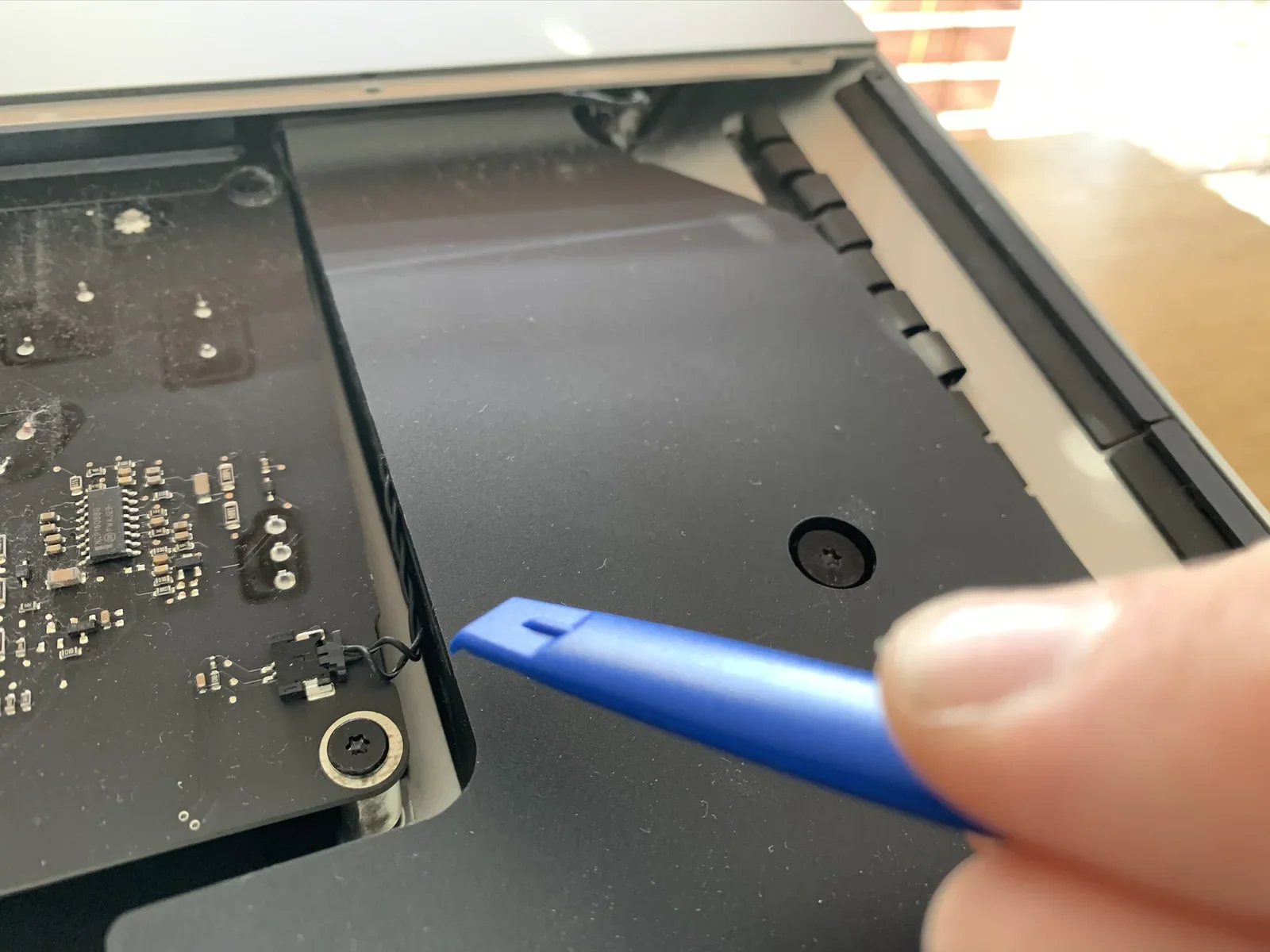
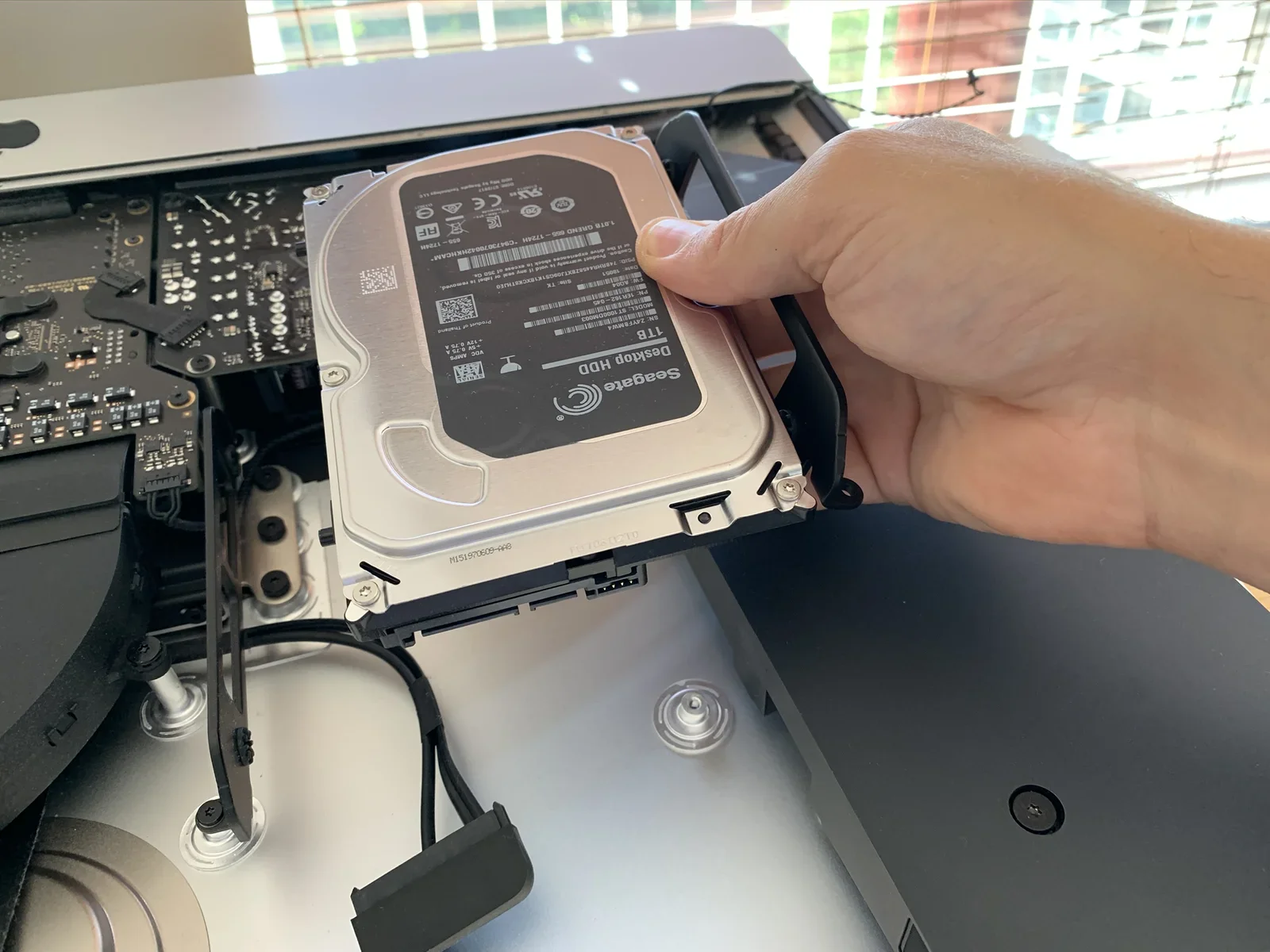
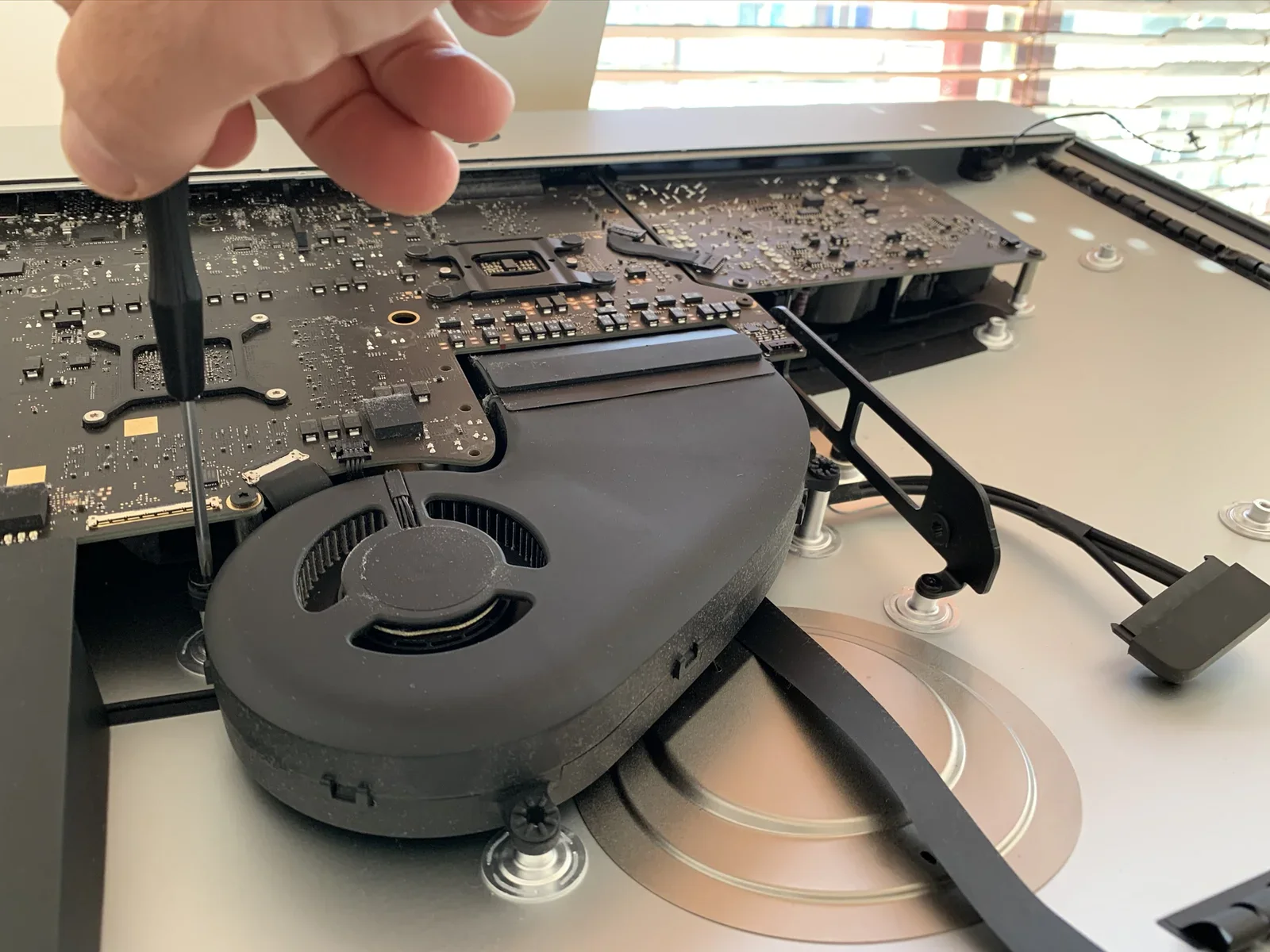
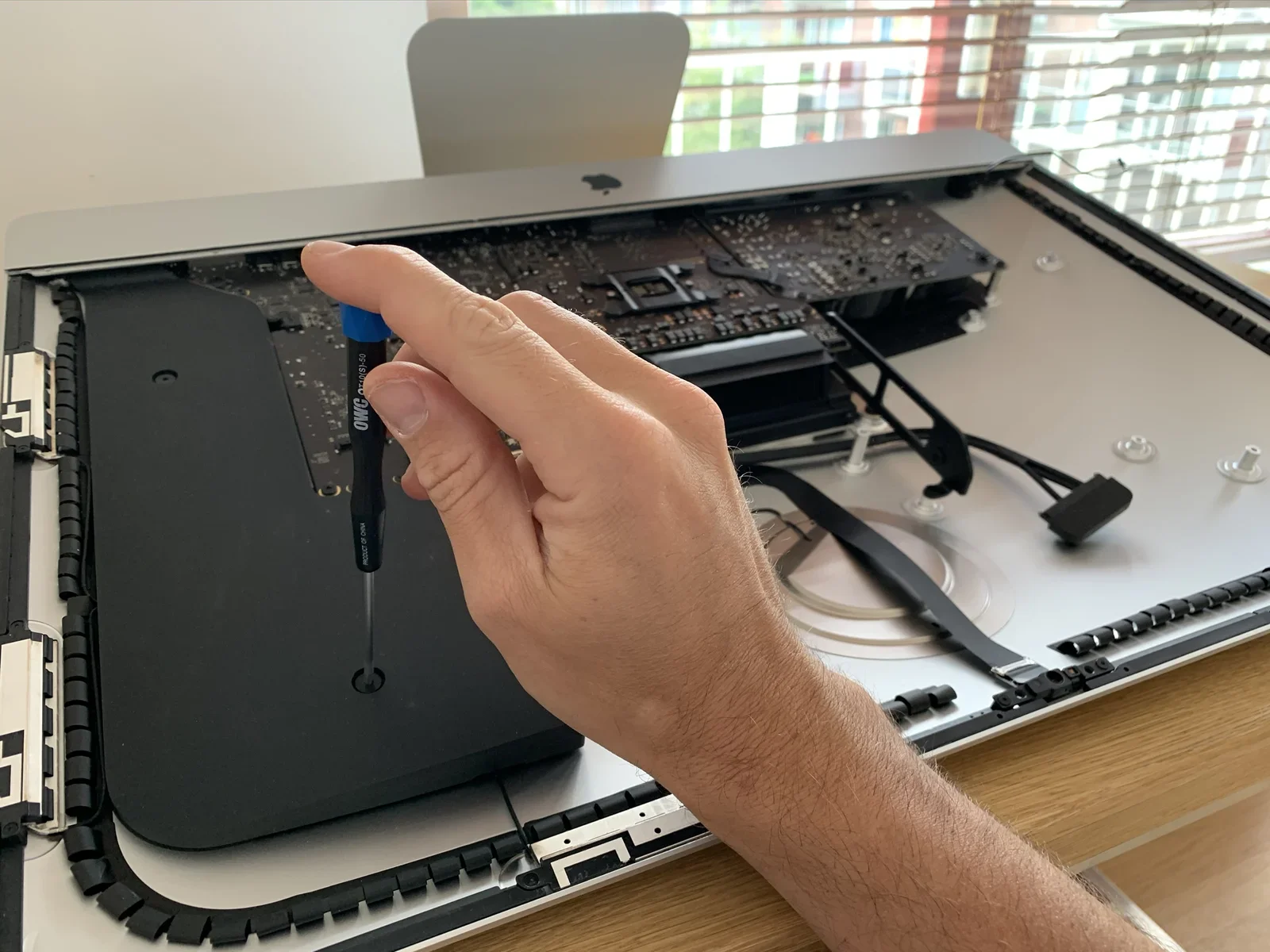
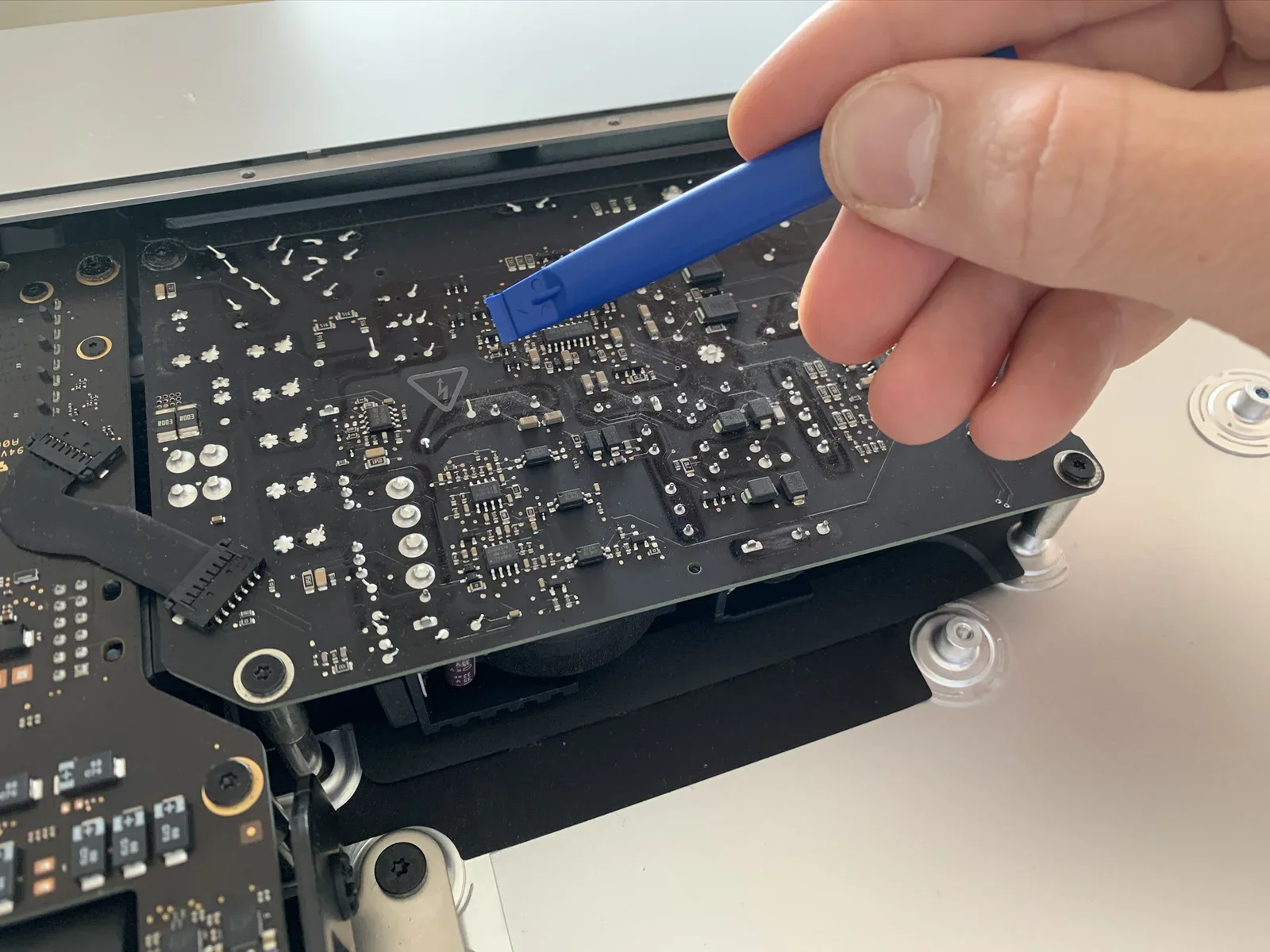
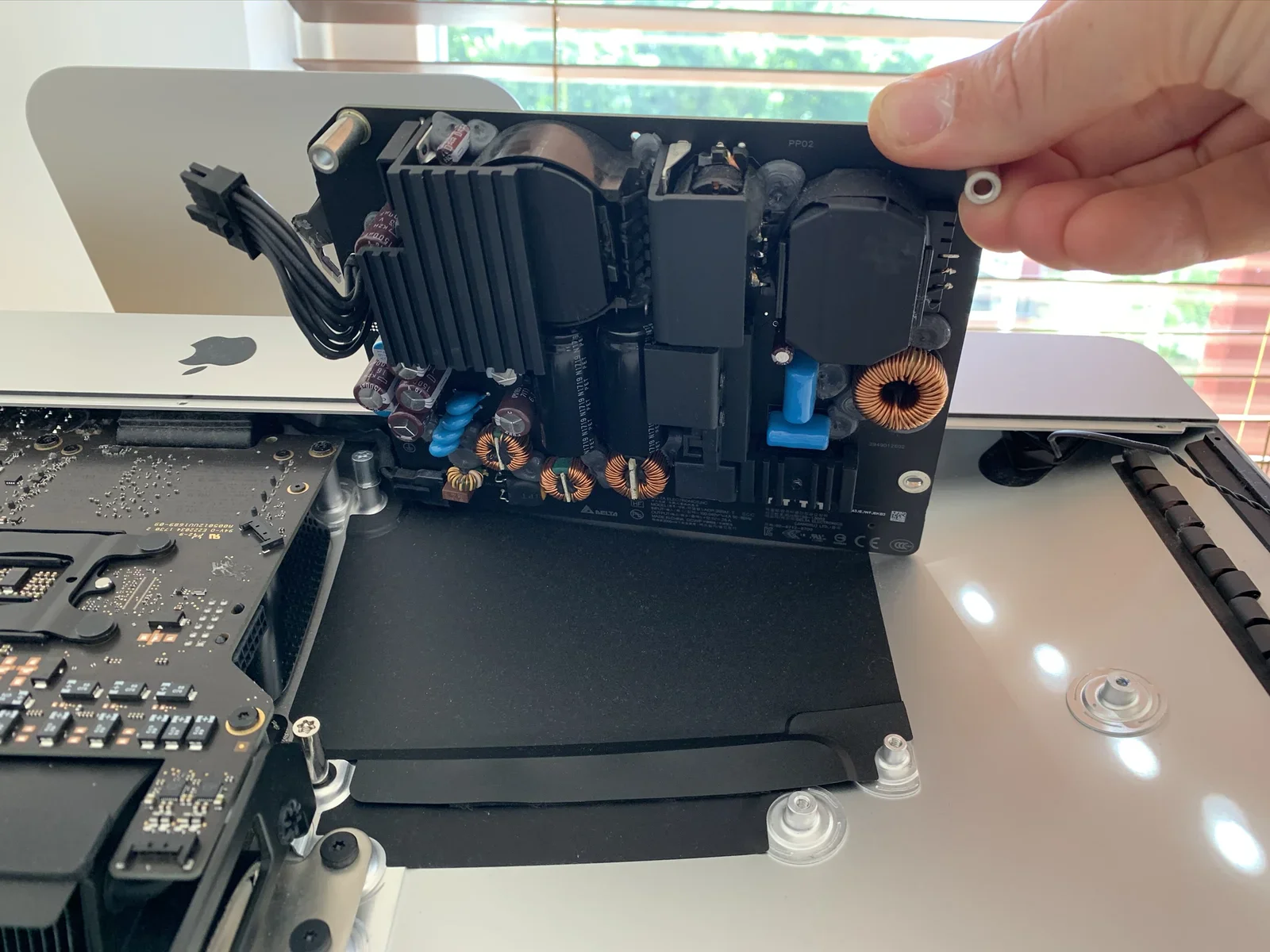
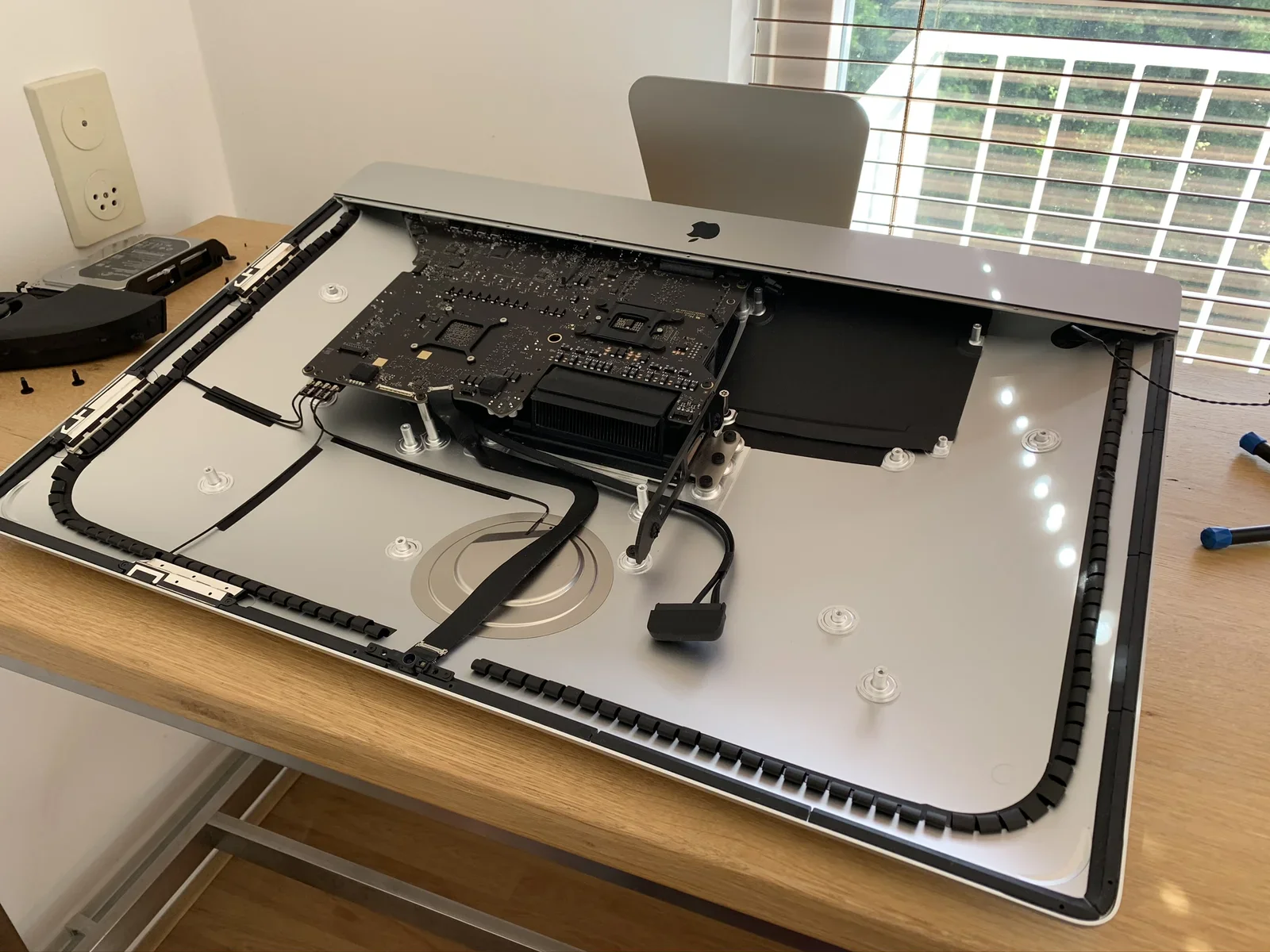
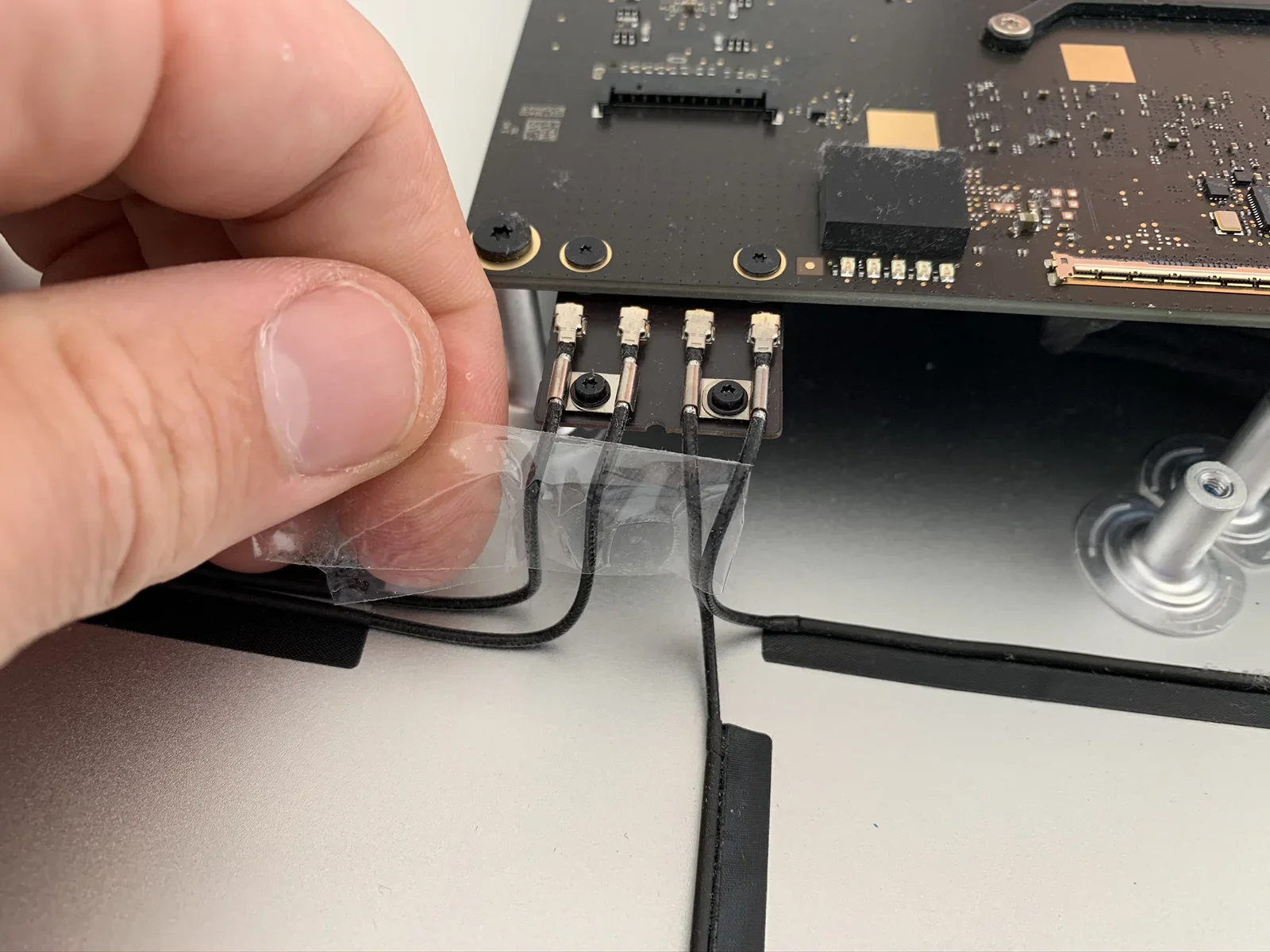
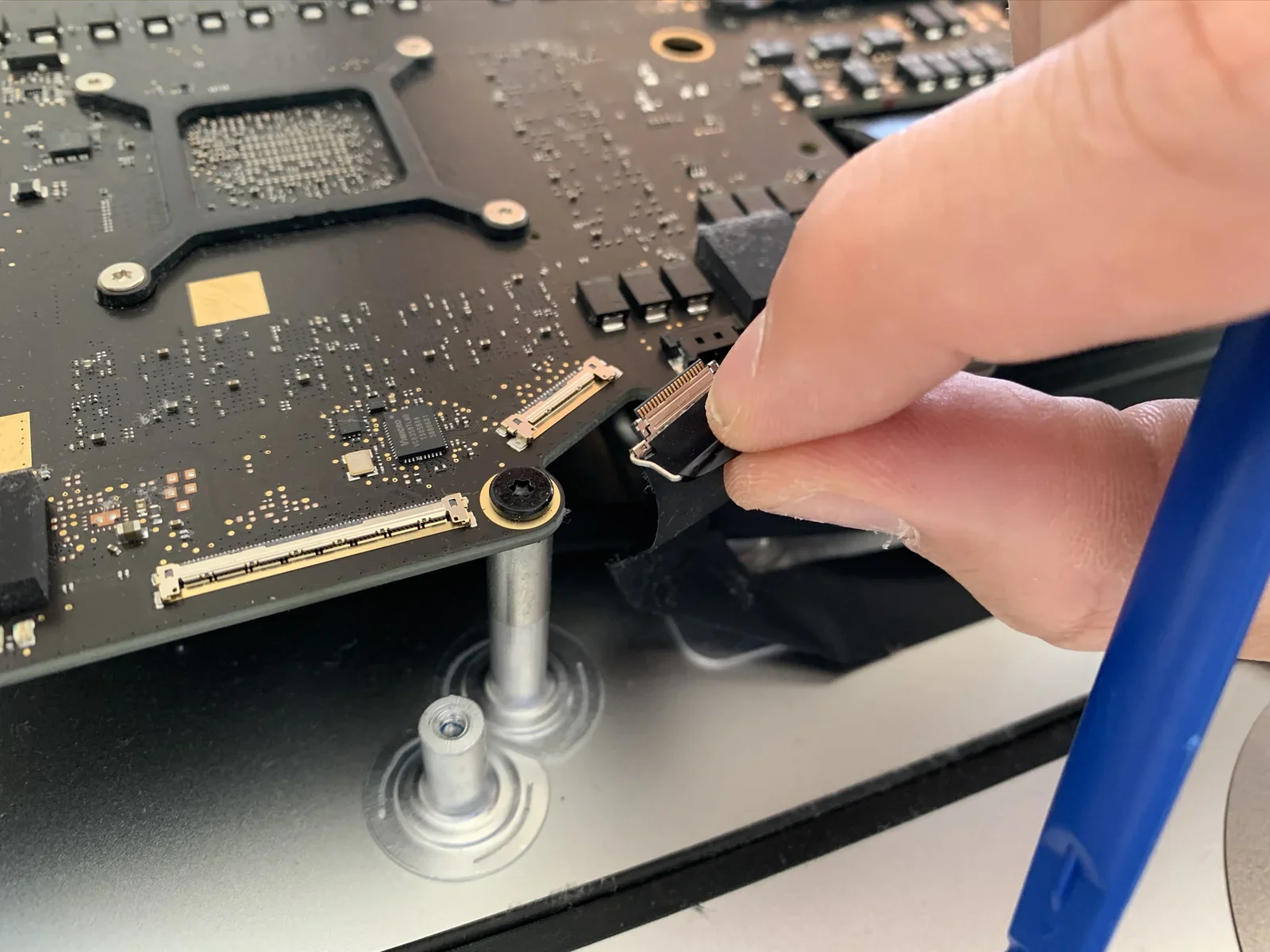
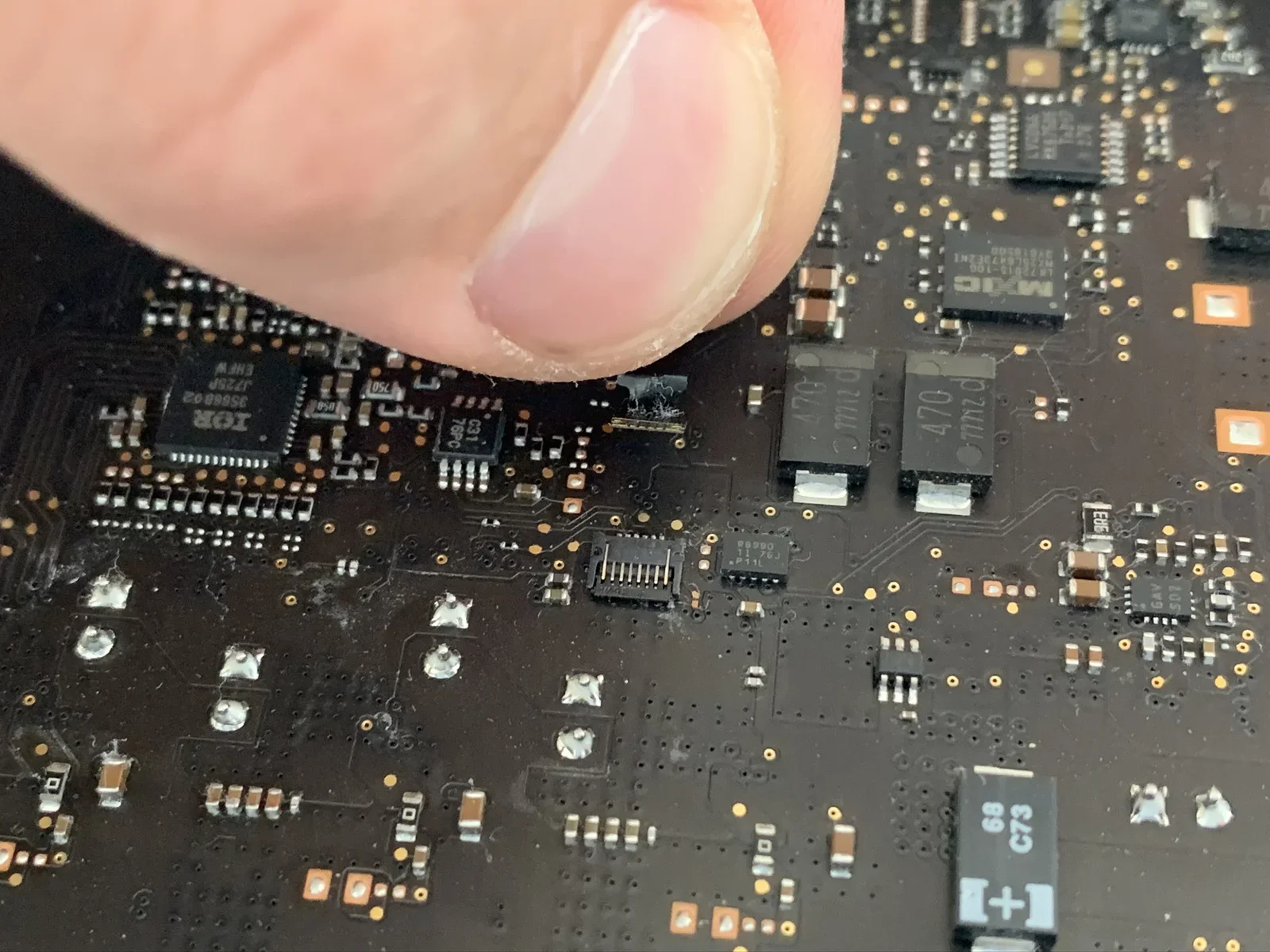
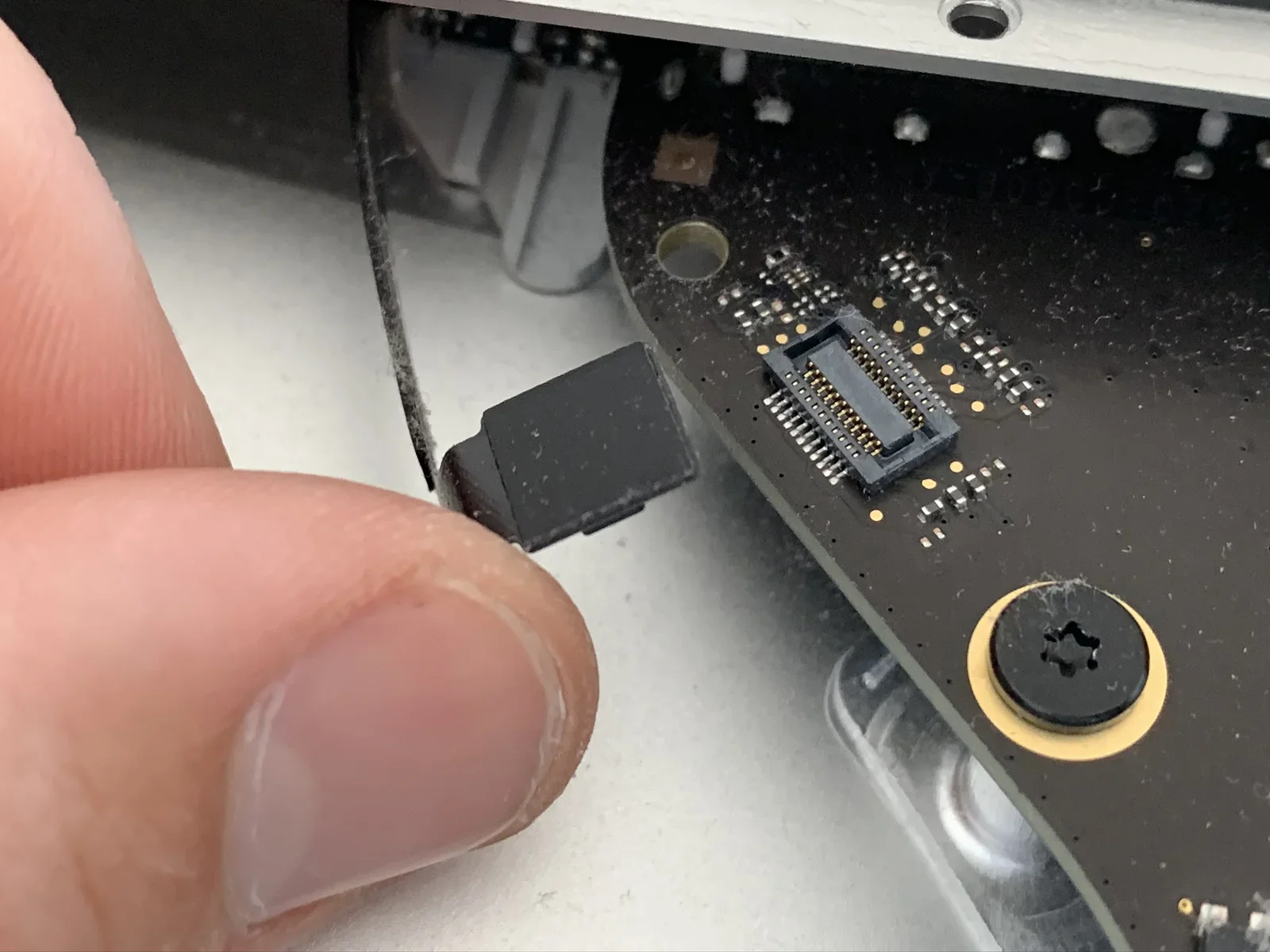
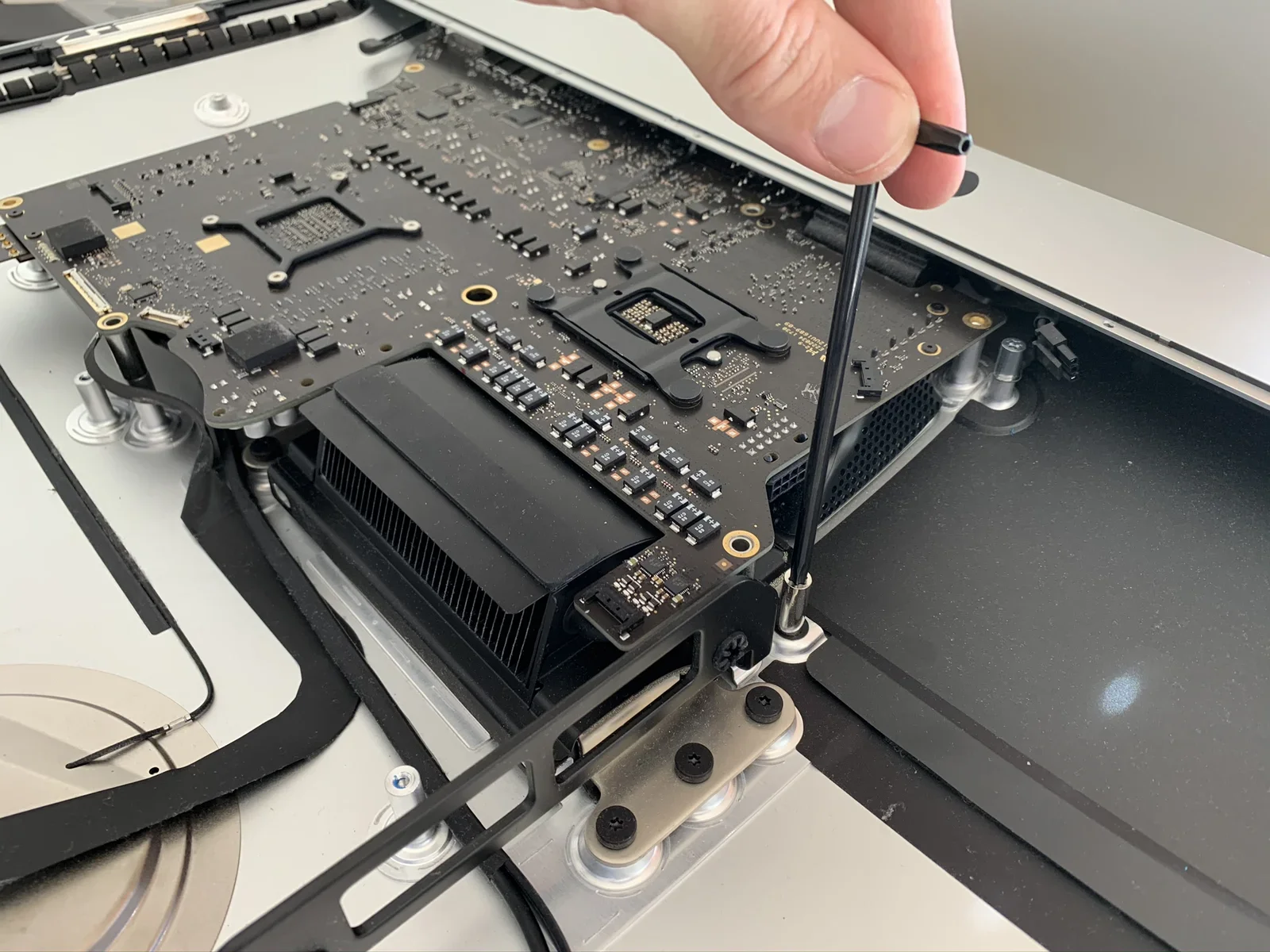
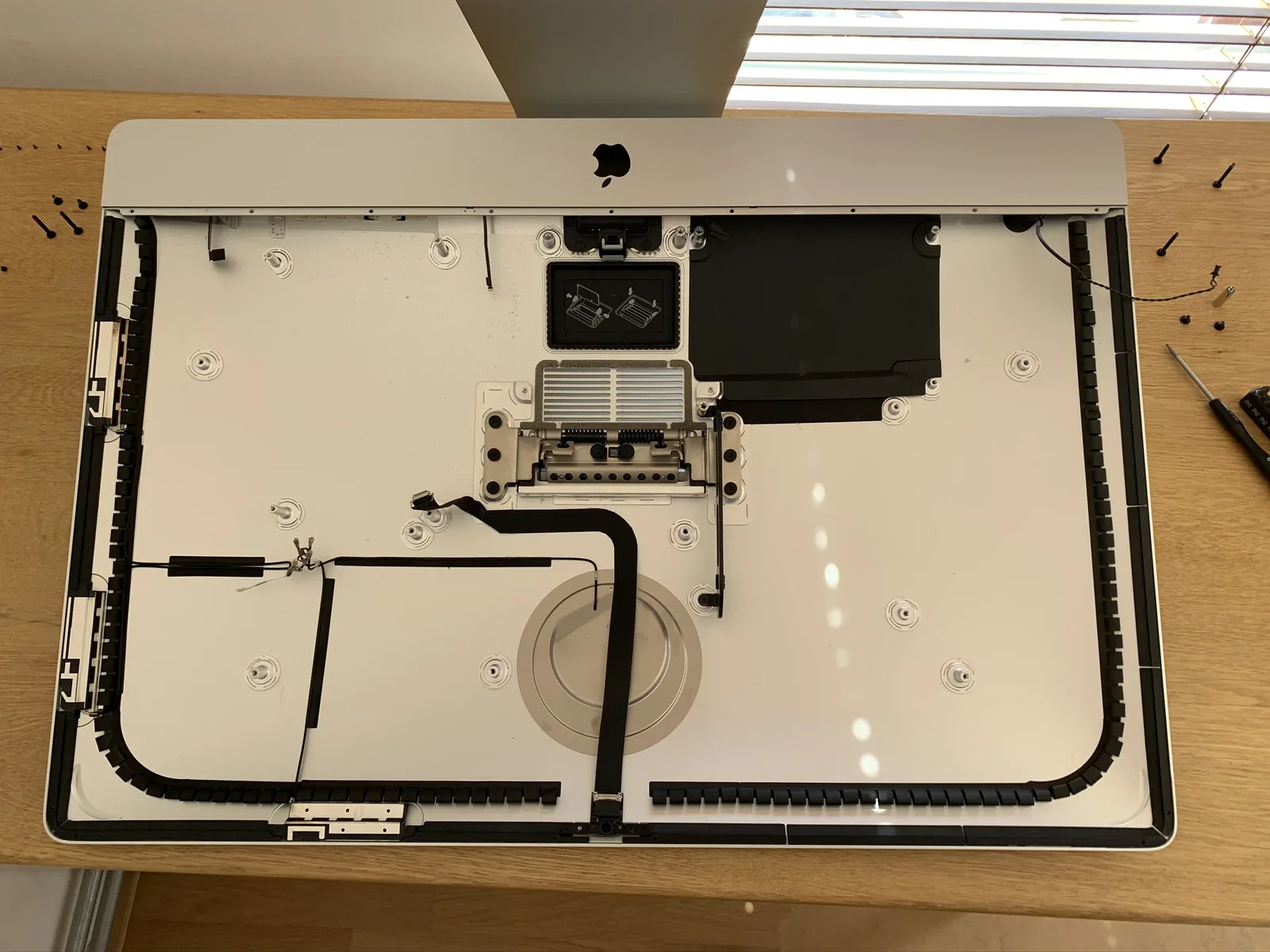
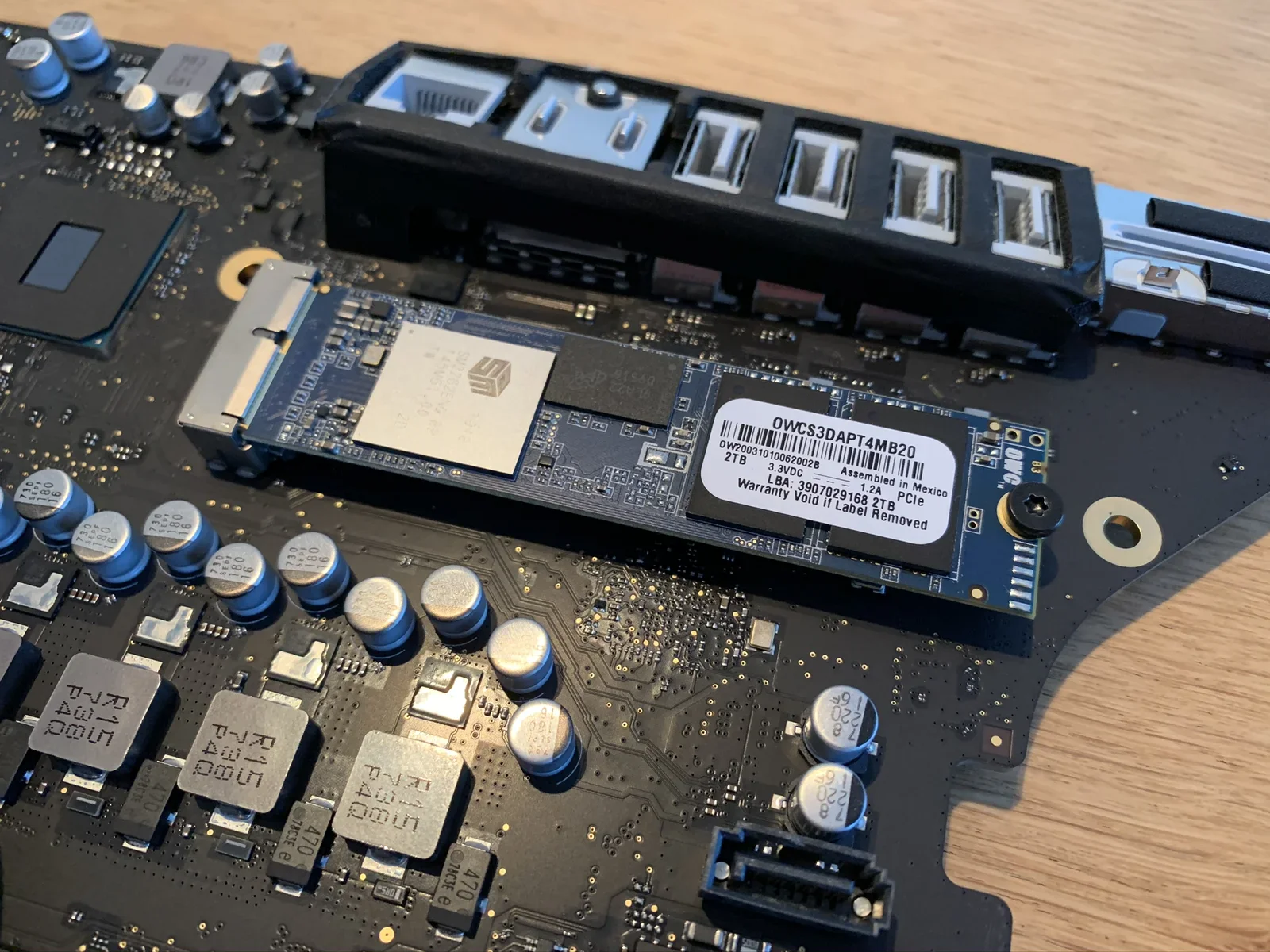
Depois de retiradas todas as peças da caixa, podes simplesmente virar a placa lógica ao contrário para teres acesso à ranhura PCIe. Aqui há um último parafuso que mantém o SSD de fábrica no lugar.
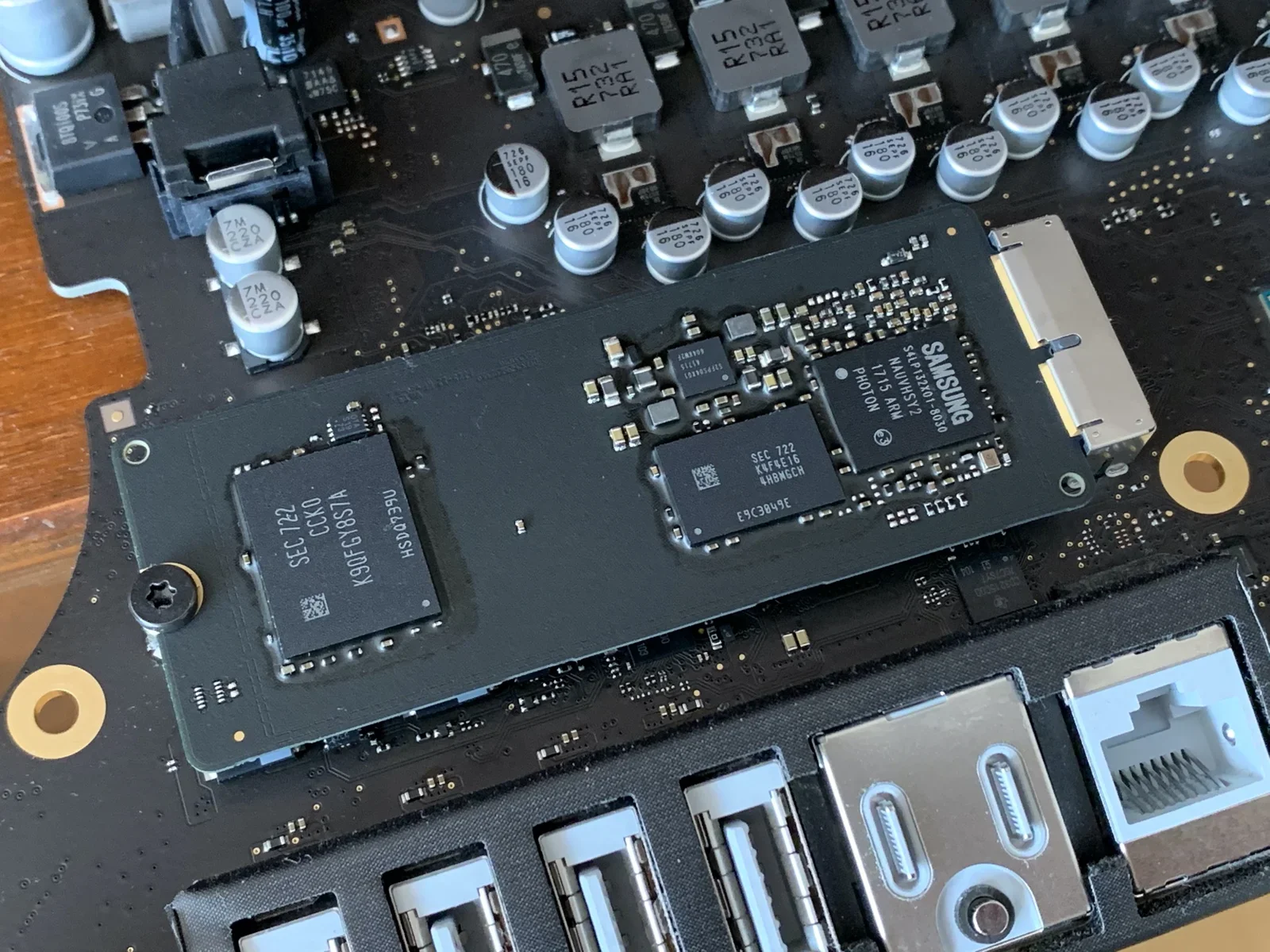
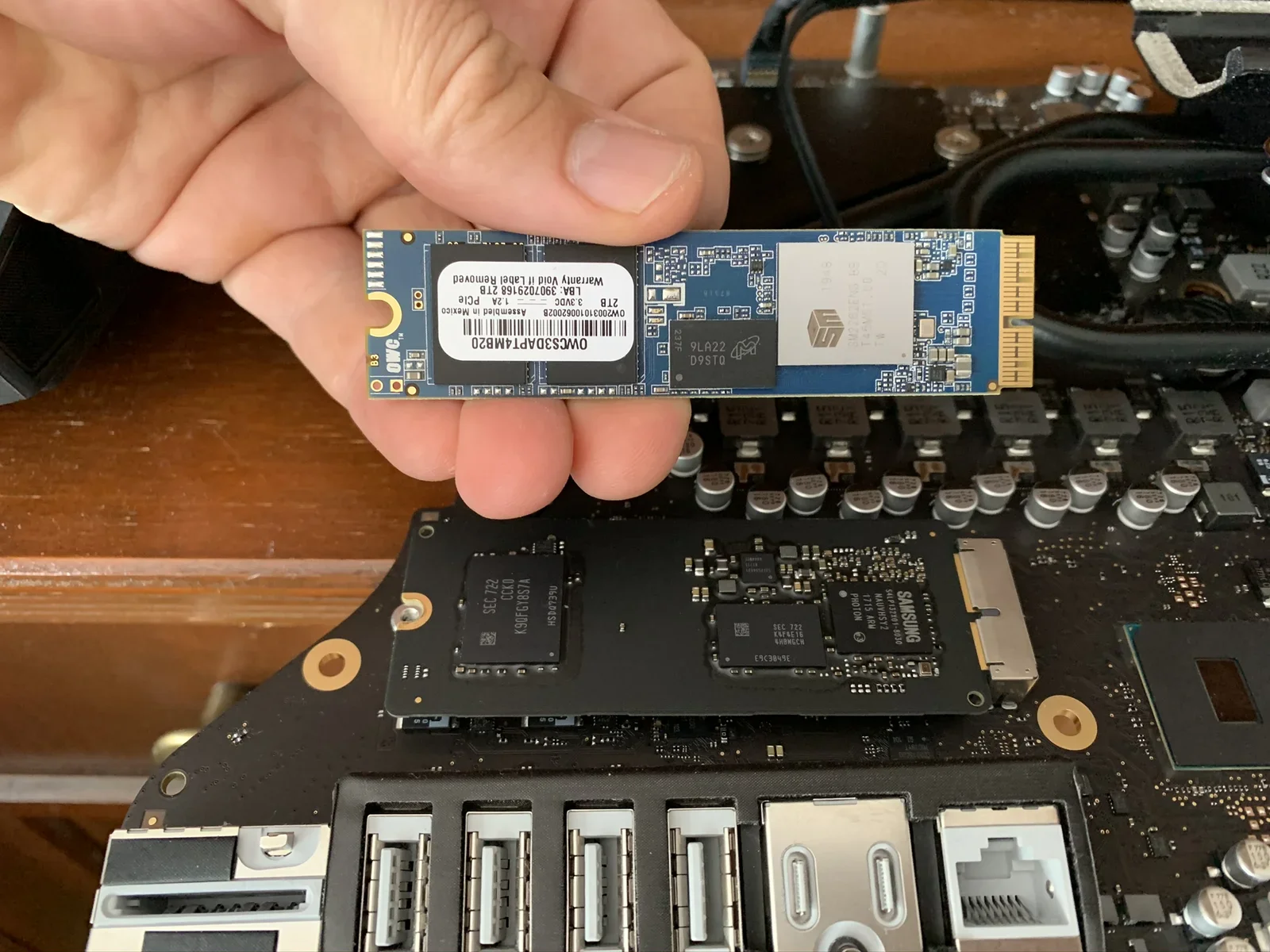
Depois de instalares a nova unidade, tens de fazer todo o processo ao contrário para ver se o teu trabalho manual valeu a pena. Tens de voltar a colocar todas as peças antes de ligares o iMac para ver se as peças novas são reconhecidas corretamente. Isto significa que tens mesmo de ter paciência, e levar o teu tempo a voltar a pôr todas as peças e conectores (minúsculos).
Ups!
Depois de voltar a pôr todas as peças, cabos, parafusos e conectores, liguei o iMac. É o momento da verdade... será que funciona? Pois..., no meu caso: NÃO!!
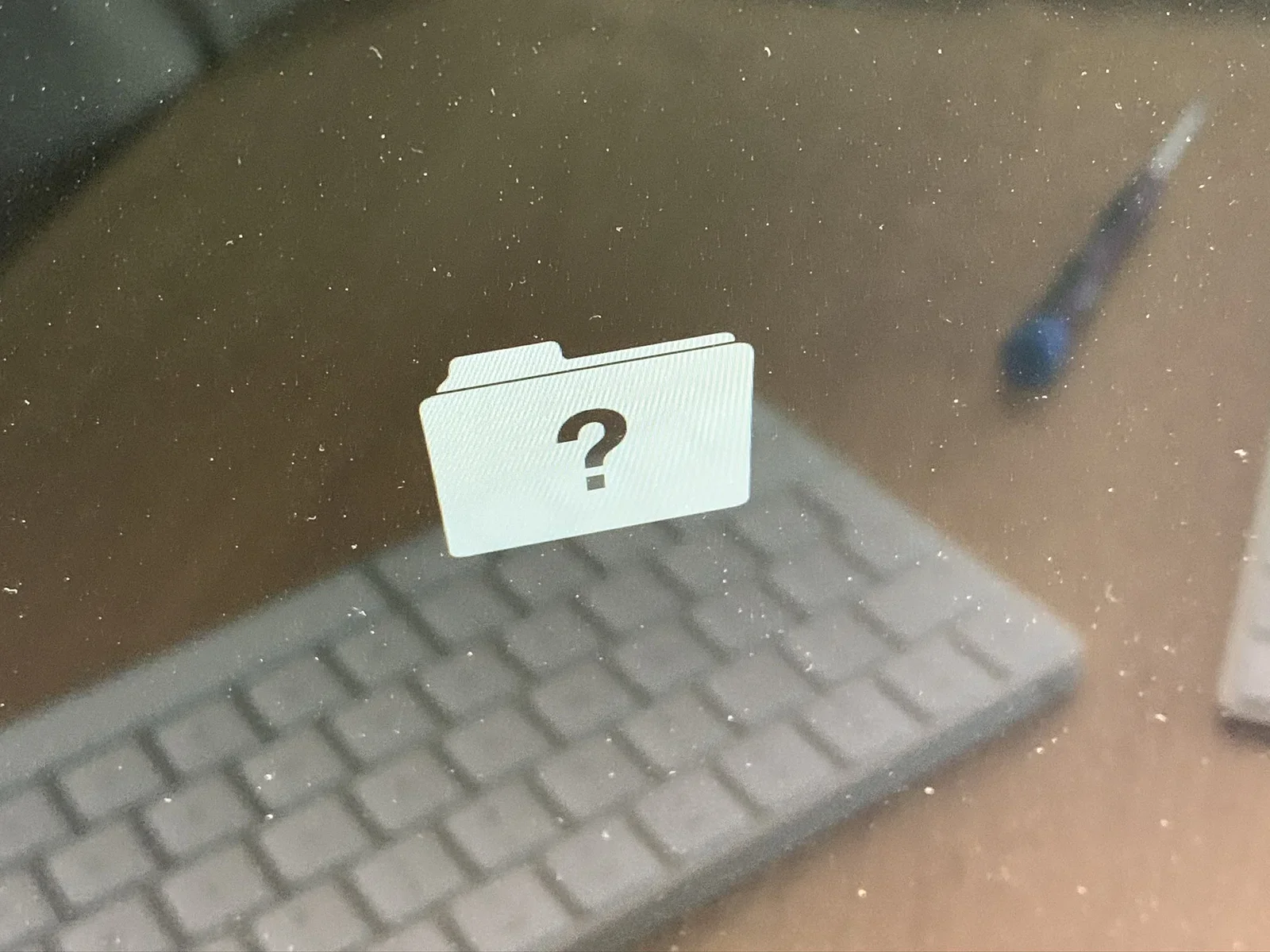
Quando vês a pasta com um ponto de interrogação, deves conseguir iniciar o processo de recuperação com CMD+R ou CMD+OPTION+R. Mas o meu iMac não respondia ao teclado. Liguei um teclado USB com fio para excluir qualquer problema de ligação Bluetooth. Não funcionou... ó ooooh!
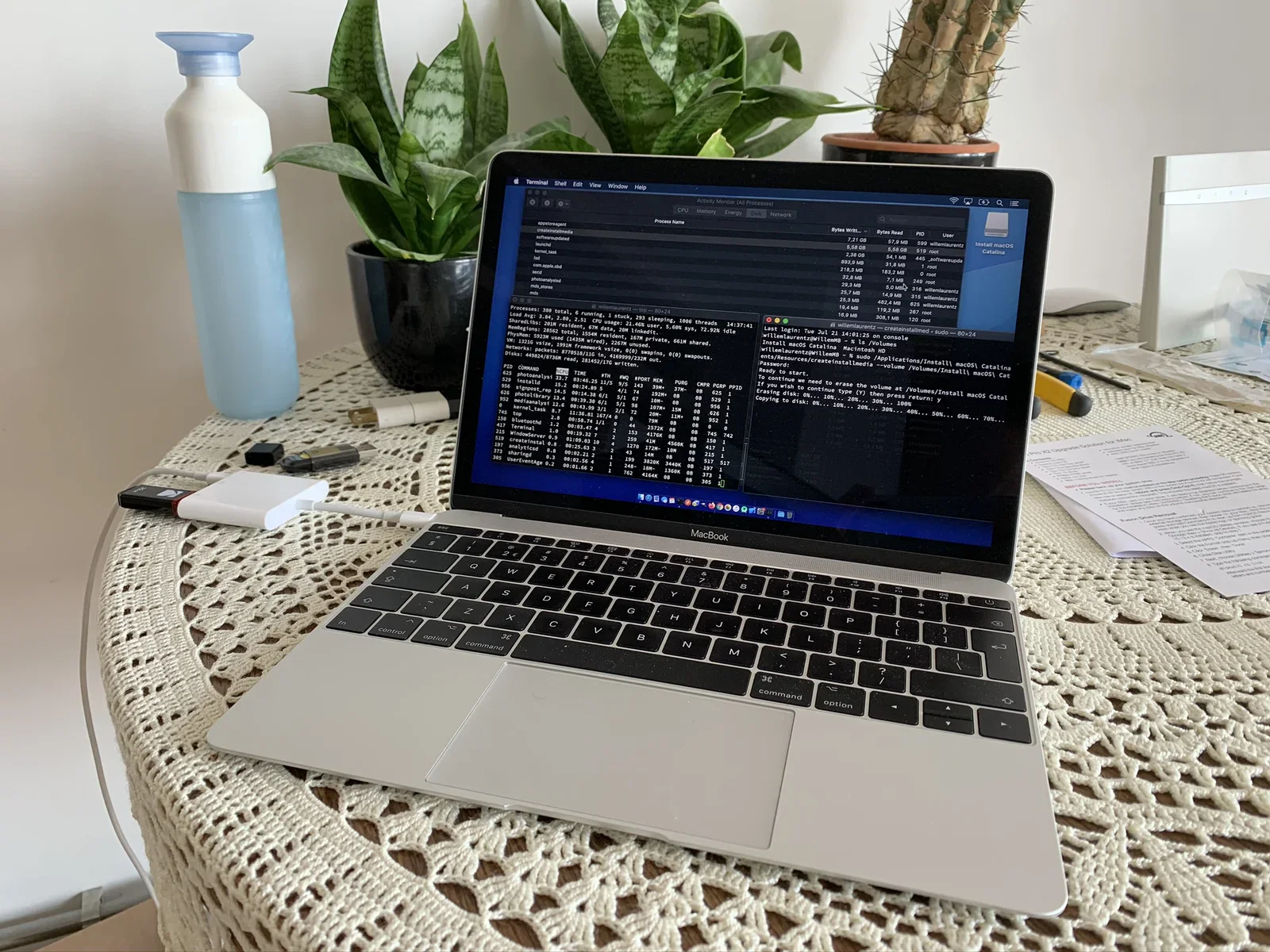
Depois tentei criar uma unidade USB de recuperação arrancável com outro MacBook. Talvez entrar no processo de instalação me permitisse voltar a pôr o teclado a funcionar. Mas a unidade de recuperação também não foi reconhecida!
Numa última tentativa, liguei uma unidade de instalação arrancável de Debian GNU/Linux que usei para criar o meu próprio sistema operativo de tablet. Fiquei estupefacto quando o iMac reconheceu essa unidade. O QUÊ?
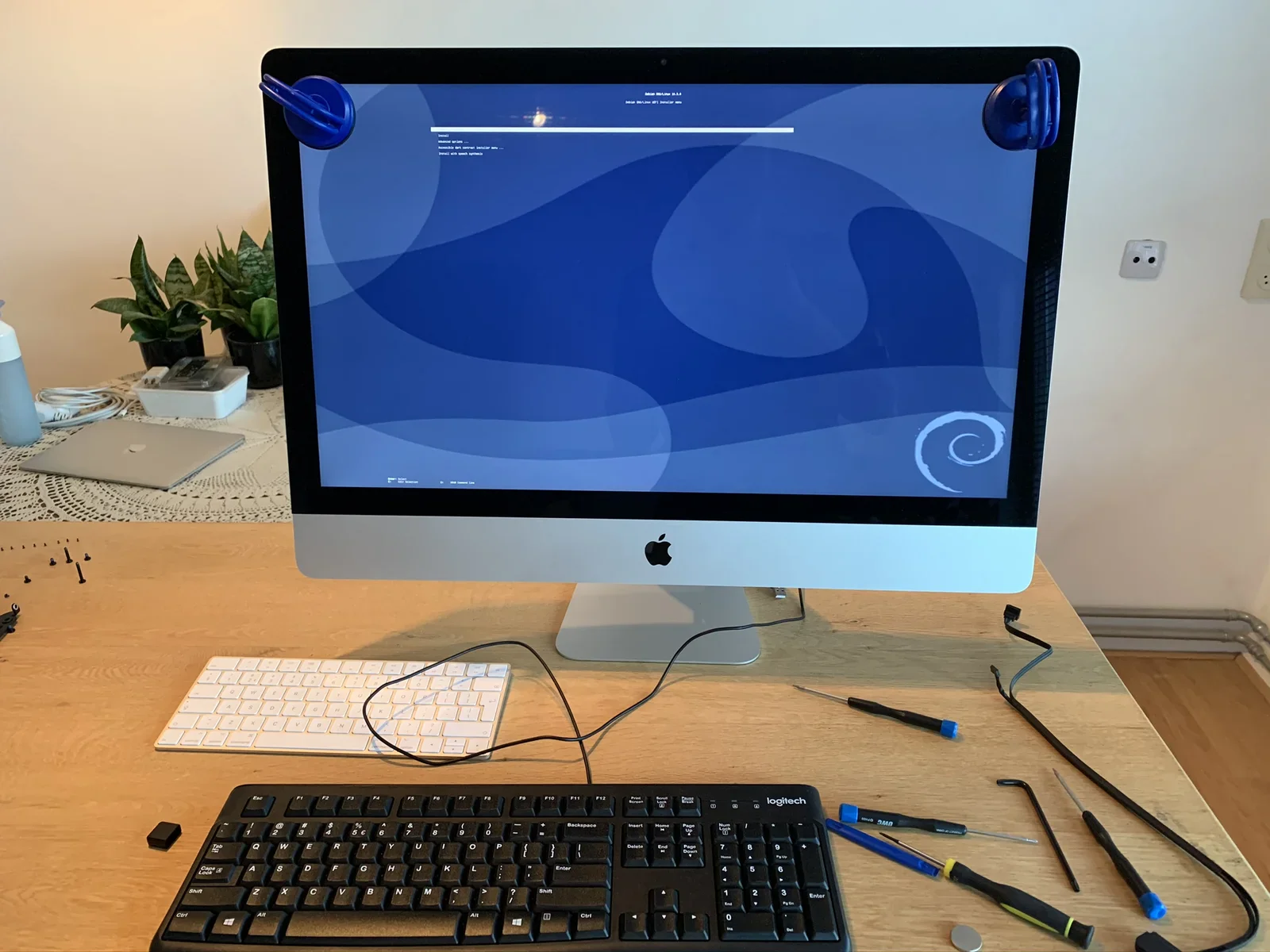
Infelizmente, não consegui pôr o teclado a funcionar: apesar de o iMac arrancar o instalador do Debian GNU/Linux, eu não conseguia comunicar com ele. Foi tremendamente frustrante. Decidi abrir o iMac outra vez para ver se tinha cometido algum erro durante a atualização de hardware... repetindo todos os passos! Quando cheguei à ranhura PCIe, reparei que a unidade não estava totalmente encaixada: vê-se que o conector de cobre está parcialmente visível.
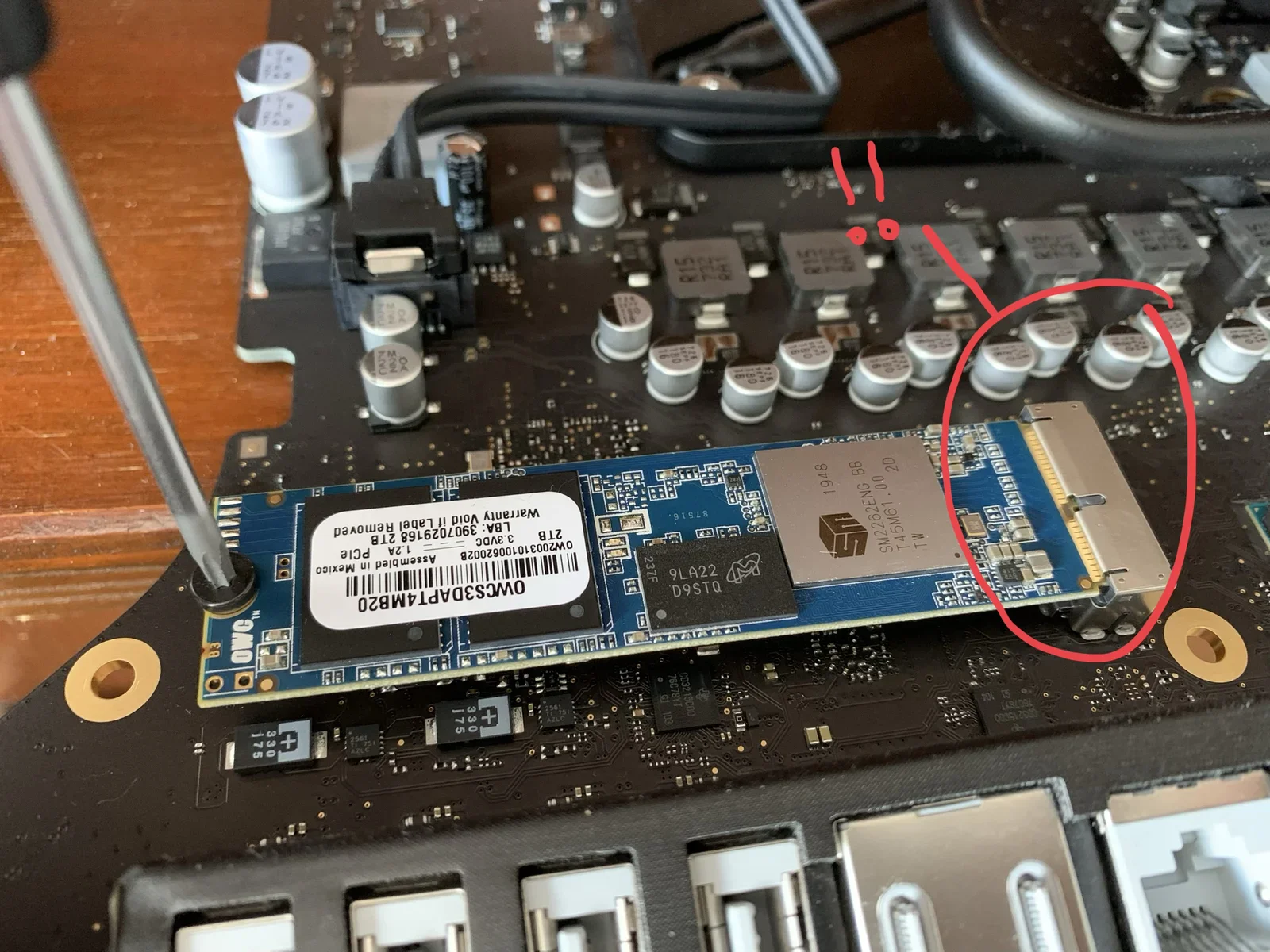
Voltei a instalar a nova unidade PCIe e garanti que ficava bem instalada. Mais uma vez, tive de voltar a montar o iMac inteiro para testar se isto fazia diferença. Temia que o meu erro tivesse causado uma sobretensão elétrica, danificando o iMac de forma permanente.
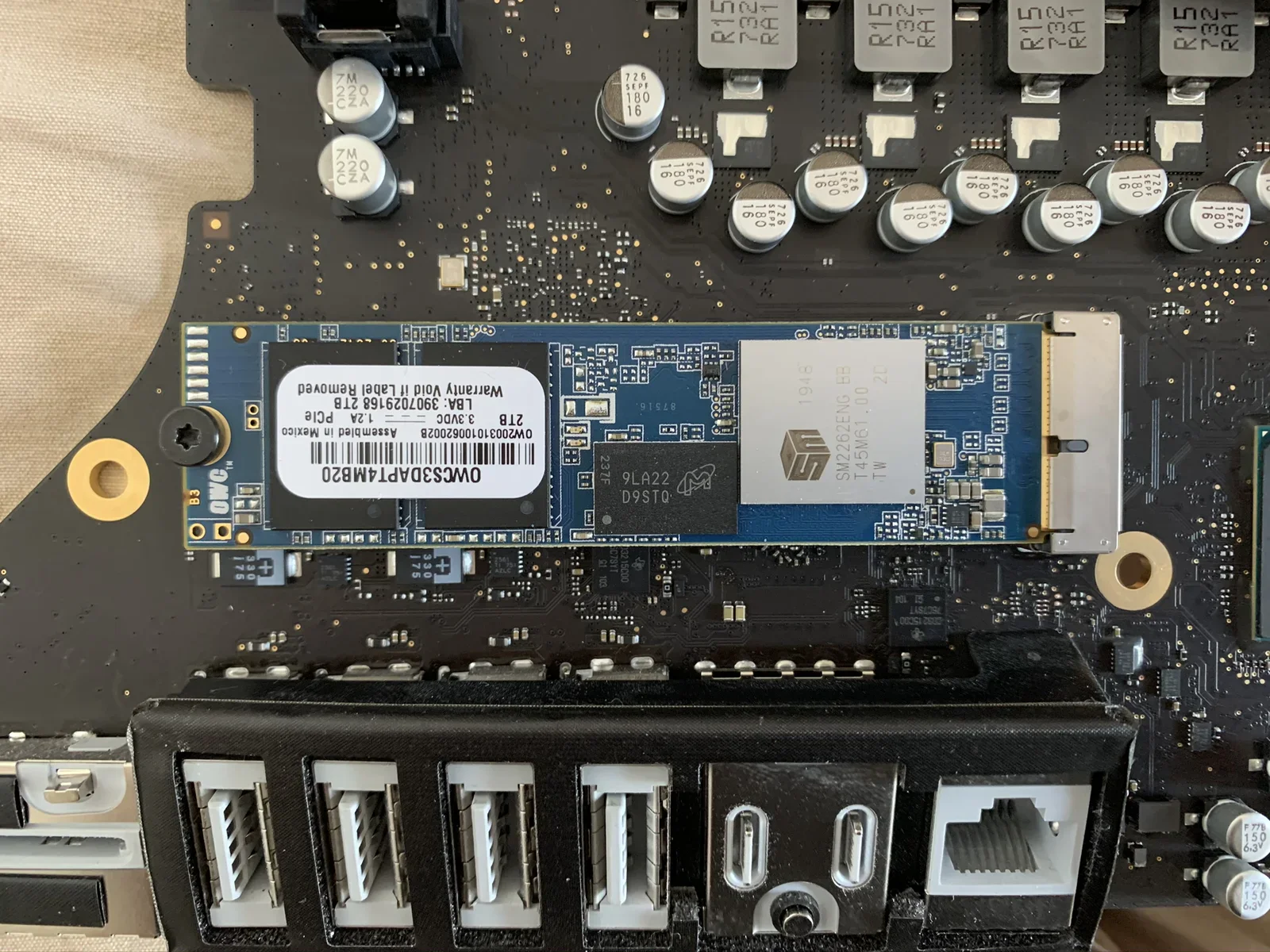
Para grande desilusão minha, não fez diferença nenhuma. Acredita ou não, repeti este processo pelo menos 5 vezes com configurações diferentes:
- sem unidades (nenhuma)
- só um disco SATA
- só o novo SSD PCIe
- só o antigo SSD PCIe
- a combinação original do Fusion Drive
E sim, isso significou montar e desmontar o iMac mais 5 vezes... tens de adorar parafusos minúsculos!
Uma visita ao doutor
Nesta fase, já assumia praticamente que tinha causado danos permanentes à placa lógica principal. O SSD PCIe mal encaixado terá provavelmente danificado algum chip interno responsável pela conectividade USB. Eu só sei “até certo ponto” e, antes de dar tudo por perdido, queria confirmar se não havia mais alguma coisa que eu devesse ter feito. Por isso, visitei o doutor, o Apple Premium Service Provider.
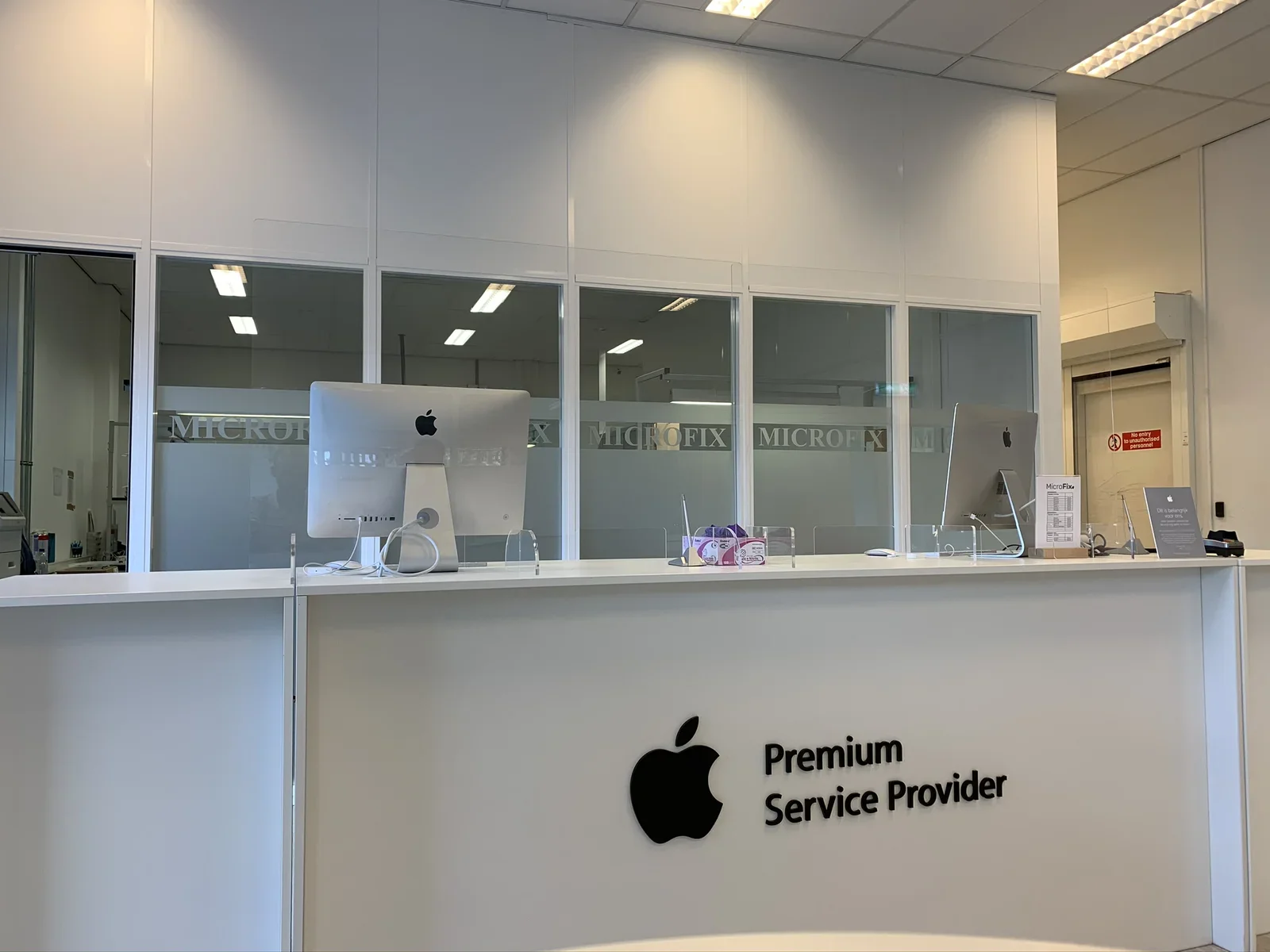
Naturalmente, isto parece uma caminhada da vergonha: levar o teu iMac ferido à oficina e confessar o horror que lhe fizeste. Felizmente, o especialista local pareceu concordar comigo quanto ao diagnóstico: uma placa lógica danificada. A má notícia: uma placa lógica nova (sem contar com a instalação) custa uns € 750... sem garantia de que isso resolvesse o problema. Depois de agradecer à Microfix pelo tempo e pela experiência, levei de volta o meu amigo de alumínio ferido, sem saber qual seria o meu passo seguinte.
Inspirado pelo meu recente sucesso no eBay, tentei encontrar uma placa lógica de substituição para o meu iMac. Há vendedores fora da rede oficial da Apple que oferecem peças para recuperar computadores. Talvez uma destas lojas tivesse em stock uma placa lógica exatamente igual.
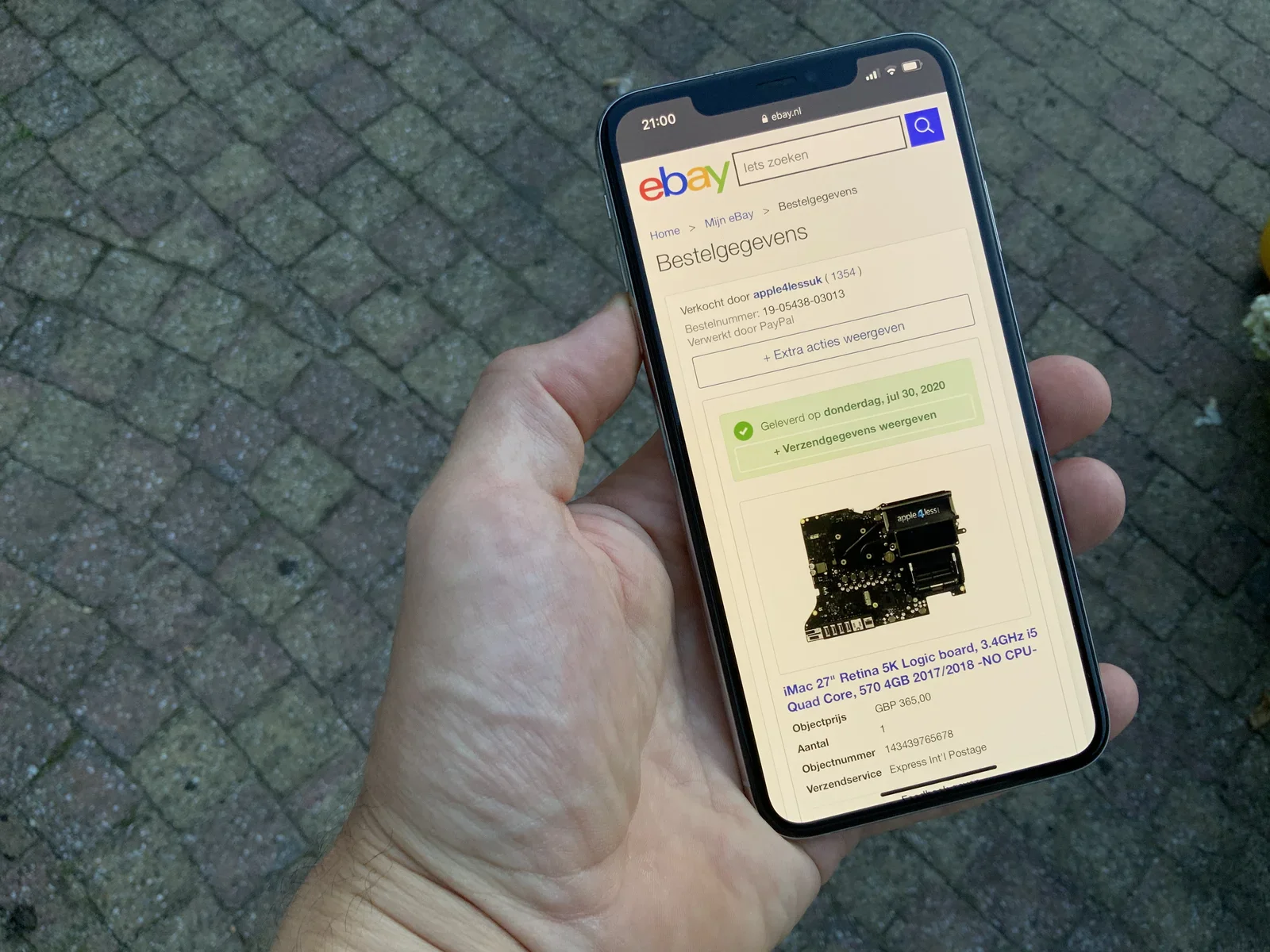
Um vendedor na Irlanda tinha, por acaso, exatamente a peça certa em stock. Contactei-o antes para confirmar se eu tinha razão em pensar que era a peça certa para mim. Confirmou e enviou a placa lógica. Poucos dias depois chegou e - hurra, hurra - pude começar a desmontar outra vez!
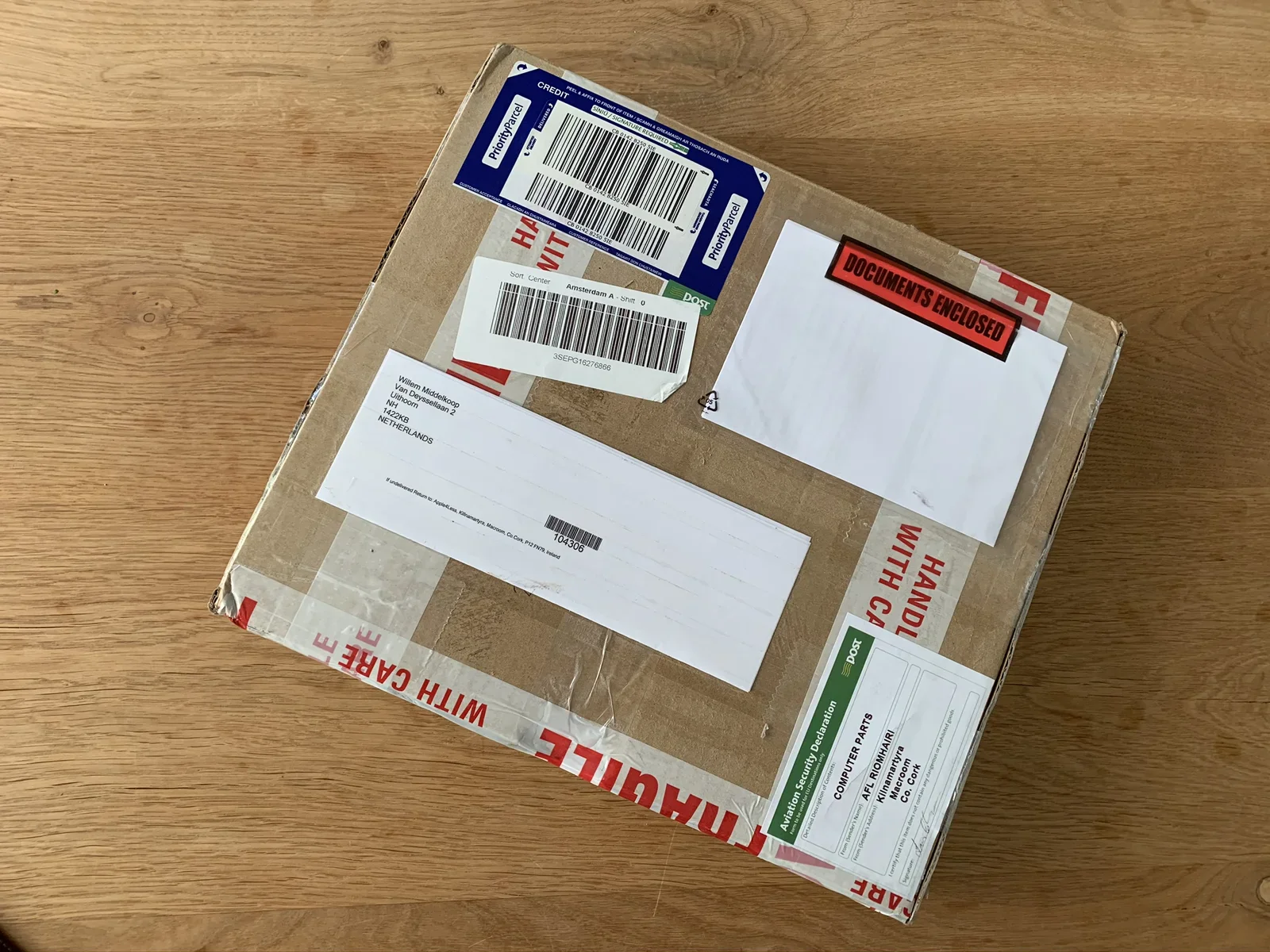
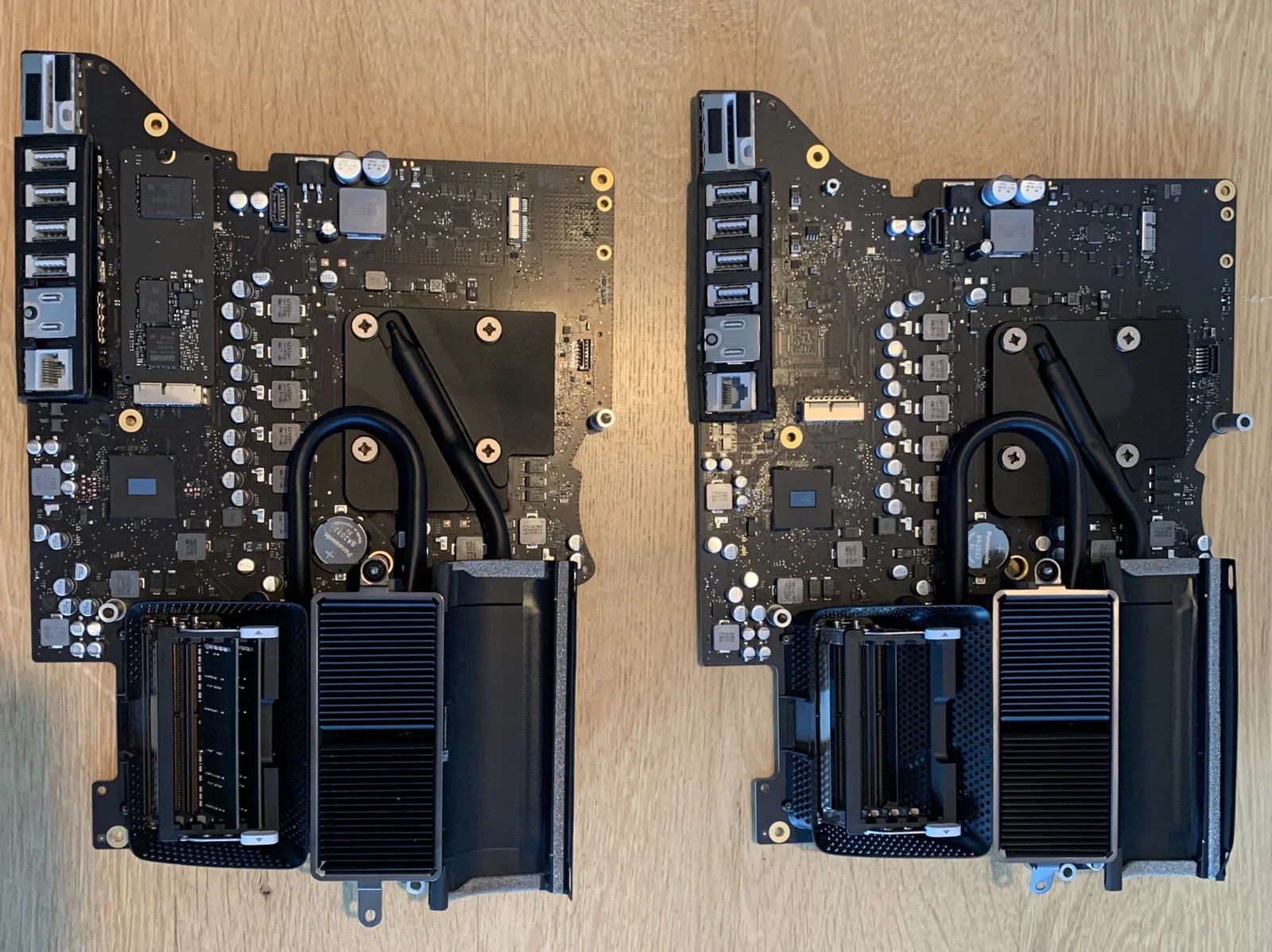
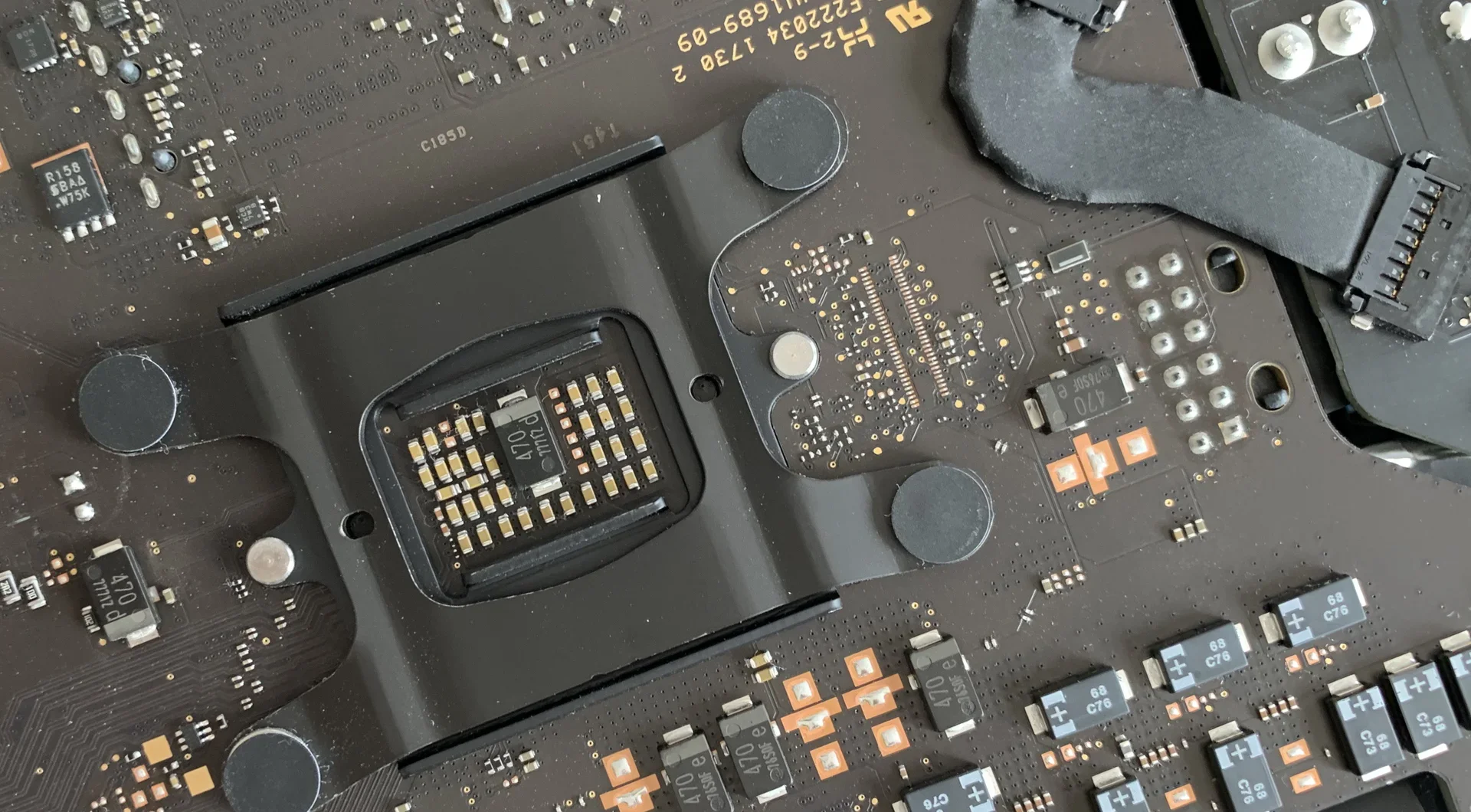
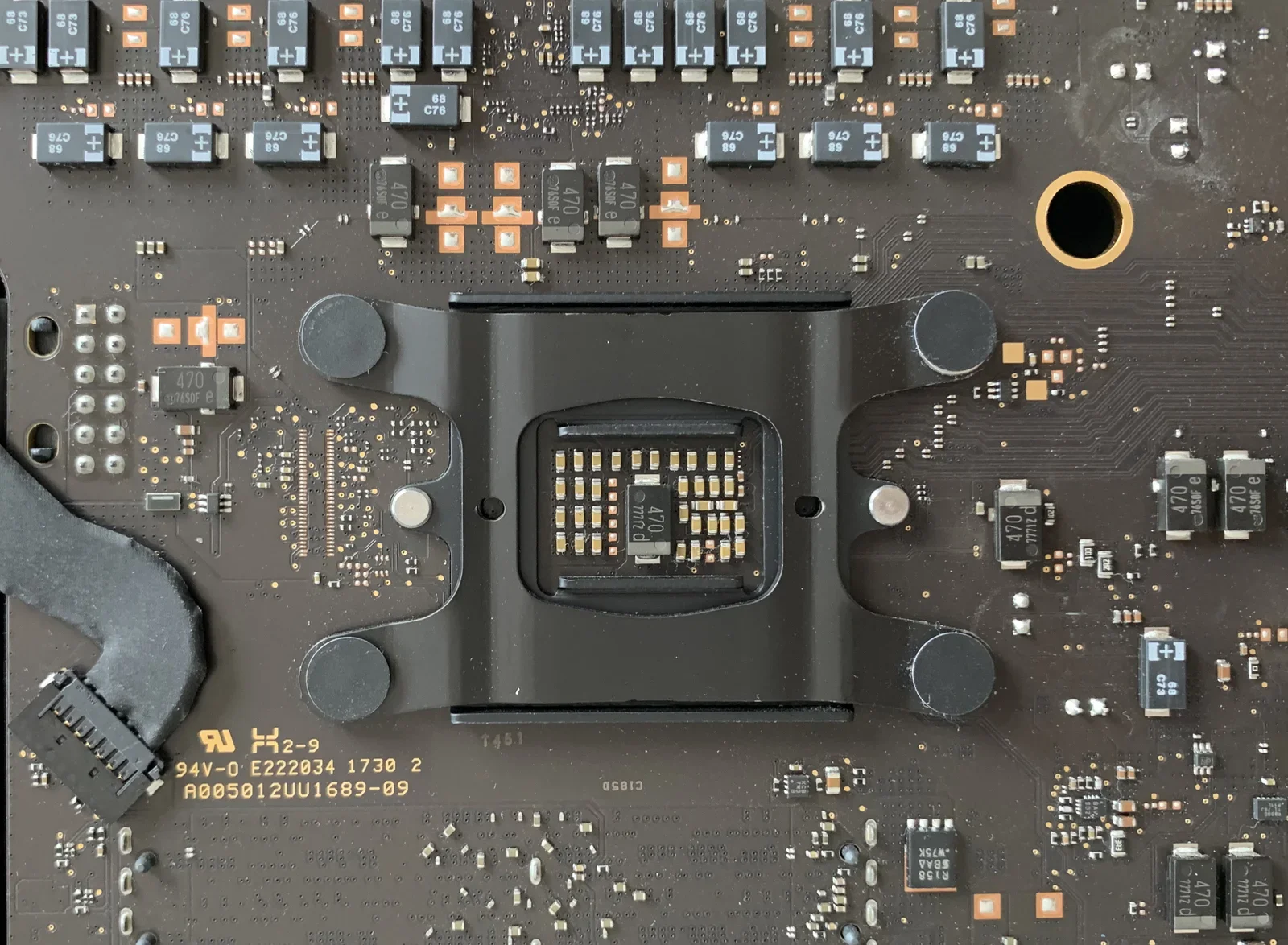
Apesar de a placa lógica ser totalmente nova, não tinha processador instalado. Isso significava que eu tinha de retirar o processador da minha placa lógica avariada. Num computador normal isto já é bastante difícil, mas num iMac com dissipadores integrados é um desafio um pouco maior. Felizmente, as minhas “habilidades de aparafusar” já estavam aperfeiçoadas.
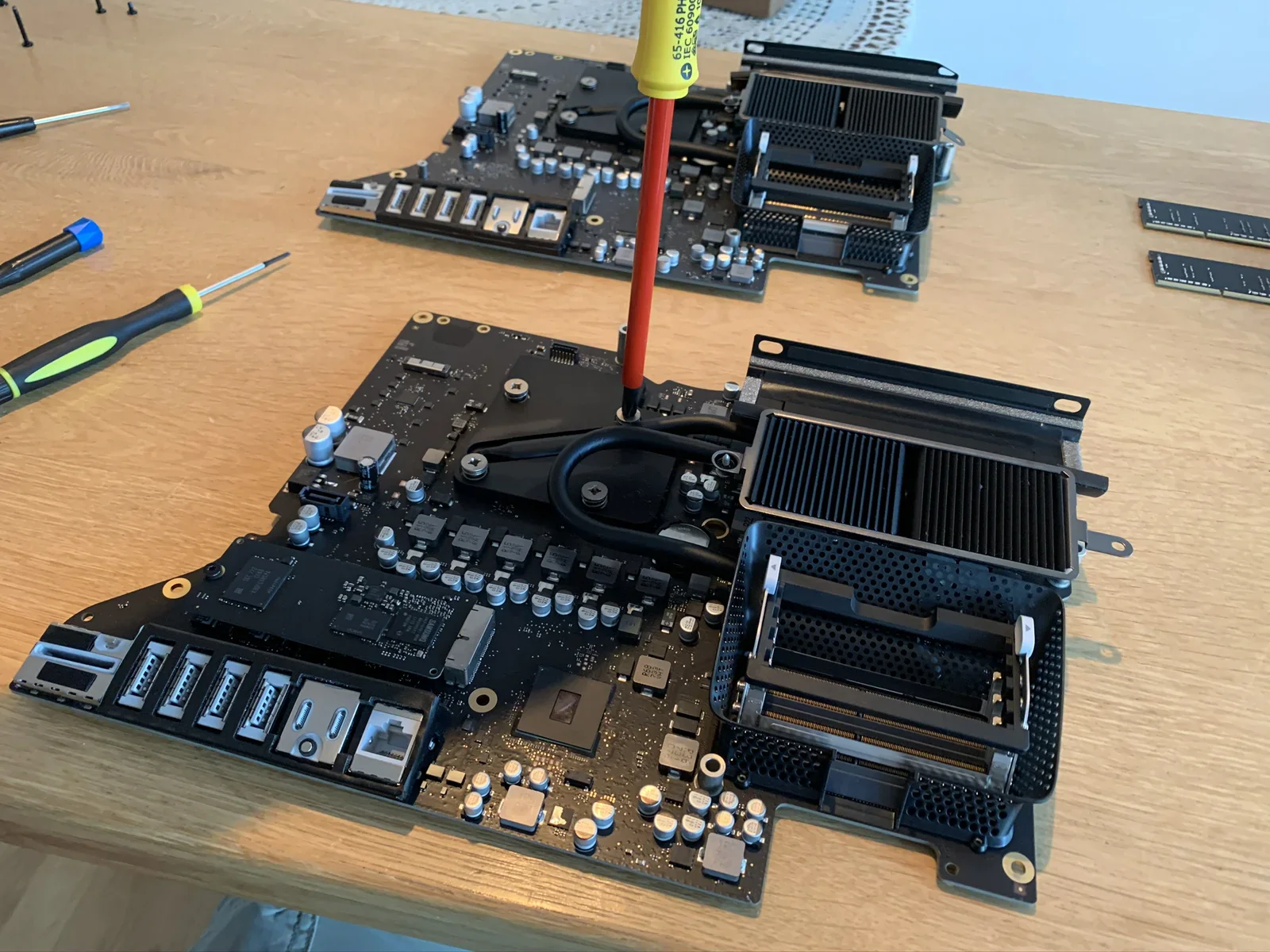
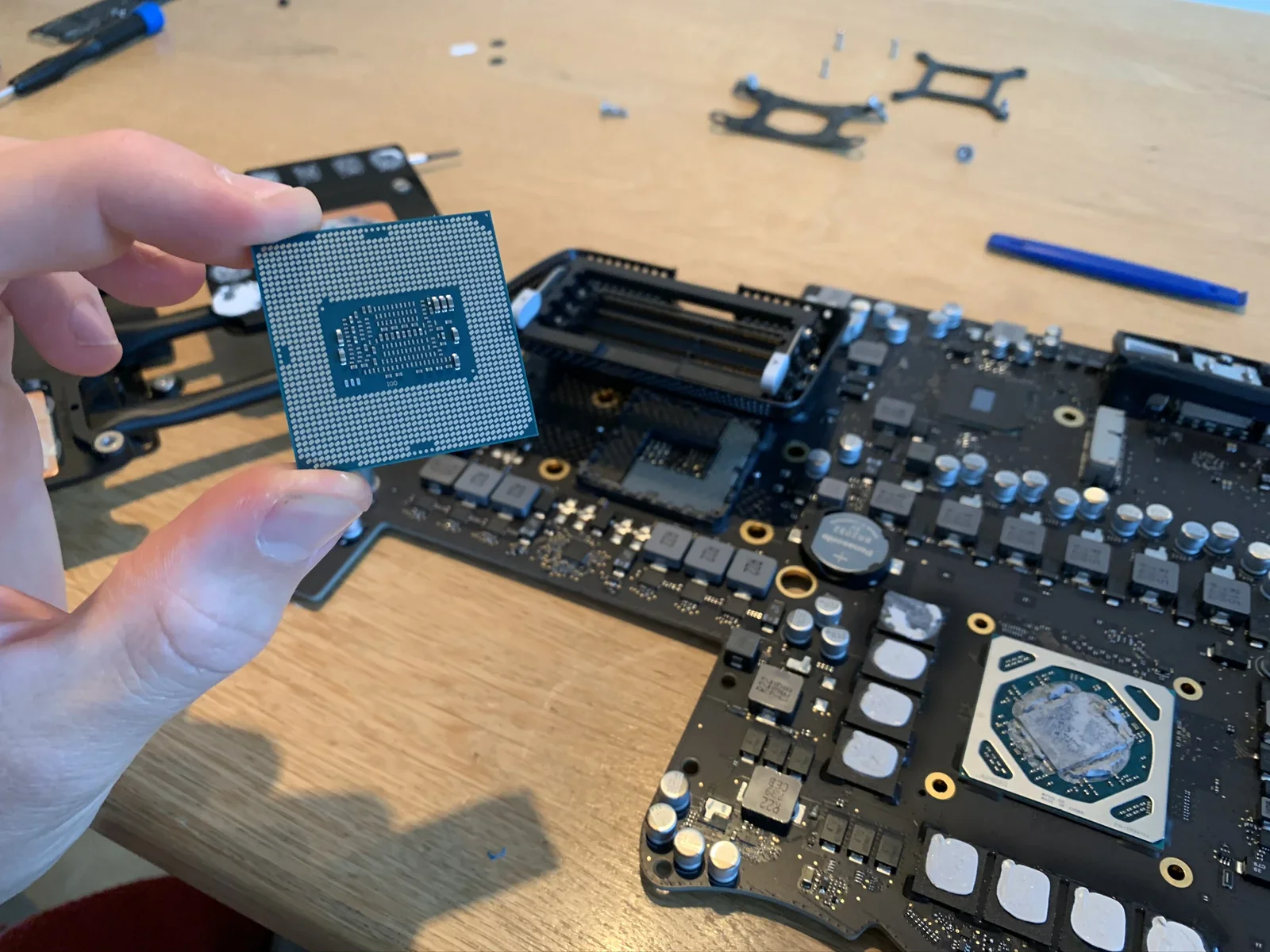
Depois de transplantar o processador para a nova placa lógica, voltei a fixar o dissipador. Depois instalei o SSD PCIe, verificando duas, três, quatro vezes. Como tinha acesso livre, mudei também a memória RAM para a nova placa lógica. Por fim, tive de voltar a montar o iMac inteiro mais uma vez para ver se desta vez tinha mais sorte.
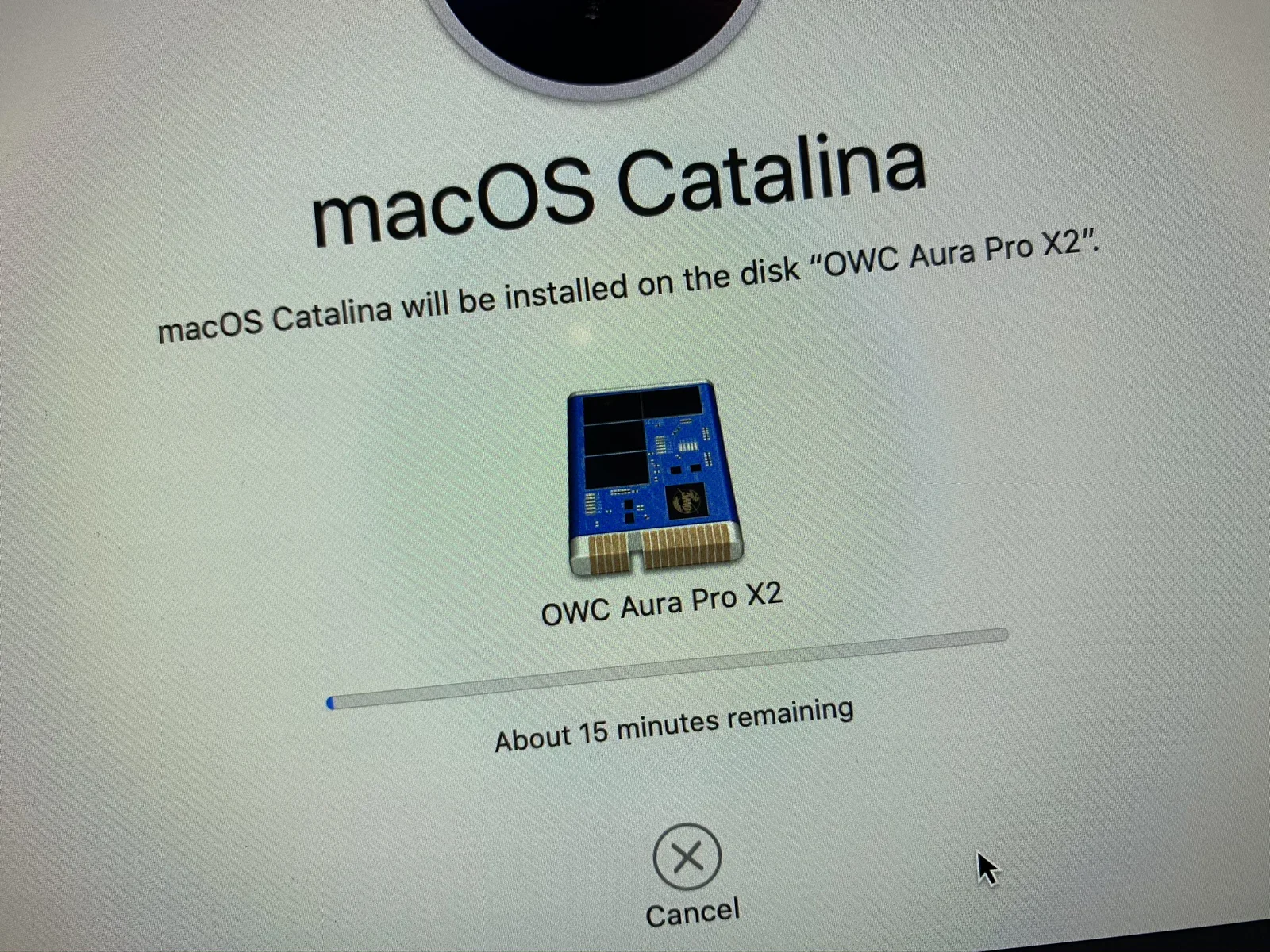
Conclusão
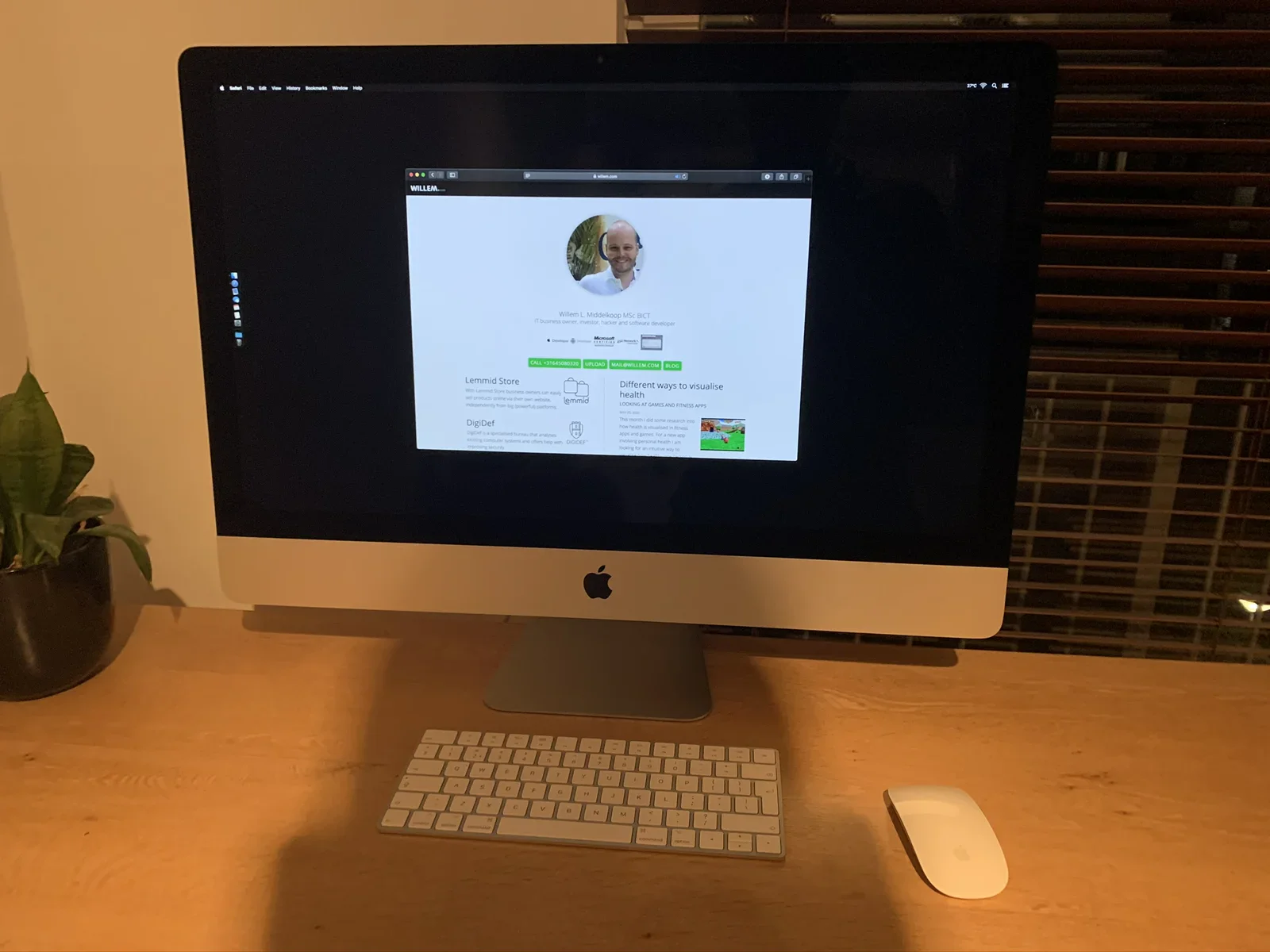
Foi preciso bastante determinação para salvar o iMac do meu erro. Mas eu queria mesmo que o computador sobrevivesse, porque gosto muito do seu design e do seu ecrã. Ter-me-ia sentido culpado se o tivesse deixado ir para o lixo.
Se há uma coisa a reter deste artigo, é que nem tudo o que faço tem sucesso. Cometo erros e estrago tudo (sem trocadilho) de vez em quando. Desistir e dar o dia por terminado é, às vezes, a melhor coisa a fazer. Mas eu não desisti e foi isso que, no fim, fez este computador voltar a funcionar. Estou feliz.