Skriuwen · 30 jul 2020
In 27-inch iMac 5K opwurdearje nei 14 terabyte
De Fusion Drive ferfange troch sawol in SSD as in hurde skiif
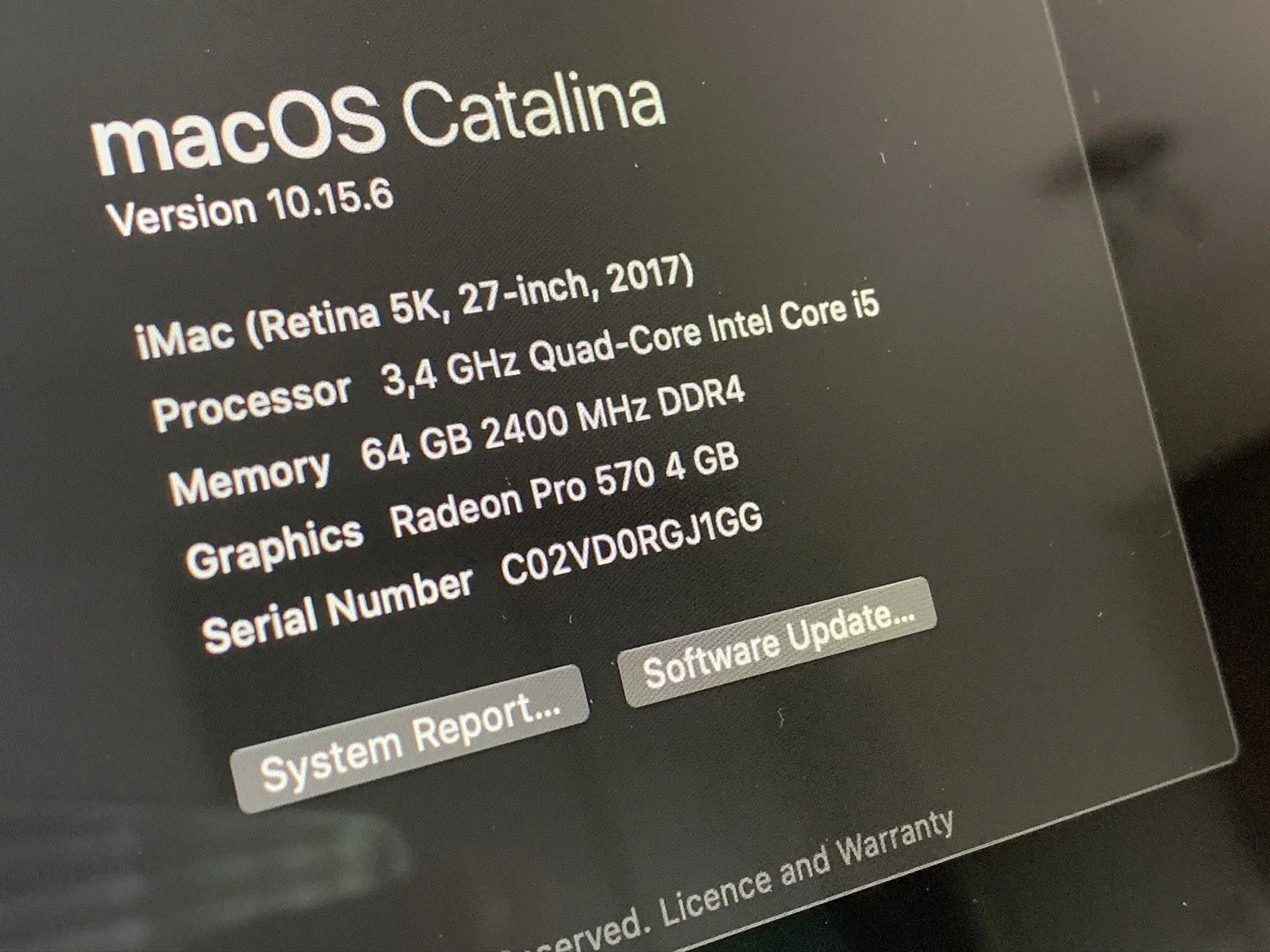
Dizze moanne haw ik besocht myn 27-inch iMac 5K op te wurdearjen. Ik woe de Fusion Drive ferfange troch in SSD en in grutte hurde skiif. Dêrnjonken tocht ik dat it in goed momint wie om ek it RAM-ûnthâld op te wurdearjen, oant de maksimale 64GB ta. Ik wie fan plan om de ultime iMac te meitsjen, mar it gie net sa as pland!
iMac
De orizjinele iMac waard yn 1998 yntrodusearre, de oankundiging wie net sûnder kontroversje of ferwachting. Op dat stuit hie Apple in rige tsjinslaggen hân en stie it der min foar. Steve Jobs kaam werom by Apple en Jonathan Ive ûntwurp de iMac. De iMac moast in grut súkses wurde om Apple te rêden. En dat wie er!
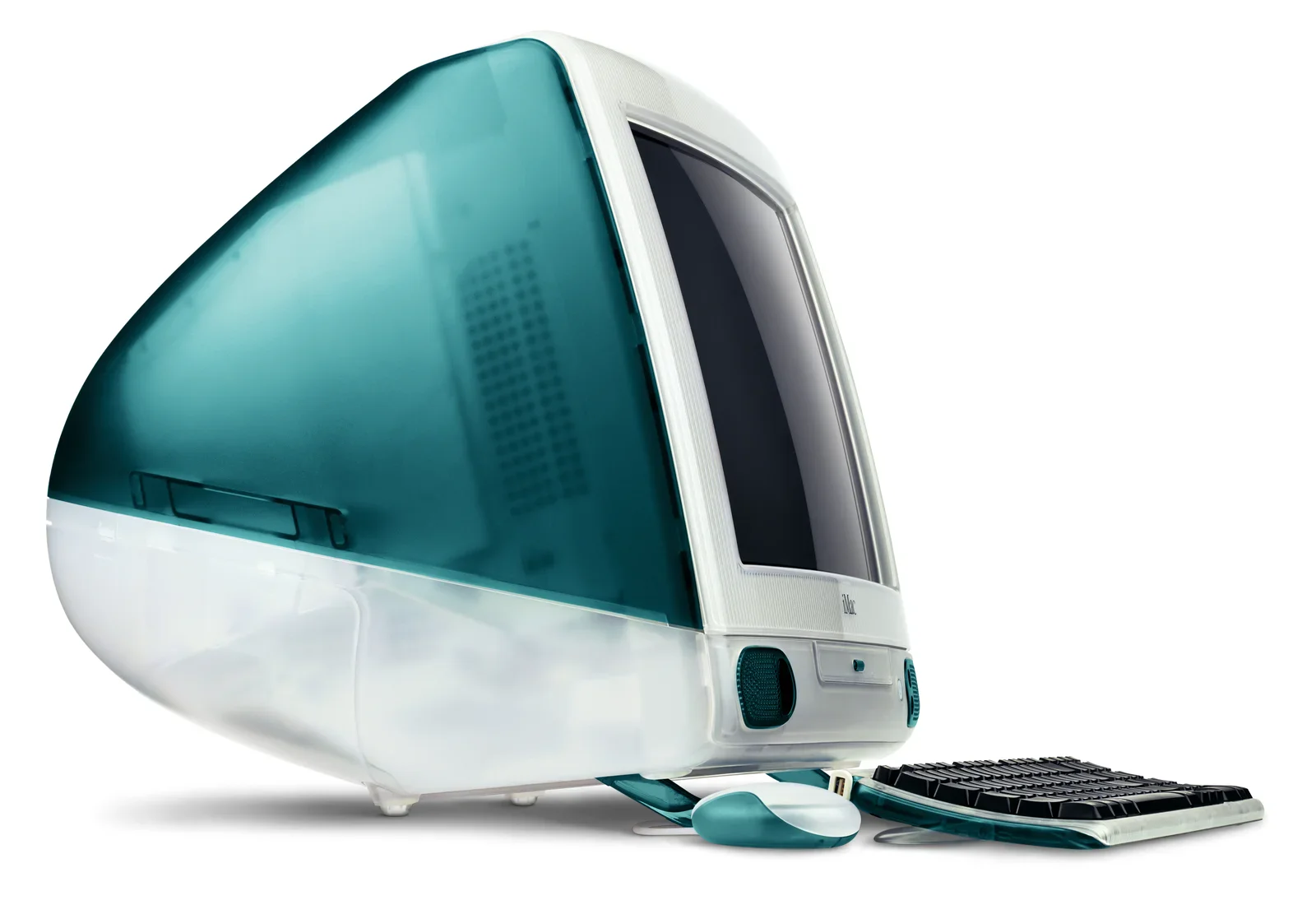
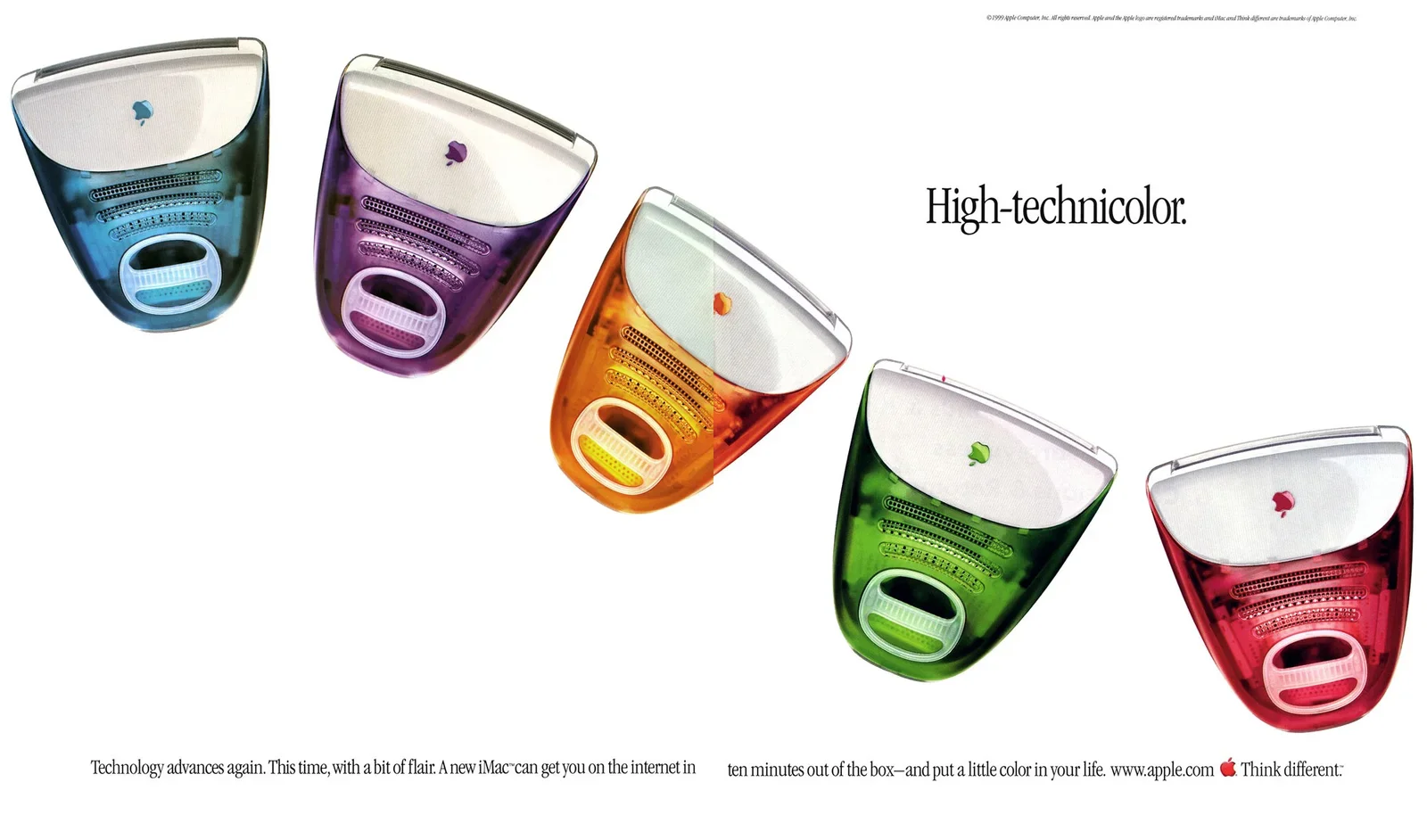
In tsjinstelling ta de measte oare kompjûterfabrikanten fan dy tiid, waard de iMac makke om fleurich en freonlik te wêzen. Gjin kompleksiteit, gjin gedoch, gjin needsaak om in geek te wêzen. It brocht Apple werom op it spoar om it weardefolste konsuminte-elektronikabedriuw te wurden dat it hjoed is.
27-inch iMac mei 5K retina-display
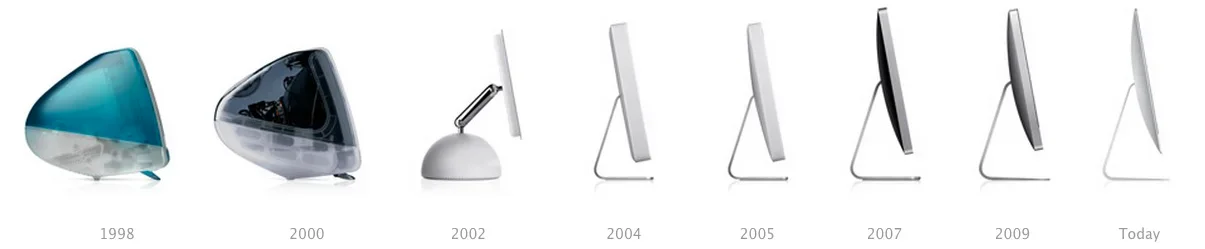
De iMac fan hjoed is noch altyd tige basearre op itselde konsept: in fleurige en freonlike kompjûter. Der is mar ien kabel om oan te sluten (de stroomkabel) en do hast gjin PhD yn kompjûterwittenskip nedich om him yn te stellen. Alle kompjûterûnderdielen sitte direkt efter it display, wat in slank, gearhingjend ûntwerp opbringt dat op in ienfâldige metalen foet omheech en omleech kantele kin.
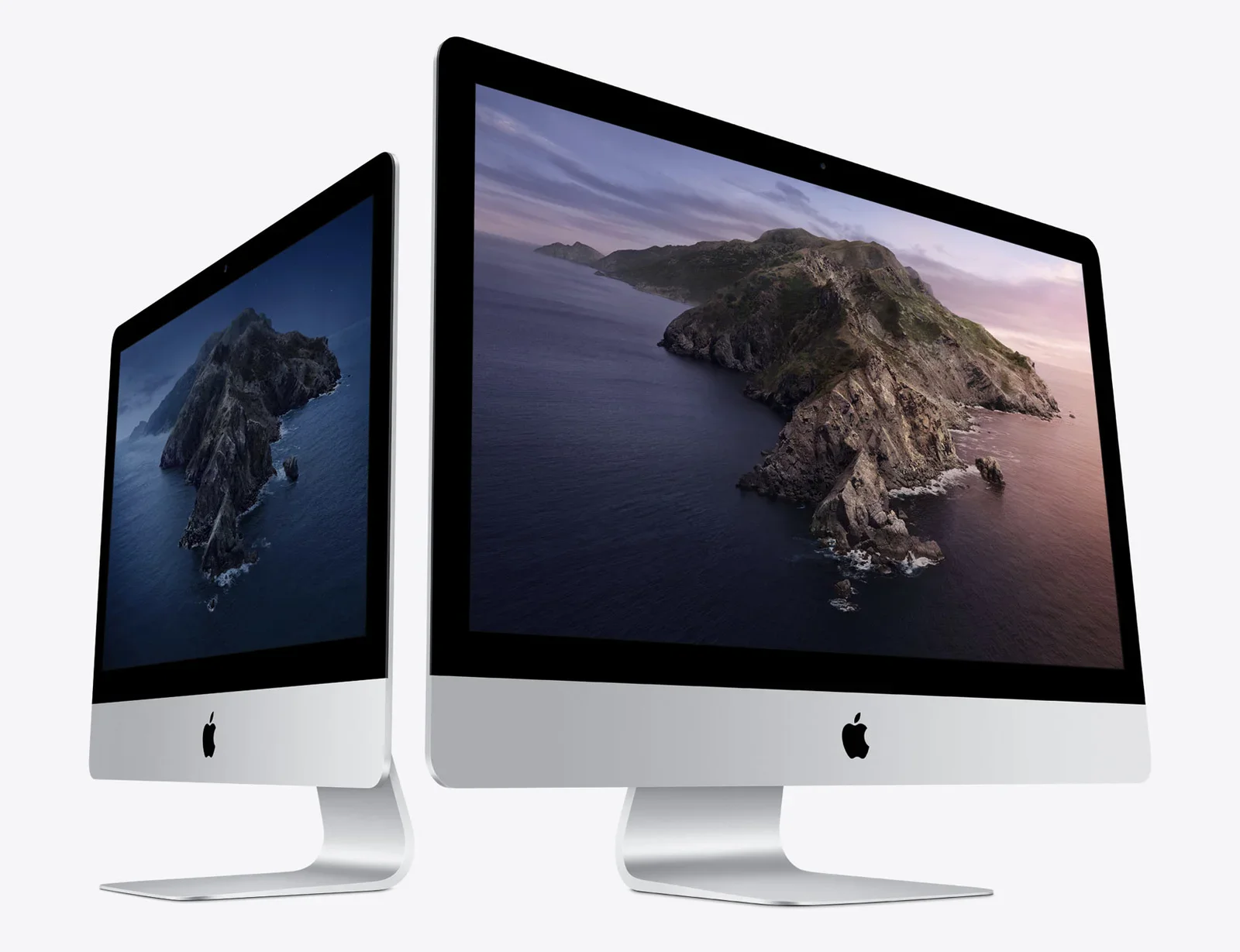
De iMac fan hjoed is in yndrukwekkende kompjûter, benammen fanwegen syn prachtige display mei hege resolúsje. It 5K retina-display is tige skerp en jout krekte kleuren werom. Kombinearre mei de protte opsjes foar opslach en prosessors is it in tige sterk pleit foar de ultime alles-yn-ien-kompjûter. Dêrom is de iMac de “held” fan Apple op it buroblêd.
Opwurdearje
Mar de modellen yn it hegere segmint binne net goedkeap: as do it iMac Pro-model folslein spesifisearrest, hast do € 16.308 nedich! Dan hast in ûnleauwige masine dy’t maklik jierren meigiet. Foar in soad profesjonals is dat in ‘no-brainer’. Mar foar my is it in soad jild. Dus, wat tocht ik, hoe sit it mei in bytsje sels dwaan? Soe it mooglik wêze om myn basismodel iMac op te wurdearjen nei hegere sfearen? Hoe dreech kin it wêze...?
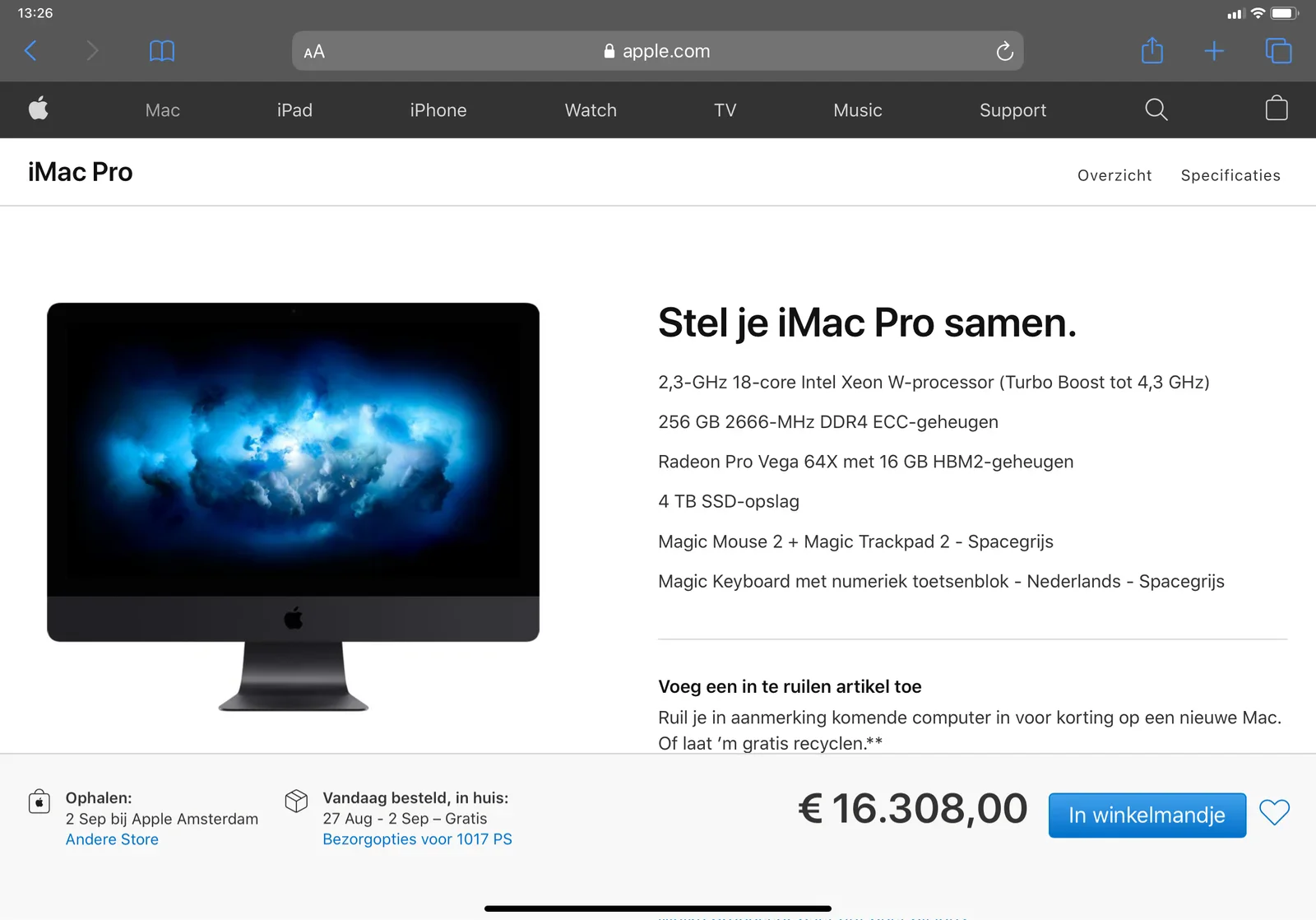
Freonlik berjocht: DOCH IT NET!
In iMac opwurdearje is net maklik. Myn ienfâldige advys soe wêze: doch it net sels. Gean nei in saakkundige, keapje in kant-en-klear model mei in hegere spesifikaasje. It is makliker, feiliger, en it skeelt in soad tiid dy’t do brûke kinst om it ekstra jild te fertsjinjen dat dêrfoar nedich is. Fansels negearre ik elk sa’n freonlik advys... en stoarte my mei myn gekke plan yn it djippe.
Tarieding
De earste stap is derfoar te soargjen dat do alle software op dyn iMac bywurke hast. Soargje der foar dat it goed rint. Meitsje dan in folsleine backup fan alles. Beskôgje “alles as ferlern” as do oan it knoeien giest. Bepaal dan it krekte model dat do hast. Dat kinst fine mei “Oer dizze Mac” yn macOS, sjoch nei it modelnûmer. Myn iMac 27-inch (2017) hie it modelnûmer “18,3”.
Dielen fine
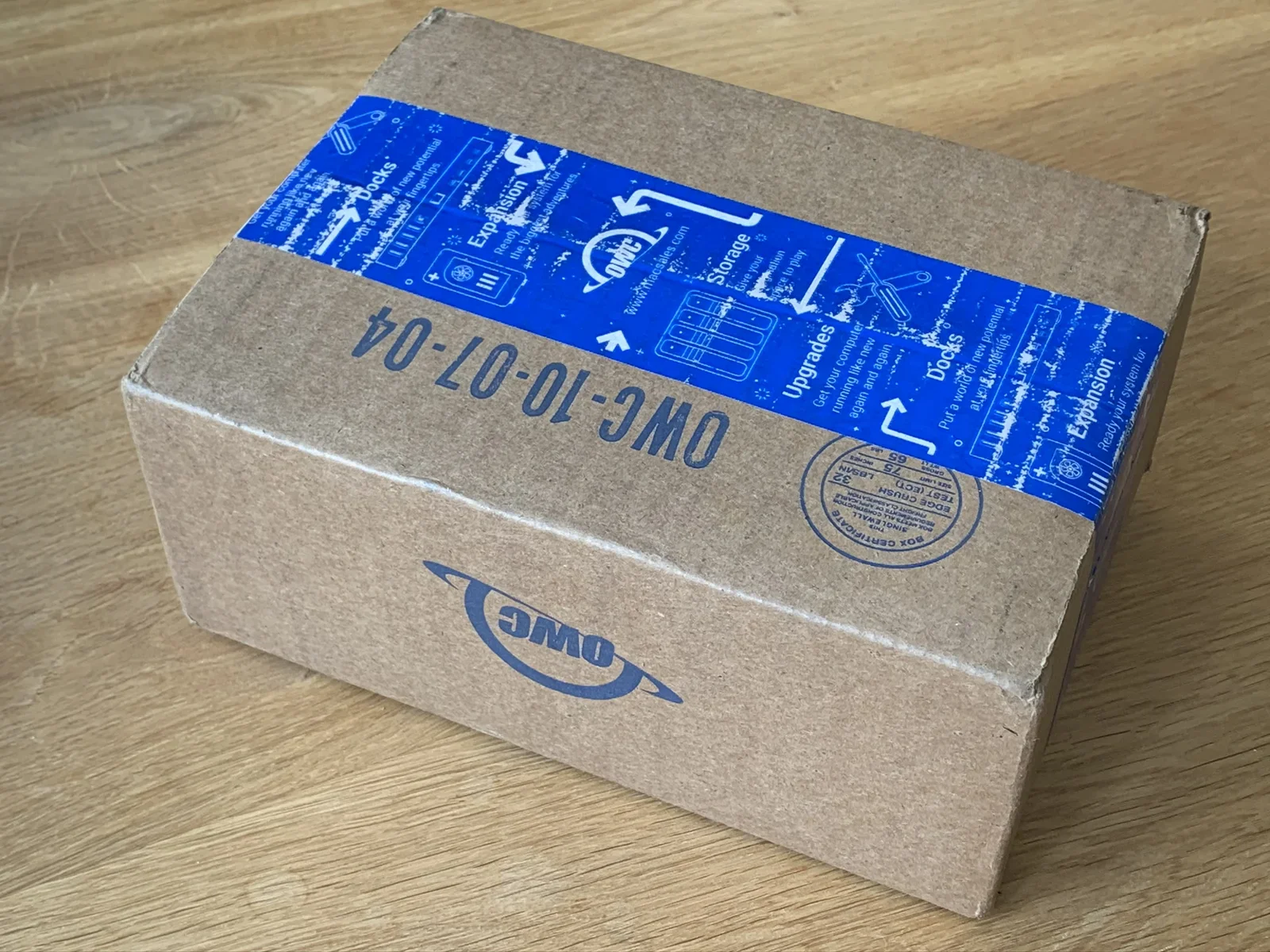
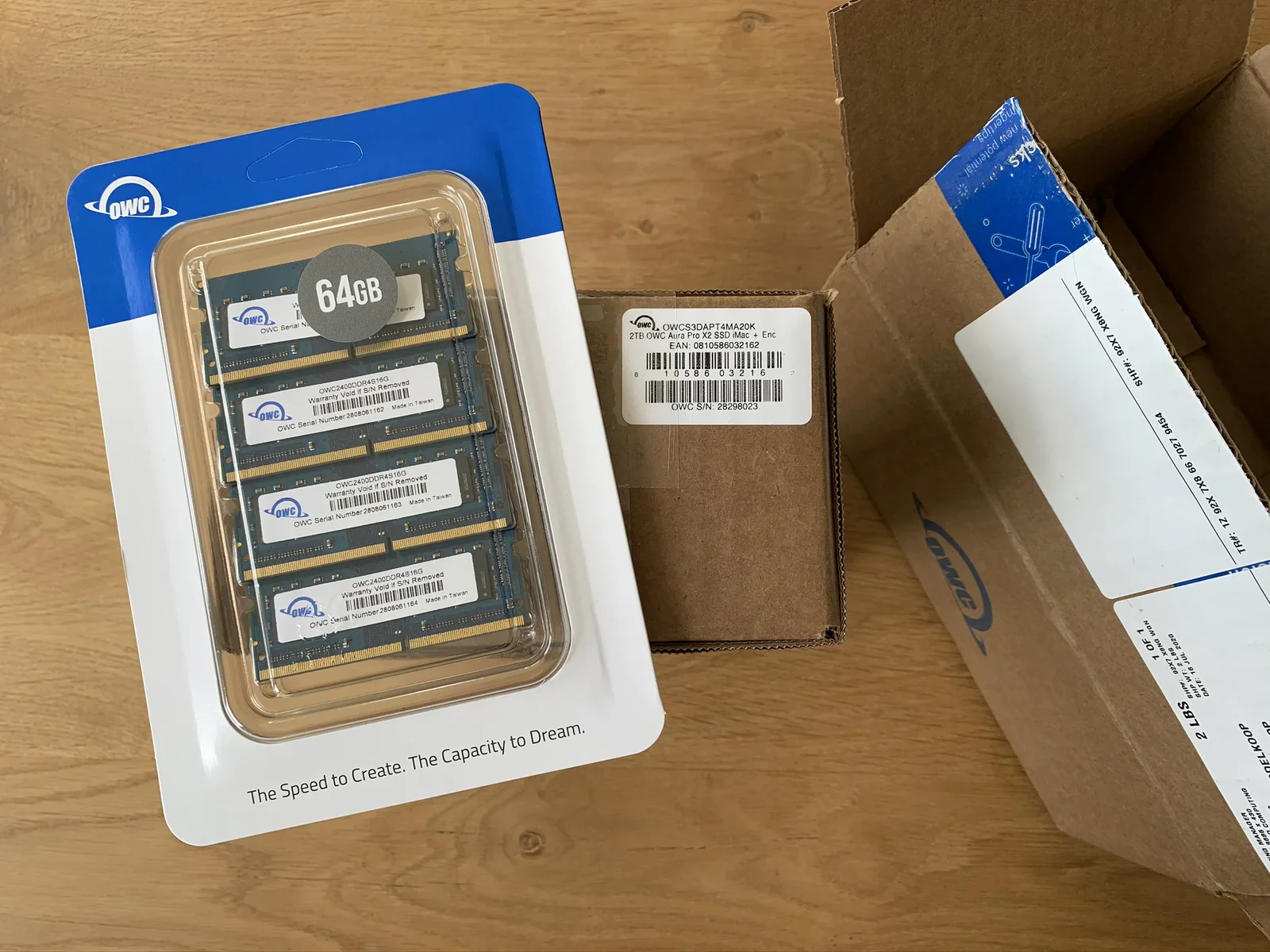
Mei it krekte modelnûmer kinst do op syk gean nei dielen foar de opwurdearring. Der binne ferskate winkels en webwinkels dy’t opwurdearringen oanbiede. In soad fan harren komme mei in set gereedskip, ynstruksjefideo’s en in sûne dosis “sukses, do bist op dysels oanwiisd”-betingsten. Ik keas foar de rapste, grutste PCIe SSD, en in set maksimaal RAM fan de freonlike minsken fan other world computing.
It RAM opwurdearje
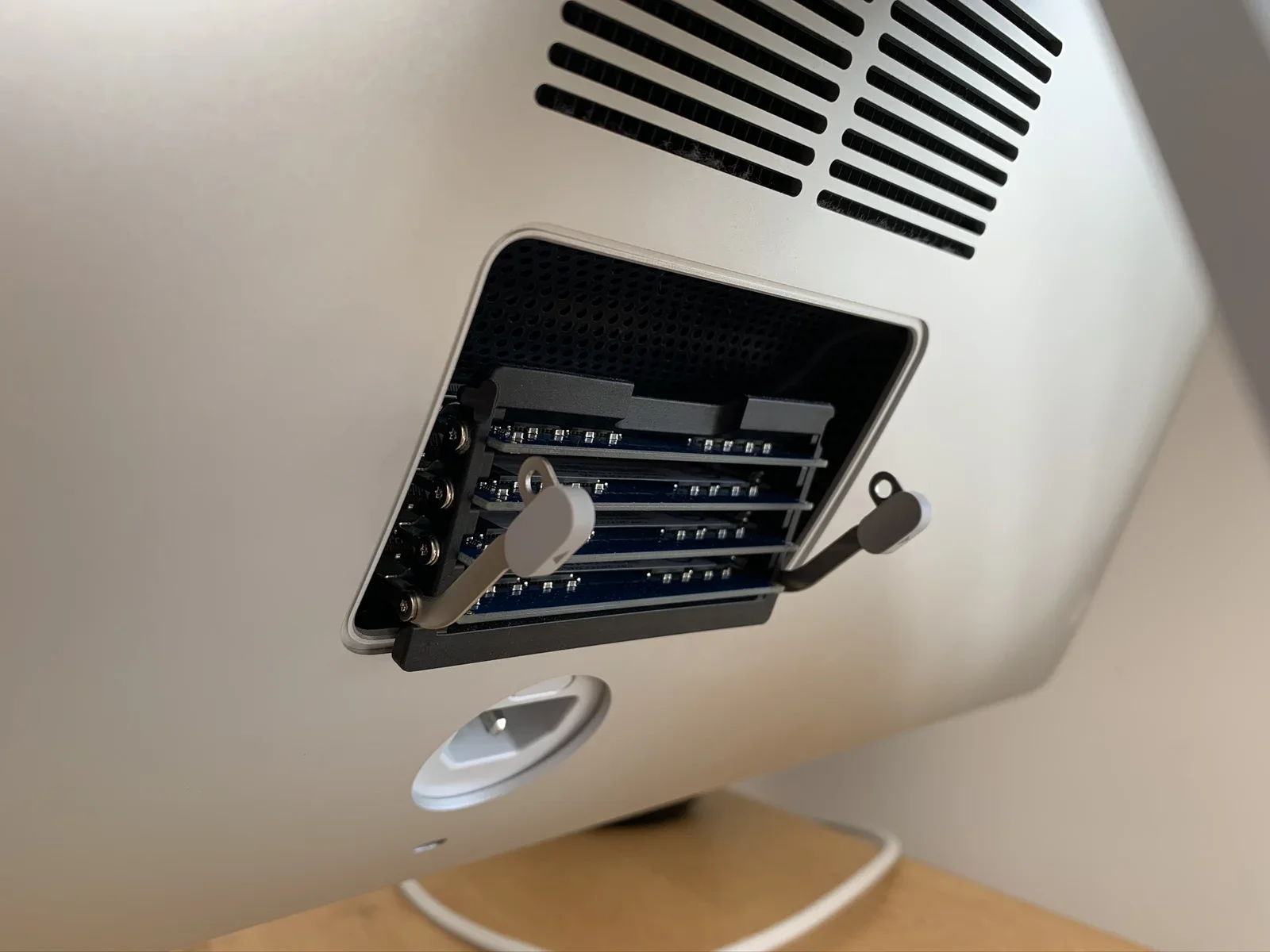
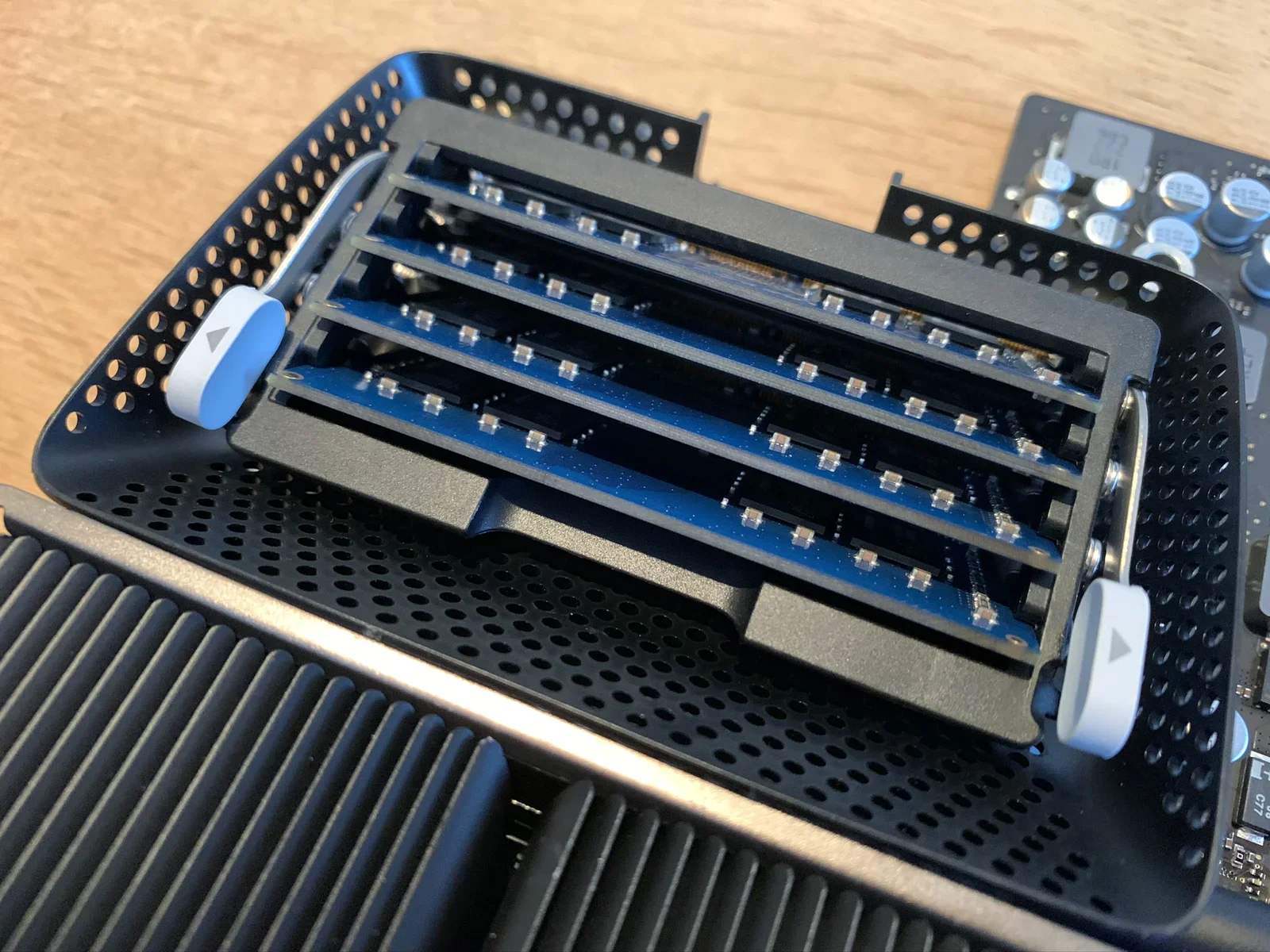
It RAM-ûnthâld opwurdearje is frij maklik, want de iMac hat in spesjaal lúk by de stroomoansluting dat tagong jout ta de RAM-modules. Ik haw earst it RAM opwurdearre om te kontrolearjen oft de nije modules yn oarder wiene. Dat is wichtich om te witten, want de folgjende stappen binne signifikant riskanter. As do wytst dat it RAM wurket, is it makliker om oare mooglike problemen te identifisearjen.
Fusion drive-magy
As dyn iMac in Fusion drive hat, moatst do witte dat dit gjin inkeld apparaat is. In Fusion drive bestiet yn feite út twa aparte dielen dy’t troch in softwaretrúk ‘as ien’ hannelje. As do fan doel bist om ien fan beide te ferfangen, moatst do “de fúzje ûntkoppelje” foardat do de iMac útinoar helst. Dat kinst dwaan mei in pear terminalkommando’s.
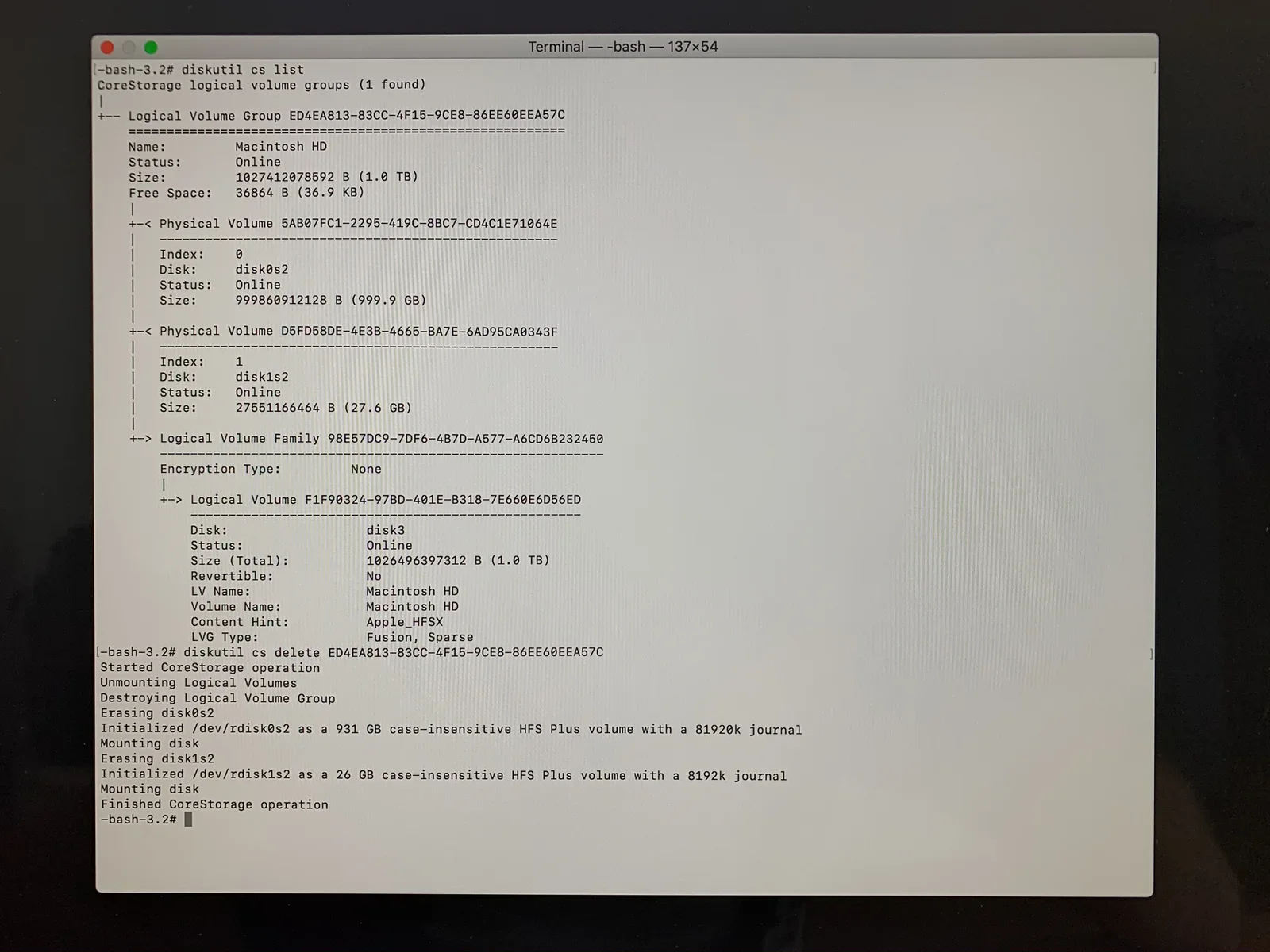
Foar myn opwurdearring woe ik de 32GB SSD fan de Fusion drive ferfange troch in tige flugge 2TB PCIe SSD. Dat soe genôch, mar tige flugge “wurk”-opslach jaan. Njonken de ultrasnelle wurkskiif keas ik foar in tige grutte 12TB “argyf”-skiif. Dêr soene bestannen op komme dy’t ik net elk oere brûk. Troch beide dielen fan de orizjinele Fusion drive op te wurdearjen soe ik it bêste fan twa wrâlden krije.
De iMac iepenmeitsje
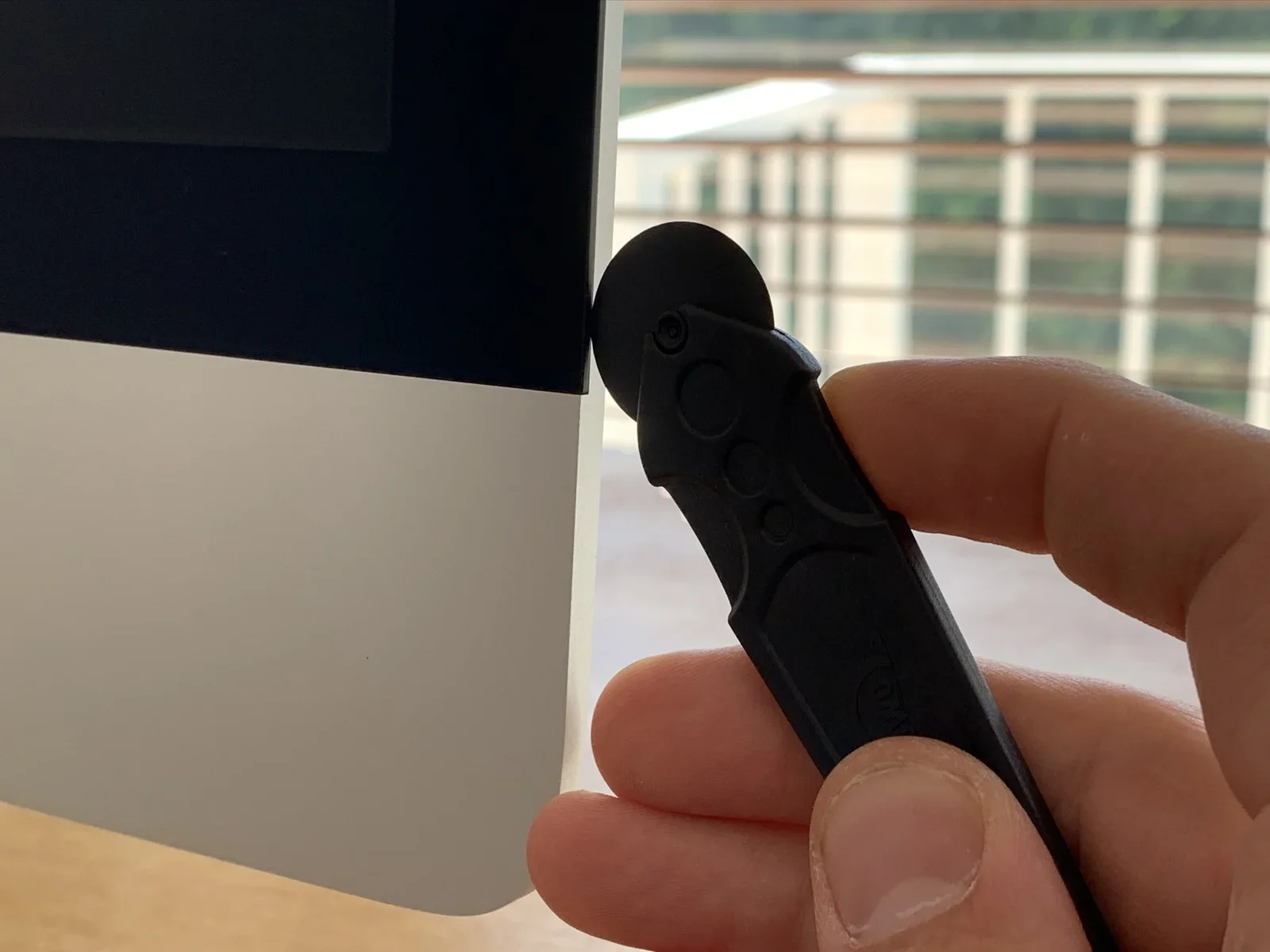
Dit is wêr’t it echte aventoer begjint: de iMac kin allinnich iepene wurde mei in spesjaal rolmes dat troch de kleefstrips snijt dy’t it display ferbûn hâlde mei de aluminium kast. Do moatst echt wat YouTube ynstruksjefideo’s sjen foardat do it besiket.
It prachtige 5K retina-display is tige kwetsber. Do moatst bysûnder foarsichtich wêze as do besiket it grutte glêzen paniel út de kast te heljen. As do in folsleine opwurdearringsset bestelst, is de kâns grut dat do wat sûchhapkes krigest om it display op te tillen. Soargje der foar dat do it display net te fier lûkst, want der binne twa kabels dy’t it ferbine mei it haadlogikabord. Dy moatst do foarsichtich loskoppelje foardat do it paniel ferwiderje kinst.
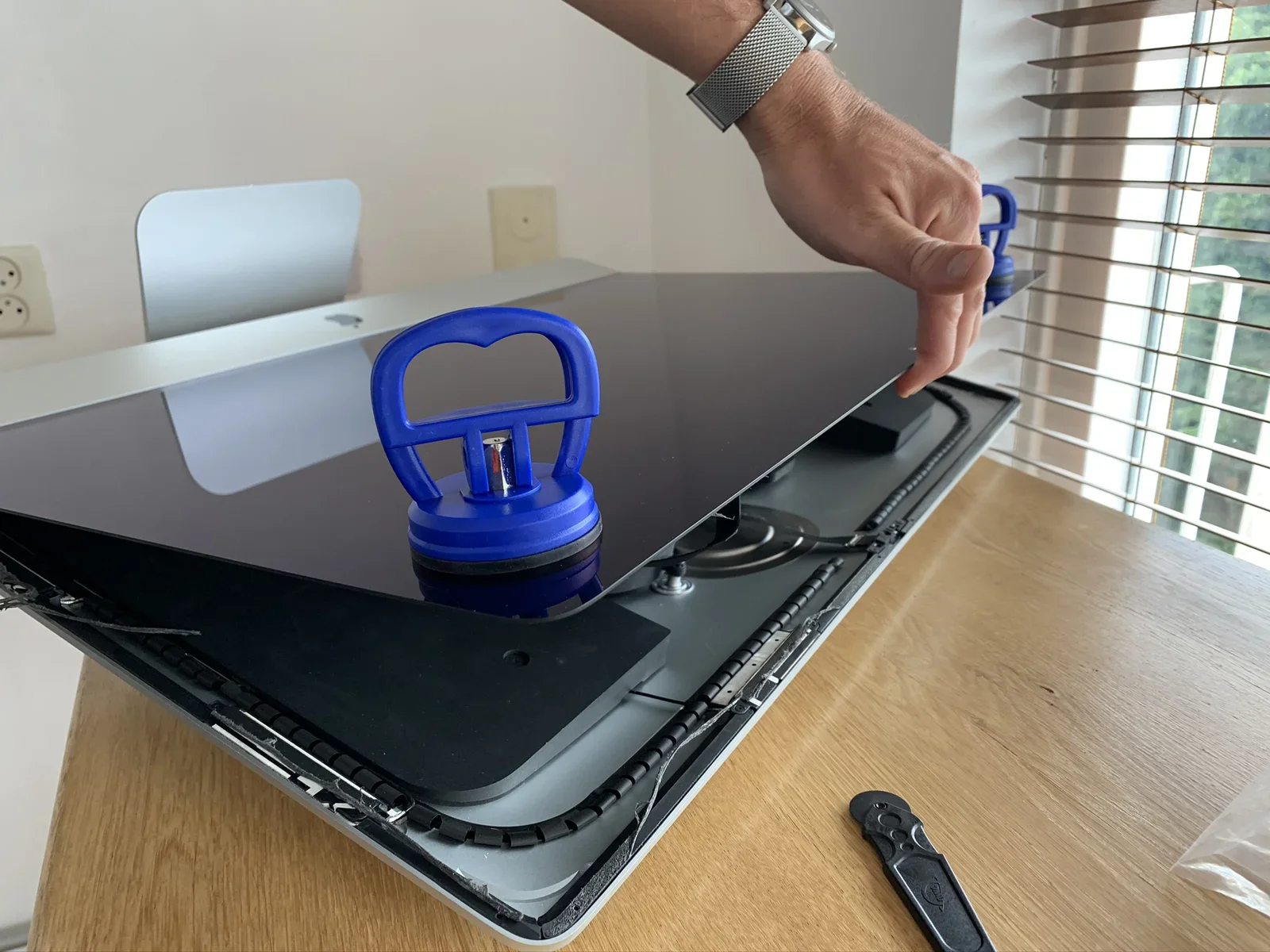
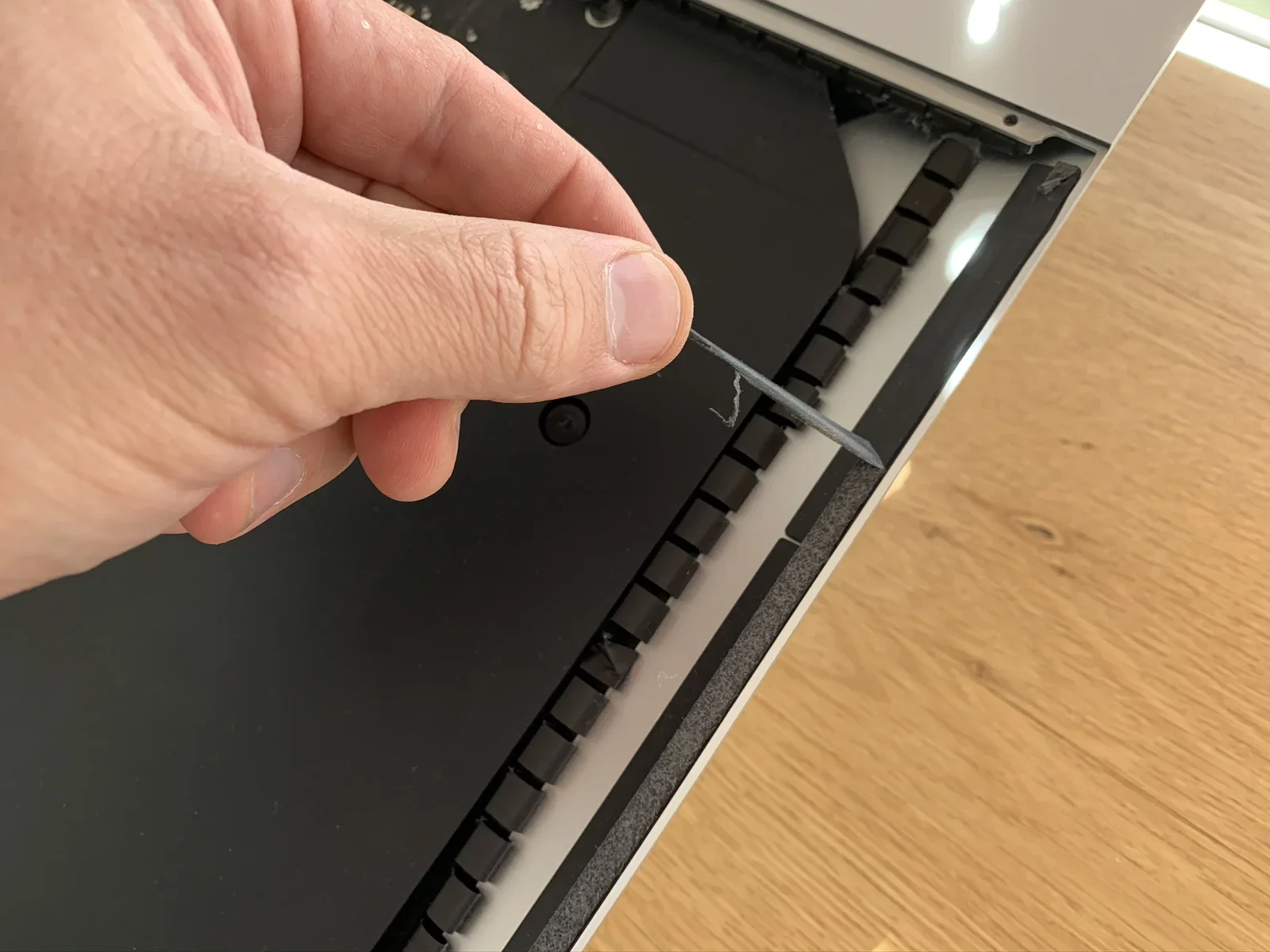
Nei it ferwiderjen fan it glêzen paniel moatst do de tiid nimme om alle oerbleaune kleefstrips fuort te heljen. Dat is in frij ienfâldich proses - in wolkom momint om wer te sykheljen nei de senuwslopende stap fan it ferwiderjen fan it glês.
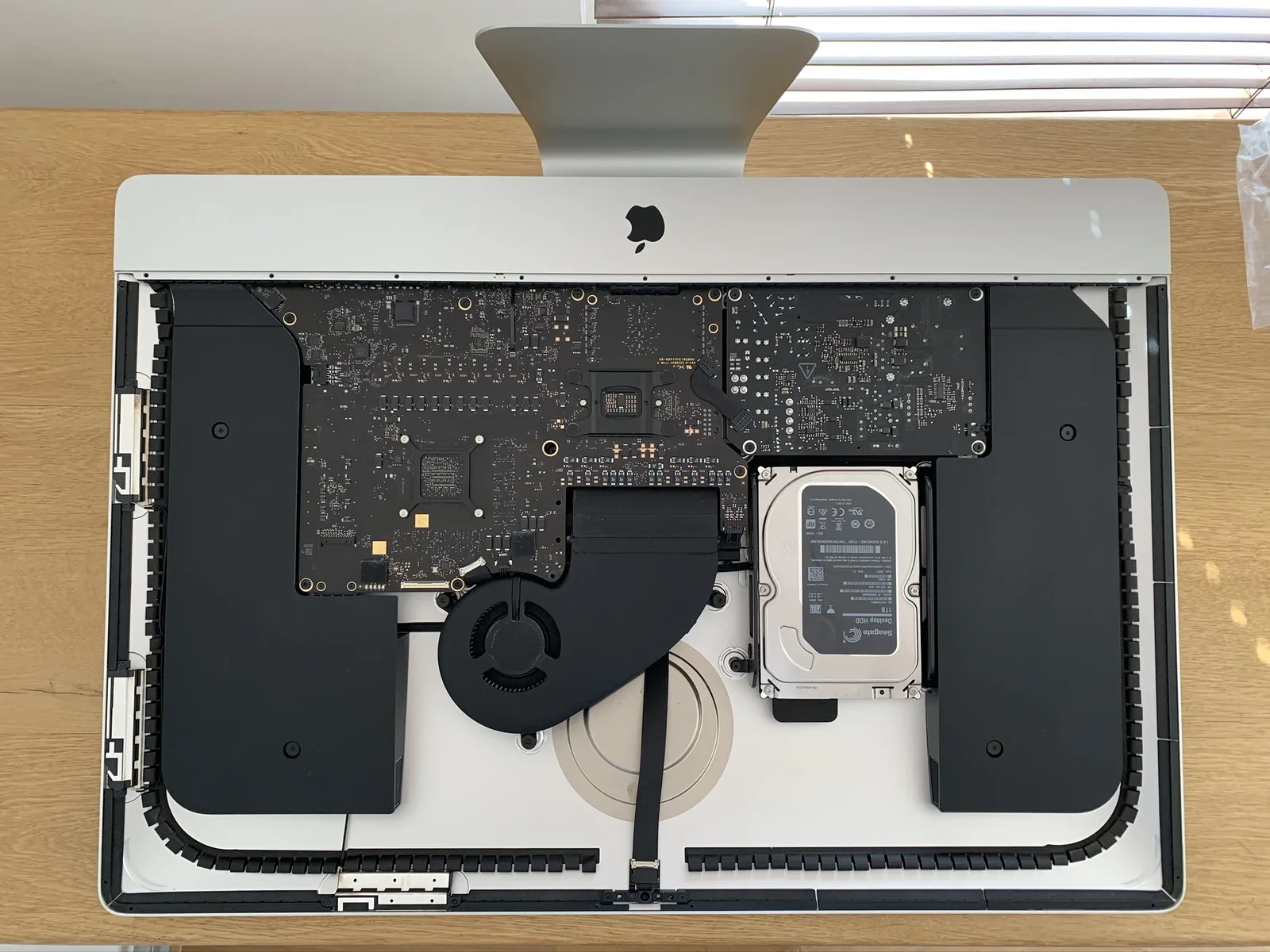
As it paniel ienkear fuort is, kinst do it ynterieur fan de iMac yn al syn glorie sjen. As do de biografy fan Steve Jobs (fan Walter Isaacson) lêzen hast, wytst do wêrom’t de binnenkant fan de iMac ek moai is. Syn heit wie in timmerman dy’t like folle omtinken joech oan de dielen dy’t men net sjen koe, lykas de efterkanten fan in meubelstik. Allinnich it idee dat ferburgen dielen ûnsjoch, goedkeap of rommelich wêze soene, wie foar him net akseptabel. As do in Apple-kompjûter keapest, moatst do witte dat alle dielen (sichtbere en ûnsichtbere) deselde mjitte fan omtinken krigen hawwe.
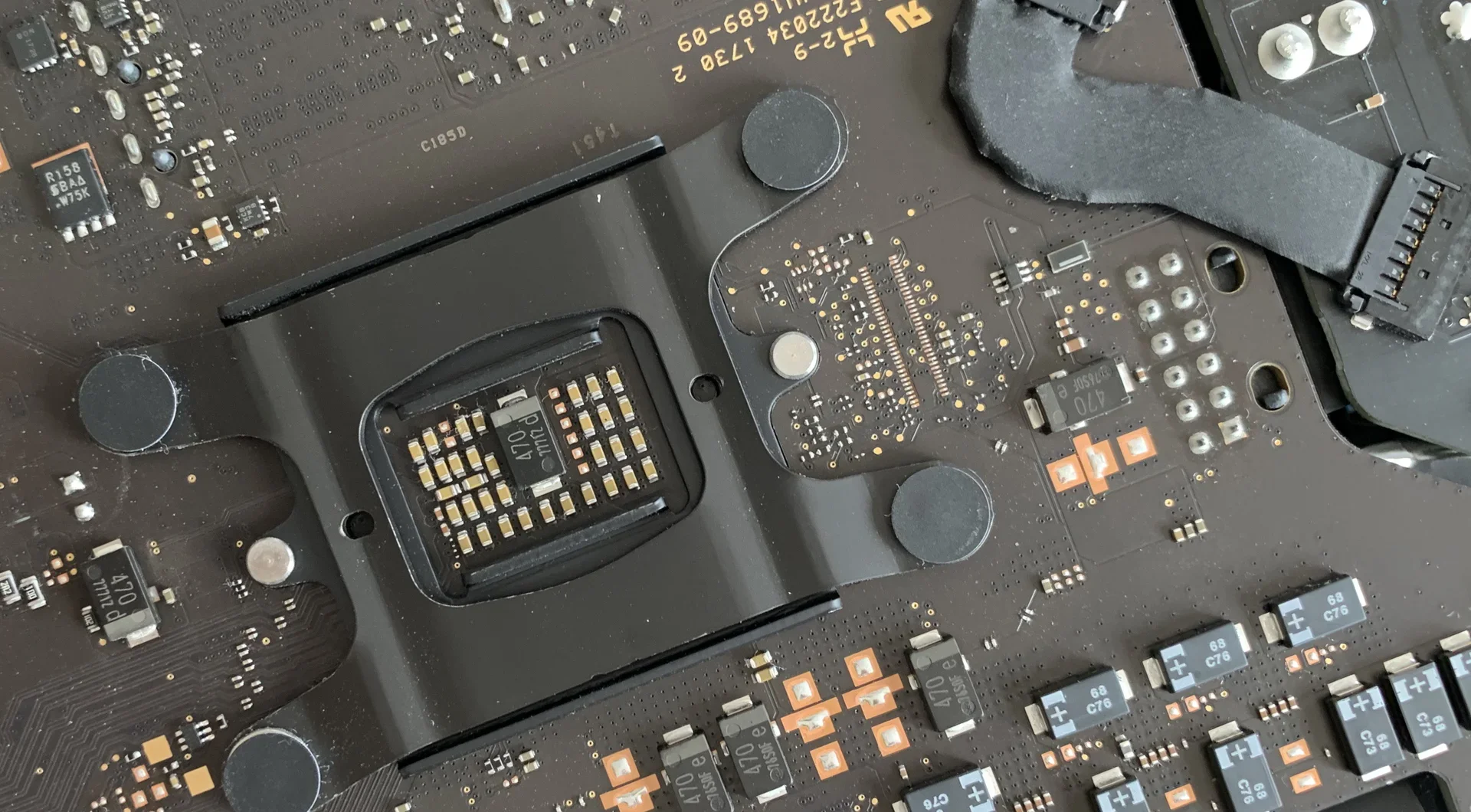
It dreechst te berikken diel yn de iMac is de PCIe-slot dêr’t de SSD yn moat. Foardat do dêr by kinst, moatst do hast alle ûnderdielen út de iMac helje. Dat is in echt omslachtige operaasje, mei in soad ferskillende (tige lytse) skroeven. Nim dyn tiid, folgje in hantlieding, haast dysels net.
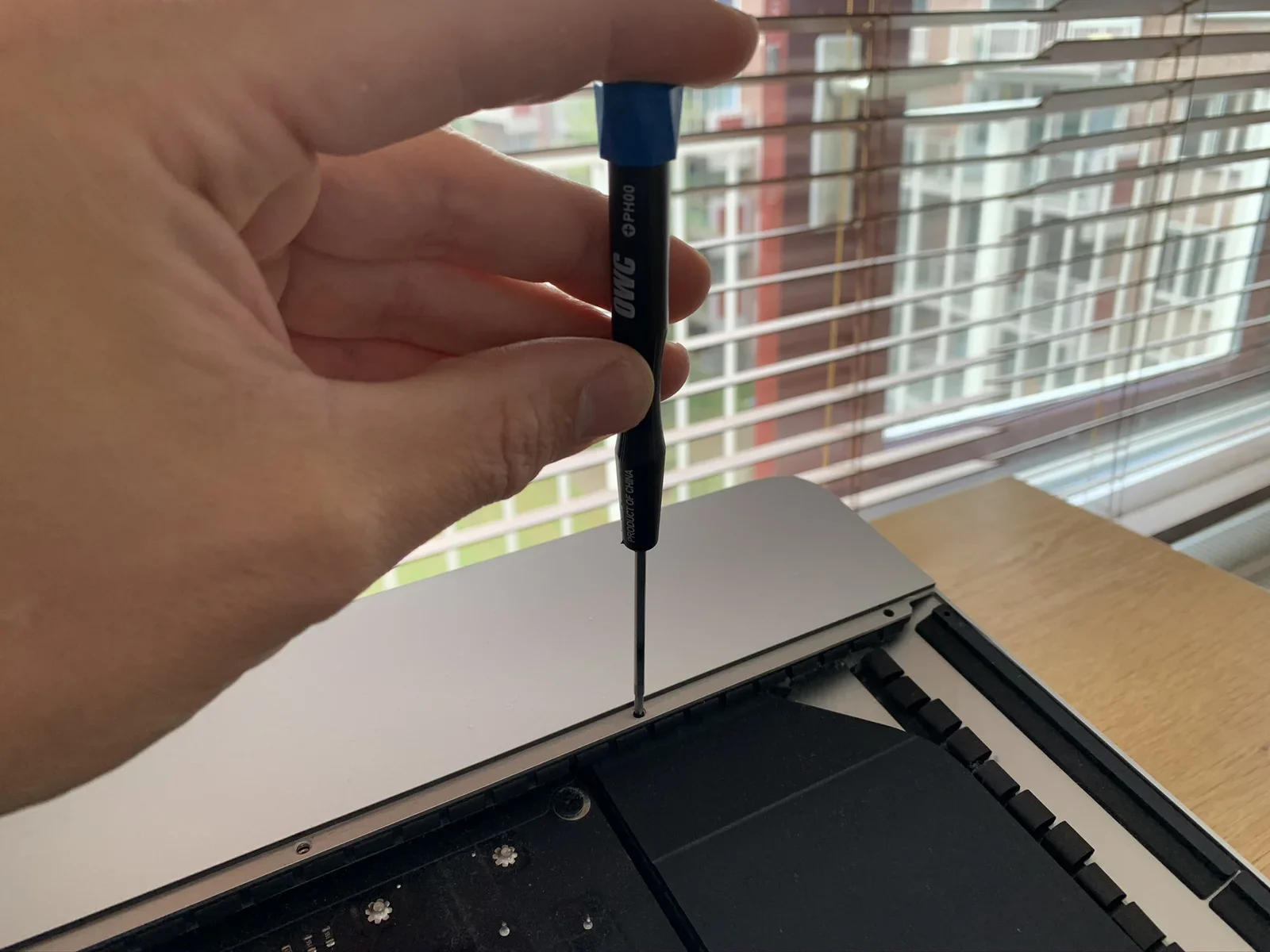
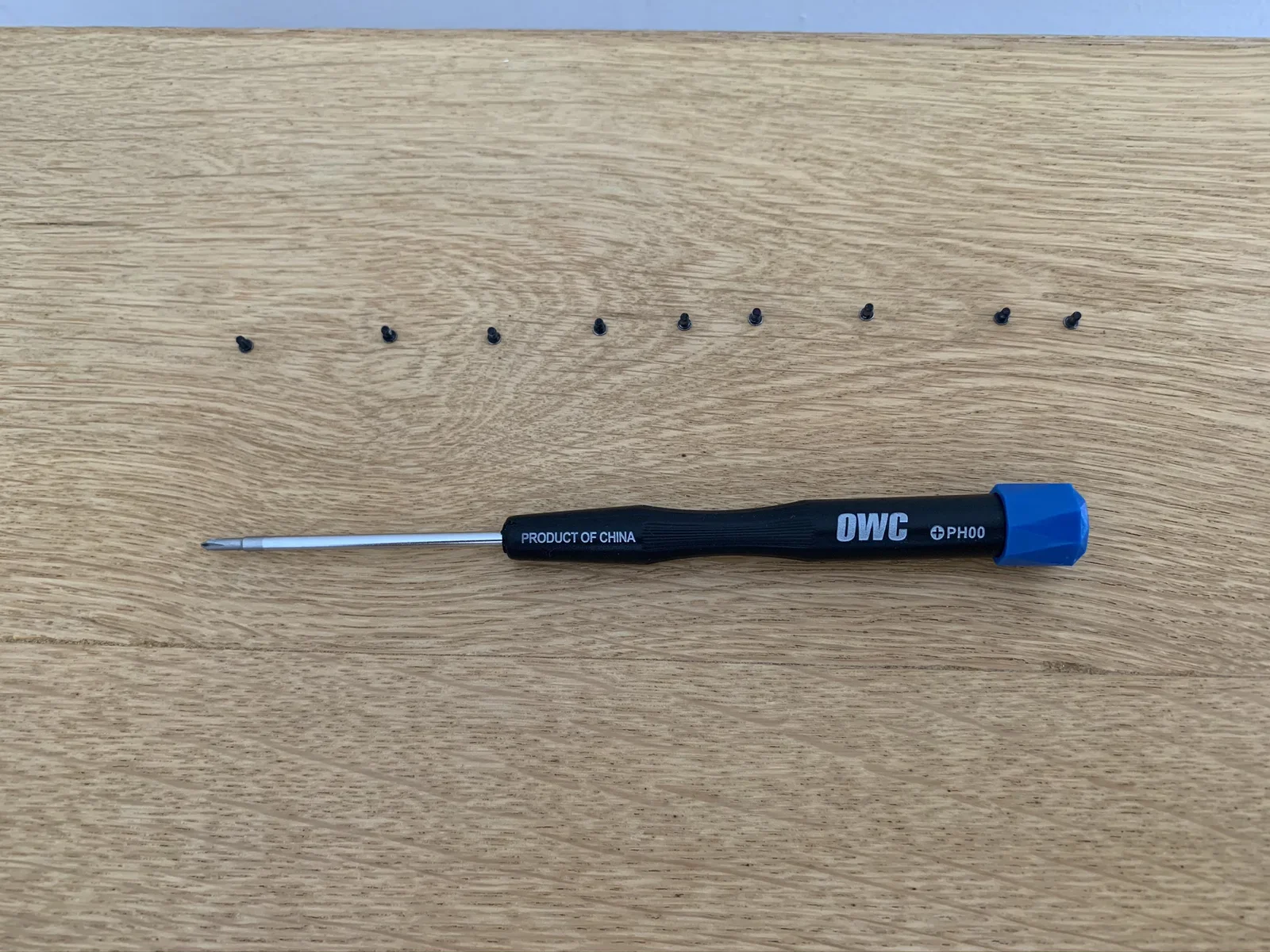
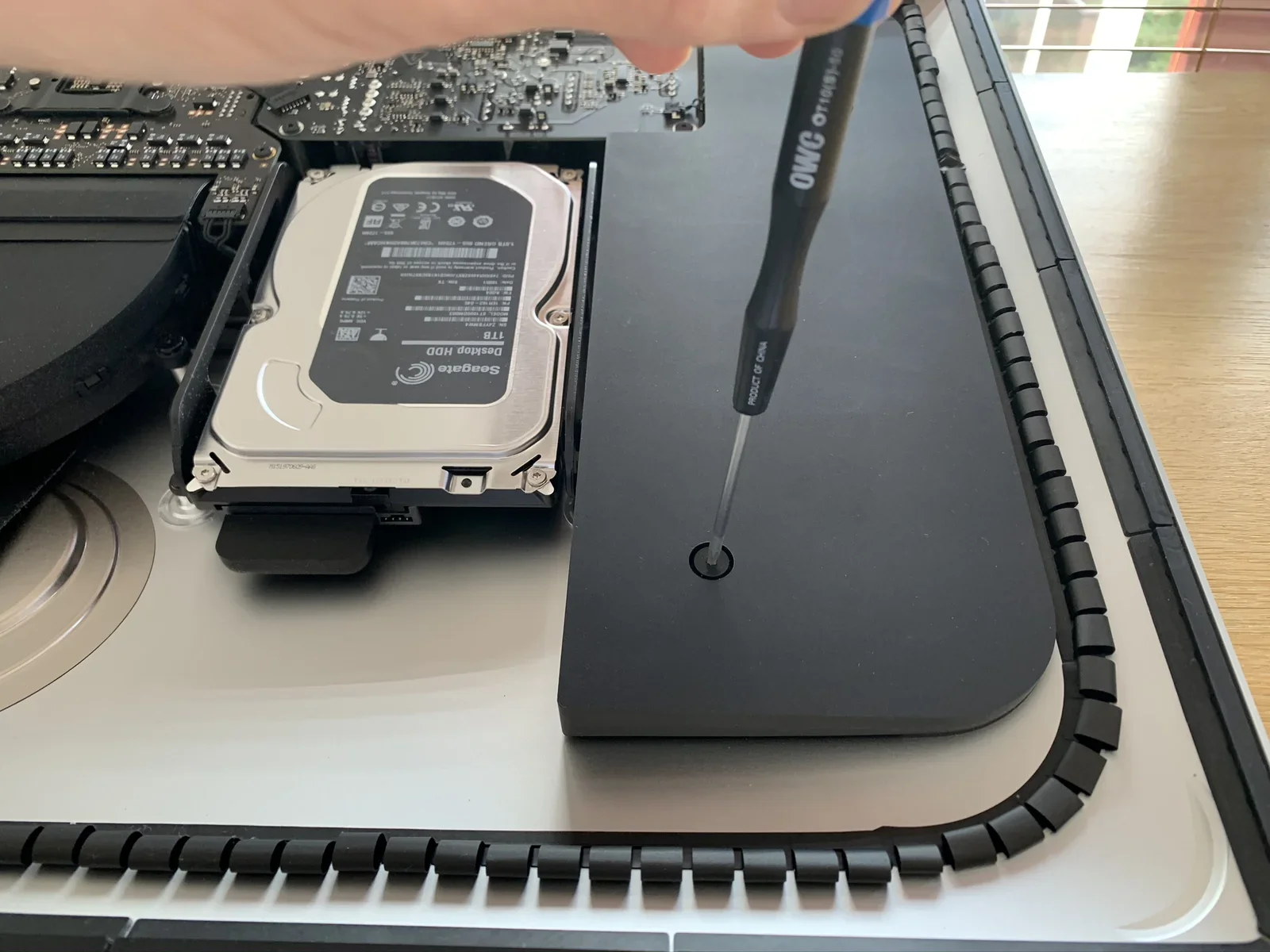
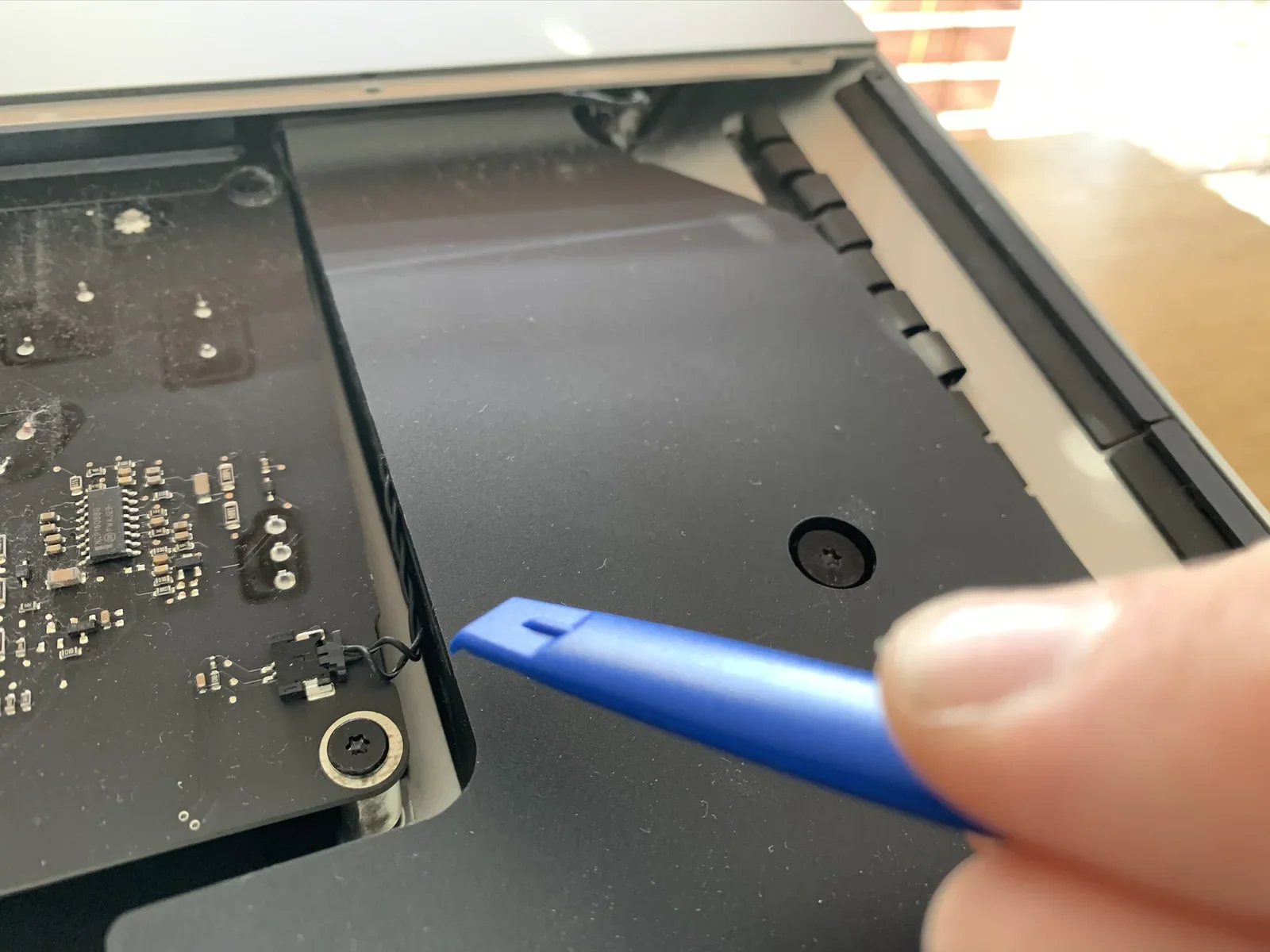
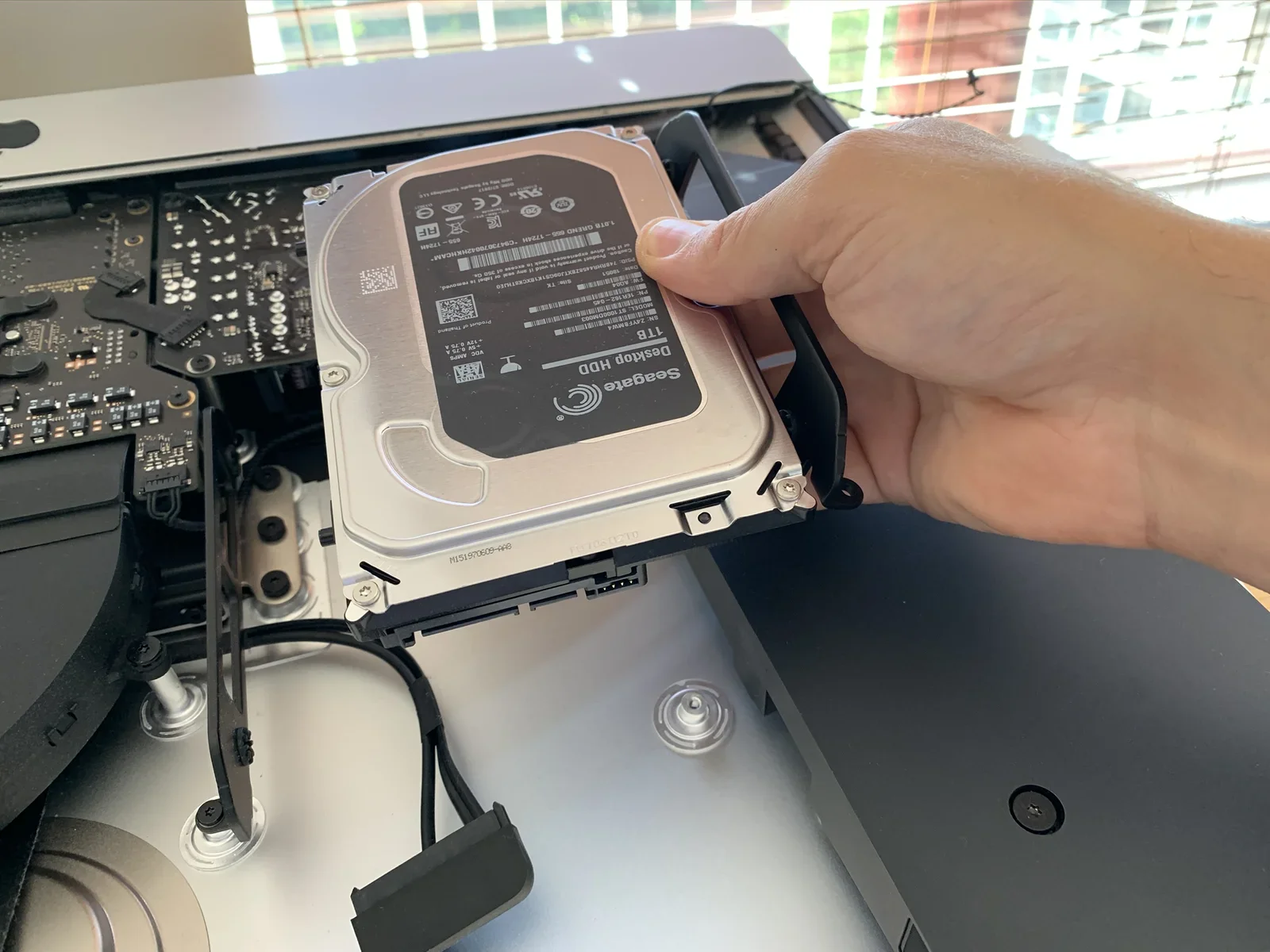
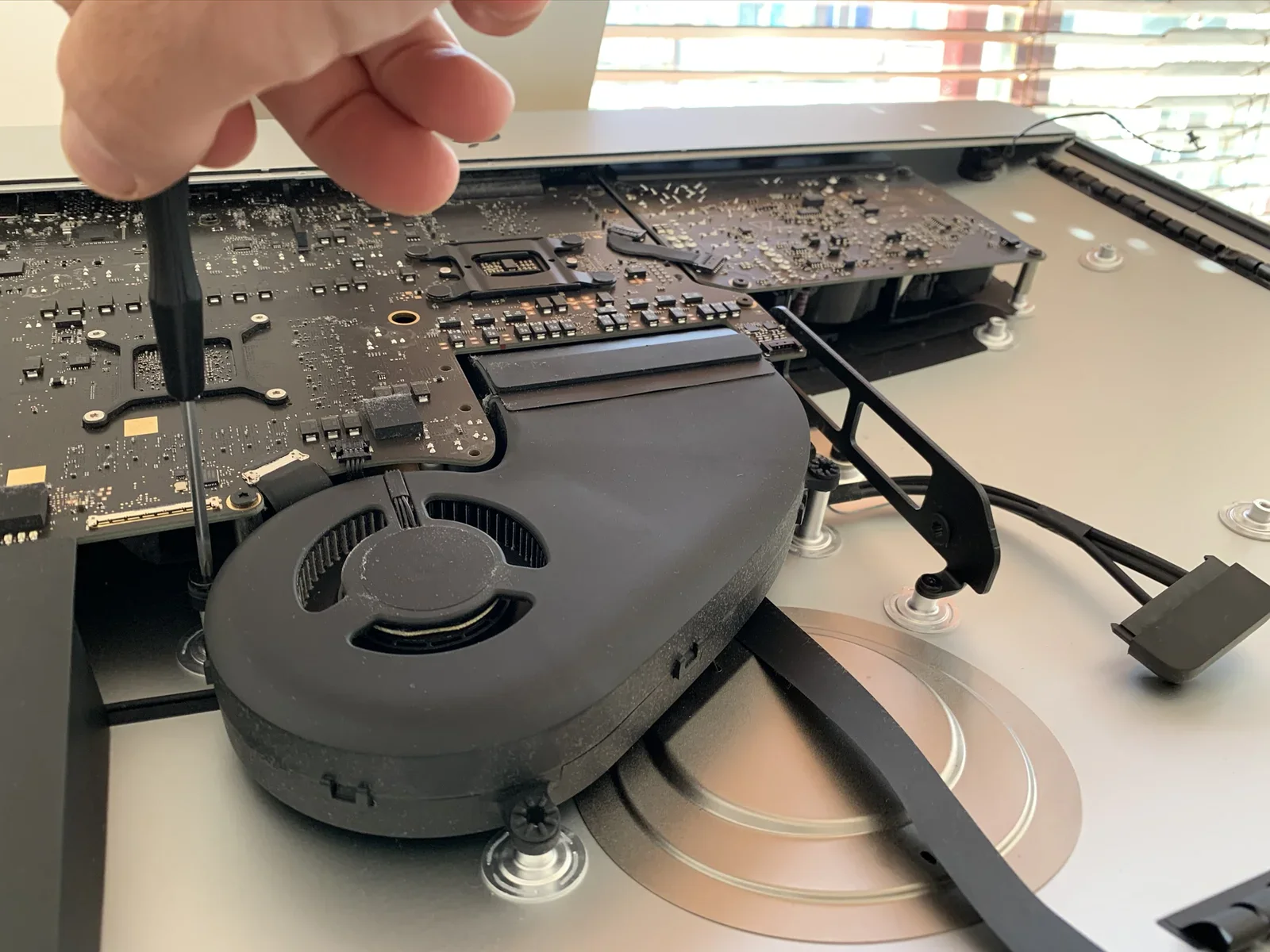
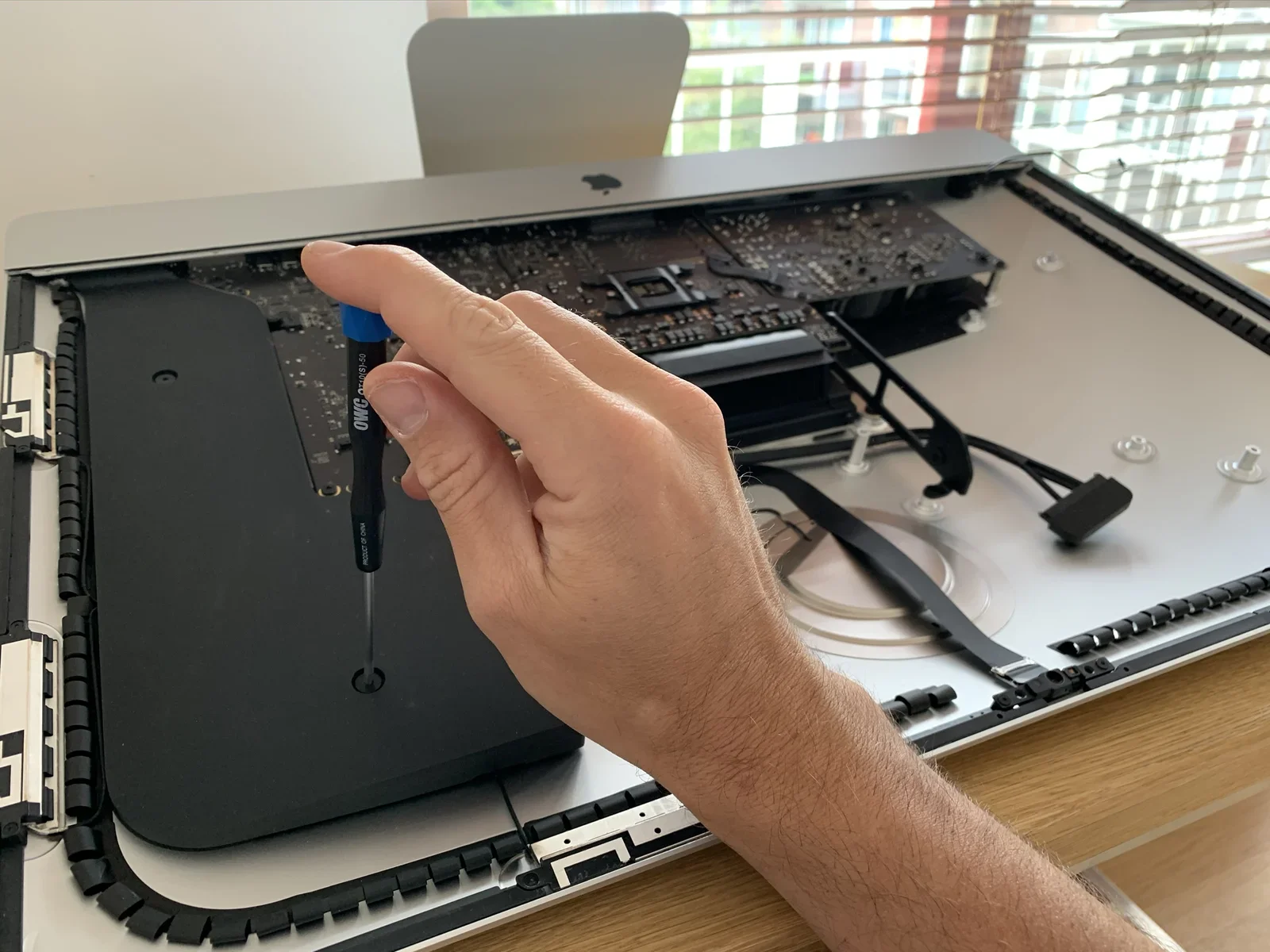
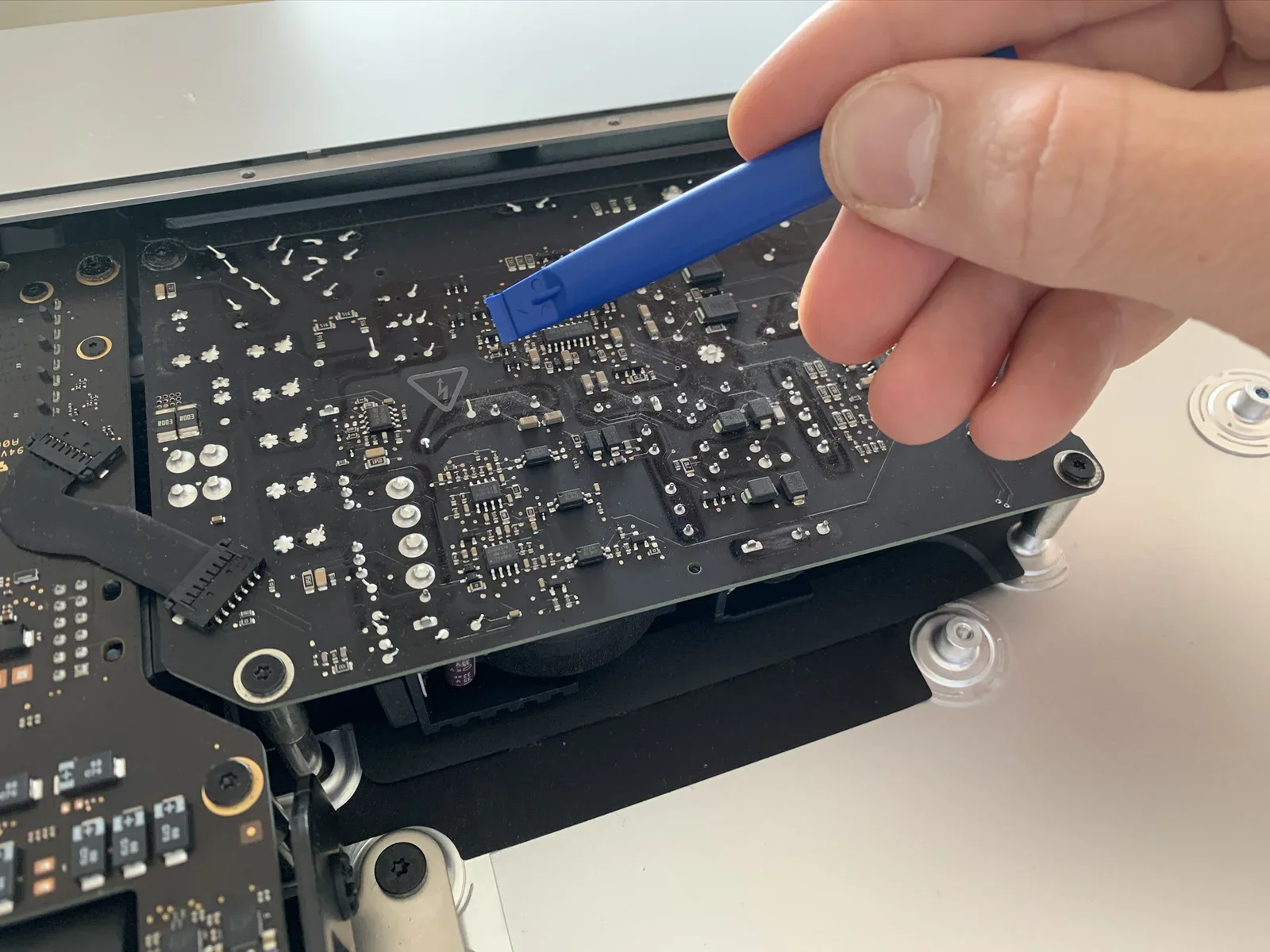
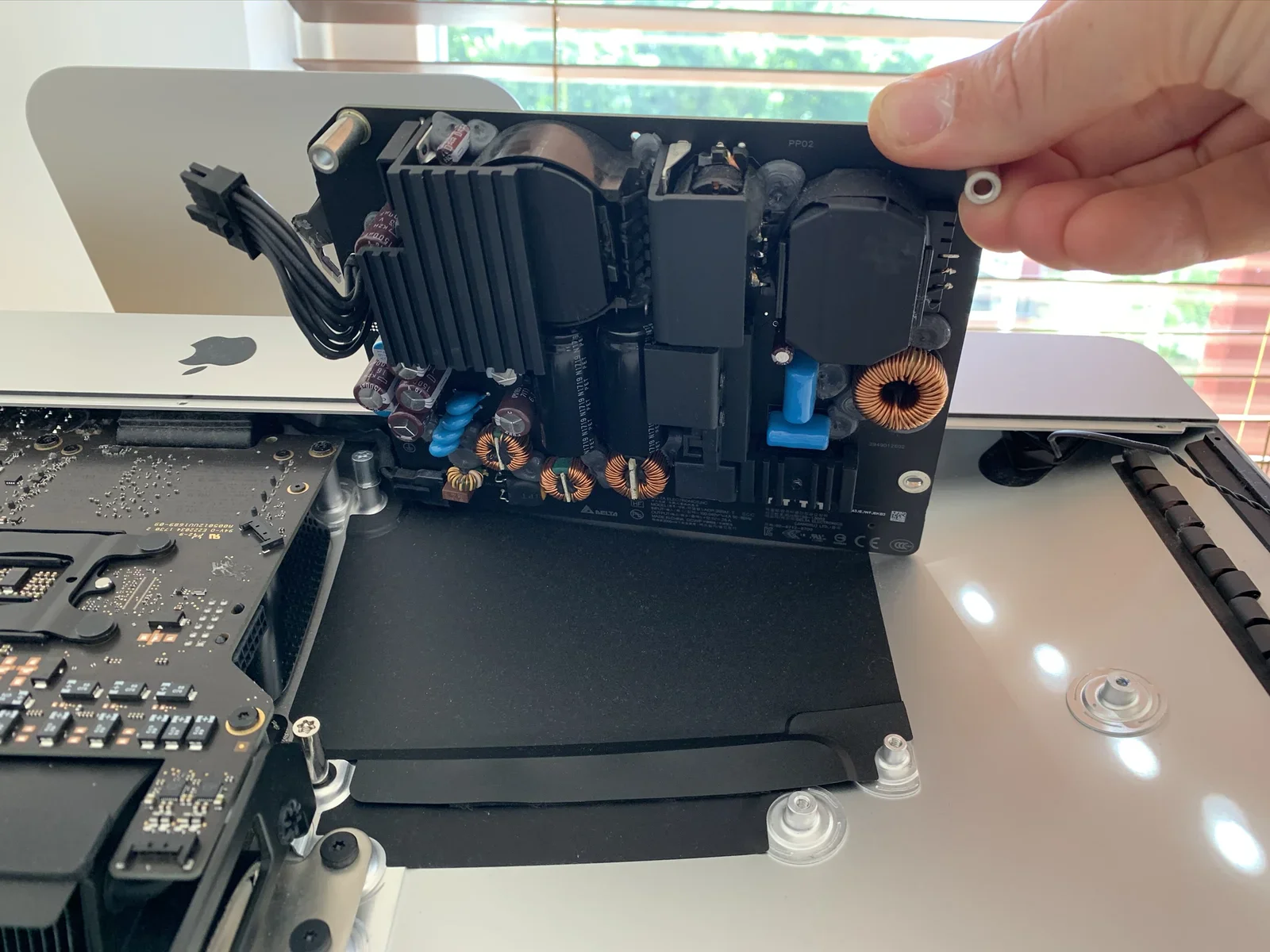
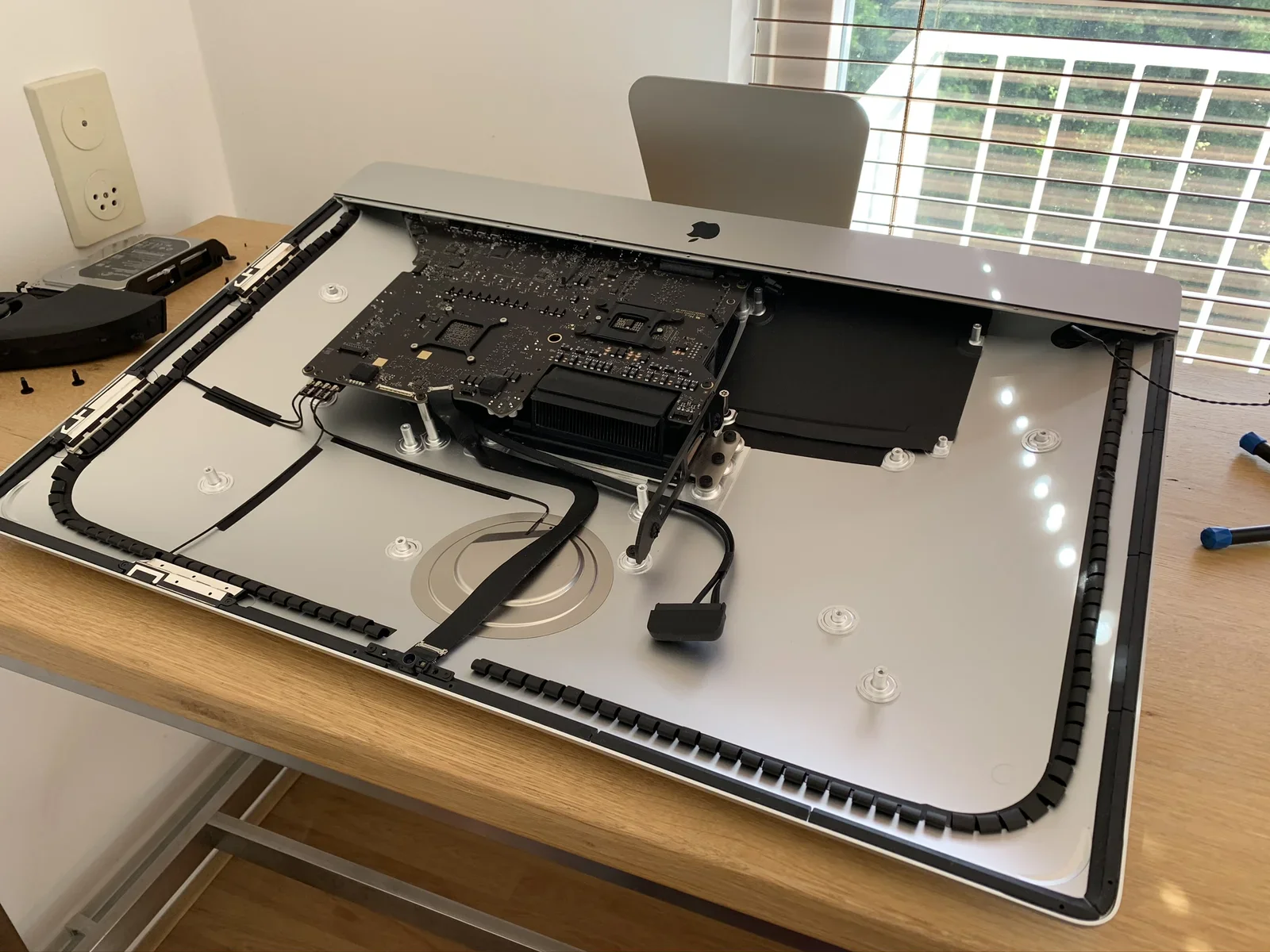
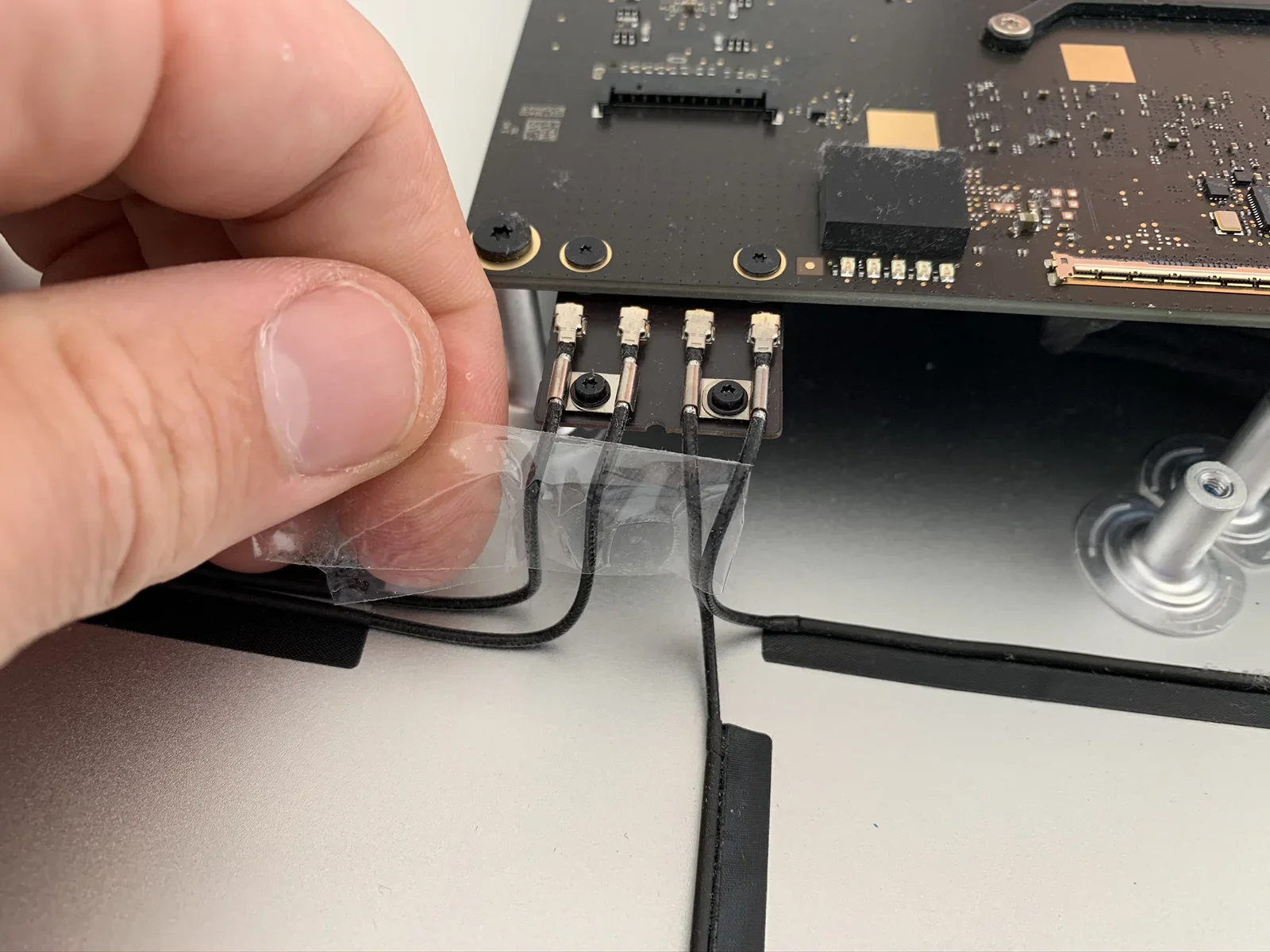
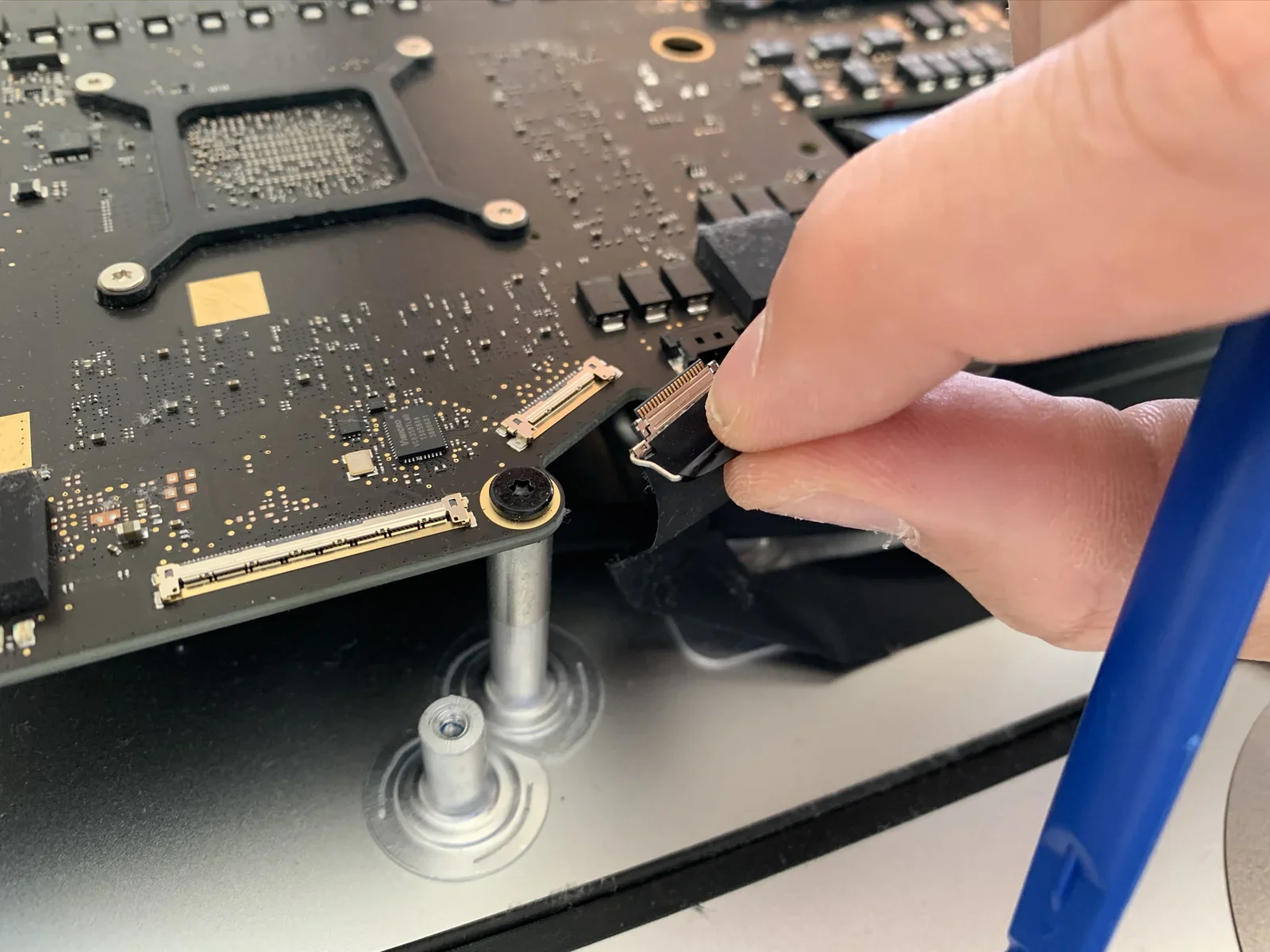
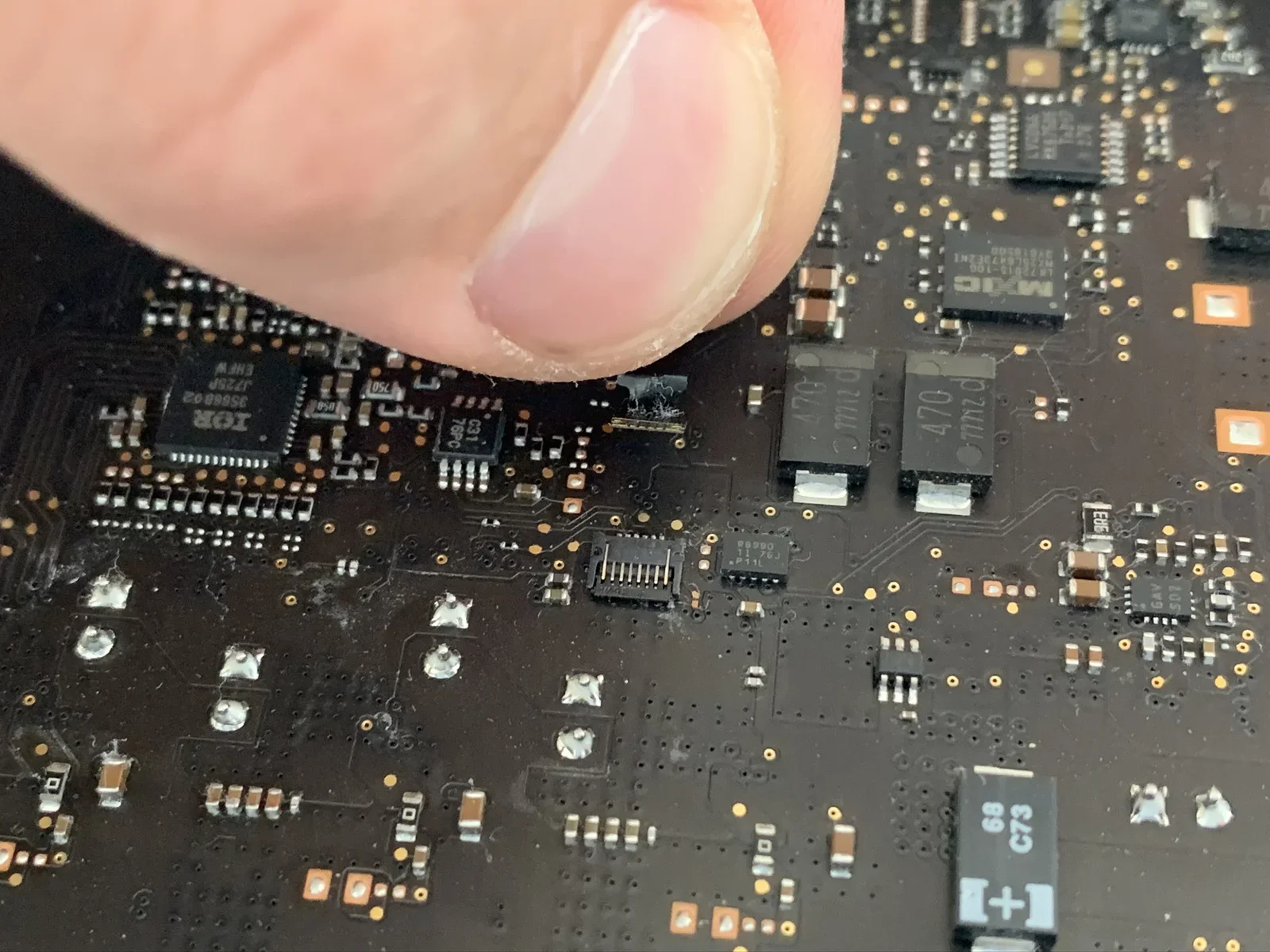
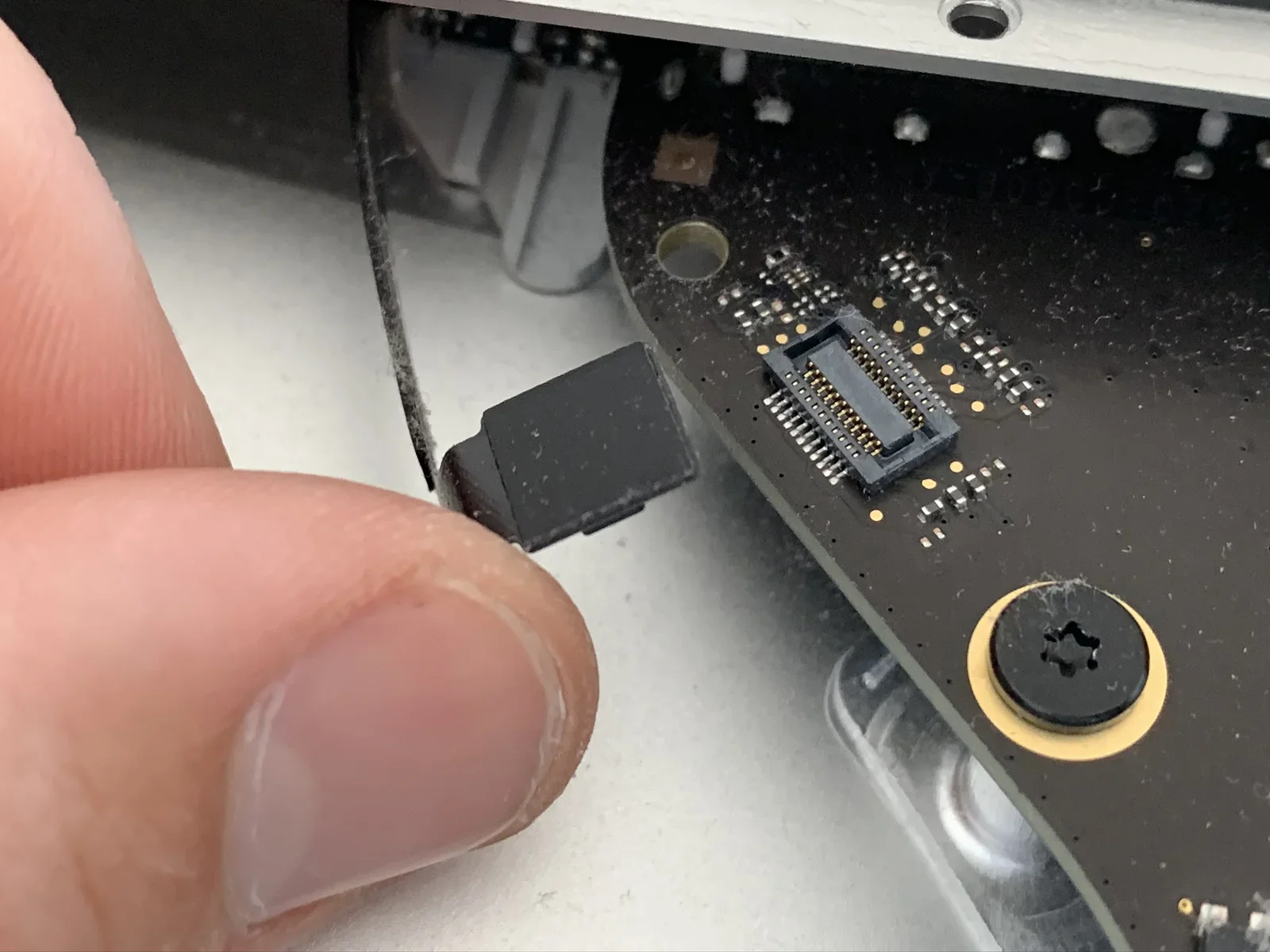
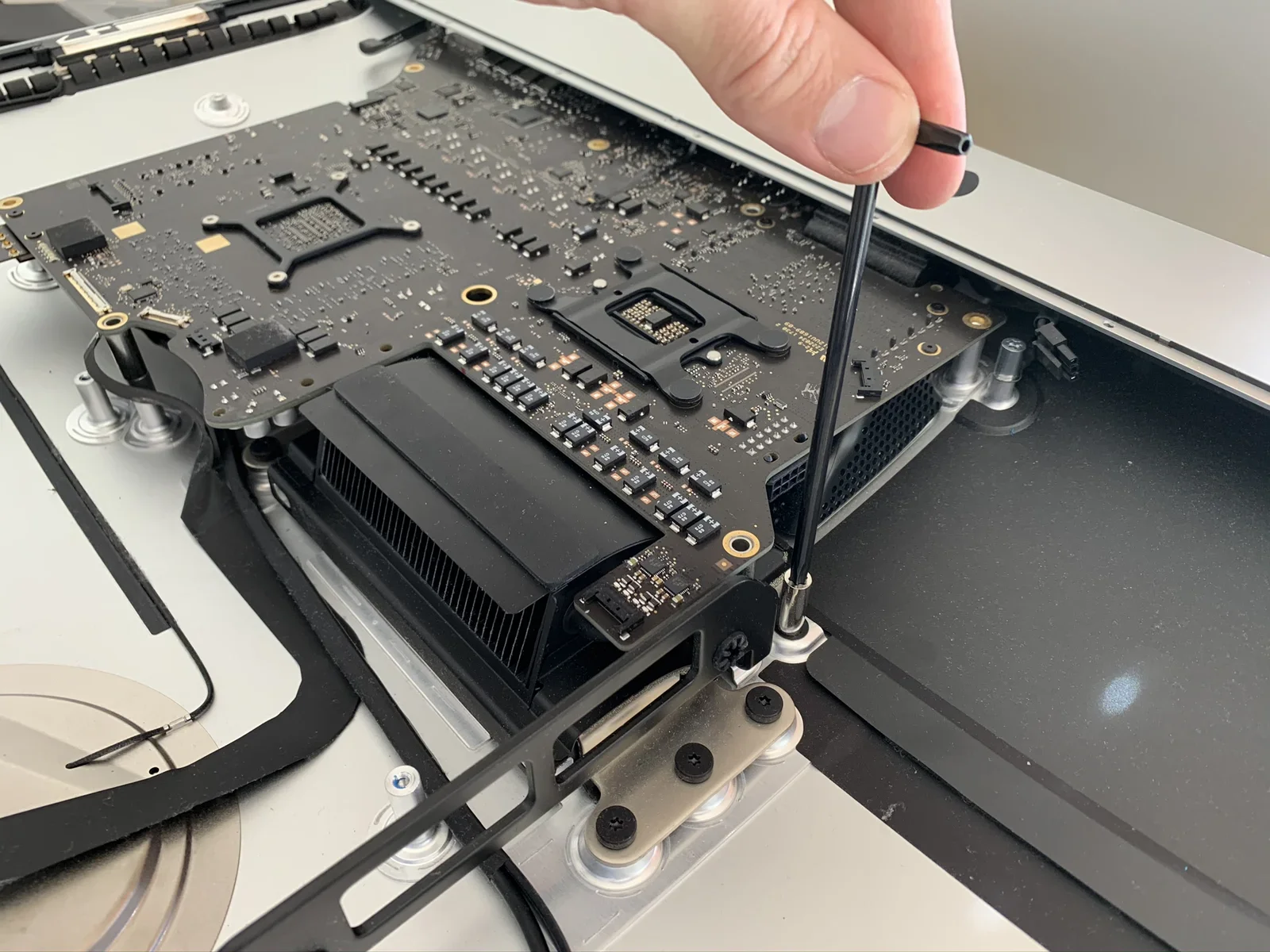
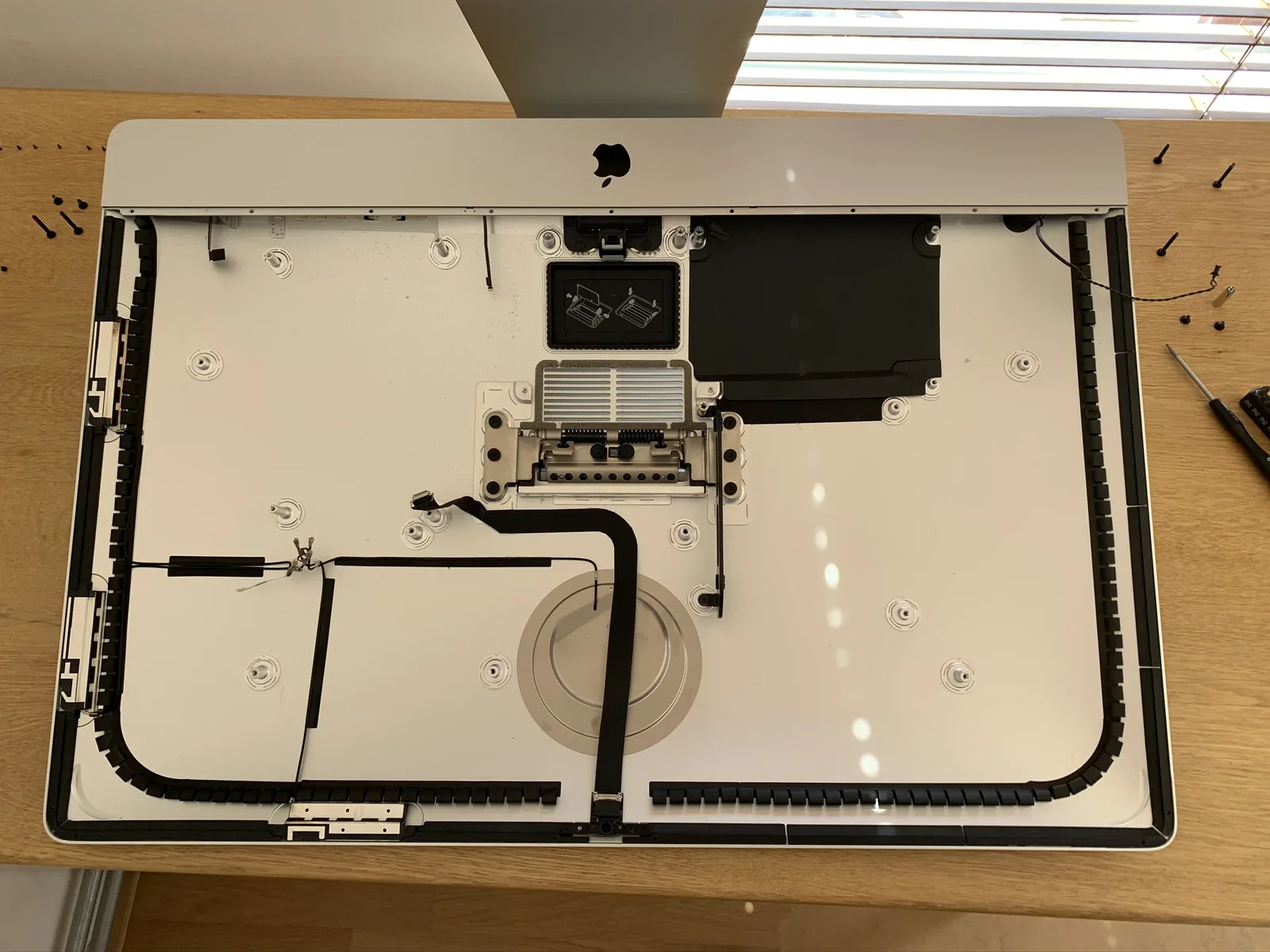
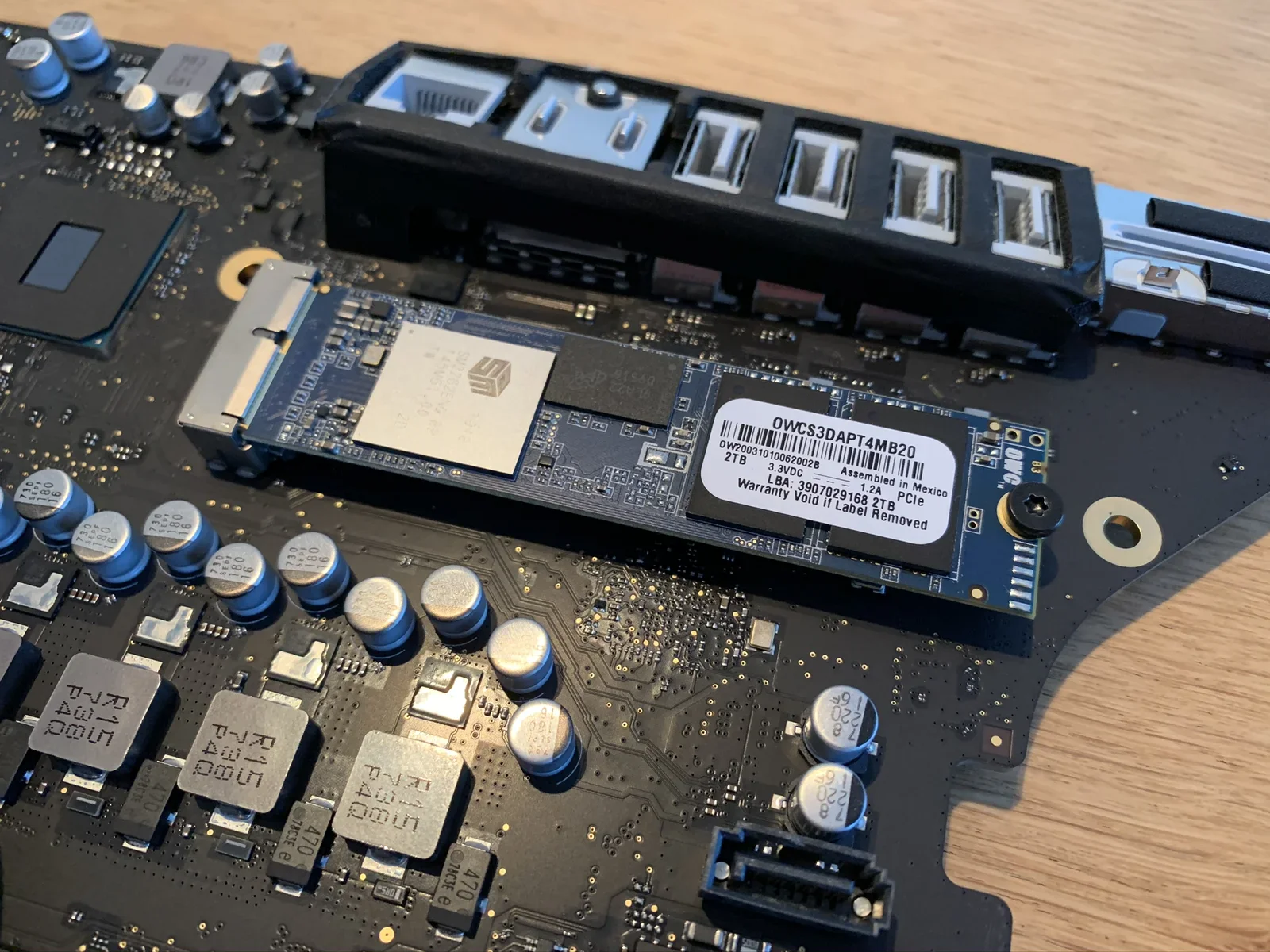
Nei’t alle dielen út de kast helle binne, kinst do it logikabord gewoan omdraaie om tagong te krijen ta de PCIe-slot. Dêr sit noch ien lêste skroef dy’t de troch de fabryk ynstallearre SSD op syn plak hâldt.
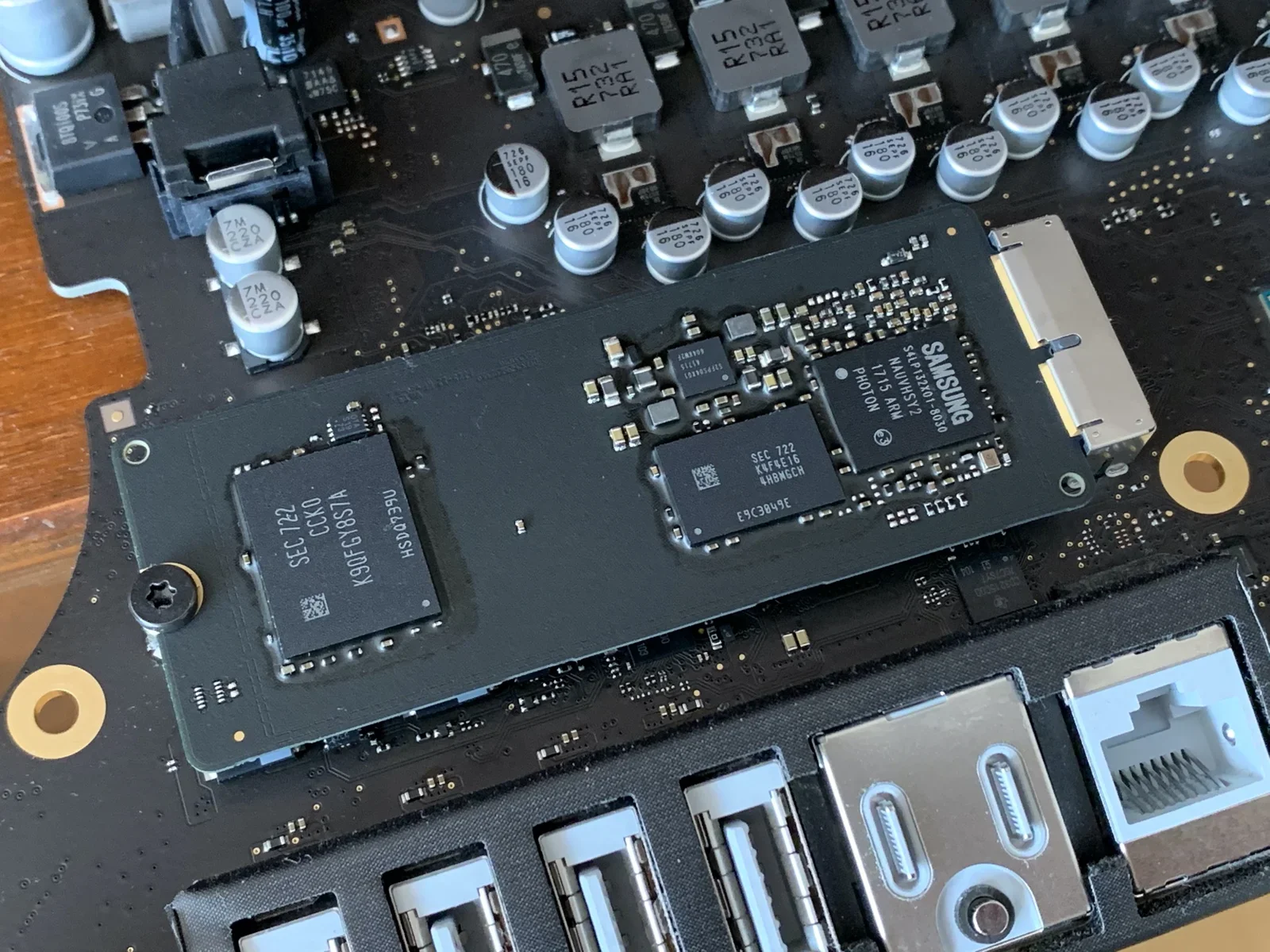
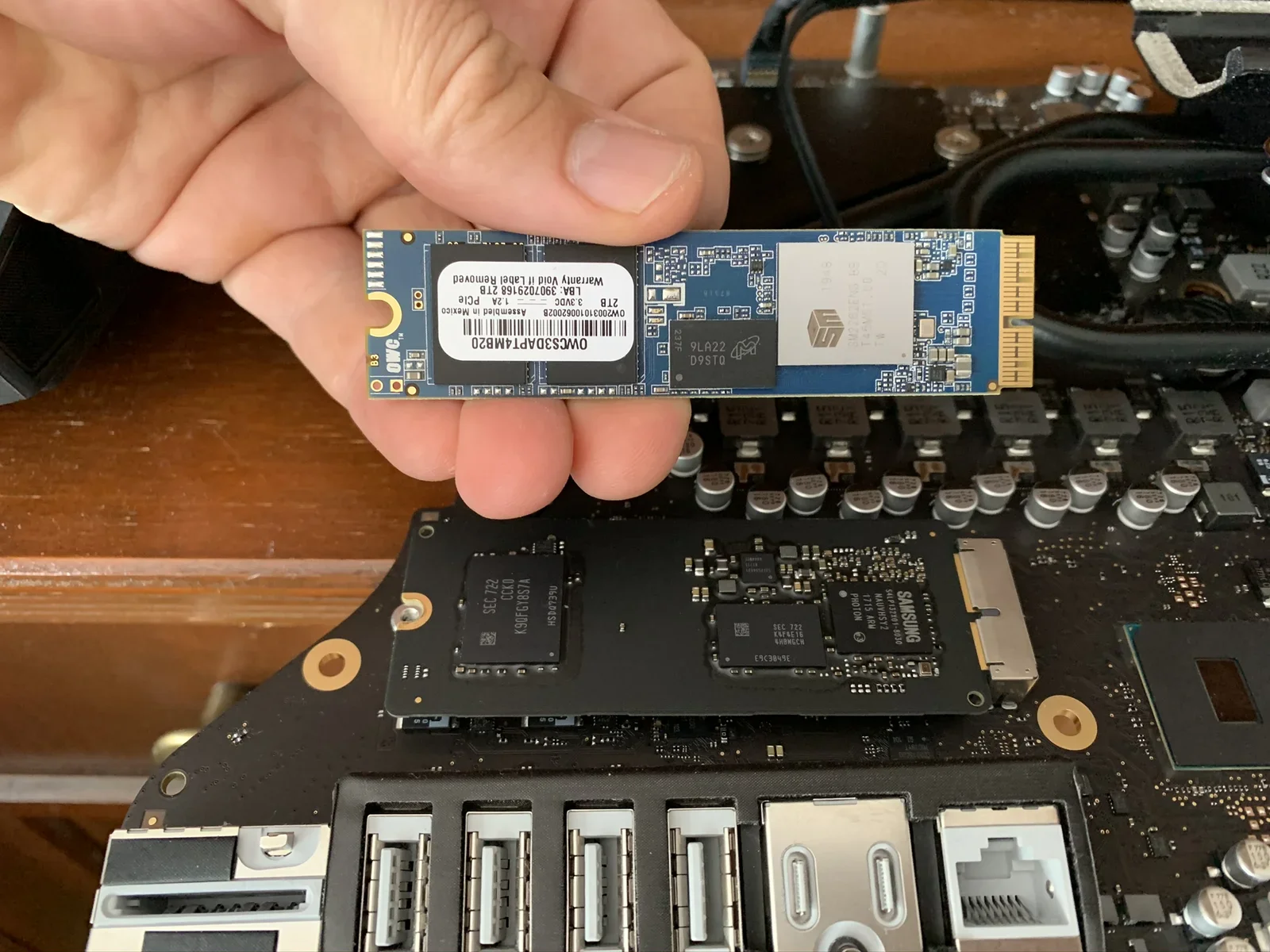
Nei it ynstallearjen fan de nije skiif moatst do it hiele proses omkeare om te sjen oft dyn hânwurk wat wie. Do moatst alle dielen werom sette foardat do de iMac oanset om te sjen oft de nije dielen goed werkend wurde. Dat betsjut dat do echt geduld hawwe moatst en de tiid nimme moatst om alle (lytse) dielen en stekkers werom te setten.
Oeps!
Nei it werom setten fan alle dielen, kabels, skroeven en stekkers sette ik de iMac oan. Dit is it momint fan de wierheid... sil it wurkje? Nou..., yn myn gefal: NEE!!
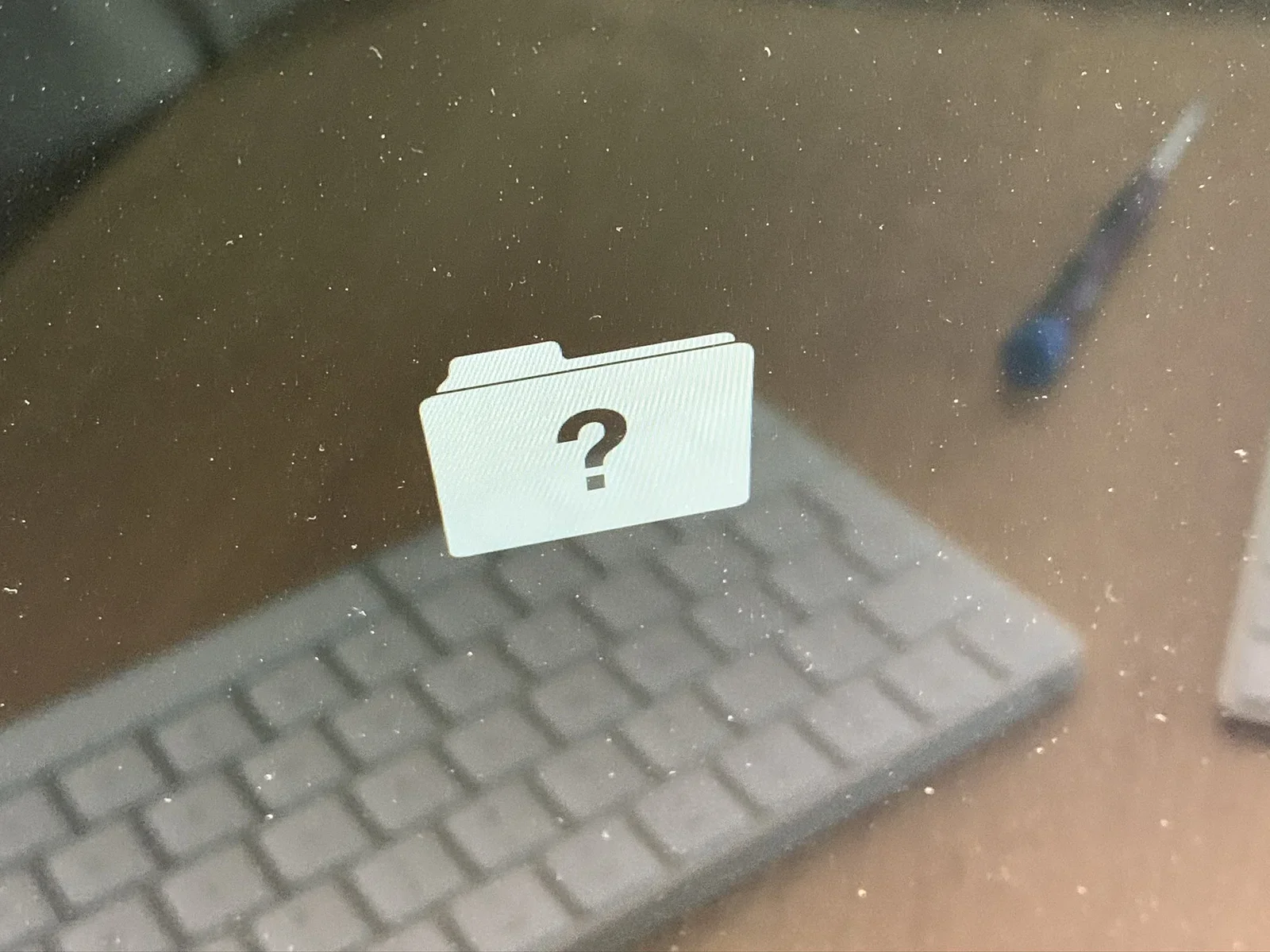
As do de map mei in fraachteken sjochst, moatst do it herstelproses starte kinne mei CMD+R of CMD+OPTION+R. Mar myn iMac reagearre net op ynfier fan it toetseboerd. Ik haw in bekabele USB-toetseboerd oansluten om elk Bluetooth-probleem út te sluten. It wurke ek net... o ooh!
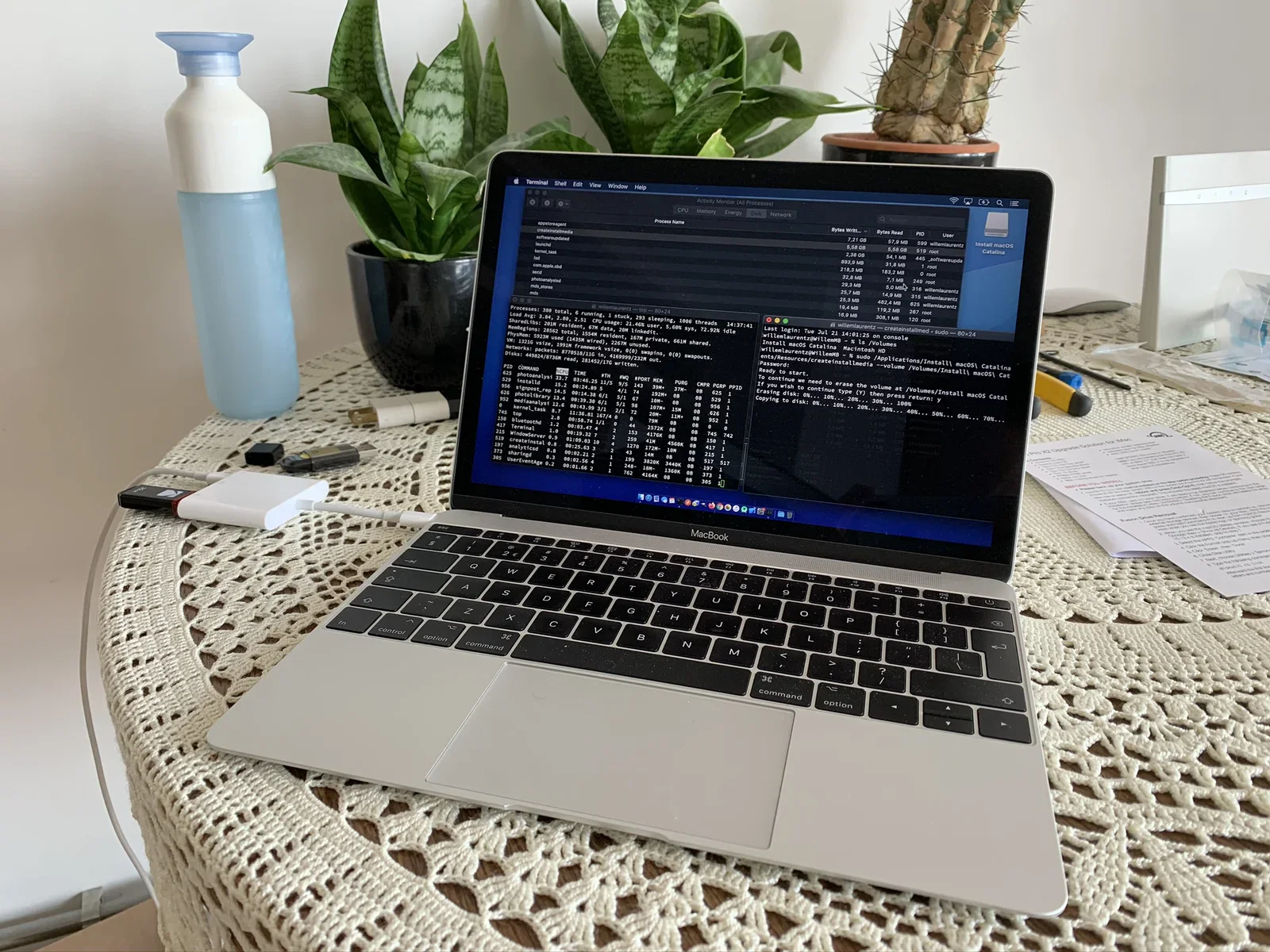
Doe besocht ik in opstartbere USB-herstelskiif te meitsjen mei in oare MacBook. Miskien soe it ynstallaasjeproses my yn steat stelle om it toetseboerd wer oan de gong te krijen. Mar de herstelskiif waard ek net werkend!
As lêste besykjen sleat ik in opstartbere Debian GNU/Linux-ynstallaasjeskiif oan dy’t ik earder brûkt hie om my eigen tablet-OS te meitsjen. Ik stie paf doe’t de iMac dy skiif wol werkende. WAT?
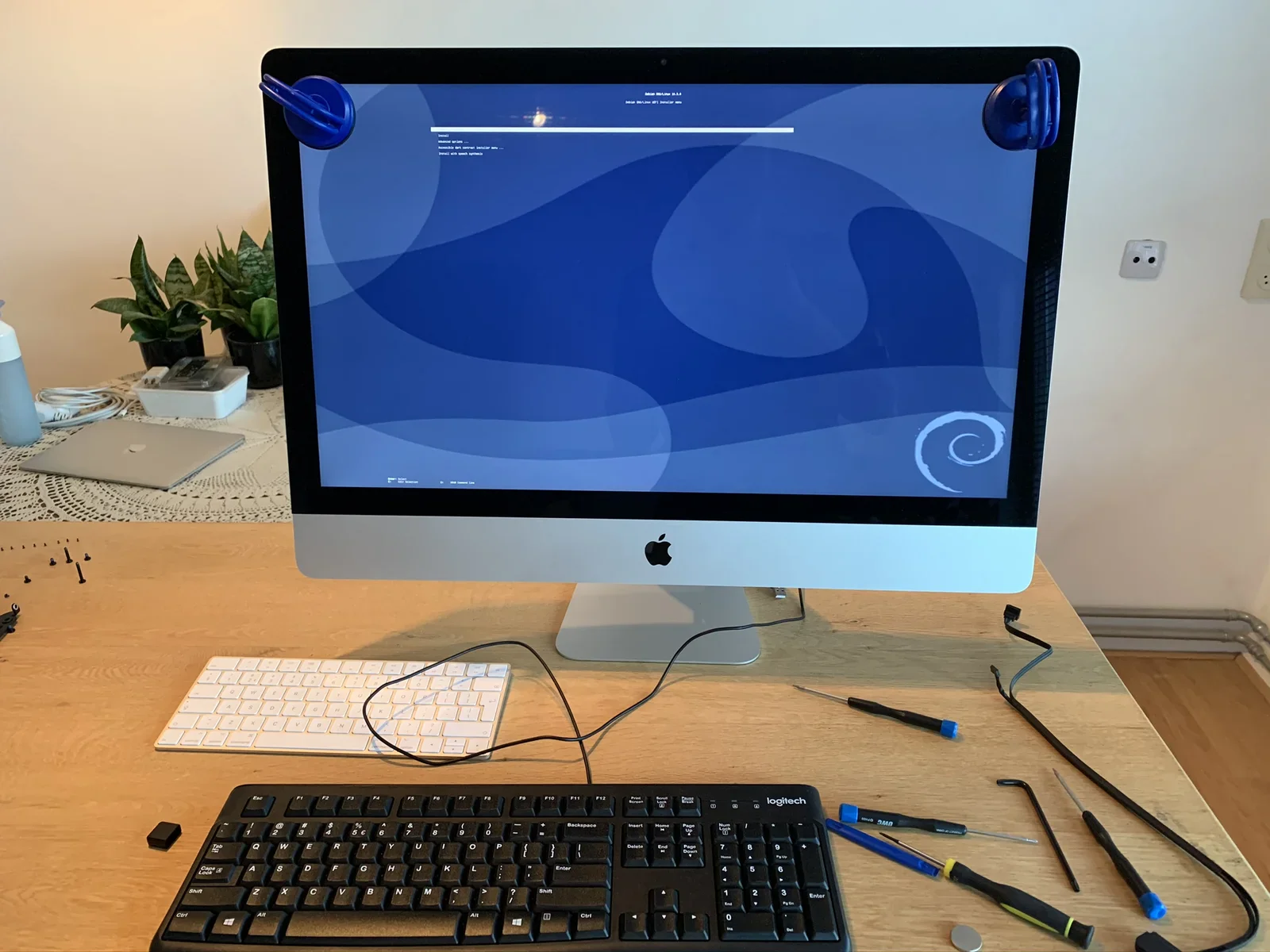
Spitigernôch koe ik it toetseboerd net oan it wurk krije, al soe de iMac it Debian GNU/Linux-ynstallaasjeprogramma wol starte, ik koe der net mei kommunisearje. Dat wie enoarm frustrearjend. Ik besleat de iMac wer iepen te meitsjen om te sjen oft ik by de hardware-opwurdearring in flater makke hie... en alle stappen noch ien kear te werheljen! Doe’t ik by de PCIe-slot kaam, seach ik dat de skiif net hielendal strak yn de slot siet: do kinst sjen dat de koperen stekker foar in part sichtber is.
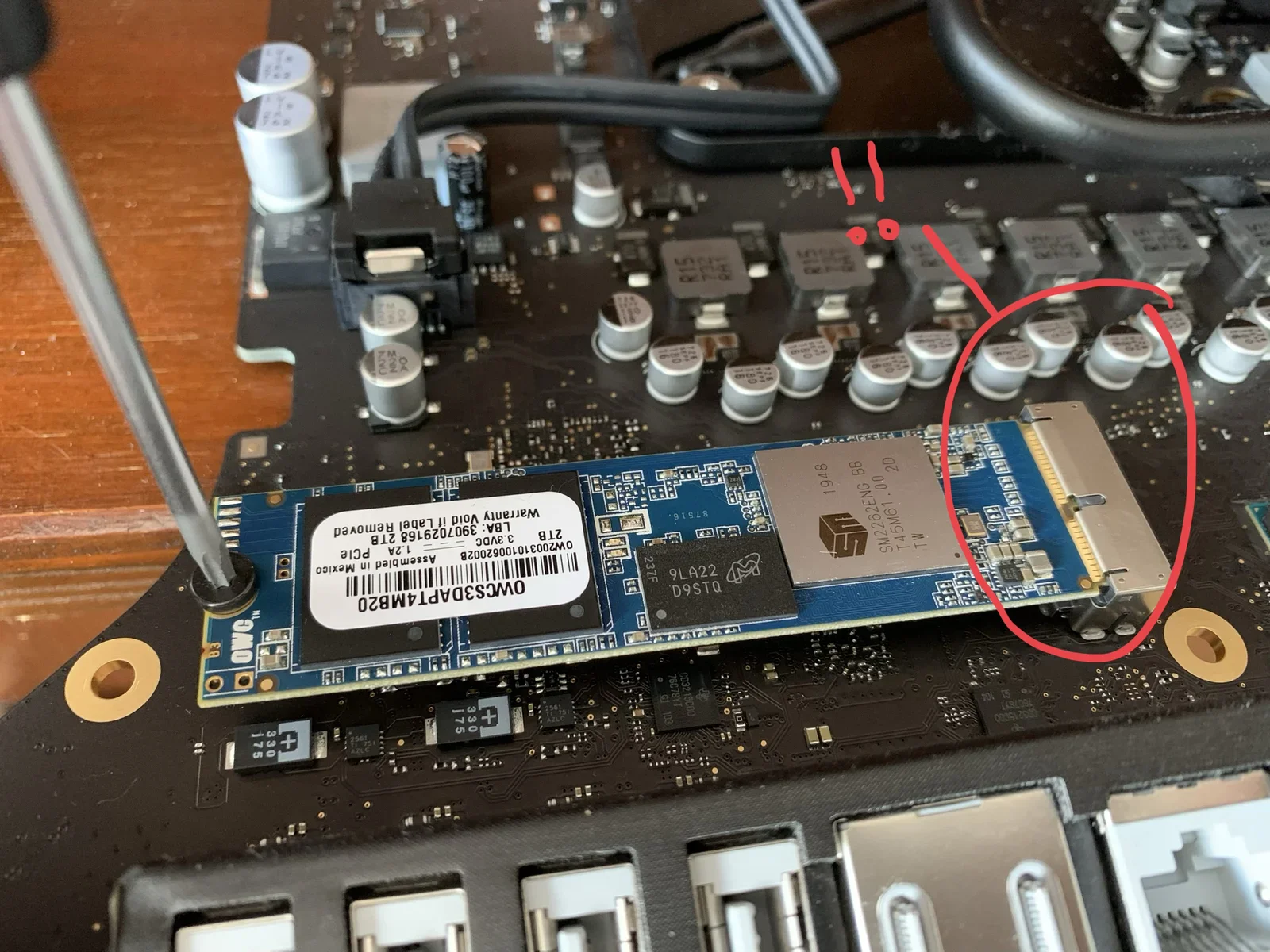
Ik haw de nije PCIe-skiif opnij ynstallearre en derfoar soarge dat er goed siet. Ik moast de hiele iMac wer gearbouwe om te testen oft dit ferskil makke. Ik wie bang dat myn flater in oerspanning feroarsake hie, mei permaninte skea oan de iMac as gefolch.
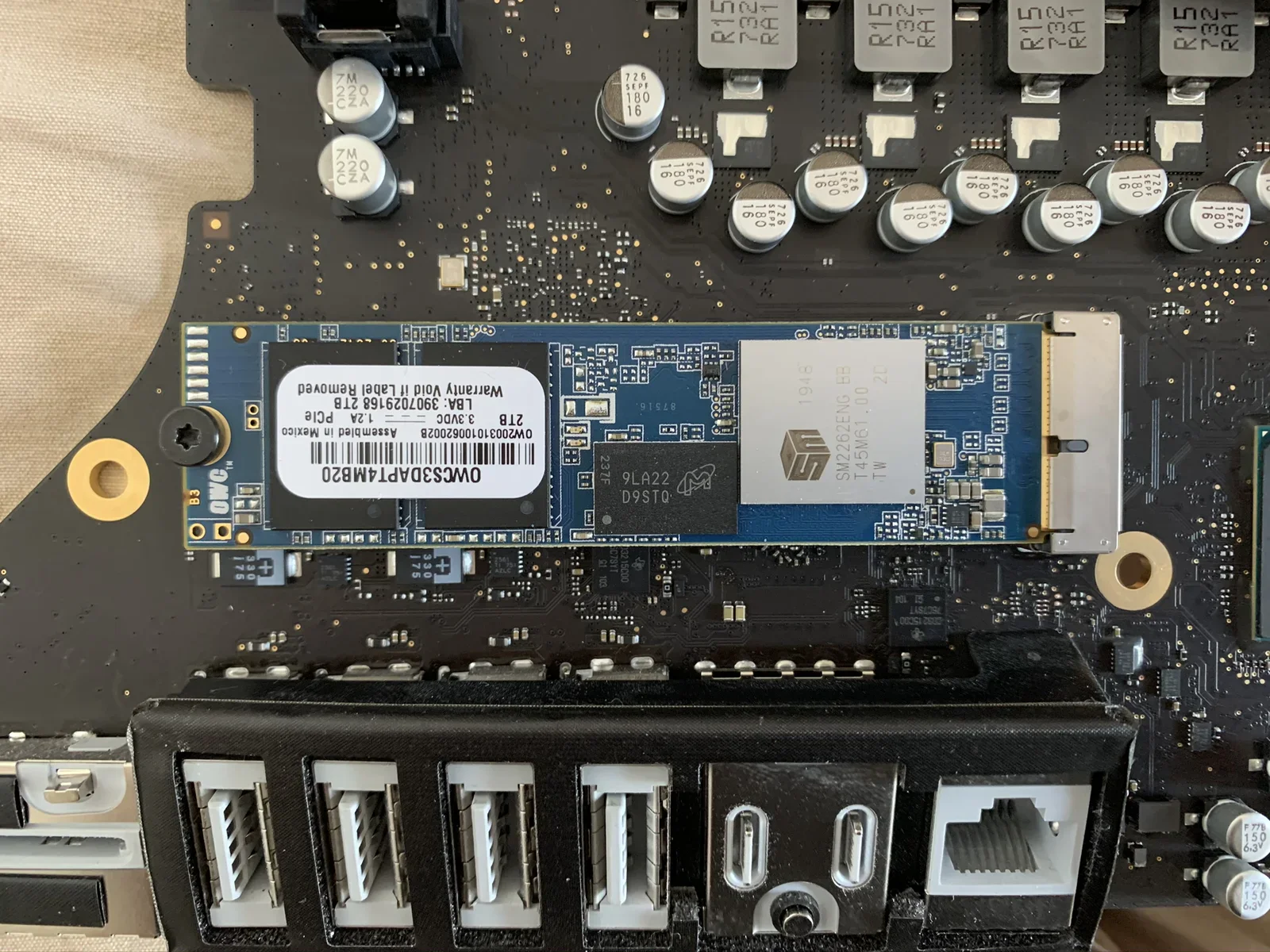
Ta myn grutte teloarstelling makke it neat út. Leau it of net, ik haw dit proses op syn minst 5 kear werhelle mei ferskillende konfiguraasjes:
- gjin skiven (hielendal gjin)
- allinnich in SATA-skiif
- allinnich de nije PCIe SSD
- allinnich de âlde PCIe SSD
- de orizjinele Fusion Drive-kombinaasje
En ja, dat betsjutte de iMac noch 5 kear gearbouwe en útinoar helje... do moatst fan lytse skroefkes hâlde!
Op besite by de dokter
Op dit stuit gie ik der min of mear fan út dat ik permaninte skea oan it haadlogikabord feroarsake hie. De ferkeard sittende PCIe SSD hie wierskynlik in ynterne chip beskeadige dy’t ferantwurdlik is foar de USB-ferbining. Ik wit mar “sa folle” en foardat ik it as ferlern beskôge, woe ik dûbel kontrolearje oft der net noch ien ding wie dat ik hie moatten dwaan. Dus gie ik op besite by de dokter, de Apple Premium Service Provider.
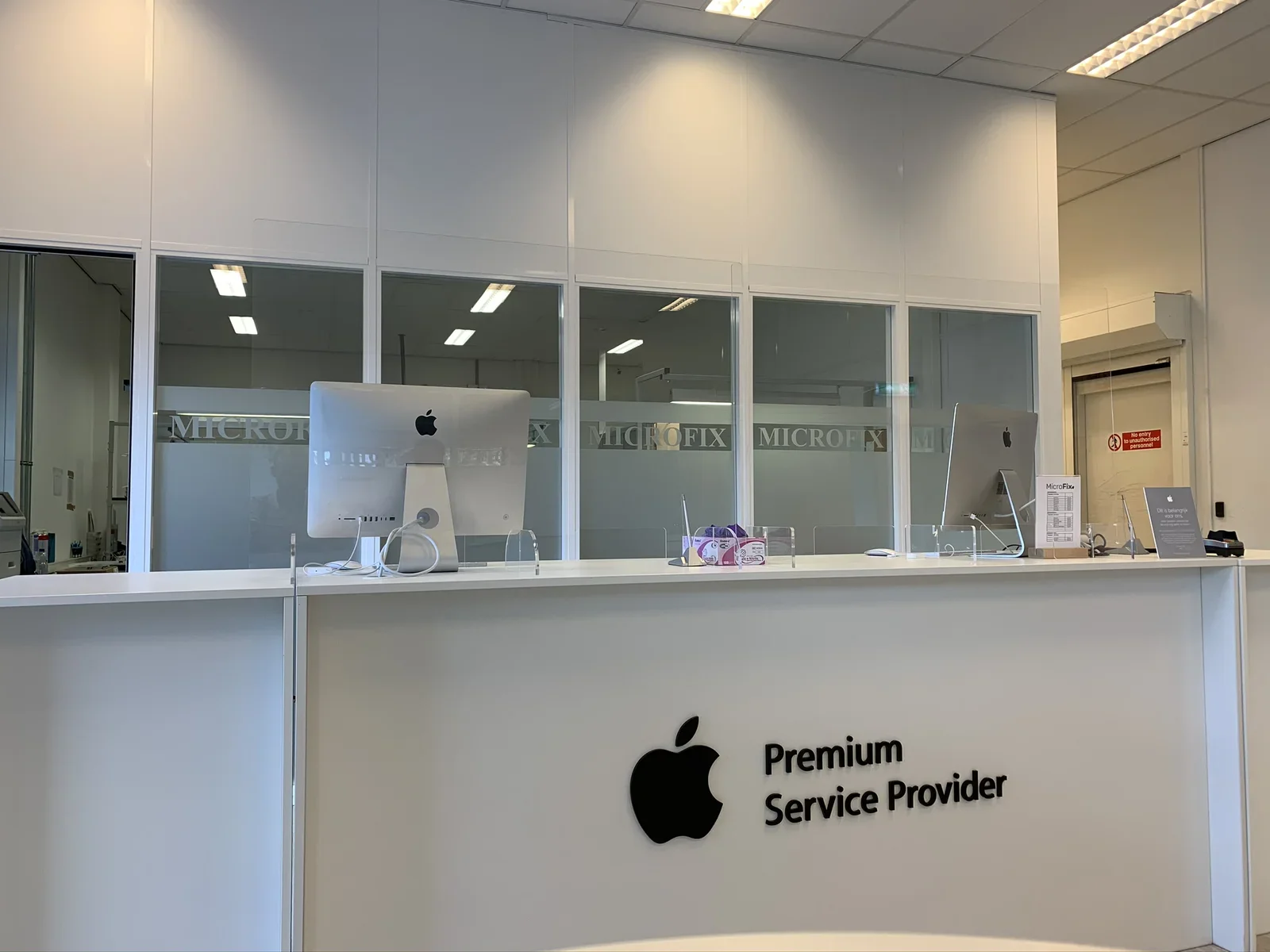
Fansels fielt dit as in gong fan skamte, mei dyn ferwûne iMac nei de wurkpleats te gean en de ôfgryslikheden te bekennen dy’t do him oandien hast. Gelokkich like de lokale saakkundige it mei my iens te wêzen oer myn diagnoaze: in beskeadige logikabord. It minne nijs: in nij logikabord (ynstallaasje net ynbegrepen) kostet dy sa’n € 750... sûnder garânsje dat dat it probleem oplost. Nei’t ik Microfix betanke hie foar harren tiid en saakkunde, brocht ik myn ferwûne aluminium freon werom, ûnbeslist oer wat myn folgjende stap wêze soe.
Ynspirearre troch myn resinte súkses op eBay, besocht ik in ferfangend logikabord foar myn iMac te finen. Der binne ferkeapers bûten it offisjele netwurk fan Apple dy’t dielen oanbiede foar it opknappen fan kompjûters. Miskien hie ien fan dizze winkels in krekt oerienkommend logikabord yn de foarrieden.
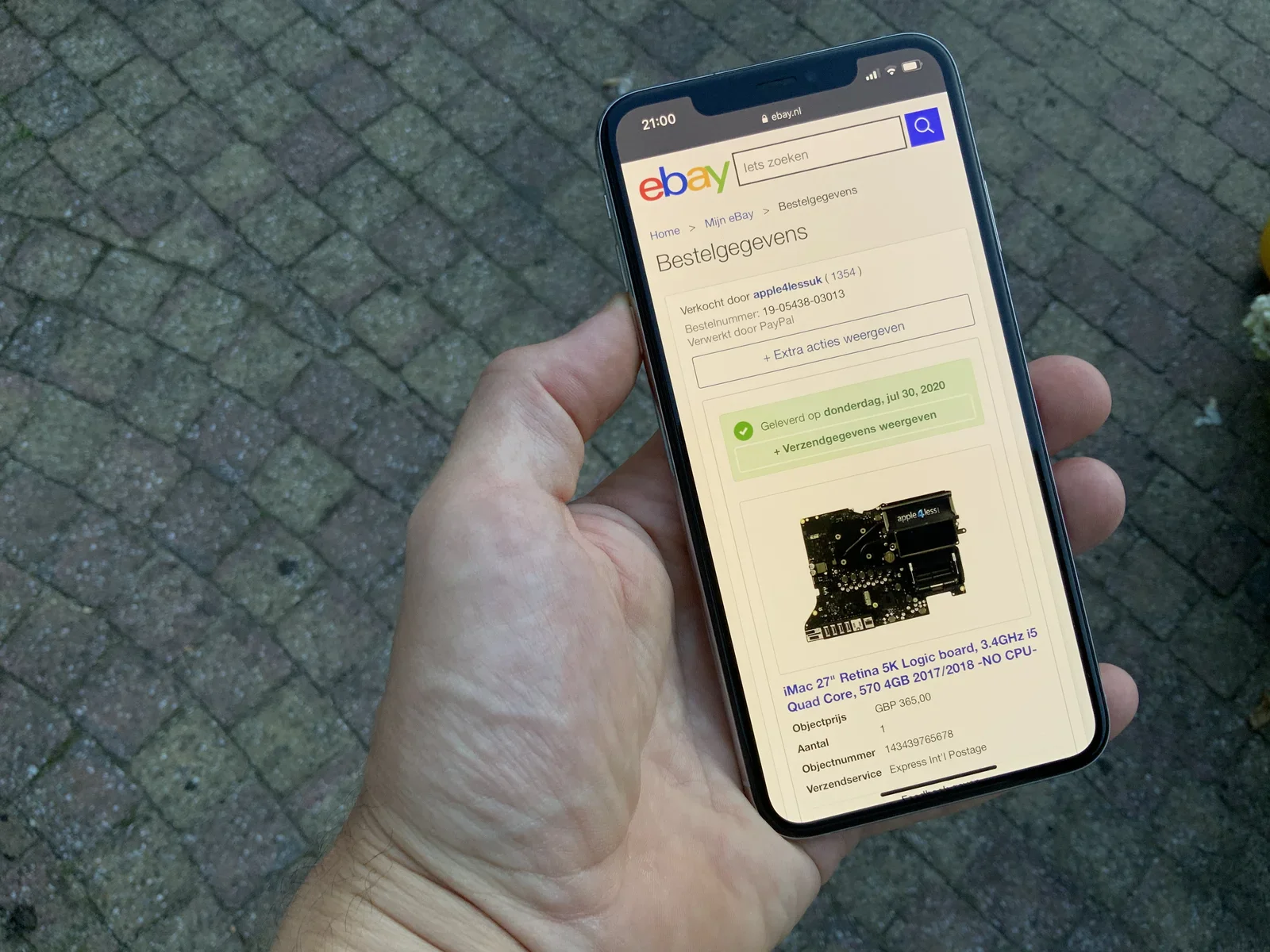
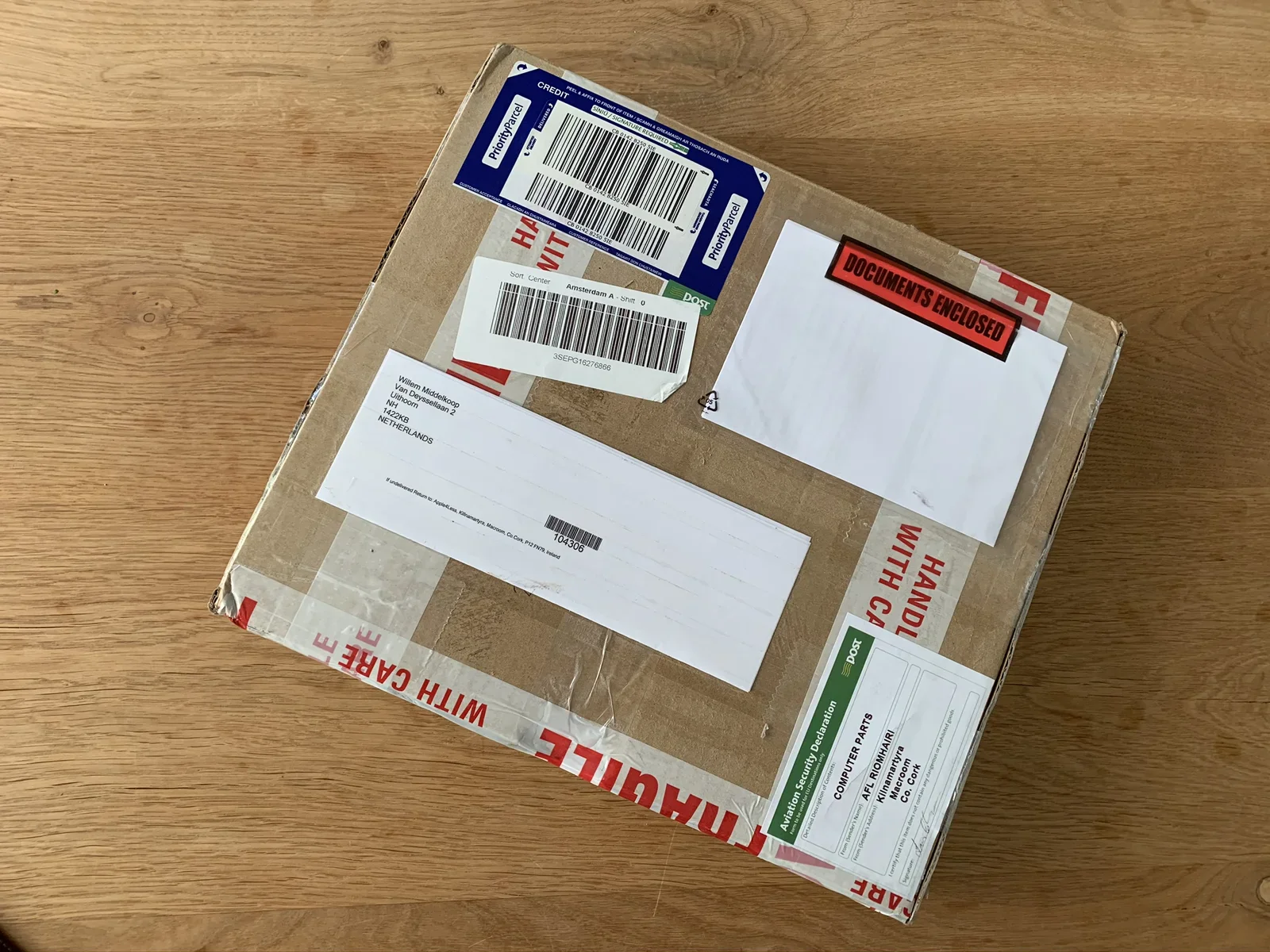
In ferkeaper yn Ierlân hie tafallich krekt it goede diel yn de foarrieden. Ik haw earst kontakt mei harren opnommen om te kontrolearjen oft ik gelyk hie dat dit it goede diel foar my wie. Se befêstigen it en ferstjoerden it logikabord. In pear dagen letter kaam it oan en - hoera hoera - ik koe wer begjinne mei útinoar helje!
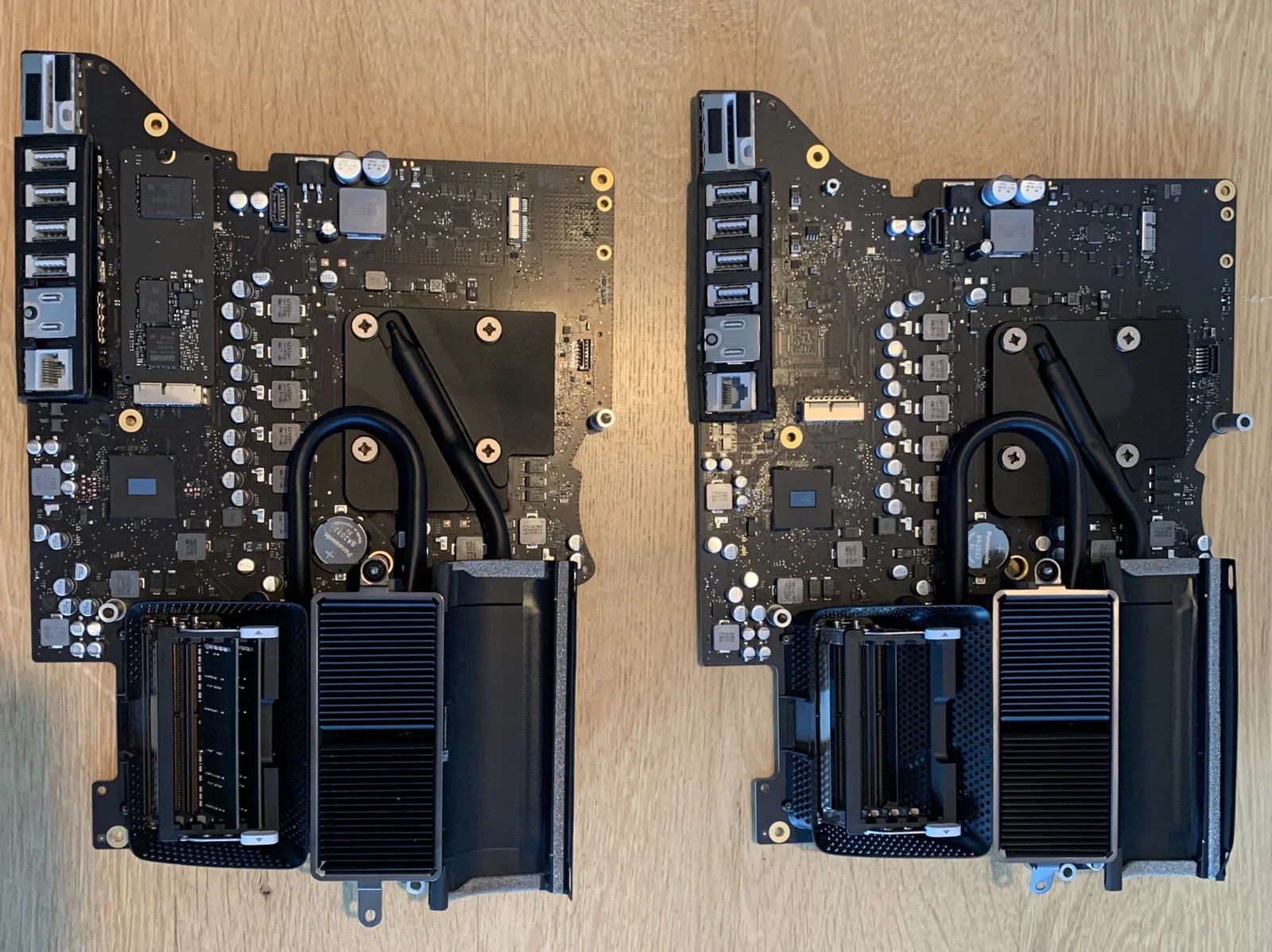
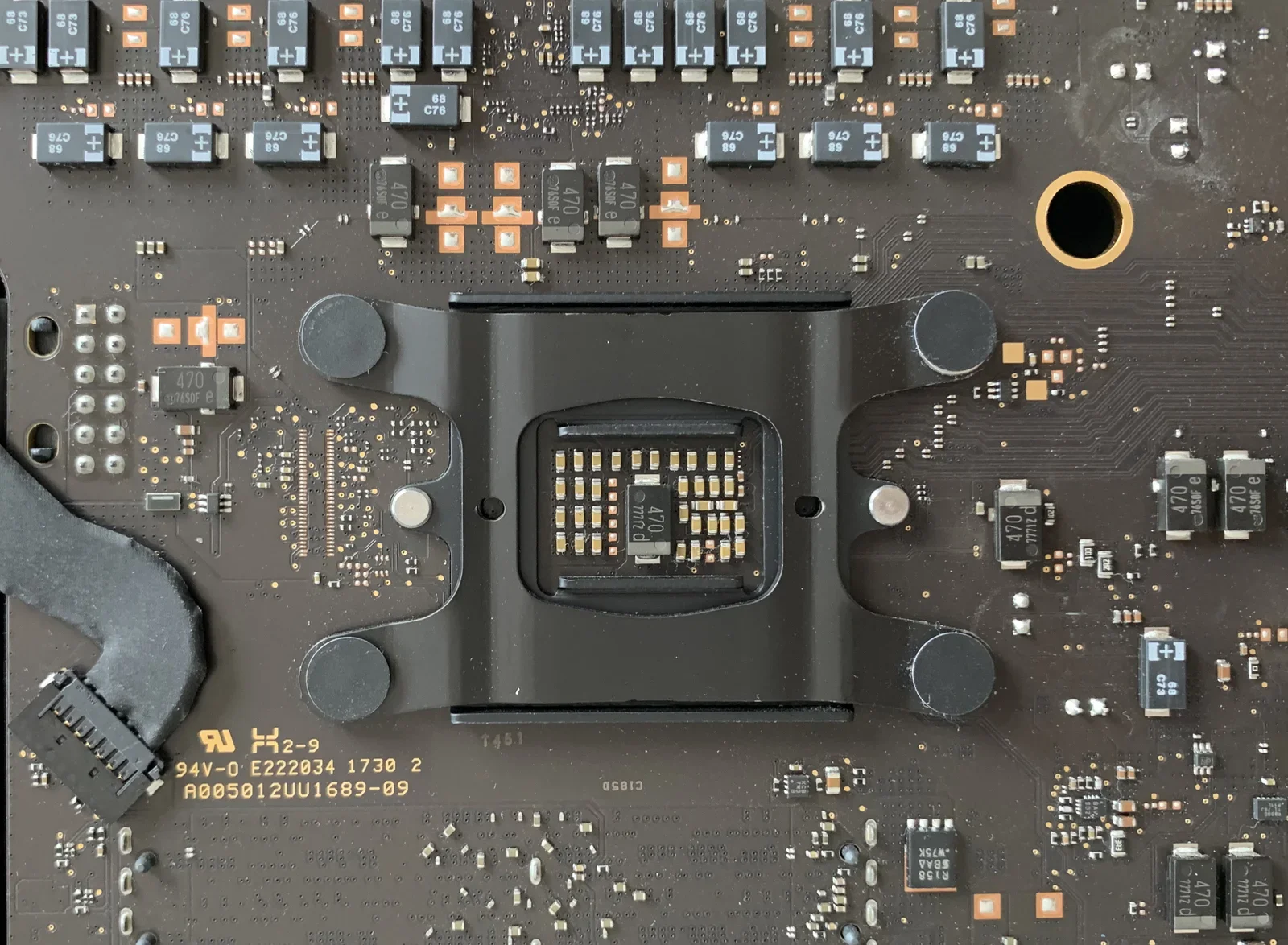
Hoewol’t it logikabord splinternij wie, siet der gjin prosessor op. Dat betsjutte dat ik de prosessor út myn defekte logikabord helje moast. Yn in gewoane kompjûter is dat al dreech genôch, mar by in iMac mei yntegrearre koellichems is it in bytsje ekstra útdaagjend. Gelokkich wie myn “skroeffeardigens” fan no ôf perfekt.
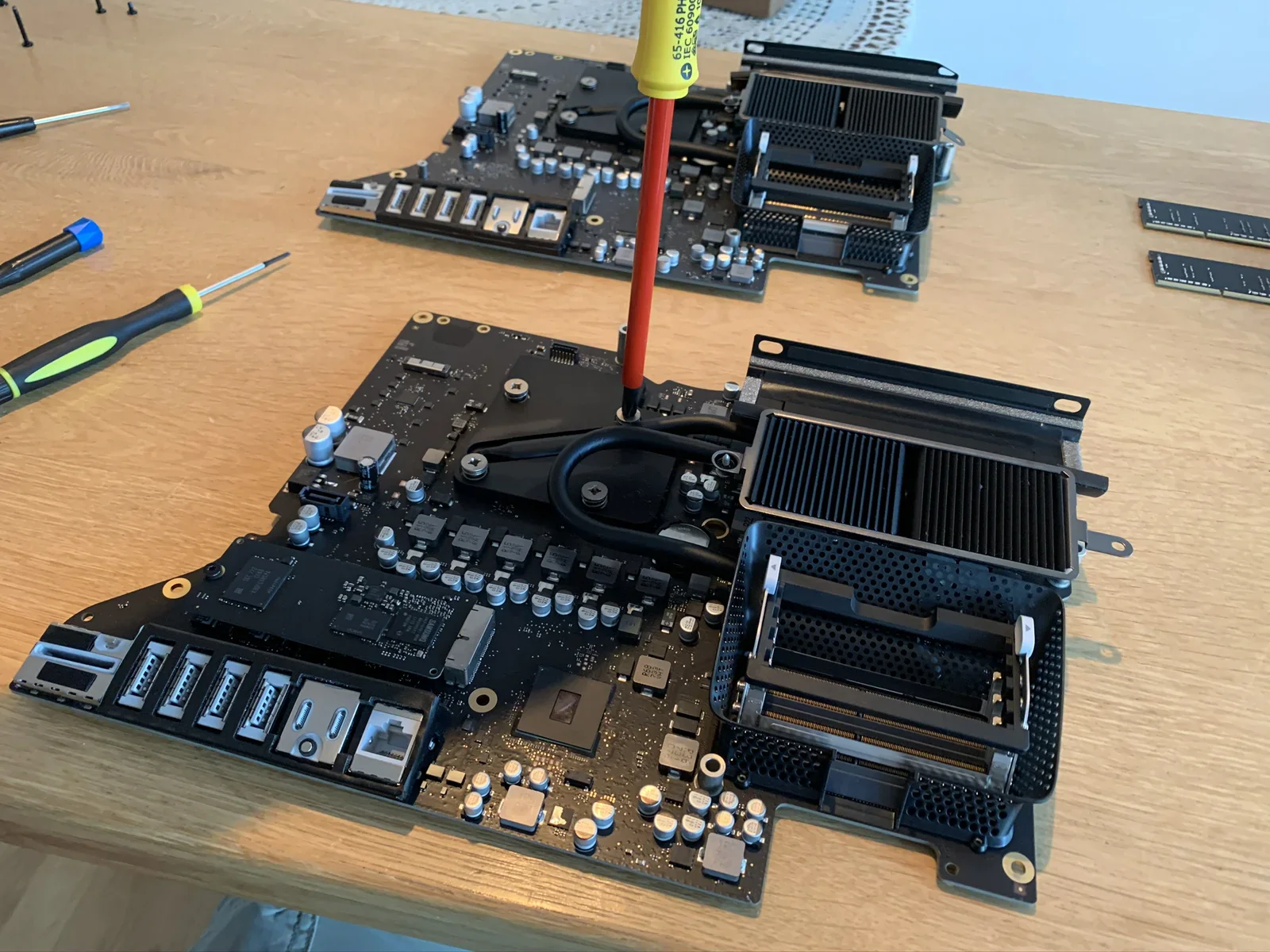
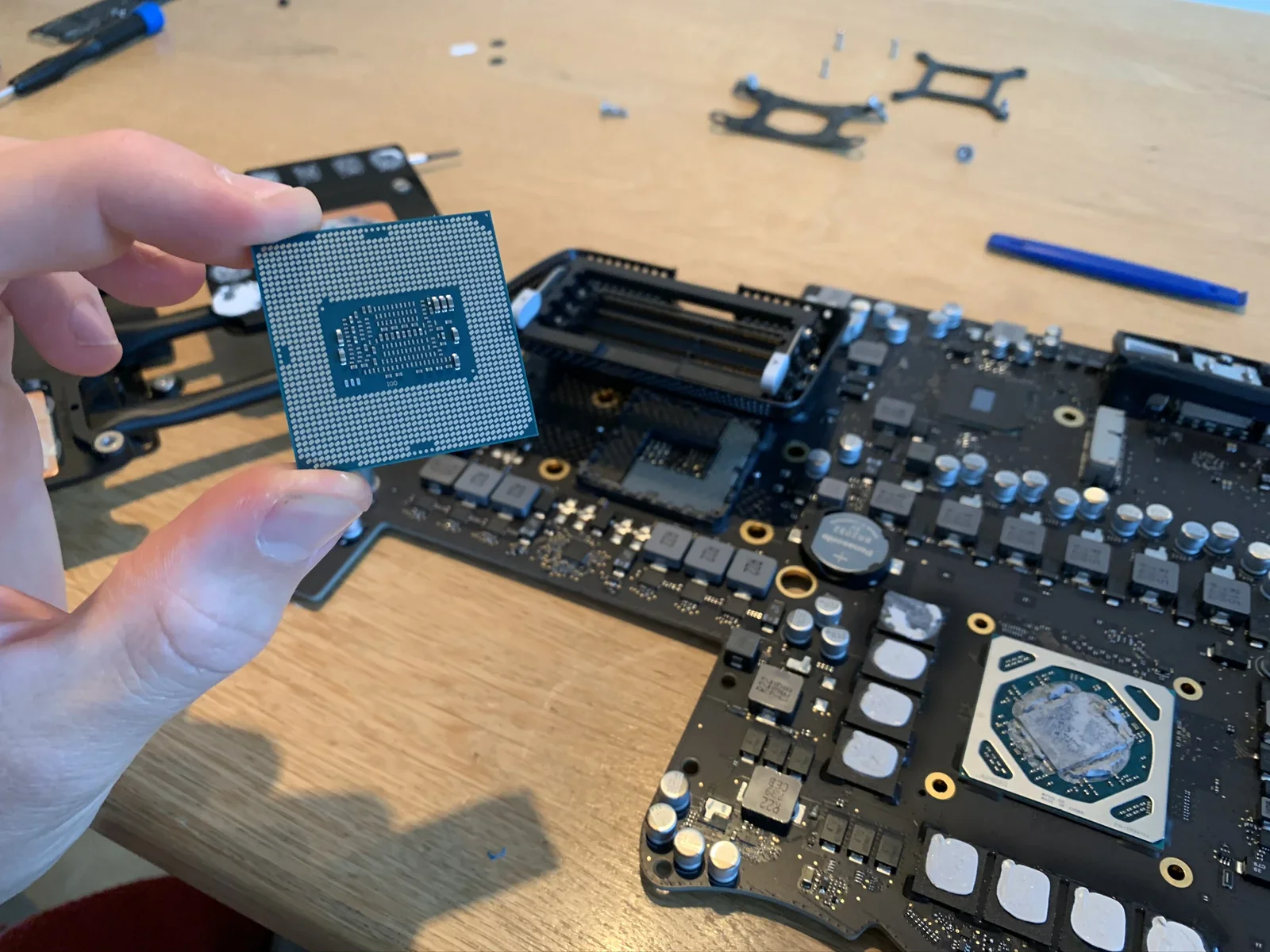
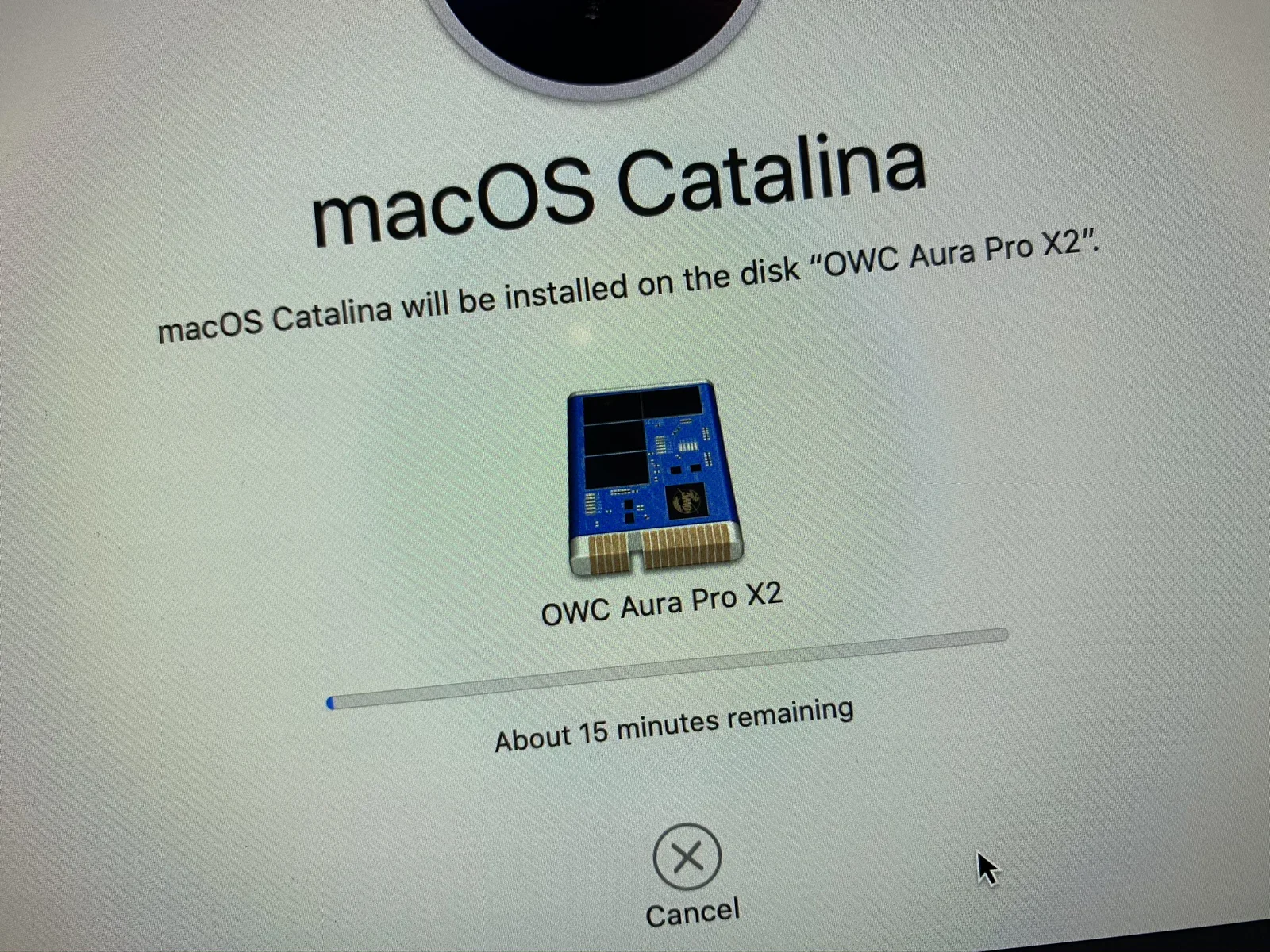
Nei’t ik de prosessor op it nije logikabord transplantearre hie, makke ik it koellichem wer fêst. Doe ynstallearre ik de PCIe SSD, dûbel, trijefâld, fjouwerfâld kontrolearjend. Om’t ik der fuortdaliks by koe, ferhuze ik ek it RAM-ûnthâld nei it nije logikabord. Op it lêst moast ik de hiele iMac noch ien kear gearbouwe om te sjen oft ik dizze kear mear lok hie.
Konklúzje
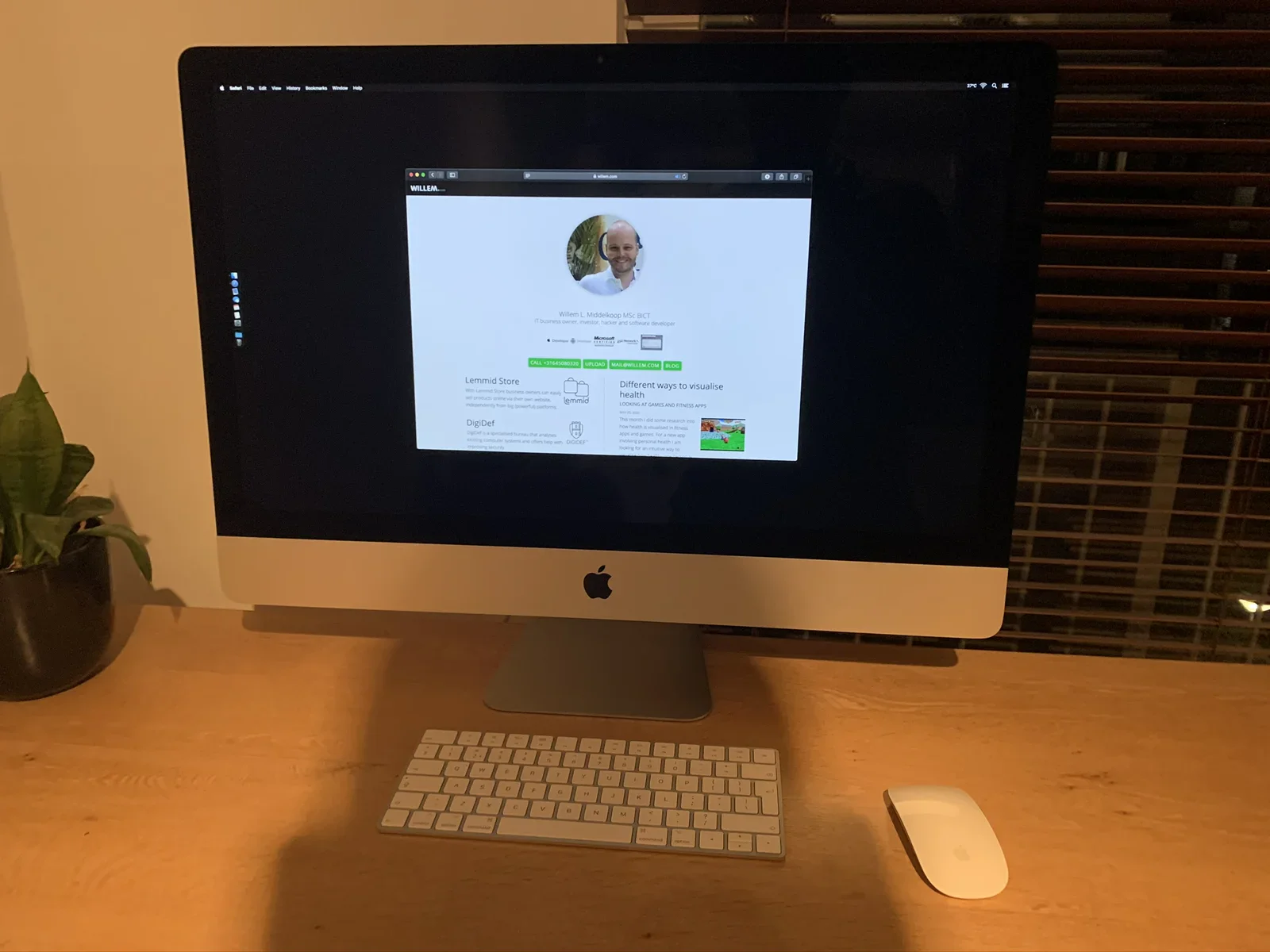
It kaam my in soad beslútkrêft te stean om de iMac te rêden fan myn flater. Mar ik woe echt dat de kompjûter oerlibbe, want ik fyn it ûntwerp en display tige moai. Ik soe my skuldich field hawwe as ik him fuortgean litten hie.
As der ien ding is om fan dit berjocht mei te nimmen, dan is it dat net alle dingen dy’t ik doch slagje. Ik meitsje flaters en knoei (grapke bedoeld) ab en ta. Opjaan en it dêrby litte is soms it bêste om te dwaan. Mar dat die ik net, en dêrom wurket dizze kompjûter wer. Bliid my.