
Scrittura · 15 ott 2020
Salvare le foto da un iMac in avaria
Strumenti avanzati per leggere i file da un disco difettoso
Questa settimana ho ricevuto un messaggio da una persona con un iMac che si era bloccato. Conteneva più di 50.000 foto, due decenni di storia personale. Visto che non c'era nessun backup, toccava a me cercare di salvare il più possibile. Sarei riuscito a recuperare le foto personali?
iMac
L'Apple iMac è un computer tutto in uno impressionante. Il computer è integrato nel display. Tutti i componenti sono ammassati insieme con minuscole viti, nastro adesivo e magneti. È un computer difficile da riparare (e da cui recuperare i dati).
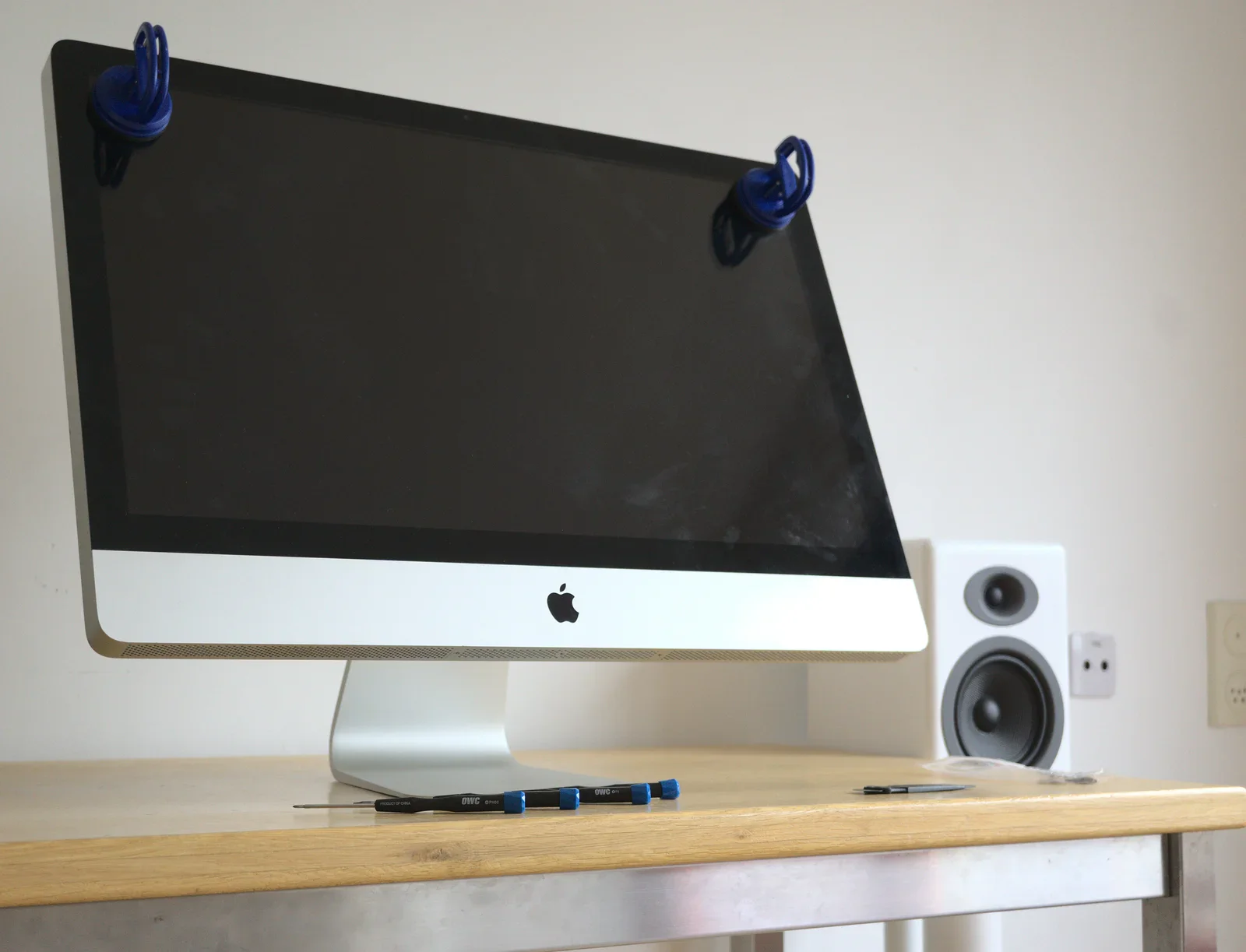
L'iMac non si avviava più, probabilmente per un guasto hardware, visto che nemmeno il sistema di ripristino (software) standard di Apple funzionava. Spesso significa guai, come ho imparato a mie spese dopo qualche intervento sul mio iMac...
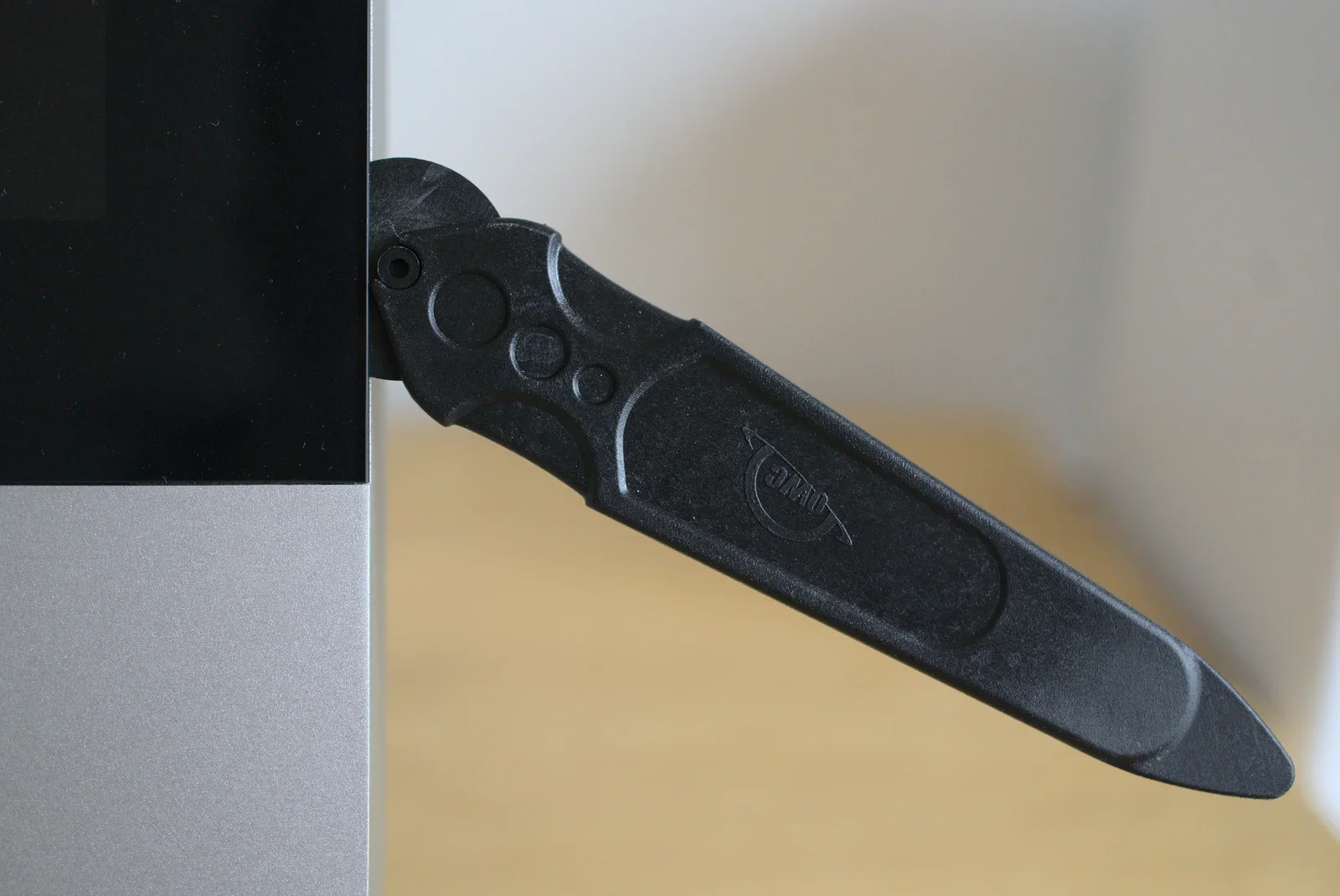
A seconda del modello esatto di iMac, potrebbe servirti una lama speciale per staccare il display dalla scocca. È l'unico modo per accedere ai componenti all'interno del computer. Per recuperare i file (e le foto) perduti devi trovare il disco rigido (o SSD).
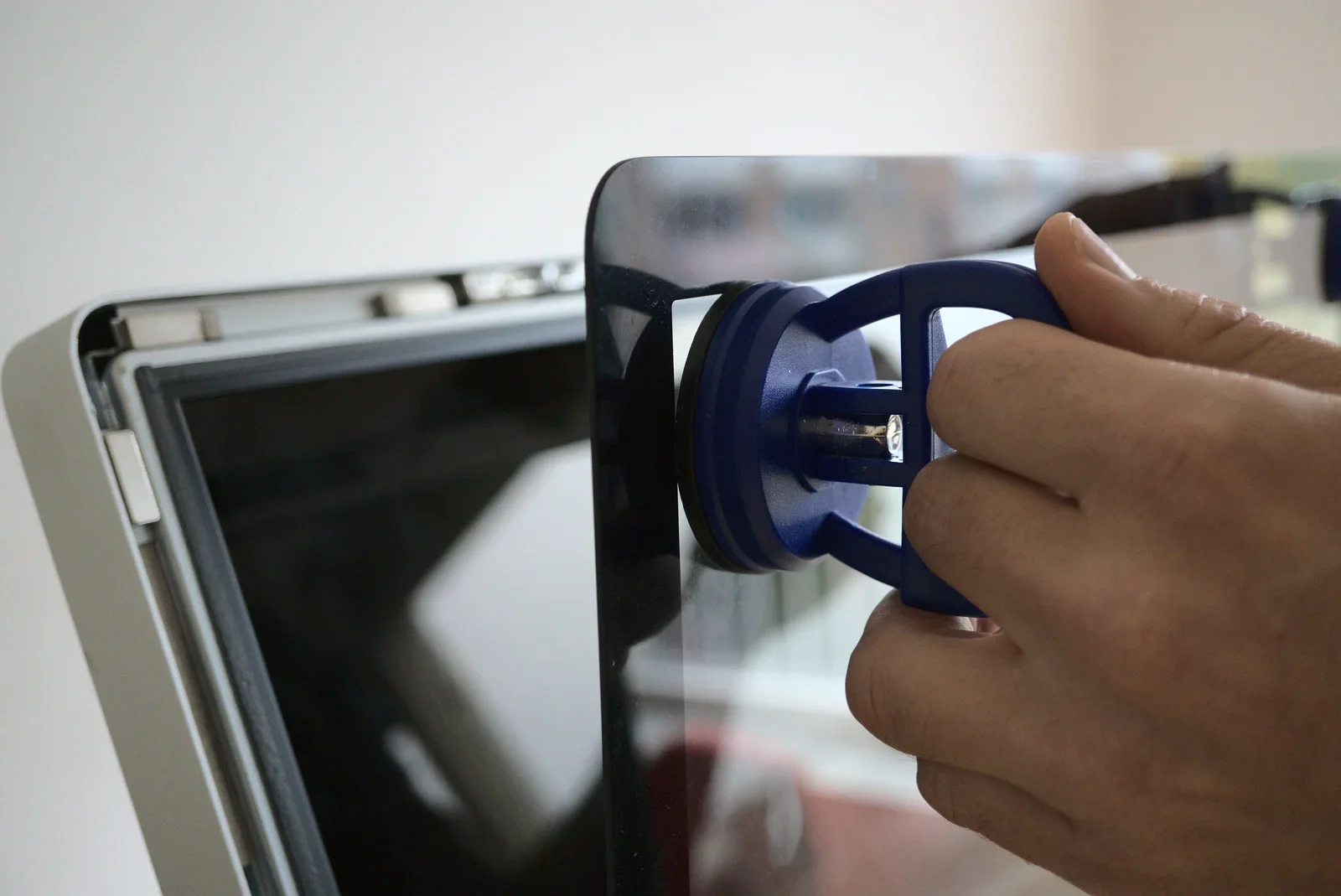
Questo iMac in particolare ha un pannello di vetro tenuto sul telaio di alluminio da magneti (potenti). Puoi rimuovere il pannello con le ventose. Fai attenzione al pannello di vetro per evitare che si rompa. Non vuoi farti male!
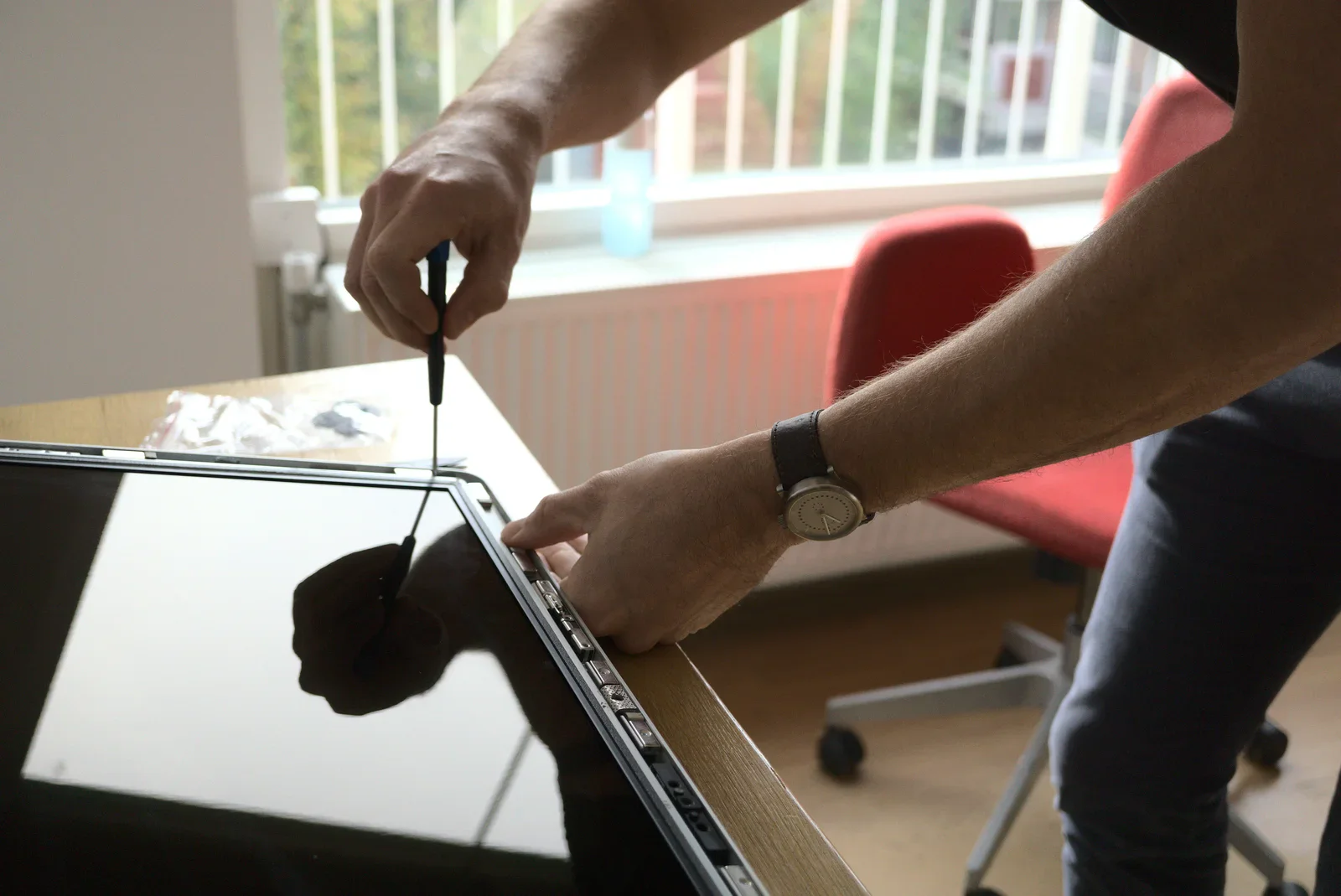
Dopo aver rimosso il pannello di vetro dovresti riuscire a staccare il display una volta tolte tutte le viti Torx. Prenditi il tuo tempo, perché può essere un po' complicato con i magneti forti vicini ai fori delle viti.
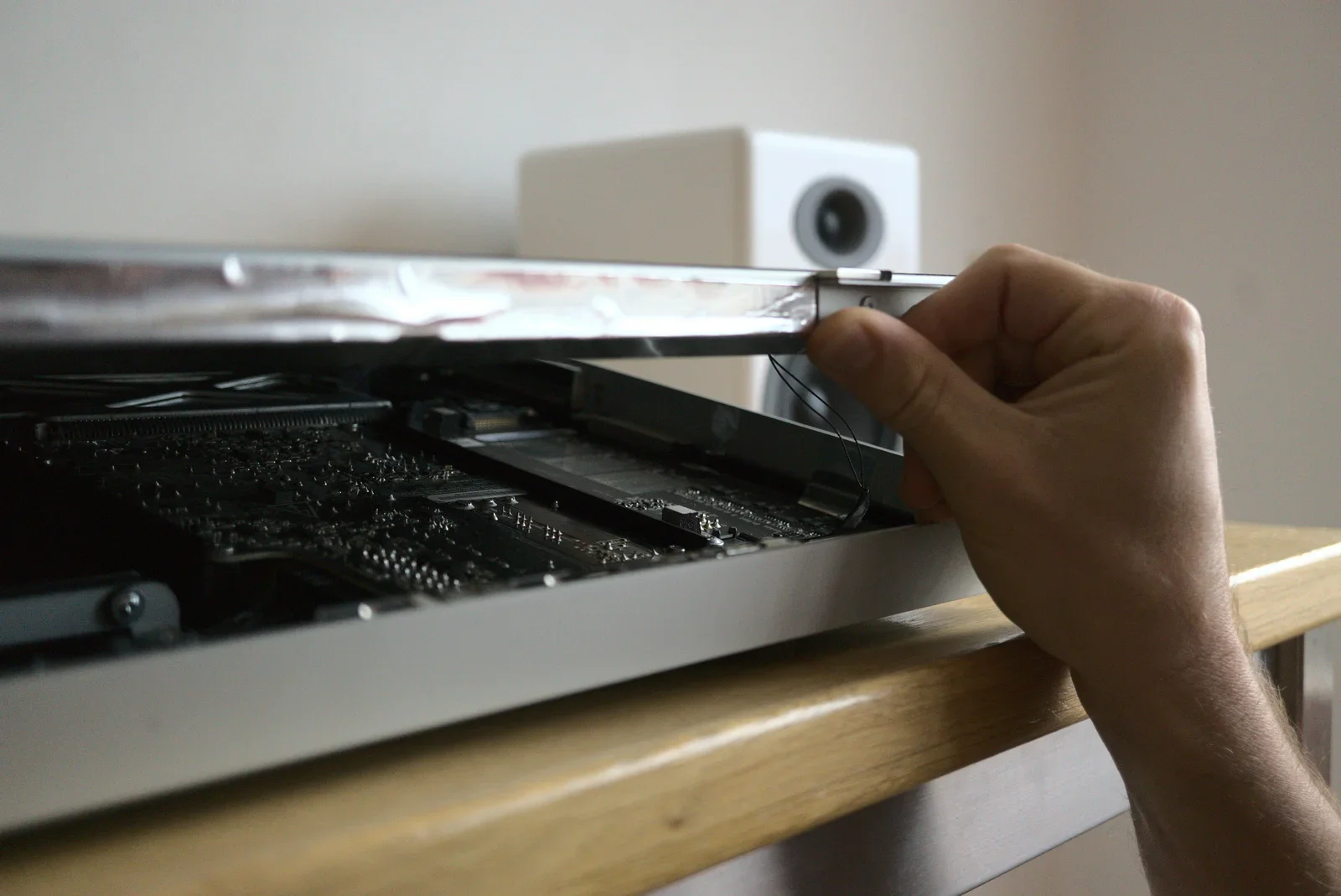
Quando le viti sono state tolte, dovresti riuscire a sollevare il display con le dita. Fai attenzione, perché il display è collegato alla scheda logica principale con più cavi. Una volta tolto il display, avrai una buona visuale sulle interiora dell'iMac.
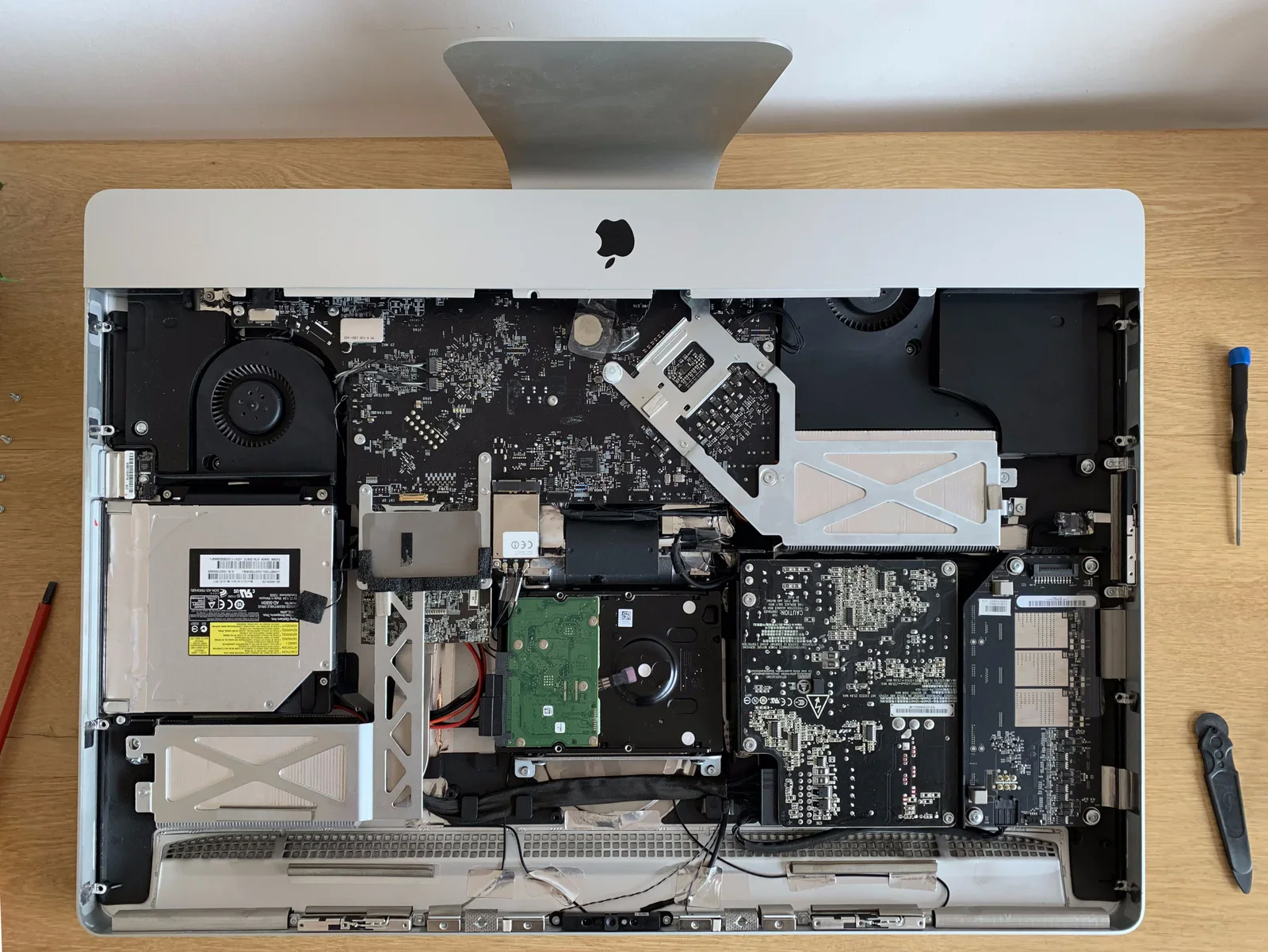
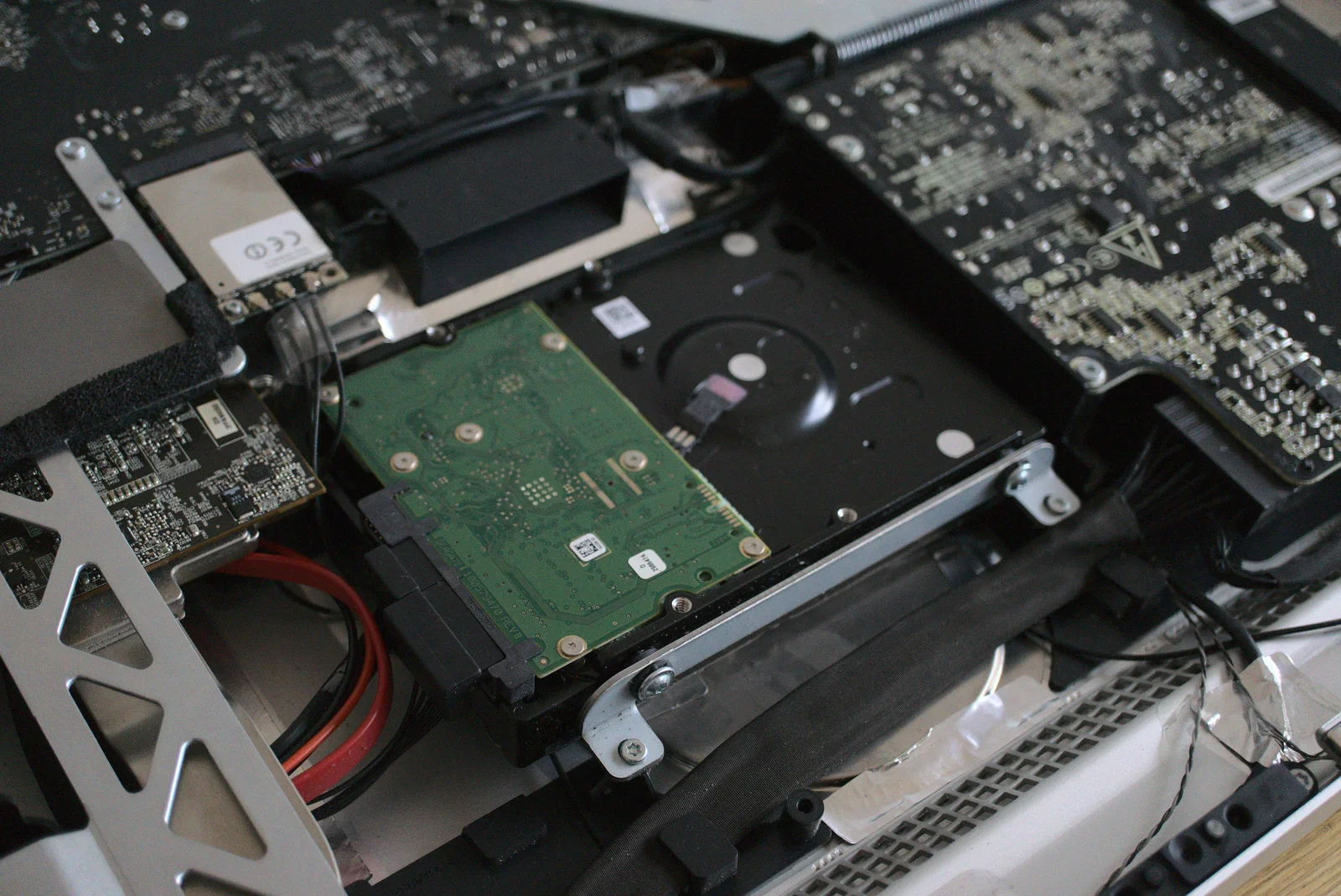
Per il mio tentativo di recuperare le foto personali da questo iMac mi interessava solo il disco rigido. È un componente facile da riconoscere, di solito grande e ingombrante. Lo riconosci dalla forma rettangolare e dal chip verde. Dopo averlo rimosso ho richiuso l'iMac per restituirlo nelle condizioni in cui era.
Recuperare le foto dal disco rigido
Se non riesci più ad avviare il computer, non vuol dire per forza che sia andato tutto perso! Molto spesso (parti della) memoria del computer funzionano ancora. Puoi paragonarlo a un infortunio: con una gamba rotta non riesci (facilmente) a camminare, ma con un piccolo aiuto da qualcuno puoi comunque muoverti. Se il computer contiene dati preziosi, può essere una buona idea tentare di recuperare i file.
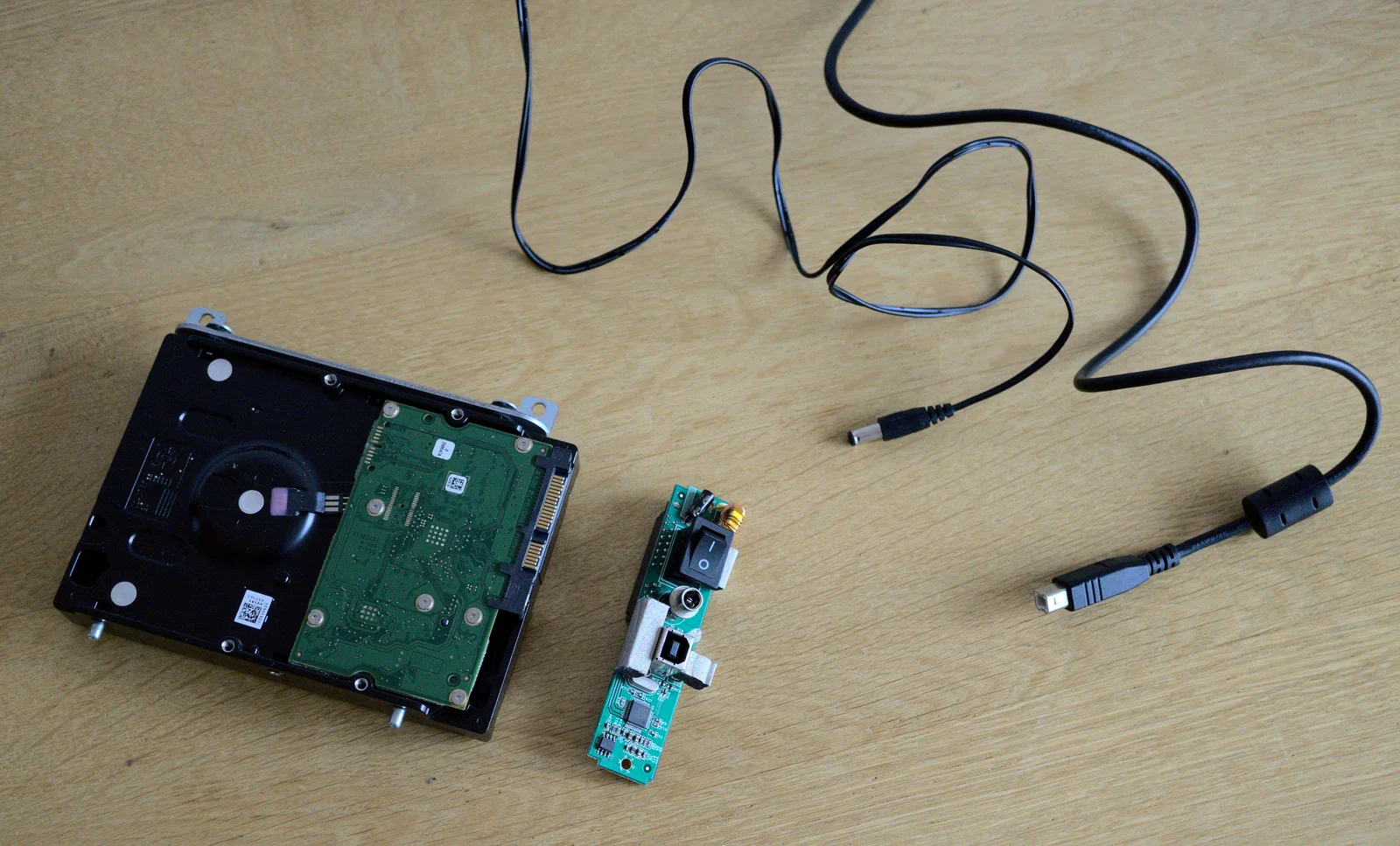
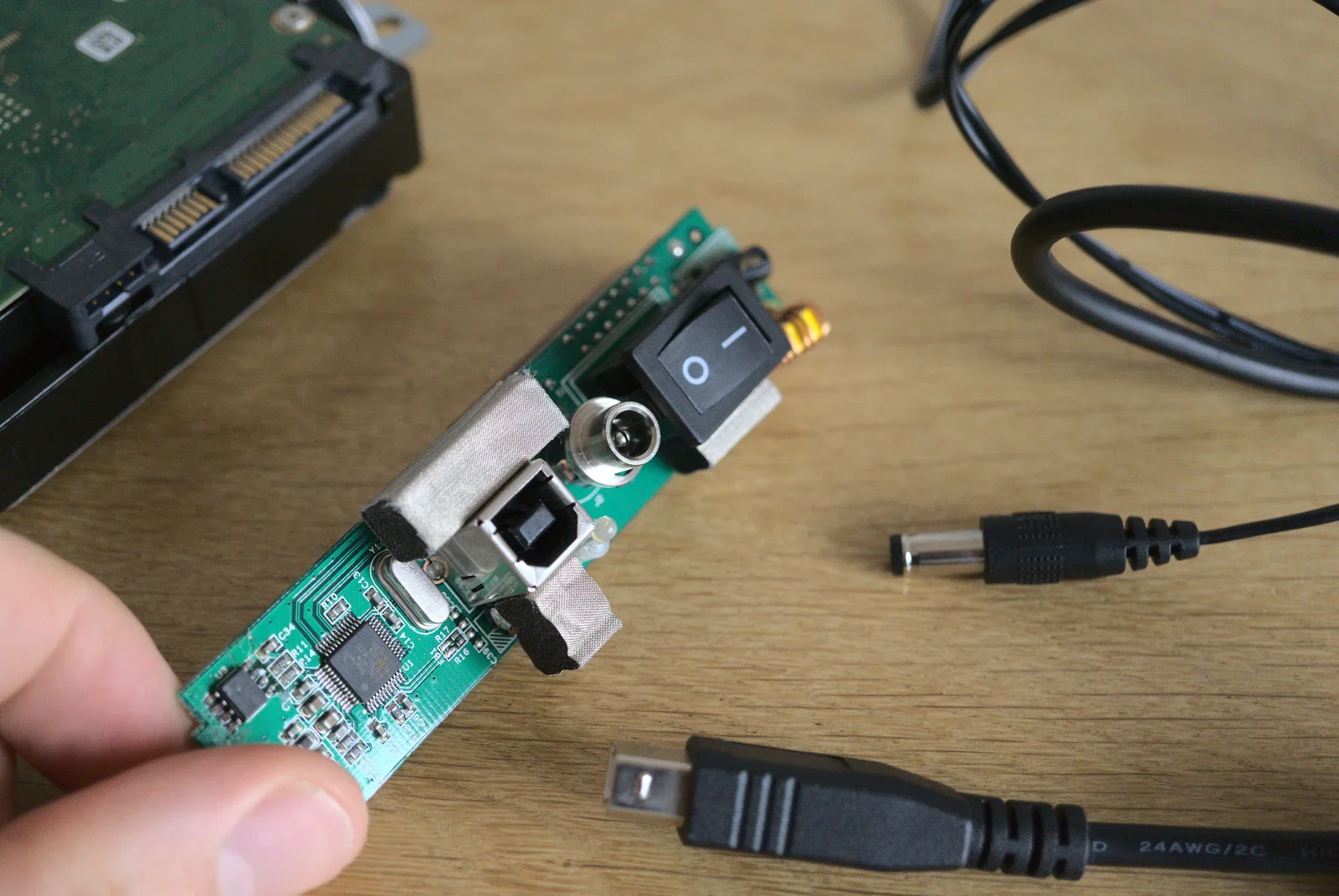
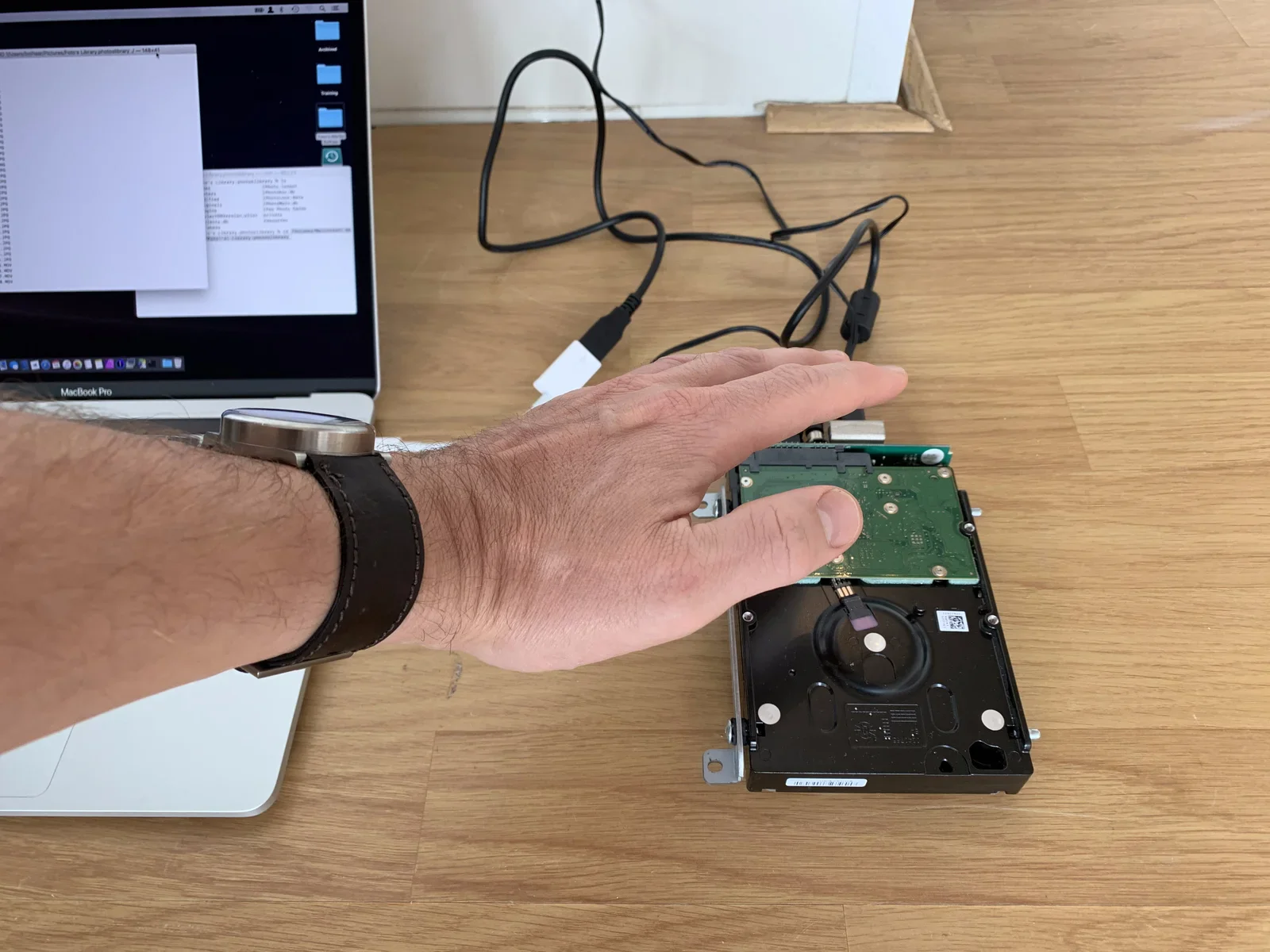
Con un comune chip convertitore da SATA a USB (che una volta ho tolto dall'involucro di un disco rigido esterno) puoi collegare il disco a un altro computer. Così puoi leggere dal disco anche se il sistema operativo sul disco è rotto. Ho già usato questa strategia per salvare le foto da un laptop guasto.
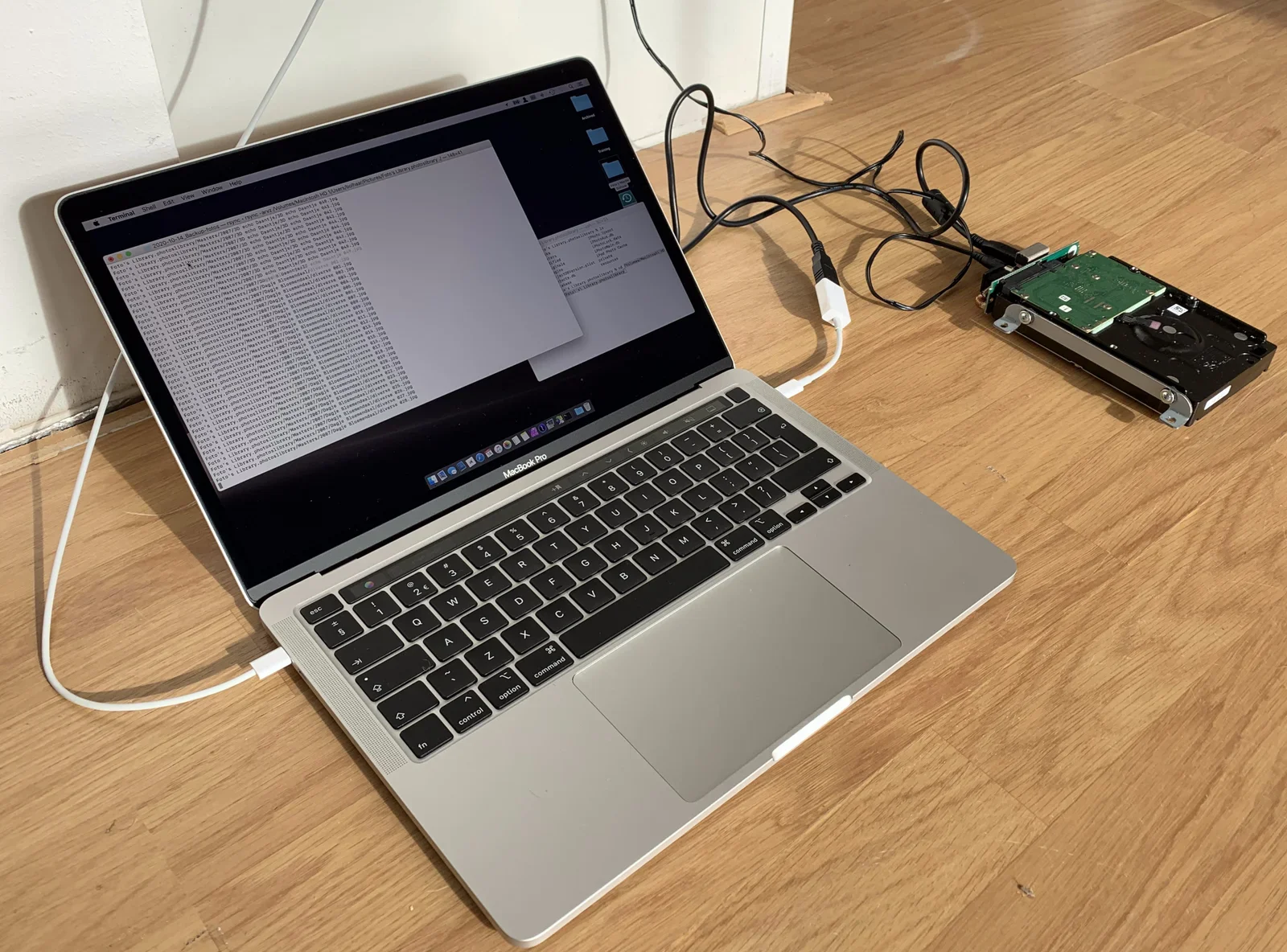
La cosa migliore è collegare il disco a un computer con lo stesso sistema operativo. I dischi sono formattati in strutture di dati che formano un “file system”. Questi file system cambiano da un sistema operativo all'altro. Alcuni file system possono essere letti da sistemi operativi diversi, altri no. Usando un altro Mac che mi sono fatto prestare da mio fratello, sapevo che il sistema operativo avrebbe capito il file system del disco recuperato.
Prima l'oro!
Se il disco non è (del tutto) difettoso, potresti riuscire a leggerne il contenuto con l'altro computer. Potresti essere tentato di “cliccare in giro” e curiosare tra i contenuti. Ma devi concentrarti prima di tutto sul recupero dei file più importanti! Non sai quanto continuerà a funzionare il disco danneggiato: potrebbe morire da un secondo all'altro!
Visto che conosco bene Apple Photos, so dove sono conservati i file (originali) delle foto. Questo mi ha permesso di ottimizzare la strategia, provando a copiare direttamente le foto personali. Invece del Finder di macOS (o di Windows Explorer), per copiare file da fonti inaffidabili preferisco usare i comandi da terminale.
Con uno strumento come ‘rsync’ puoi copiare le strutture di cartelle come faresti normalmente. Ma il vantaggio è che sa saltare i file illeggibili e può ‘riprendere’ la copia se viene interrotta. Ho lanciato il comando e ho semplicemente sperato per il meglio.
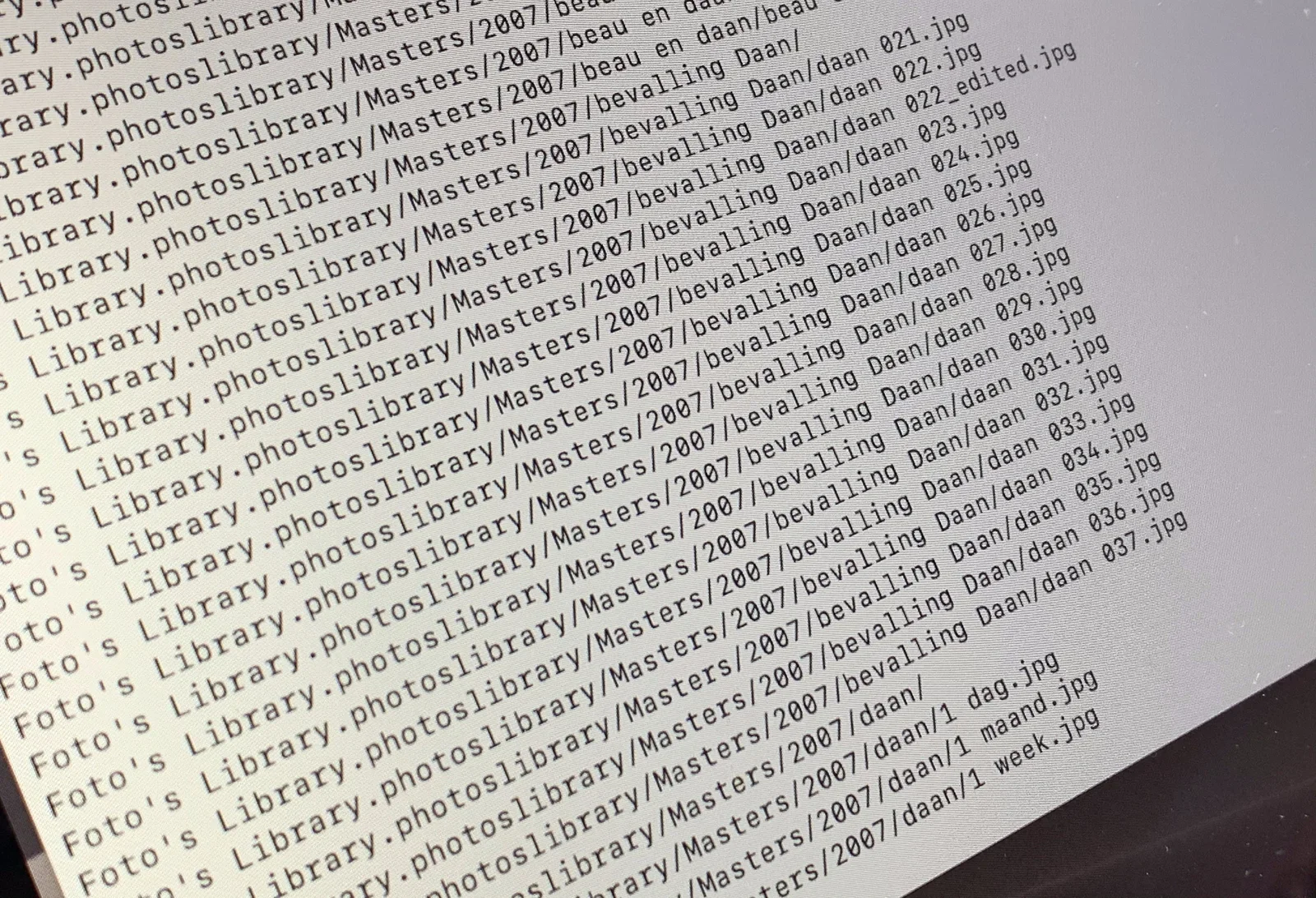
Le cose si mettevano benissimo per i primi anni di foto: una a una, le foto venivano copiate sul “computer di salvataggio”. A seconda delle condizioni del disco, la copia può richiedere molto tempo, molto di più del normale. Ascolta il suono del disco rigido: se comincia a fare strani rumori potresti avere dei problemi...
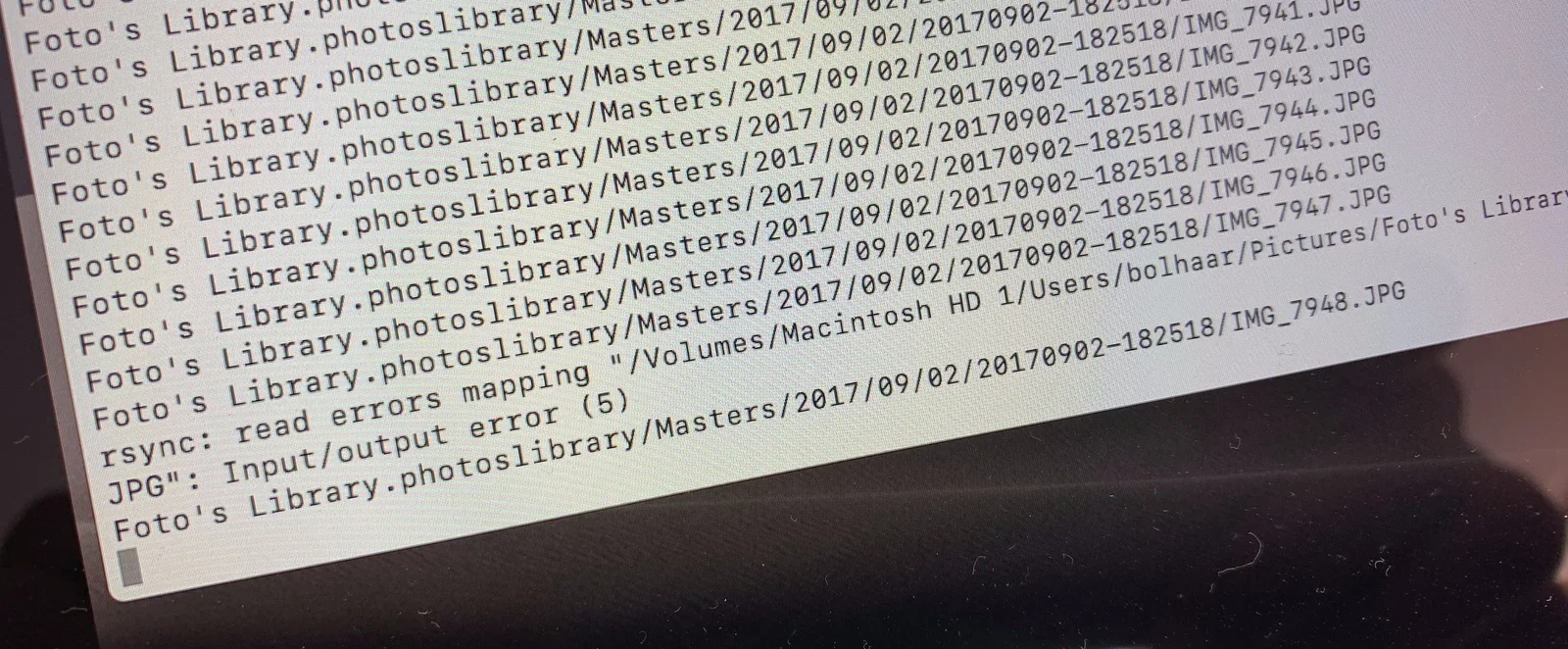
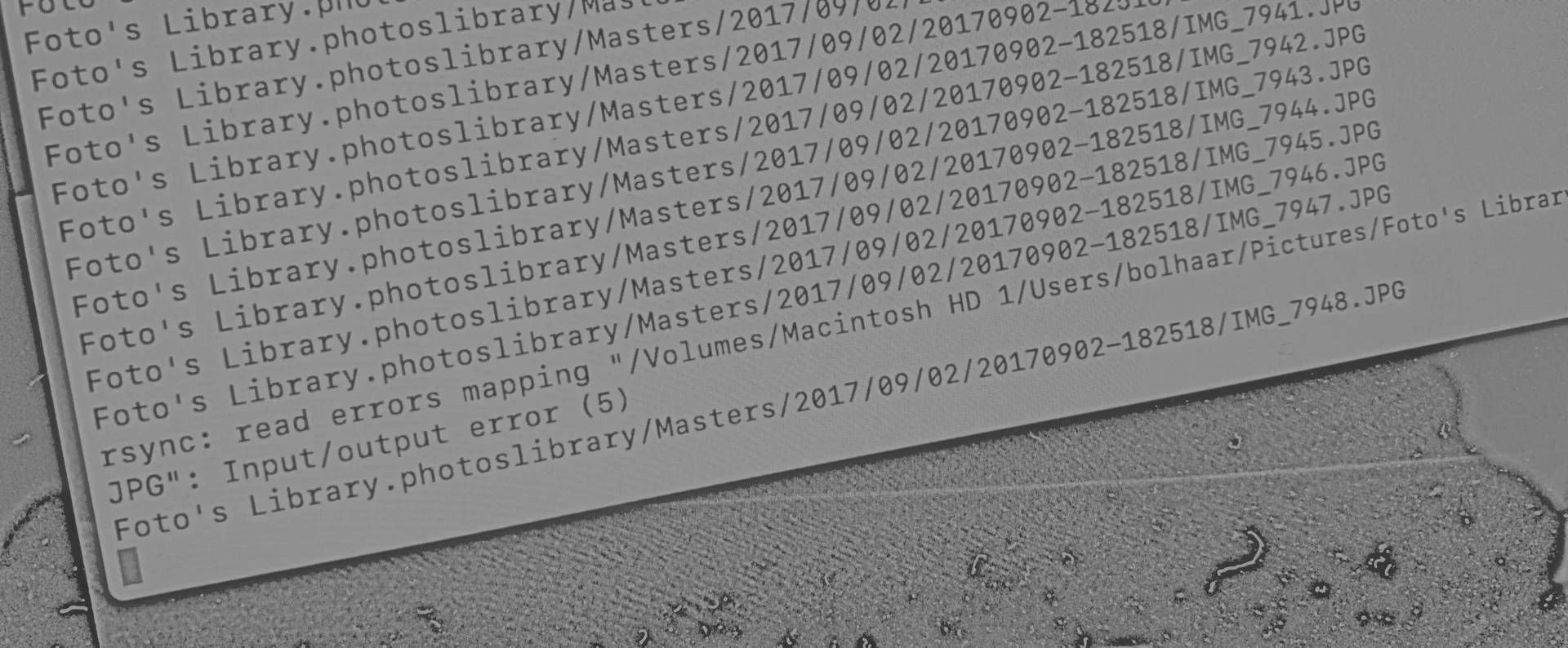
A un tratto il disco ha cominciato a fare strani rumori di sferragliamento, la copia si è bloccata e nella finestra del terminale sono comparsi degli errori. Avevo colpito una zona rovinata del disco. Per qualche istante ho lasciato che il disco provasse a leggere i file danneggiati, ma per evitare che si rovinasse ancora di più ho interrotto la copia.
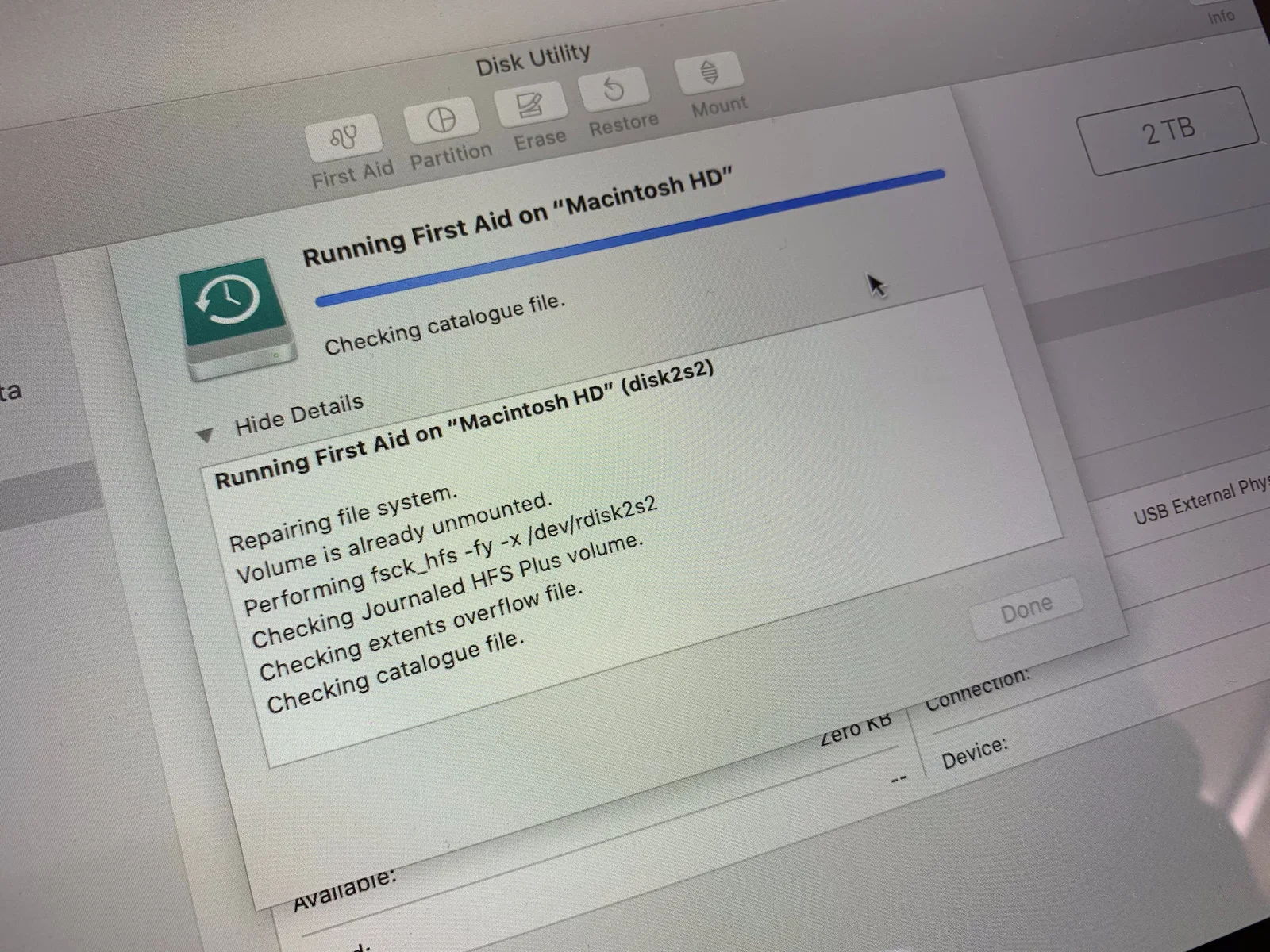
Con l'app Utility Disco del Mac ho provato a eseguire una riparazione del file system con “Primo soccorso”. Magari la mappa dei file del disco si sarebbe potuta ripristinare. Siccome uso “rsync” per copiare i file, il tentativo successivo sarebbe ripartito da dove si era interrotto. Purtroppo il Primo soccorso non ha riparato il disco, le foto di settembre 2017 erano ancora illeggibili.
La cosa successiva che ho provato è stata dire al mio comando di copia (rsync) di saltare le foto di settembre 2017. Per farlo puoi usare l'opzione “--exclude” di rsync. Forse i settori danneggiati del disco riguardavano solo quelle foto e le foto più recenti si potevano ancora recuperare.
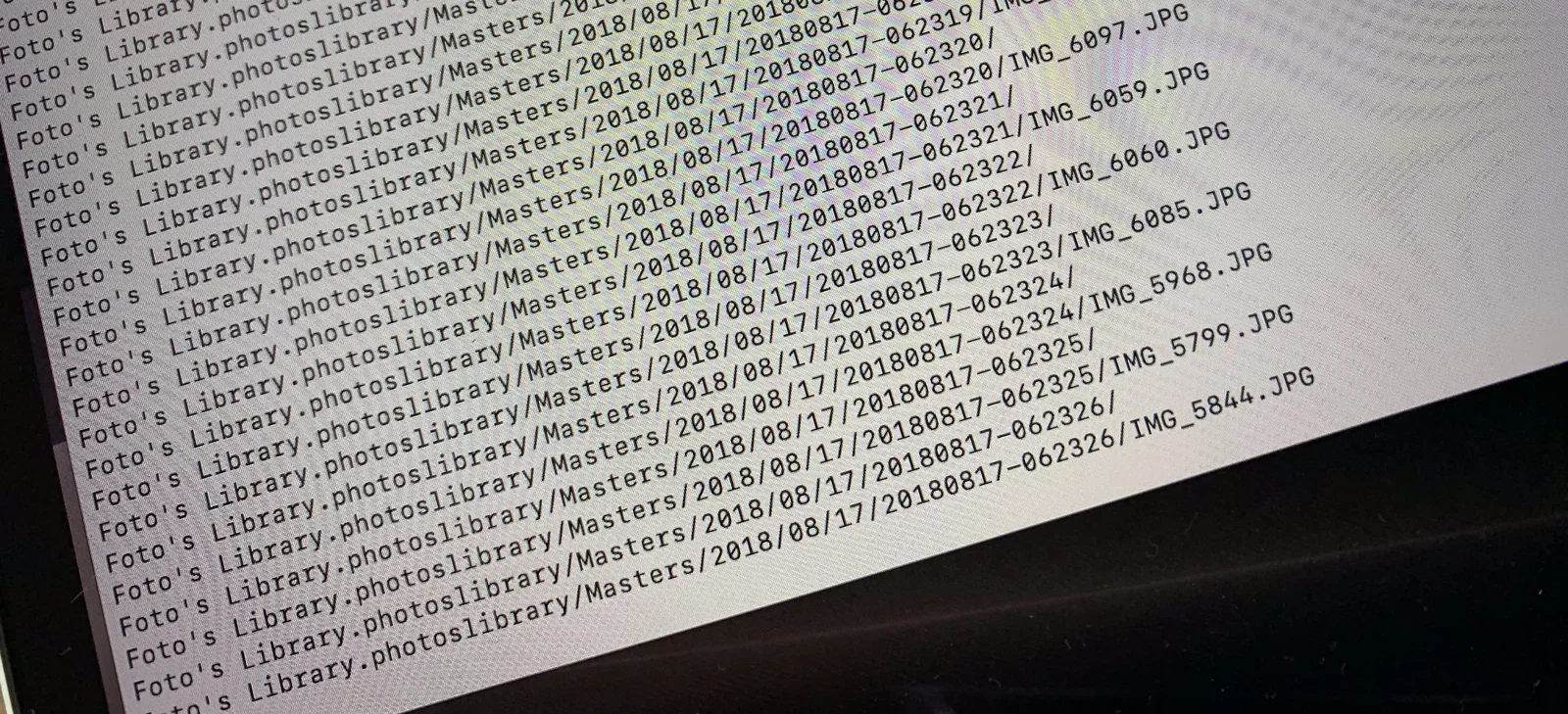
Indovina un po'? Ha funzionato! La copia è proseguita senza problemi una volta escluse le foto rovinate di settembre 2017. Alla fine sono riuscito a salvare tutte le altre foto! Non male come resa: solo un mese di foto non è stato recuperabile, su una raccolta di circa 20 anni!
Conclusione
Proteggiti dalla perdita di dati facendo dei backup come si deve! È importantissimo, non aspettare che un guaio (hardware) ti colga impreparato.
Ma non farti prendere dal panico se ti capita un po' di sfortuna. Con gli strumenti giusti potresti ancora riuscire a recuperare i file da un disco difettoso. Se non ti senti a tuo agio a farlo da solo, cerca qualcuno che possa aiutarti.