
Scrittura · 16 ott 2018
Recuperare i file da un disco rigido rotto
Fai i backup: prevenire è meglio che curare!
Ieri una ragazza mi ha portato il suo laptop: non si accendeva più e mostrava solo un messaggio di errore. Il problema era un disco rigido rotto. Si è spaventata quando le ho detto che tutti i dati sul disco erano persi. Mi ha raccontato che c'erano le foto preziose della sua gravidanza e del suo bambino piccolo. Che cosa potevo fare?
Ogni lunedì do una mano alle persone nel centro di quartiere di Amsterdam-Zuidoost. Faccio questo lavoro come volontario ormai da qualche anno ed è sempre bello poter aiutare le persone. Ma stavolta non ero sicuro di riuscire ad aiutare la ragazza a salvare le sue foto...
Disco rigido rotto
Quando usi il computer, i tuoi file (e le tue foto) vengono spesso salvati dentro il computer, sul disco rigido o sull'unità a stato solido (SSD). È una piccola macchina dentro il tuo computer che può rompersi. Se succede, perdi tutto quello che c'è sopra.
Ci sono diversi tipi di guasto del disco rigido:
- Guasto software: può succedere quando il computer viene interrotto mentre scrive informazioni sul disco (per esempio per un'interruzione di corrente). Il risultato possono essere file o installazioni danneggiati, che a volte si possono ripristinare (dal sistema operativo o dall'applicazione che stavi usando).
- Errori di lettura / scrittura: in questo caso il disco rigido gira ancora (lo senti), ma fa (molta) fatica a leggere e scrivere i dati. Non puoi più contare sul fatto che i tuoi dati siano al sicuro, e il rischio di un guasto definitivo è serio.
- Guasto totale: succede quando il disco non si accende più (nessun rumore) e il computer perde il segnale del disco. Solo strumenti specializzati (costosissimi) possono forse recuperare dei dati (parziali) dal disco. A meno che tu non voglia spendere una fortuna, i tuoi file sono persi.
Qualunque cosa succeda al tuo disco, la cosa migliore da fare è smettere subito di usare il computer e chiedere consiglio a un esperto. Continuare a usare il computer con un disco difettoso aumenta la possibilità di rovinare i tuoi file.
Fai i backup!
La cosa migliore per evitare di perdere i dati è fare i backup con regolarità. Non è difficile, e ci sono diversi modi:
- backup nel cloud: puoi usare Dropbox, iCloud, Google Drive o Microsoft OneDrive per fare i backup in automatico. I tuoi file vengono caricati su internet. Se succede qualcosa al tuo dispositivo, ripristinare i dati è spesso semplicissimo: basta scaricarli dal cloud.
- chiavetta USB o scheda SD: puoi copiare i tuoi file su una chiavetta USB o su una scheda SD, da tenere in un altro posto (in una cassaforte o al lavoro, da amici o parenti). Per essere ancora più al sicuro puoi usare più chiavette USB e schede SD.
- NAS: con un dispositivo di archiviazione collegato in rete (NAS) ti costruisci di fatto il tuo piccolo sistema di backup nel cloud, come ho fatto io. Puoi fare il backup dei tuoi file sul NAS senza armeggiare con dischi USB o schede SD. Ma attenzione: un NAS in casa non ti protegge da incendi o ladri.
Qualunque metodo di backup scegli, ricordati di farlo con regolarità. Controlla i tuoi backup, verifica che contengano tutti i file che ti aspetti. Il guasto di un disco capita a tutti, è solo questione di tempo.
Recuperare i file
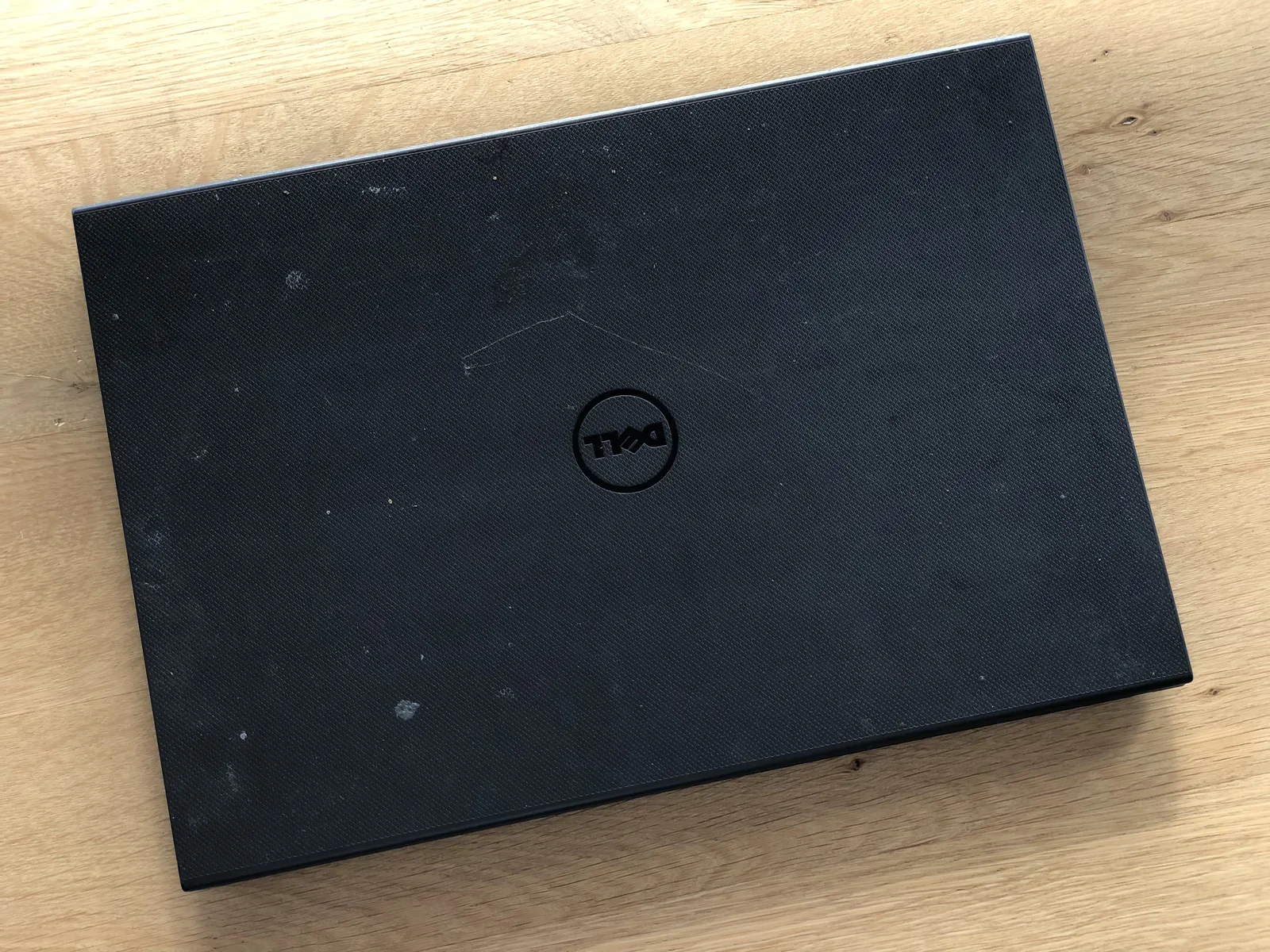
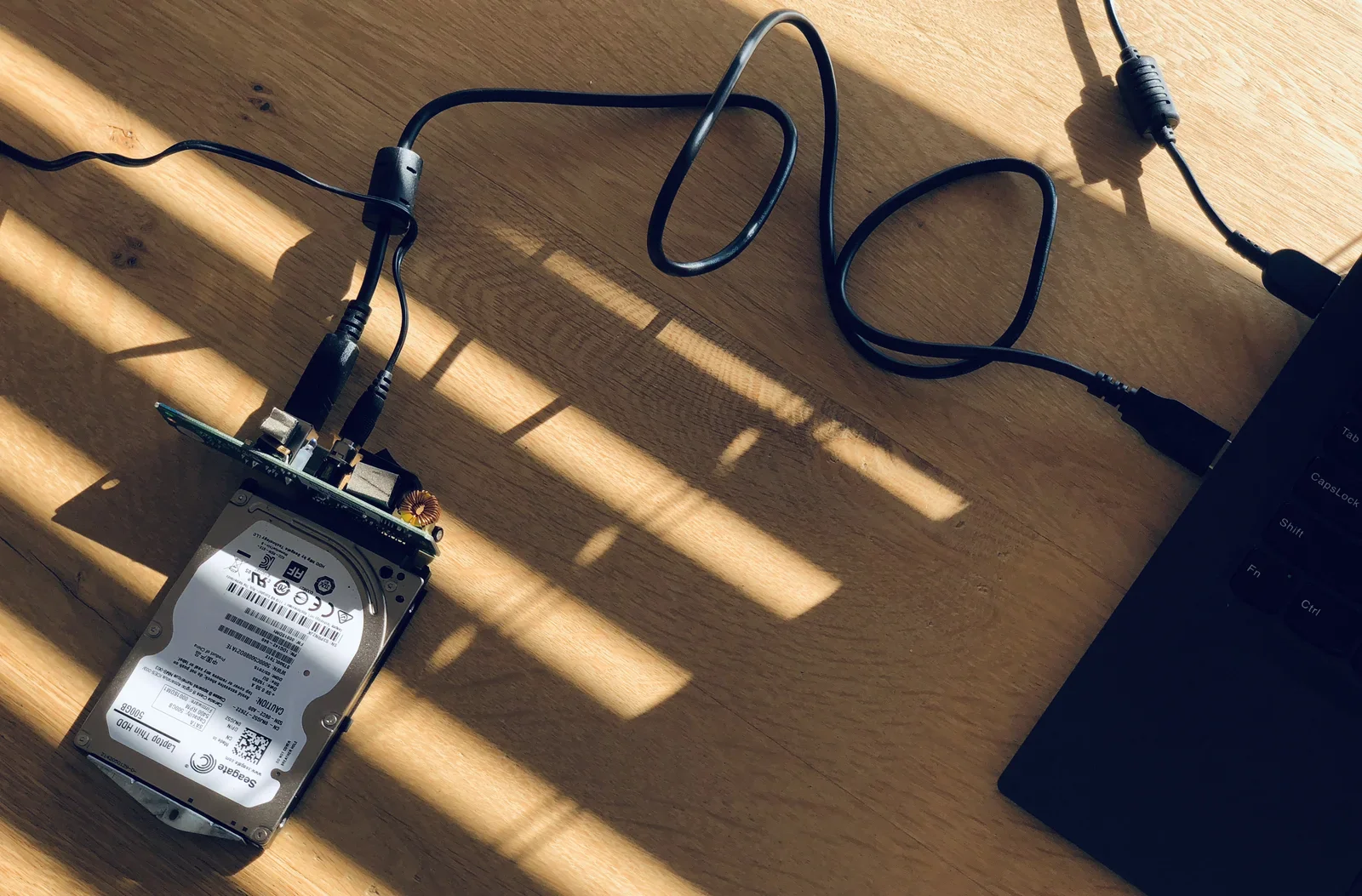
La ragazza non aveva fatto nessun backup: il suo laptop conteneva l'unica copia delle sue foto preziose. Volevo davvero aiutarla. Le ho proposto di aprire il suo laptop per vedere se riuscivo a togliere il disco e collegarlo a un altro computer.
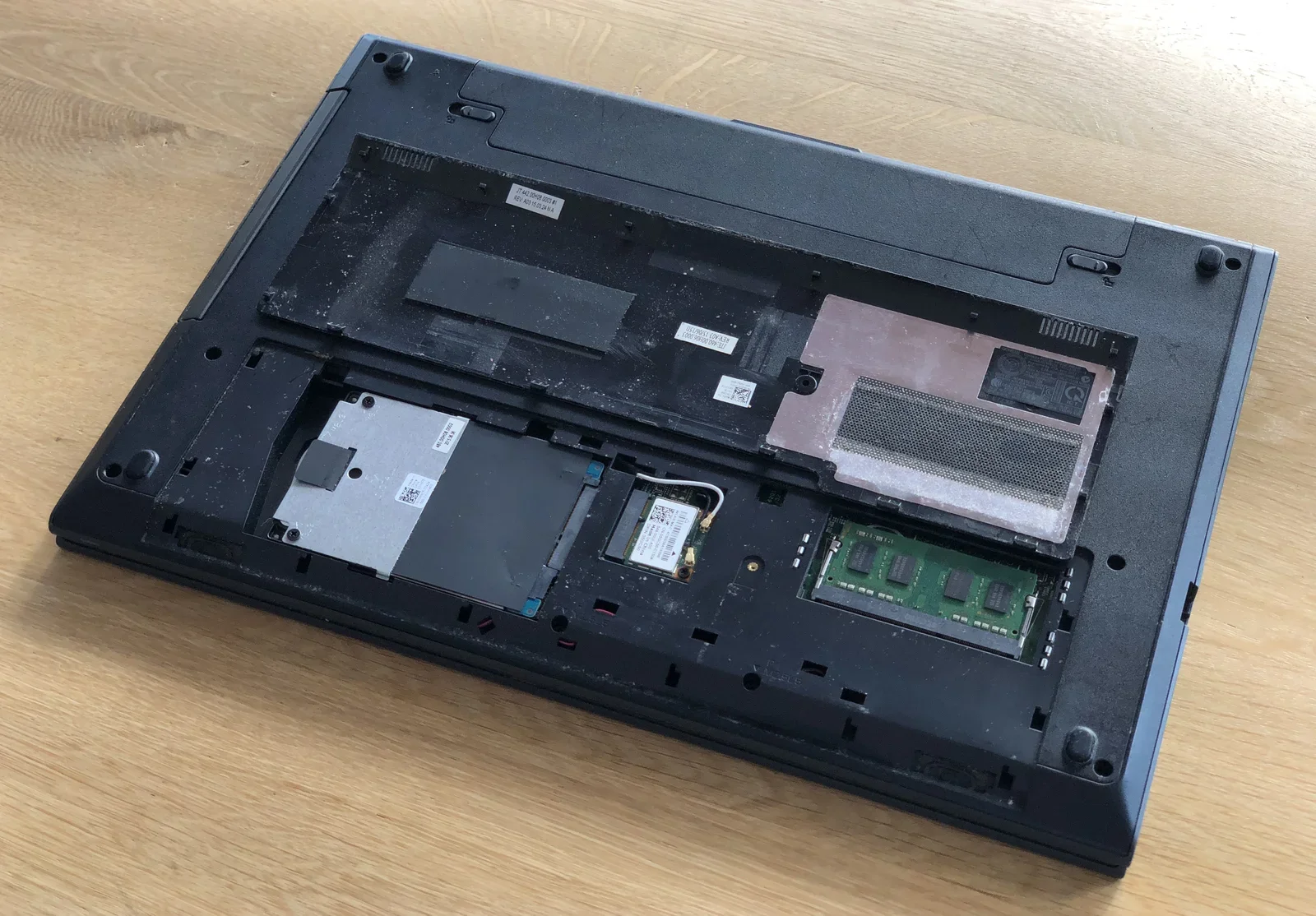
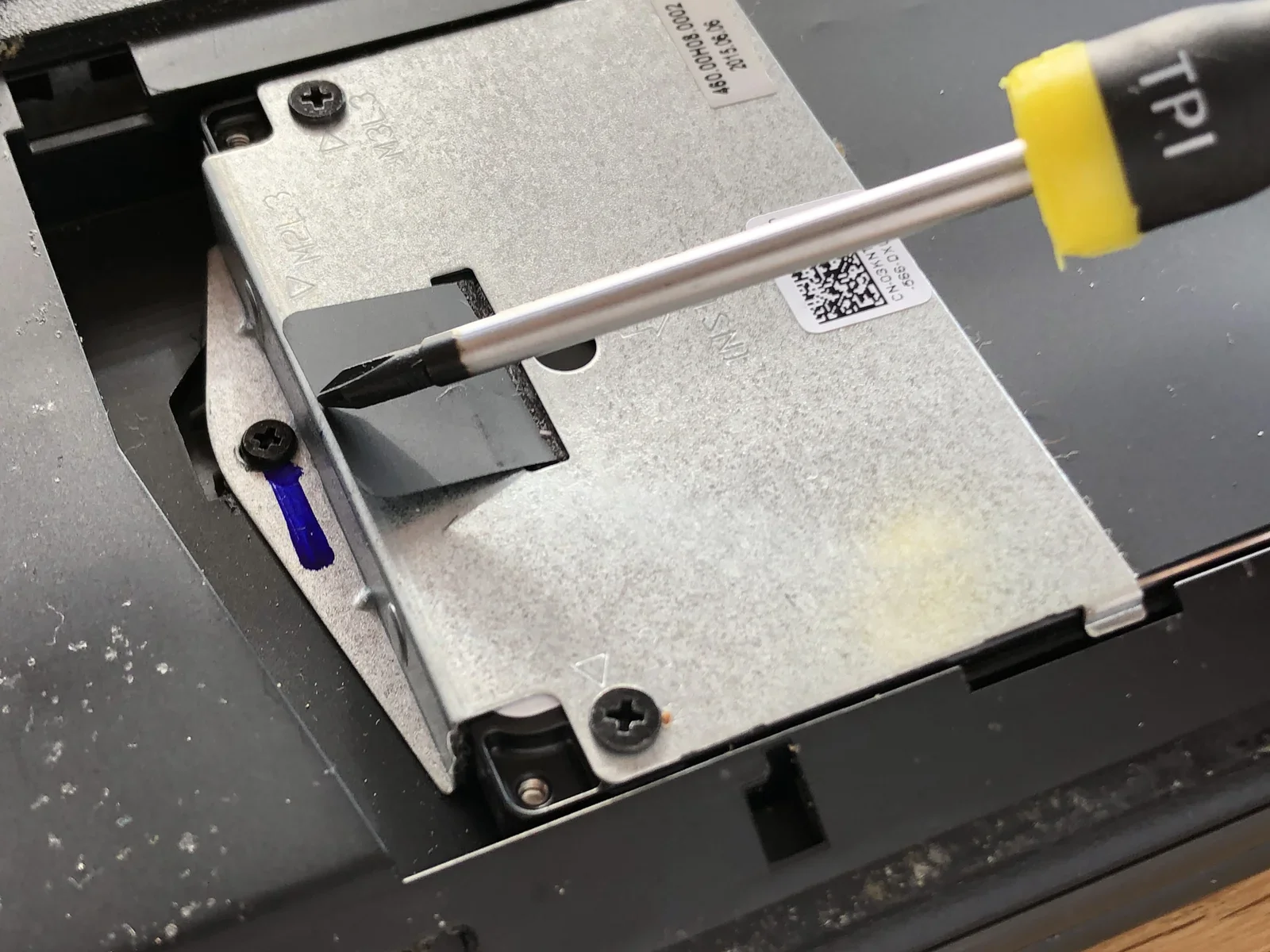
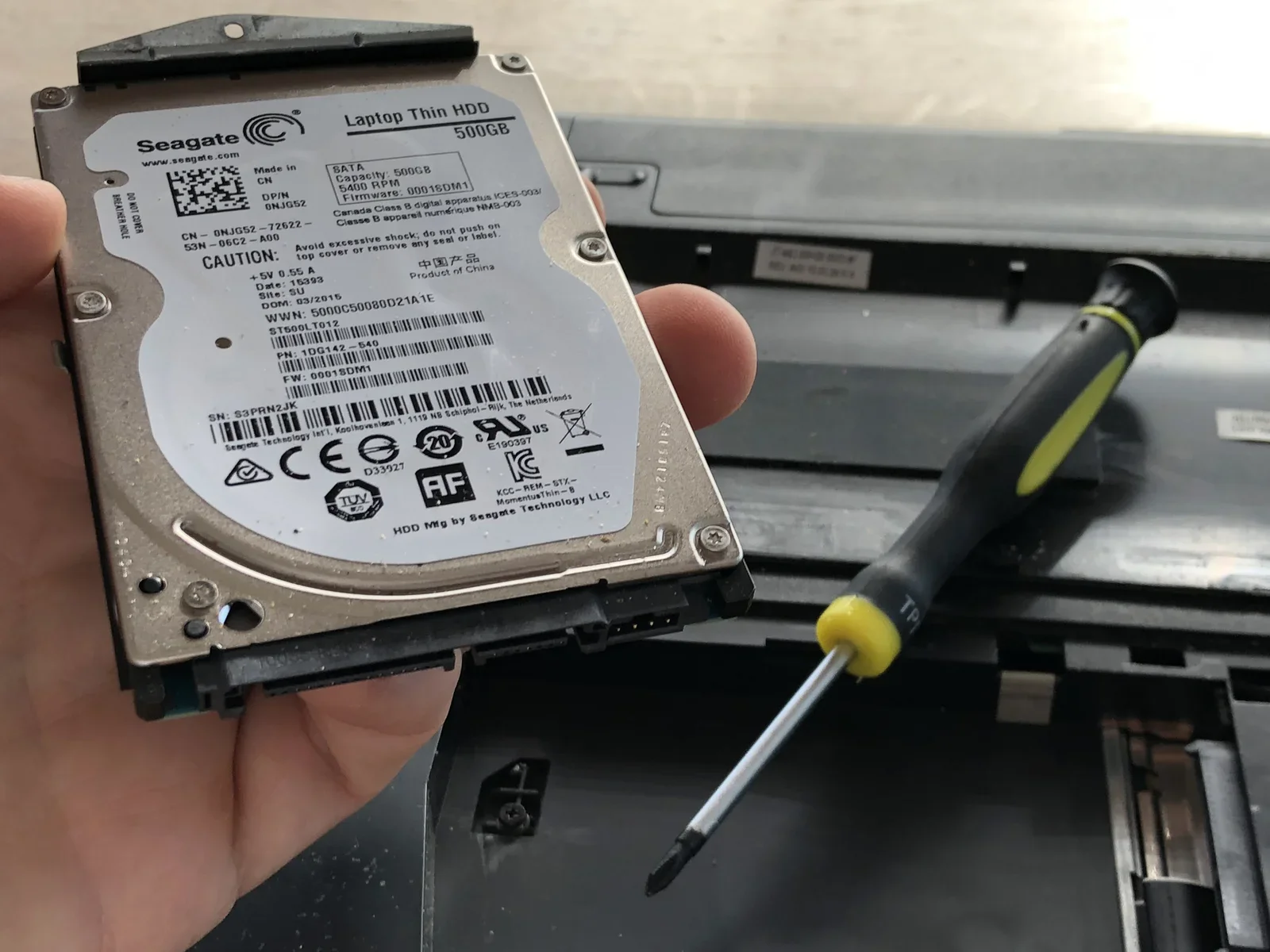
Una volta tolto il disco, puoi usare un altro computer per provare a leggerne i dati. A seconda del tipo di guasto, forse riesci ancora a recuperare qualcosa. Per collegare il disco a un altro computer puoi usare un box esterno USB per dischi rigidi.
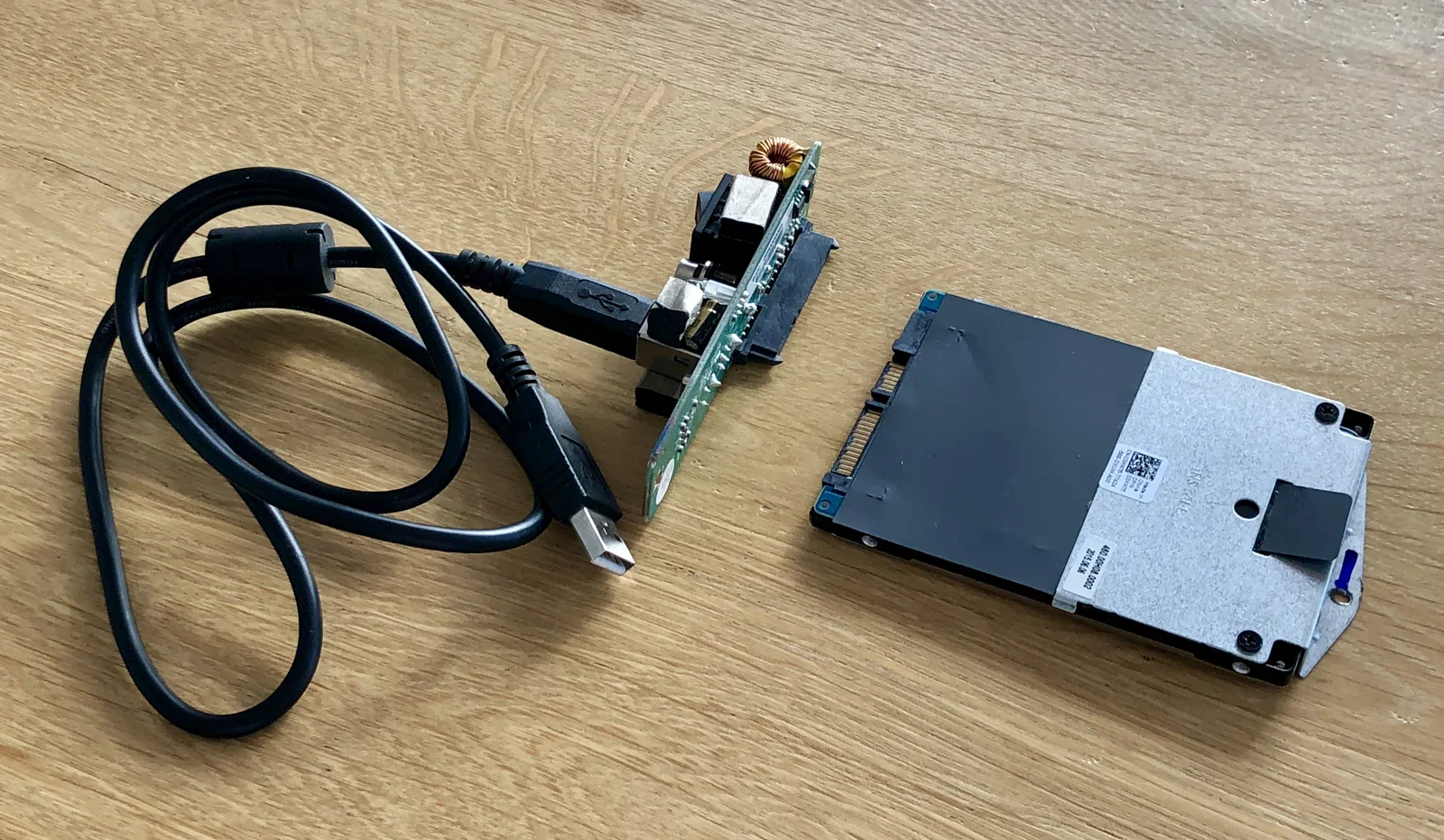
Dipende dai casi: se sei fortunato, il disco ha ancora abbastanza vita in sé. Ho collegato il disco al mio computer con Debian GNU/Linux e dopo qualche istante il computer ha riconosciuto il disco rigido! Non era ancora del tutto morto!
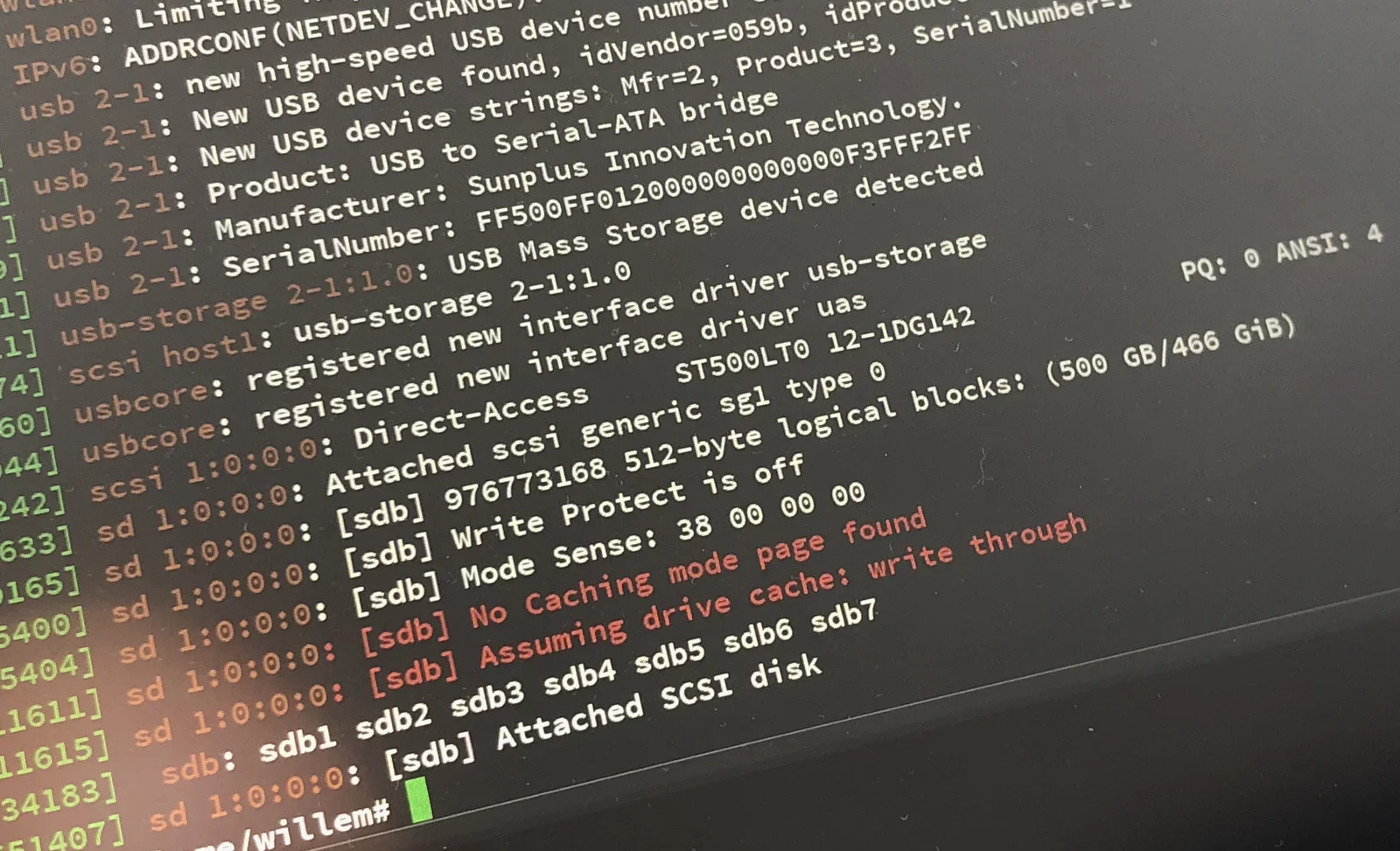
Con Linux o Mac puoi dire al computer di collegarsi al disco in modalità “sola lettura”. In questo modo impedisci la scrittura dei dati e stressi meno il disco (perché a volte il sistema operativo inizia in automatico a indicizzare i file, creando un sacco di piccoli file nuovi...).
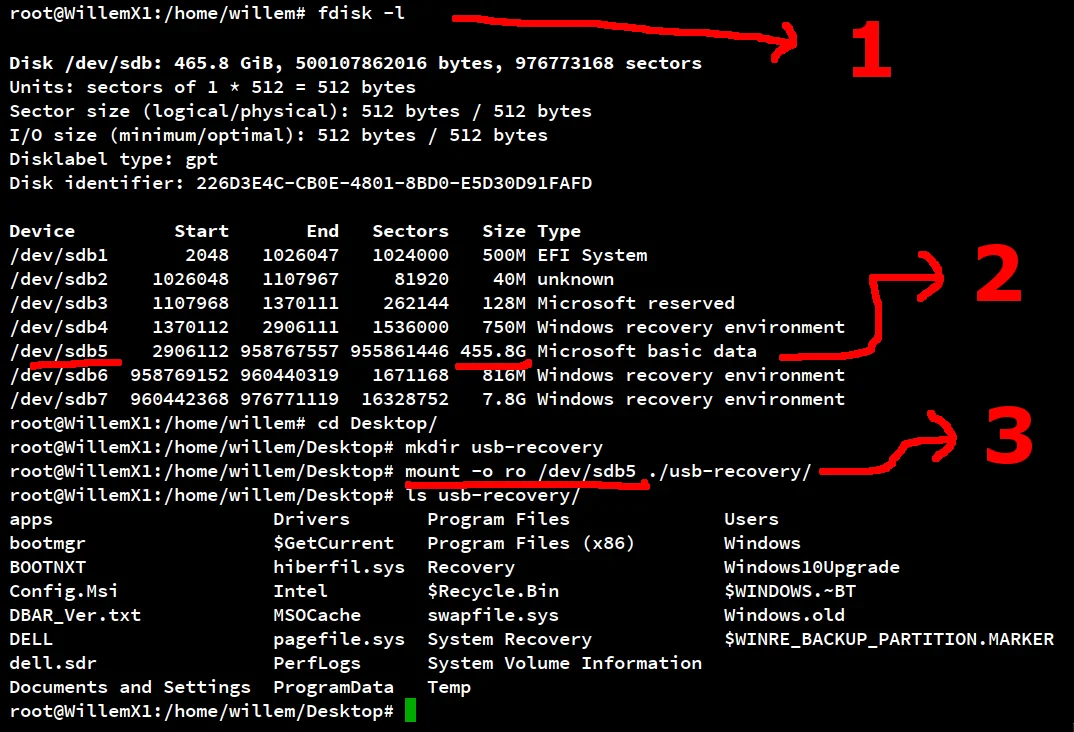
Se guardi lo screenshot qui sopra, vedrai che ho usato fdisk -l per elencare il contenuto del disco collegato (1). Poi ho controllato l'elenco per vedere quale partizione ha le dimensioni maggiori (2), rispondendo di fatto alla domanda: dove sono i file? Infine, con il comando mount (3) ho detto al computer di collegarsi a quella partizione. Ha funzionato e sono riuscito a vedere il contenuto del disco (dai nomi delle cartelle si capisce che contiene un'installazione di Windows).
Da lì sono riuscito ad arrivare alla cartella Documenti, dove c'erano le foto della ragazza. Non sapendo quanto sarebbe sopravvissuto il disco difettoso, non ho perso un secondo e ho iniziato a copiare prima le foto. Vai sempre prima a prendere l'“oro”, prima di provare a copiare l'intero disco.
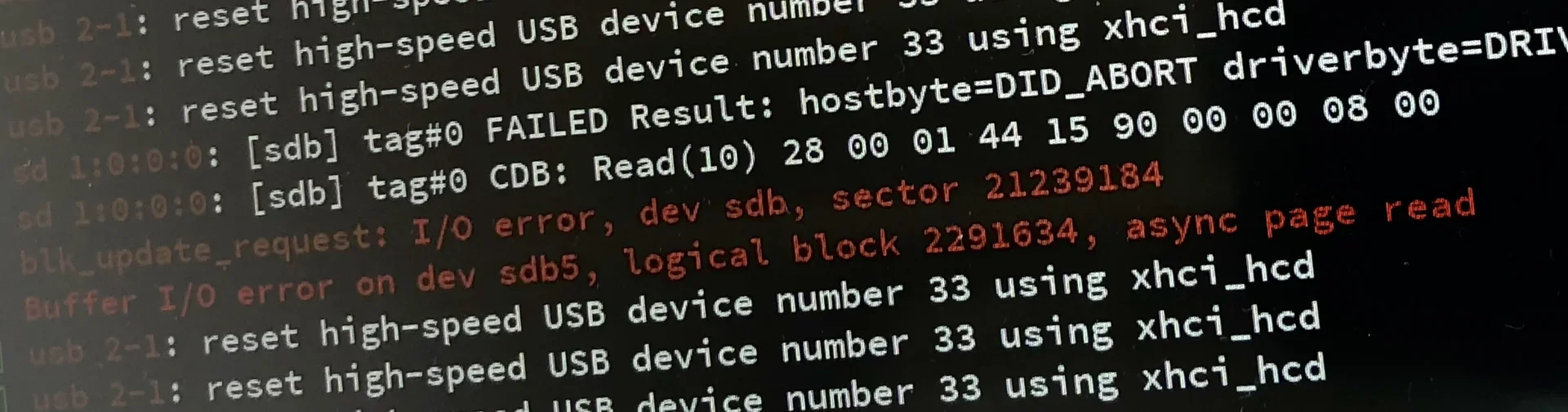
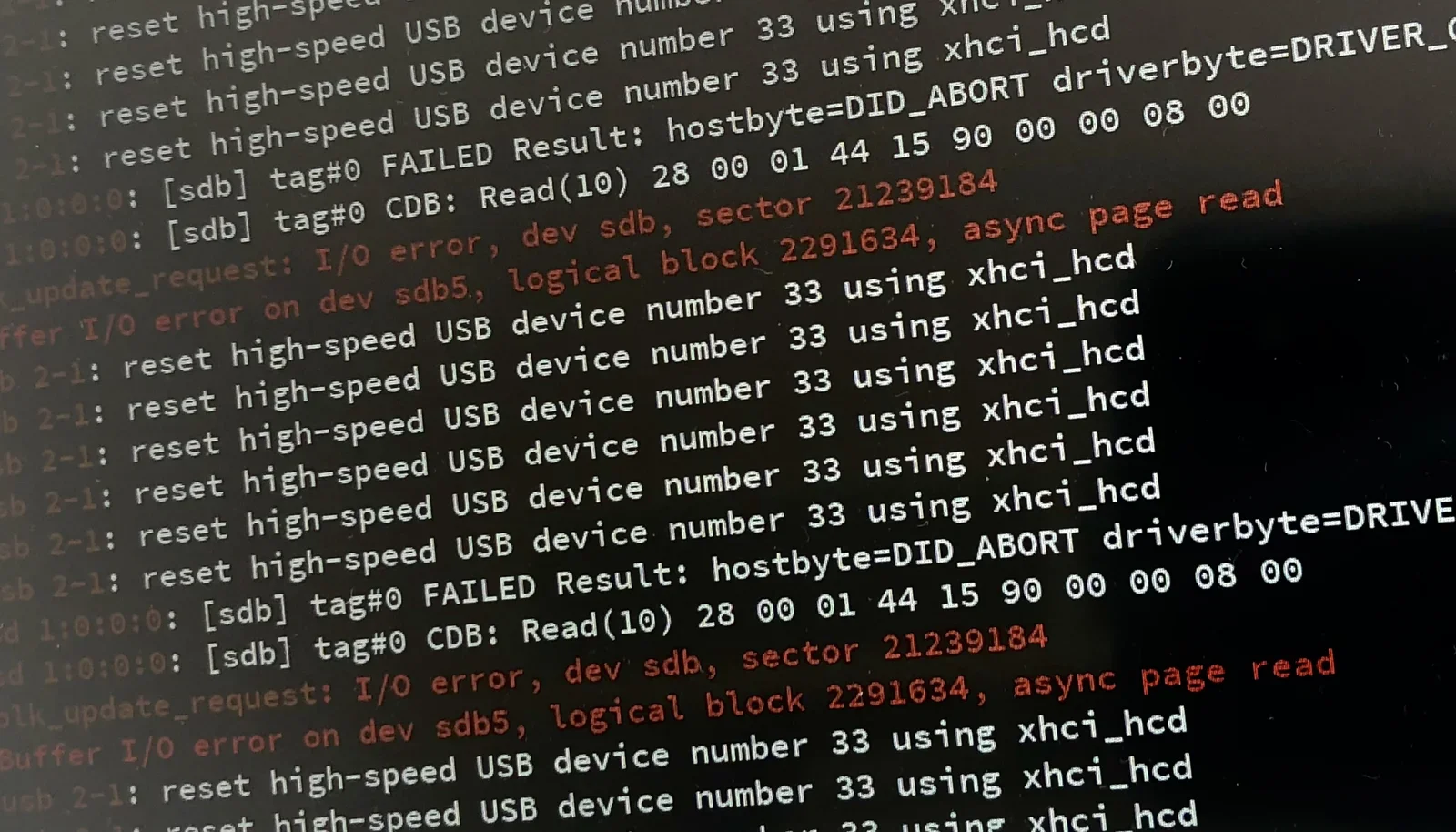
Dal disco uscivano rumori davvero brutti mentre cercavo di salvare le foto. Il disco stava dando davvero tutto quello che aveva. Il mio computer segnalava tantissimi errori mentre cercava di leggere i dati dal disco rigido.
Dopo qualche ora è arrivato il sollievo: il computer mi ha detto che la maggior parte dei file era stata copiata con successo! Ha funzionato, evviva!!
Conclusione
Stavolta sono stato fortunato e sono riuscito a salvare le foto preziose dal disco. Ma la prossima volta potrebbe andare diversamente... Non devi contare sulla fortuna: fai i backup!
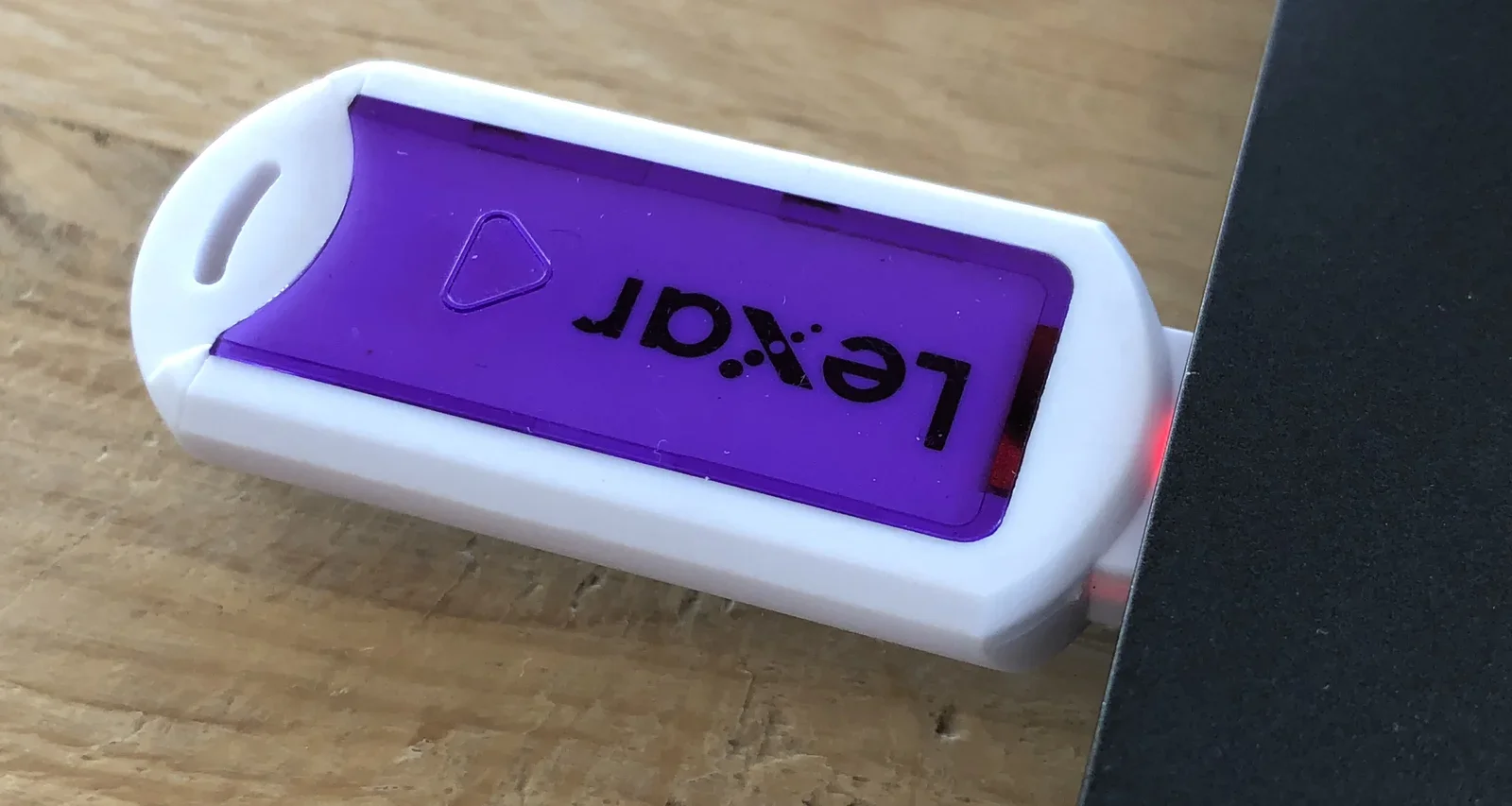
Dopo aver salvato le foto, ho usato una semplice chiavetta USB per restituirle alla ragazza. Inutile dire che era felicissima!