Schrijven · 16 okt 2018
Bestanden redden van een kapotte harde schijf
Maak back-ups, voorkomen is beter dan genezen!
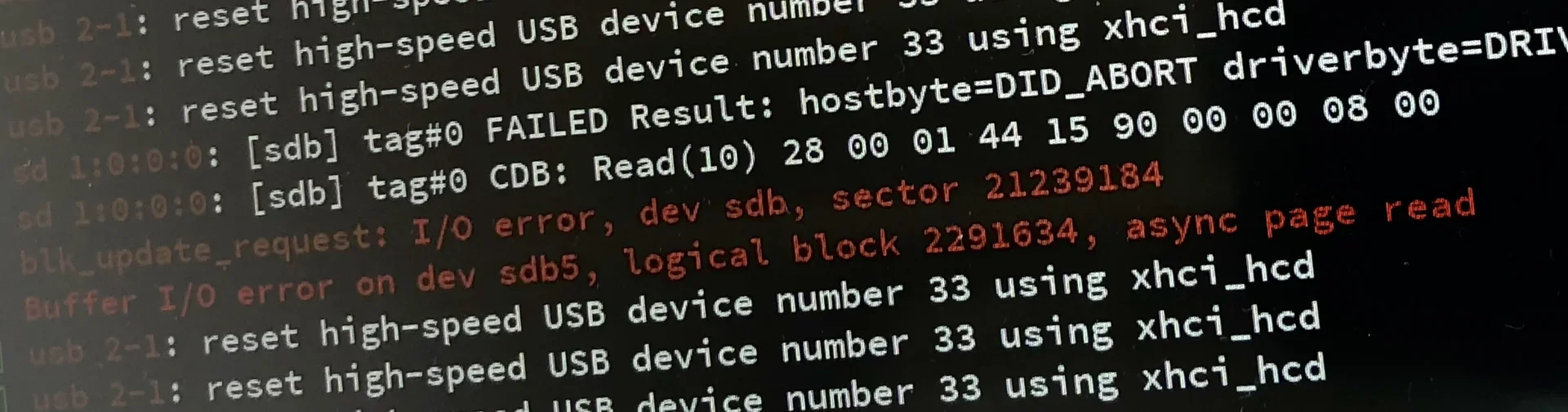
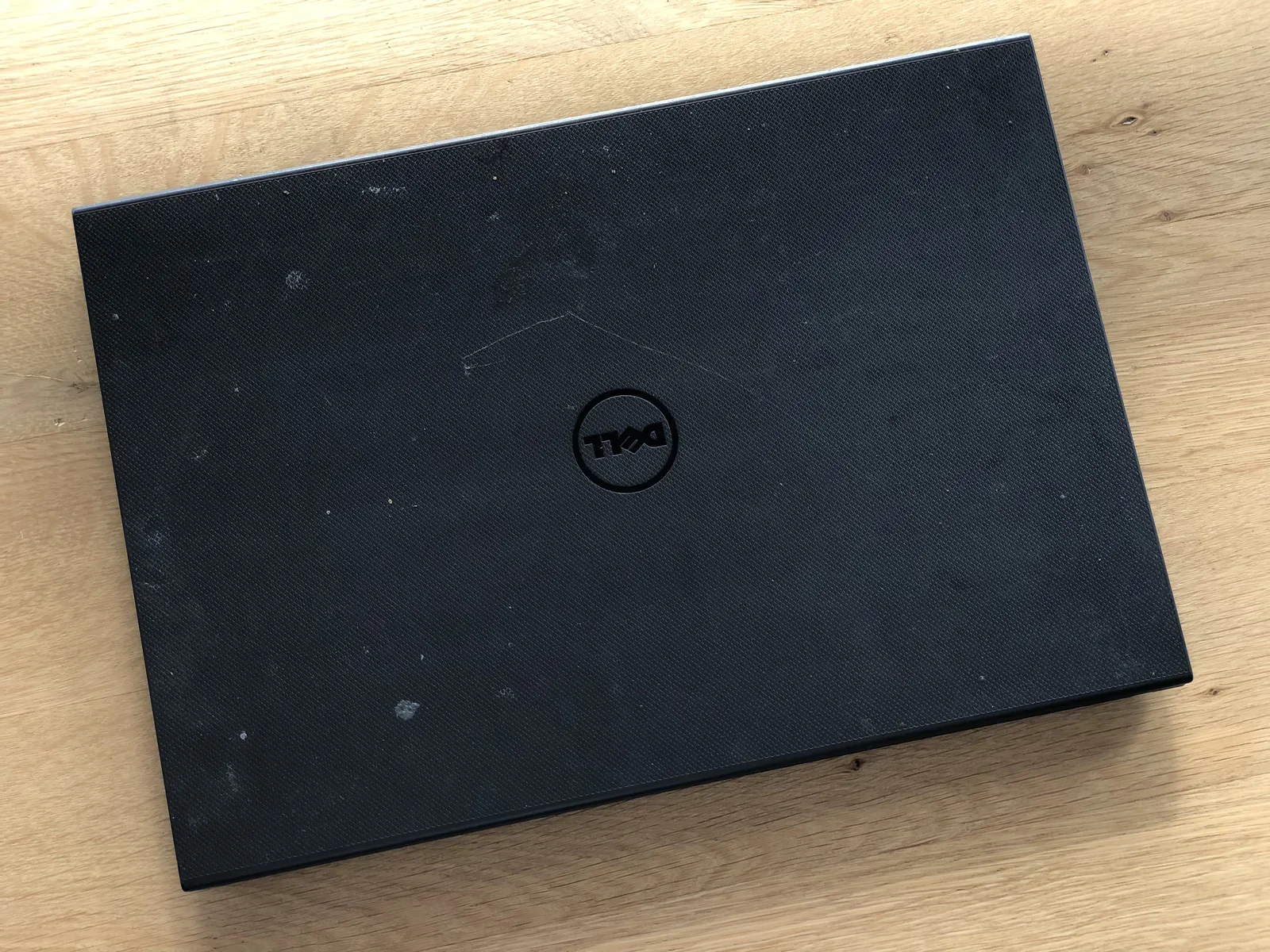
Gisteren bracht een jonge vrouw haar laptop bij me, hij startte niet meer op en gaf alleen een foutmelding. Het bleek een kapotte harde schijf te zijn. Ze schrok toen ik haar vertelde dat alle data op de schijf verloren was. Ze vertelde me dat er dierbare foto's van haar zwangerschap en jonge kind op stonden. Wat kon ik doen?
Elke maandag help ik mensen in het buurthuis in Amsterdam-Zuidoost. Ik doe dit werk als vrijwilliger al een aantal jaar en het is altijd fijn als je mensen kunt helpen. Maar deze keer wist ik niet zeker of ik de jonge vrouw kon helpen met het redden van haar foto's...
Kapotte harde schijf
Wanneer je je computer gebruikt, worden je bestanden (en foto's) vaak opgeslagen in de computer, op de harde schijf of solid state drive (SSD). Dit is een klein apparaat in je computer dat kapot kan gaan. Als dat gebeurt, verlies je alles erop.
Er zijn verschillende soorten harde schijf storingen:
- Softwarefout: dit kan gebeuren wanneer de computer wordt onderbroken tijdens het schrijven van informatie naar de schijf (bijv. een stroomstoring). Dit kan leiden tot beschadigde bestanden of installaties, die soms kunnen worden hersteld (door het besturingssysteem of de applicatie die je gebruikte).
- Lees- / schrijf fouten: wanneer dit gebeurt, draait de harde schijf nog steeds (je kunt hem horen), maar heeft hij (ernstige) problemen met het lezen en schrijven van gegevens. Je kunt er niet langer op vertrouwen dat je gegevens veilig zijn, dit is een serieus risico op permanent falen.
- Totaal defect: dit gebeurt wanneer de schijf niet meer aan gaat (geen geluid) en de computer het signaal naar de schijf verliest. Alleen (zeer dure) gespecialiseerde hulpmiddelen kunnen mogelijk (gedeeltelijke) gegevens van de schijf herstellen. Tenzij je een fortuin wilt uitgeven, zijn je bestanden verloren.
Wat er ook met je schijf gebeurt, het beste wat je kunt doen, is onmiddellijk stoppen met het gebruiken van de computer en een expert raadplegen over wat je moet doen. Doorgaan met het gebruiken van je computer terwijl je een defecte schijf hebt, vergroot de kans op beschadiging van je bestanden.
Maak back-ups!
Het beste wat je kunt doen om gegevensverlies te voorkomen, is regelmatig back-ups maken. Het is niet moeilijk, je kunt op verschillende manieren back-ups maken:
- cloud based back-ups: je kunt Dropbox, iCloud, Google Drive of Microsoft OneDrive gebruiken om automatisch back-ups te maken. Je bestanden worden geüpload naar internet. Als er iets met je apparaat gebeurt, is het herstellen van je gegevens vaak heel eenvoudig door de gegevens uit de cloud te downloaden.
- USB-stick of SD-kaart: je kunt je bestanden kopiëren naar een USB-stick of SD-kaart, die je op een andere plaats kunt bewaren (in een kluis of op het werk, bij vrienden of familie). Je kunt meerdere USB-sticks en SD-kaarten gebruiken voor extra veiligheid.
- NAS: met een network attached storage device (NAS) bouw je effectief je eigen (kleine) cloud back-upsysteem, zoals ik deed. Je kunt een back-up van je bestanden maken naar de NAS zonder te rommelen met USB-sticks of SD-kaarten. Maar wees voorzichtig, want een NAS in je huis beschermt je niet tegen brand of inbrekers.
Welke back-upmethode je ook kiest, zorg ervoor dat je het regelmatig doet. Controleer je back-ups, kijk of ze alle bestanden bevatten die je verwacht. Schijffalen overkomt iedereen, het is slechts een kwestie van tijd.
Bestanden redden
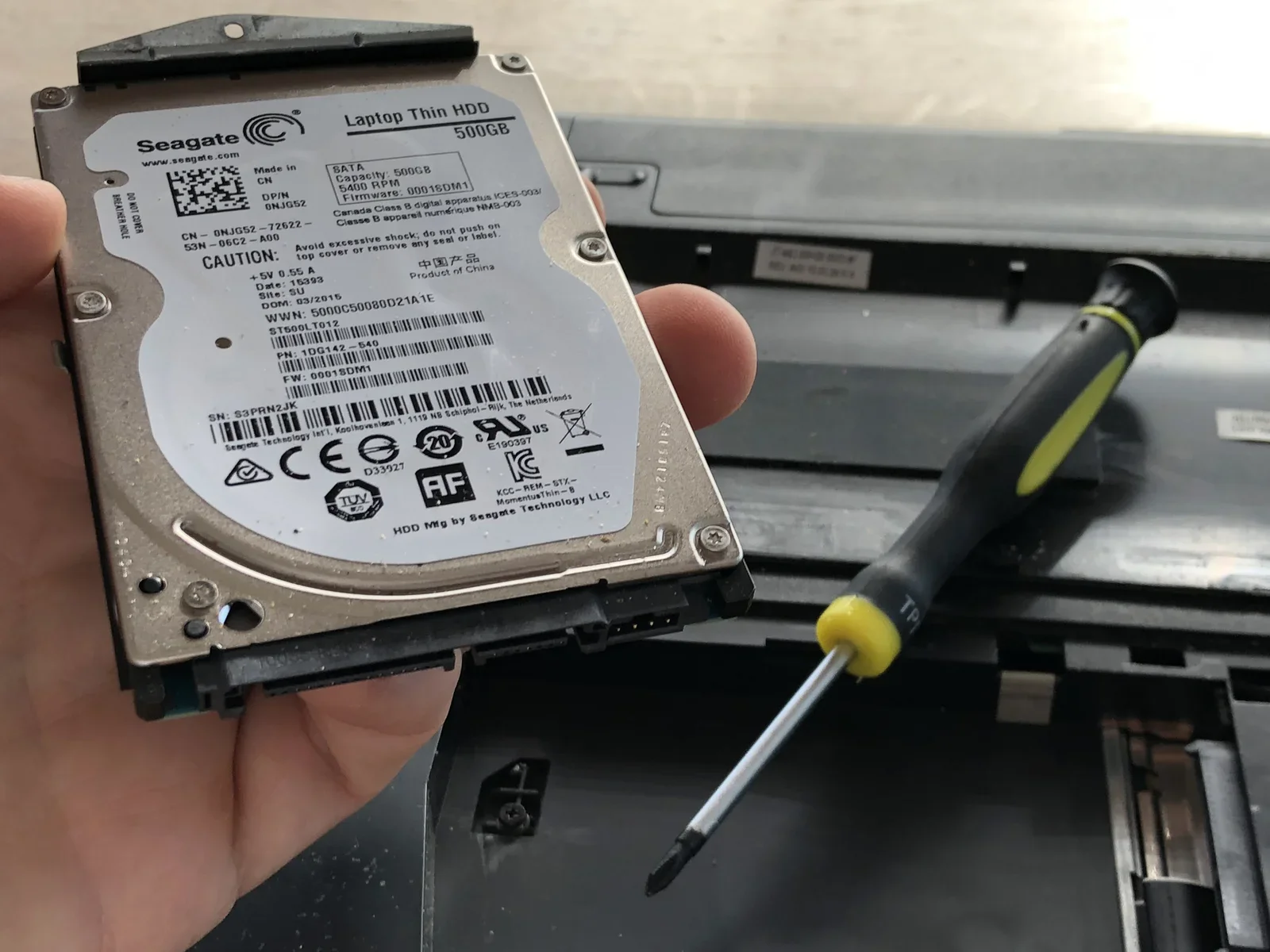
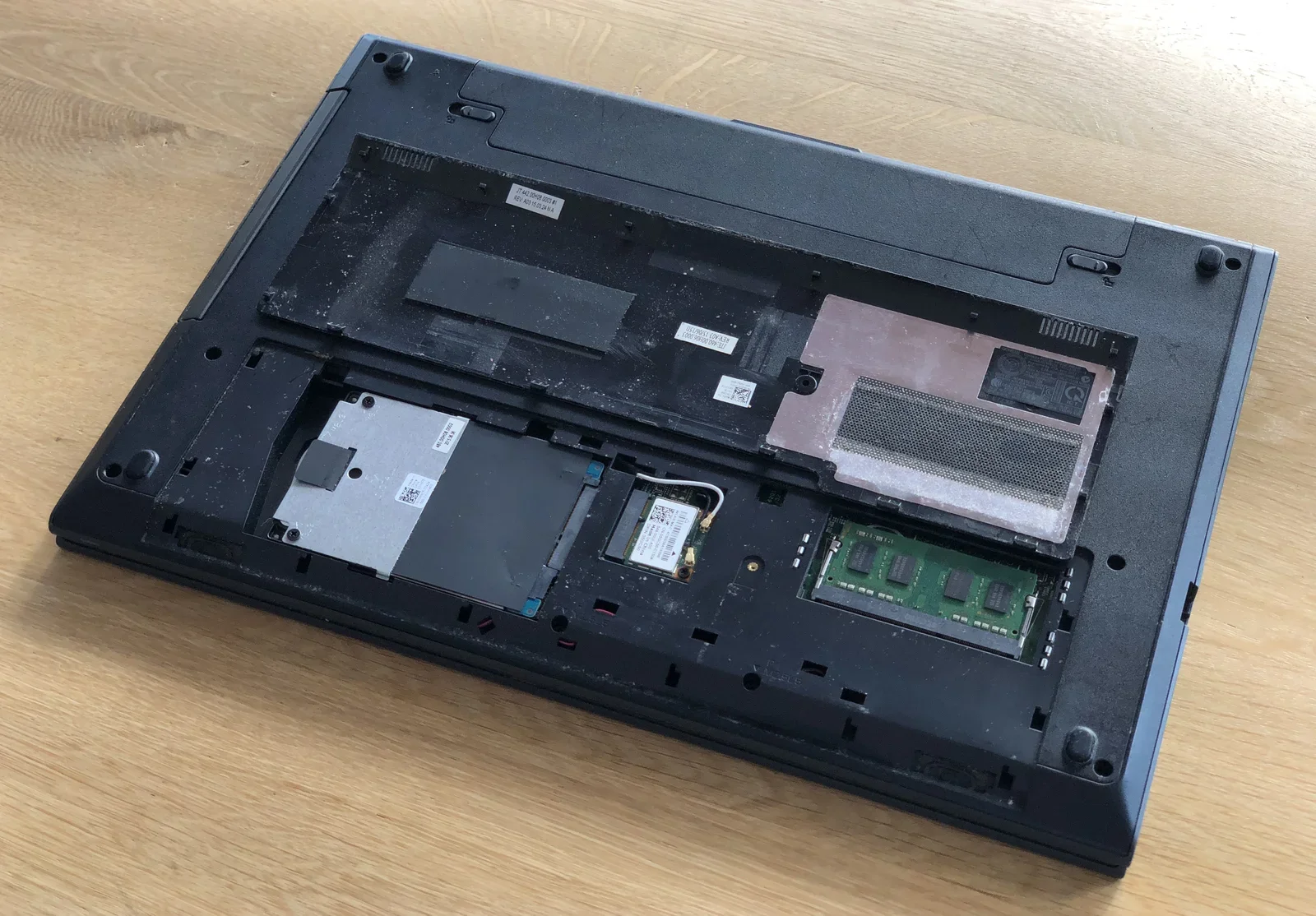
De jonge vrouw had geen back-up gemaakt, haar laptop bevatte de enige kopie van haar dierbare foto's. Ik wilde haar echt helpen. Ik bood aan om haar laptop te openen om te kijken of ik de schijf kon verwijderen en op een andere computer kon aansluiten.
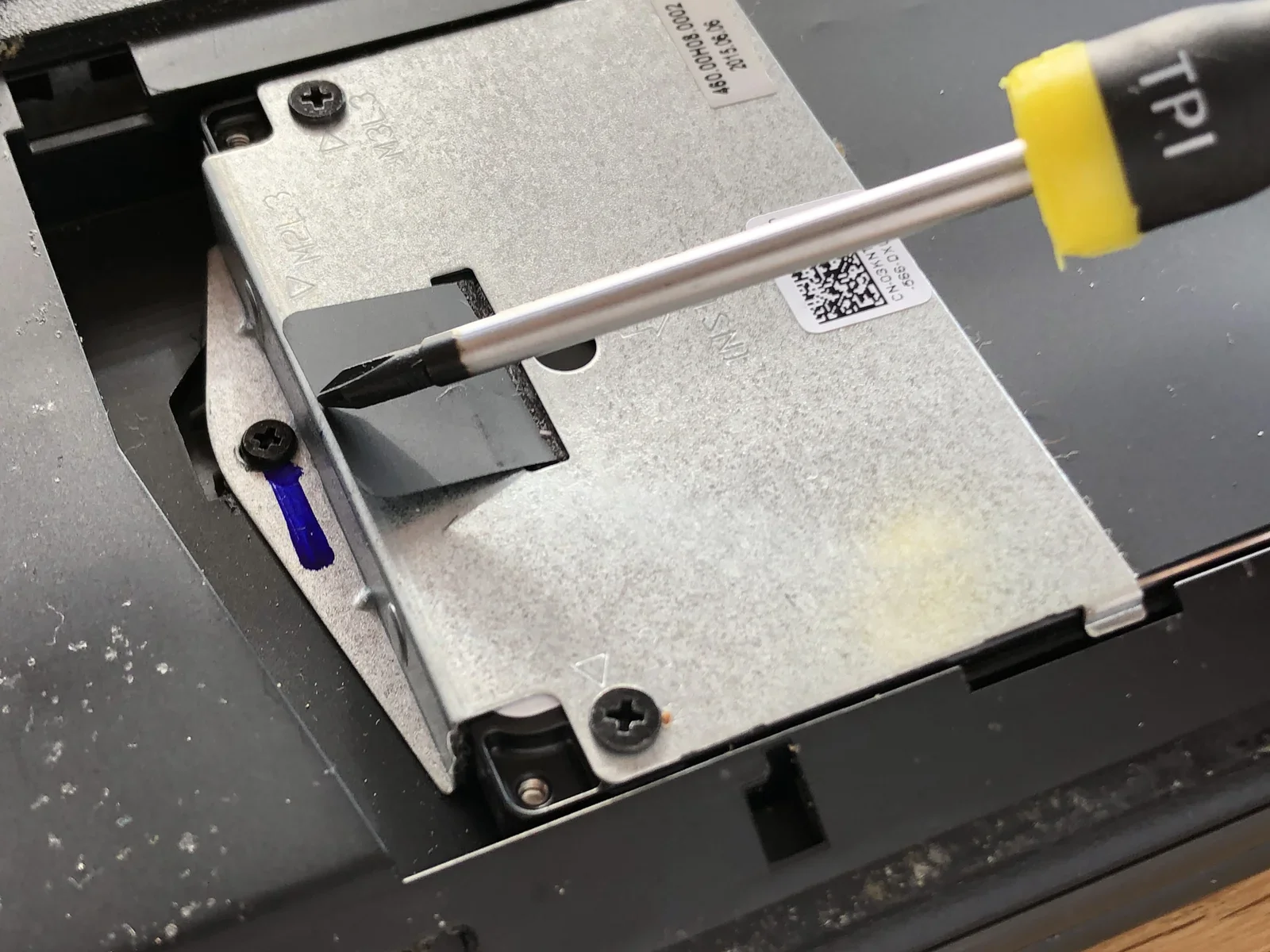
Zodra de schijf is verwijderd, kun je een andere computer gebruiken om te proberen gegevens ervan te lezen. Afhankelijk van het soort harde schijf storing, kun je mogelijk nog steeds wat gegevens herstellen. Je kunt een externe USB-harde schijf behuizing gebruiken om de schijf op een andere computer aan te sluiten.
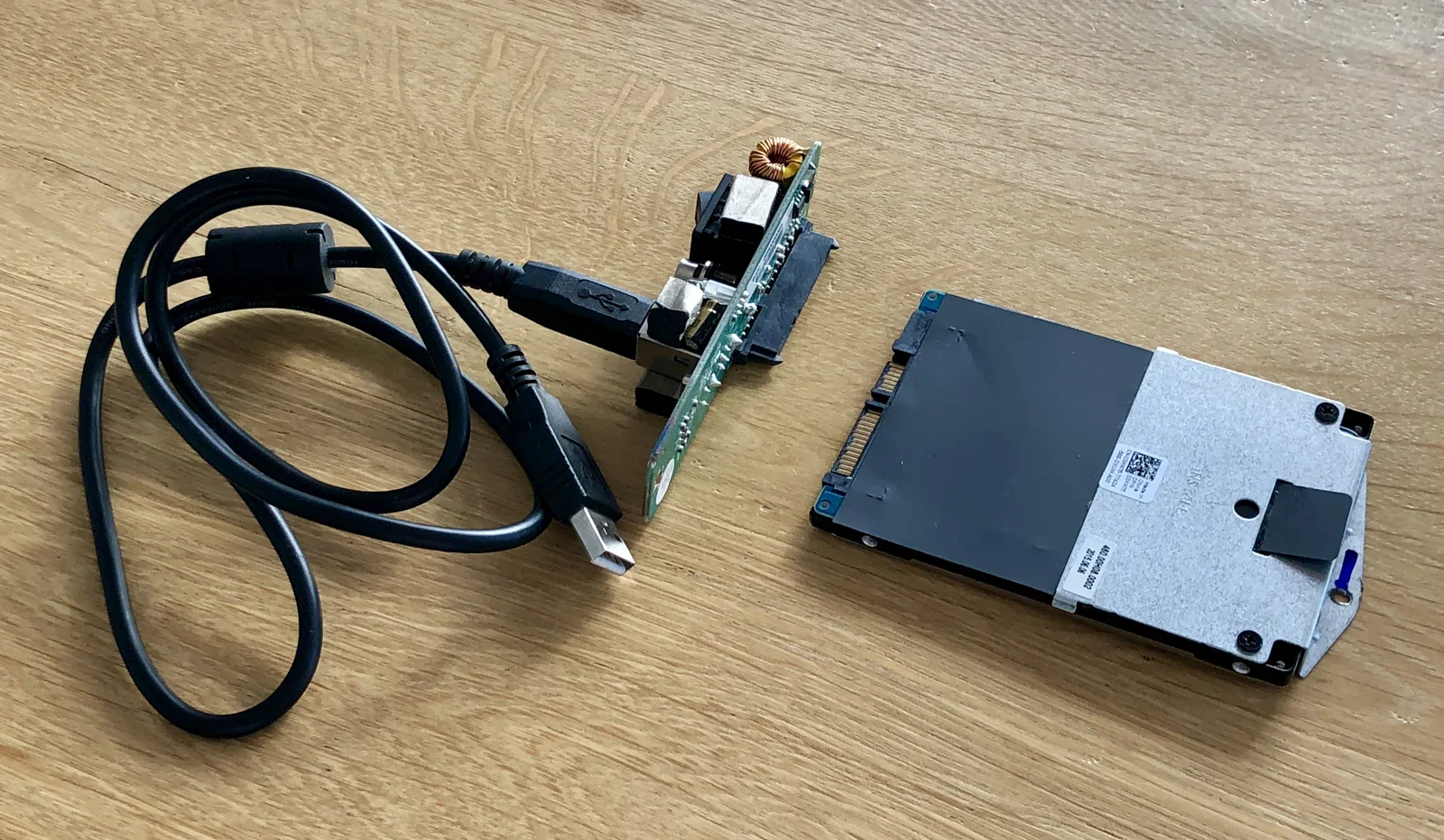
Je resultaten kunnen variëren, als je geluk hebt, heeft de schijf mogelijk nog voldoende leven in zich. Ik sloot de schijf aan op mijn Debian GNU/Linux computer en na een paar ogenblikken detecteerde de computer de harde schijf! Hij was nog niet helemaal dood!
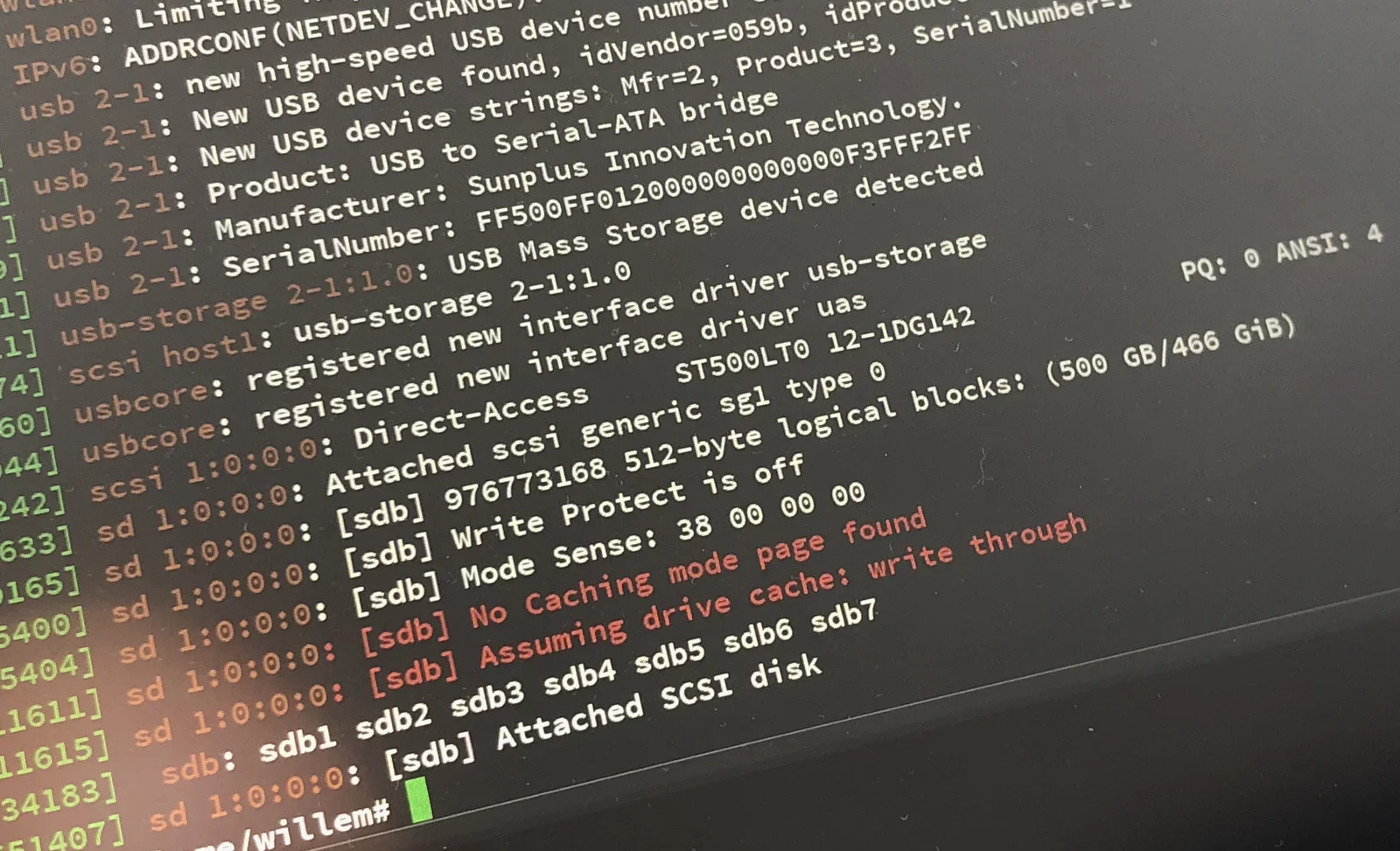
Met Linux of Mac kun je je computer instrueren om op een "alleen lezen" manier verbinding te maken met de schijf. Op deze manier voorkom je dat er gegevens worden geschreven, waardoor de belasting van de schijf wordt verminderd (omdat het besturingssysteem soms automatisch de bestanden begint te indexeren, waardoor er veel kleine nieuwe bestanden worden aangemaakt...).
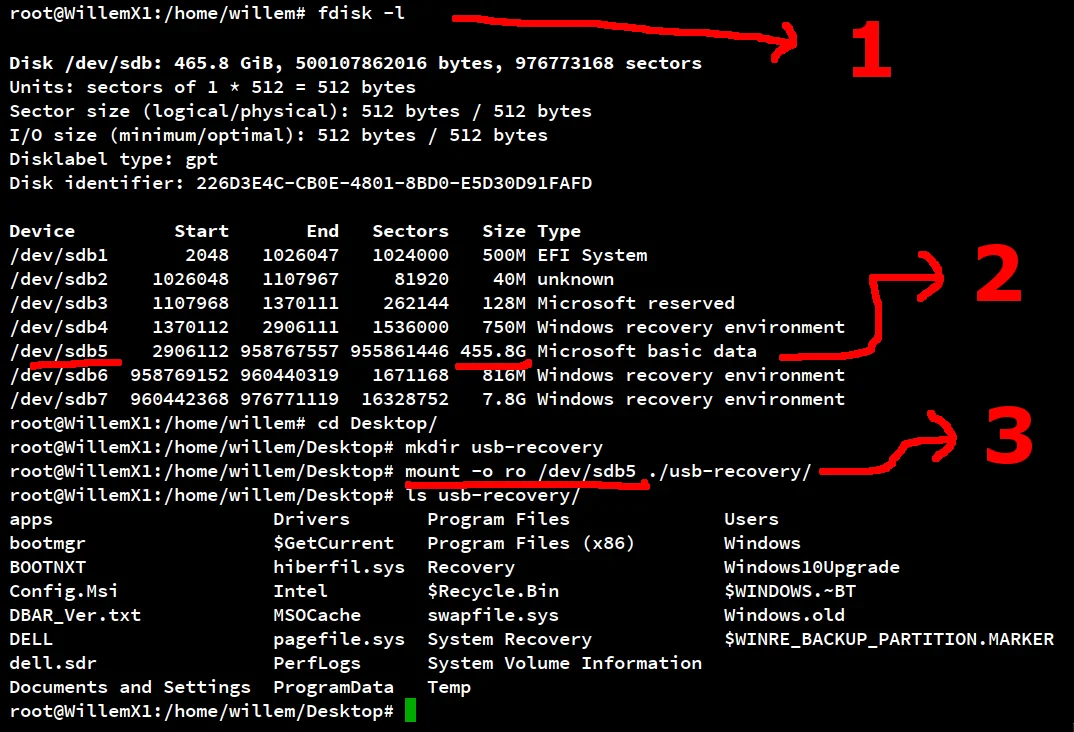
Als je naar de screenshot hierboven kijkt, zie je dat ik fdisk -l heb gebruikt om de inhoud van de aangesloten schijf weer te geven (1). Vervolgens controleerde ik de lijst om te zien welk partitienummer de grootste omvang heeft (2), waarmee ik effectief de vraag beantwoordde: waar staan de bestanden? Ten slotte heb ik met het commando mount (3) mijn computer geïnstrueerd om verbinding te maken met deze partitie. Het werkte en ik kon de inhoud van de schijf weergeven (je kunt aan de mapnamen zien dat het een Windows-installatie bevat).
Van daaruit kon ik naar de map Documenten navigeren die de foto's van de jonge vrouw bevatte. Omdat ik niet wist hoe lang de defecte harde schijf het nog zou volhouden, verspilde ik geen seconde en begon ik eerst de foto's te kopiëren. Zorg ervoor dat je eerst het "goud" pakt, voordat je probeert de hele schijf te kopiëren.
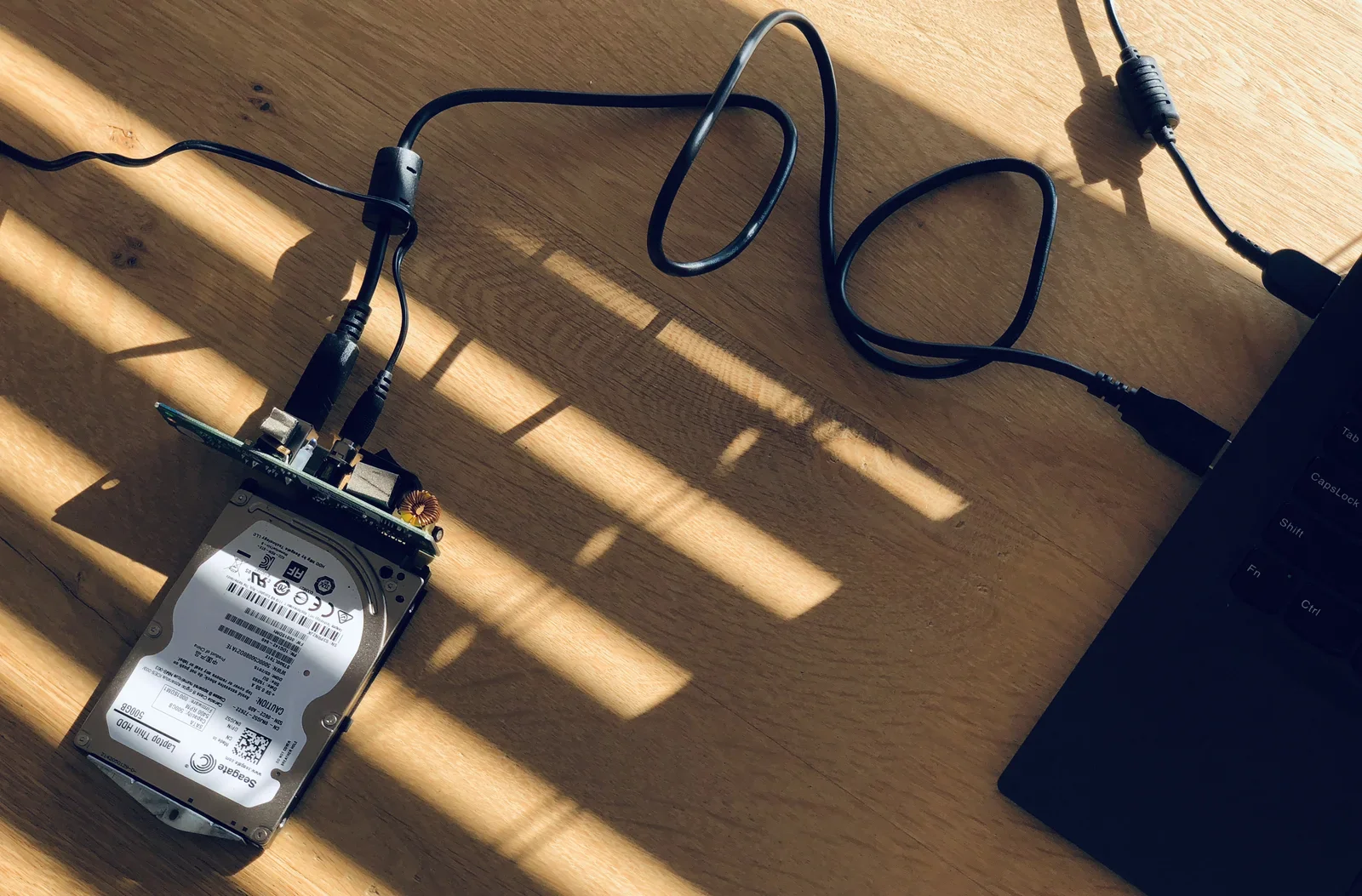
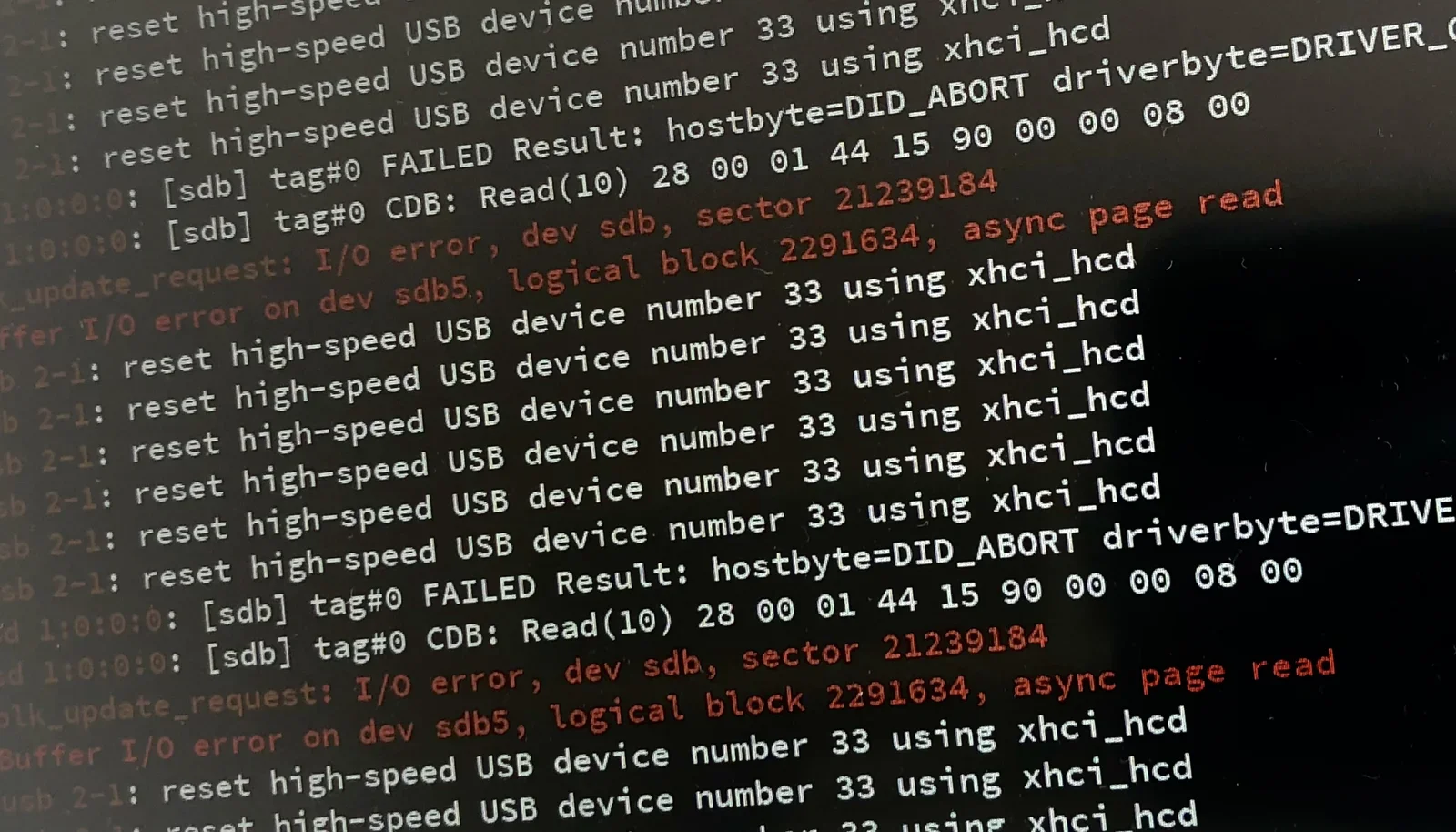
Er kwamen echt slechte geluiden uit de schijf tijdens mijn poging om de foto's te redden. De schijf gaf echt alles wat hij had. Mijn computer meldde talloze fouten terwijl hij probeerde gegevens van de harde schijf te lezen.
Uren later was ik opgelucht dat mijn computer meldde dat de meeste bestanden succesvol waren gekopieerd! Het werkte, hoera!!
Conclusie
Deze keer had ik het geluk dat ik de dierbare foto's van de schijf kon redden. Maar de volgende keer kan het anders zijn... Je moet niet op geluk rekenen: maak back-ups!
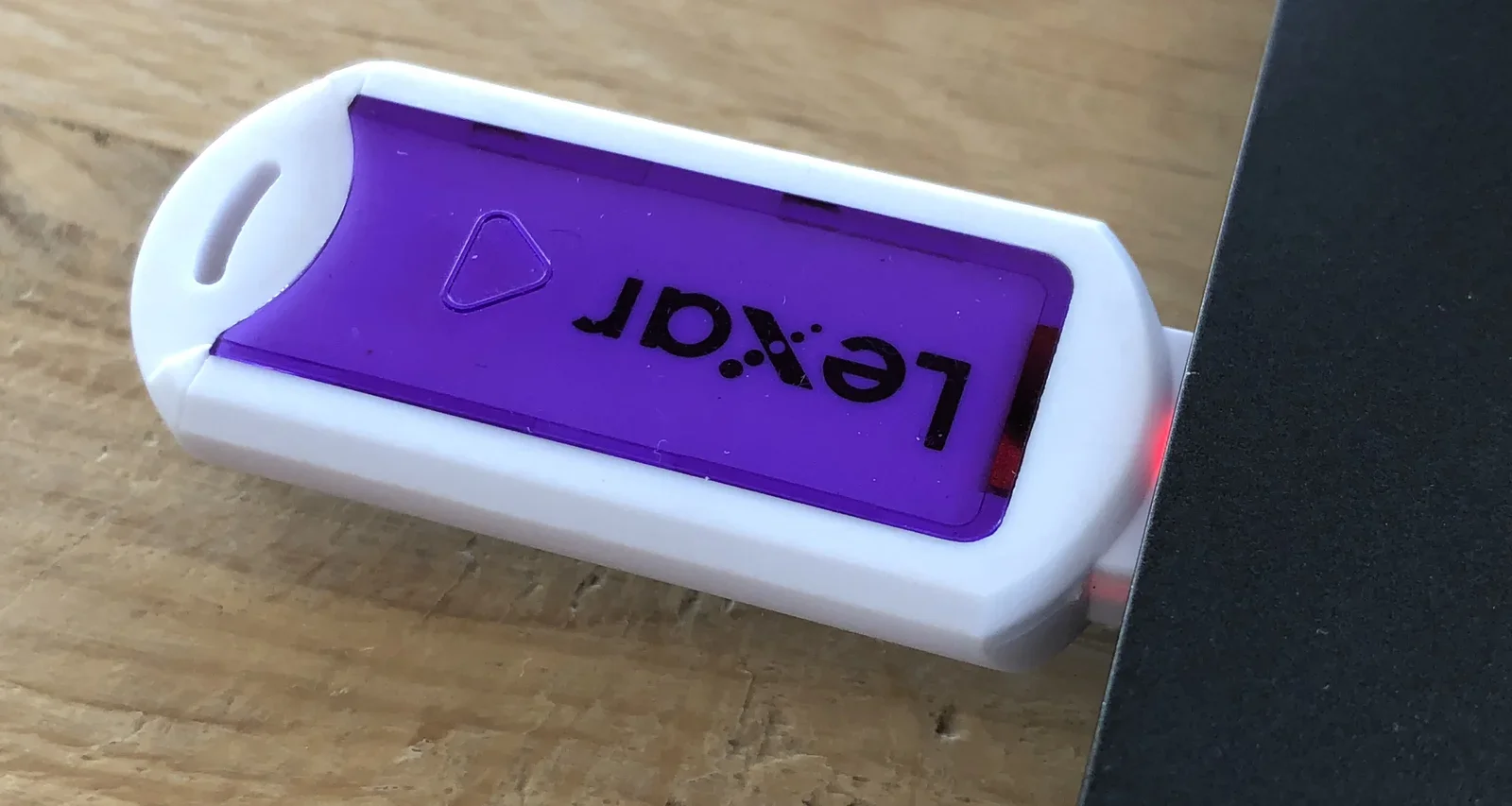
Nadat ik de foto's had gered, gebruikte ik een eenvoudige USB-stick om de foto's terug te geven aan de jonge vrouw. Onnodig te zeggen dat ze erg blij was!