
Escrita · 16 out 2018
Recuperar ficheiros de um disco rígido avariado
Faz cópias de segurança, mais vale prevenir do que remediar!
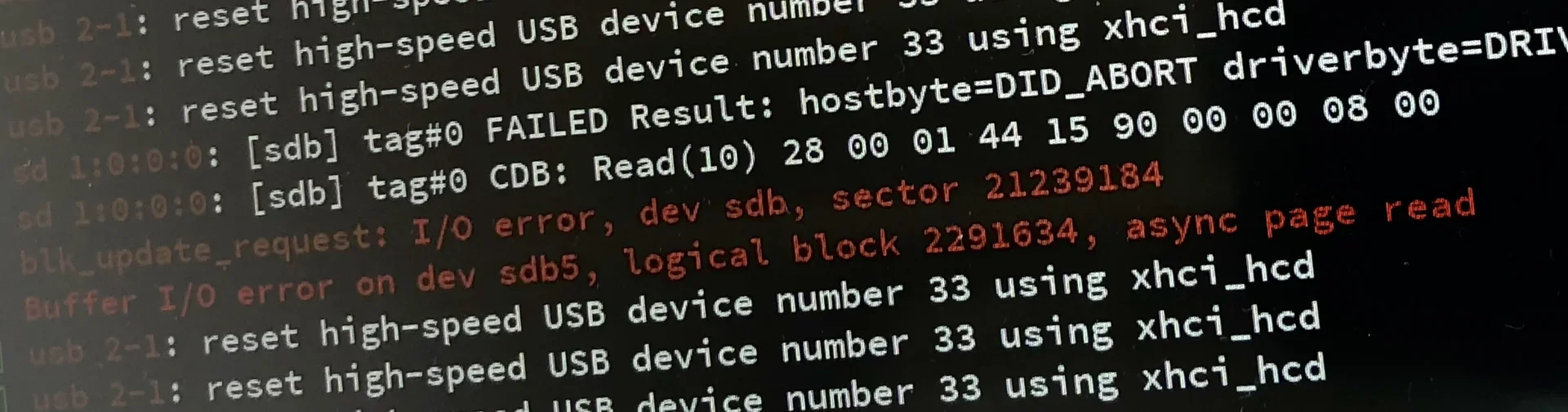
Ontem uma jovem trouxe-me o portátil dela: já não arrancava e só mostrava uma mensagem de erro. Afinal era o disco rígido que estava avariado. Ela assustou-se quando lhe disse que todos os dados do disco estavam perdidos. Contou-me que lá estavam fotografias preciosas da gravidez e do filho pequeno. O que podia eu fazer?
Todas as segundas-feiras ajudo pessoas no centro comunitário local em Amsterdam-Zuidoost. Faço este trabalho como voluntário há alguns anos e é sempre ótimo poder ajudar as pessoas. Mas desta vez não tinha a certeza de conseguir ajudar a jovem a recuperar as fotografias...
Disco rígido avariado
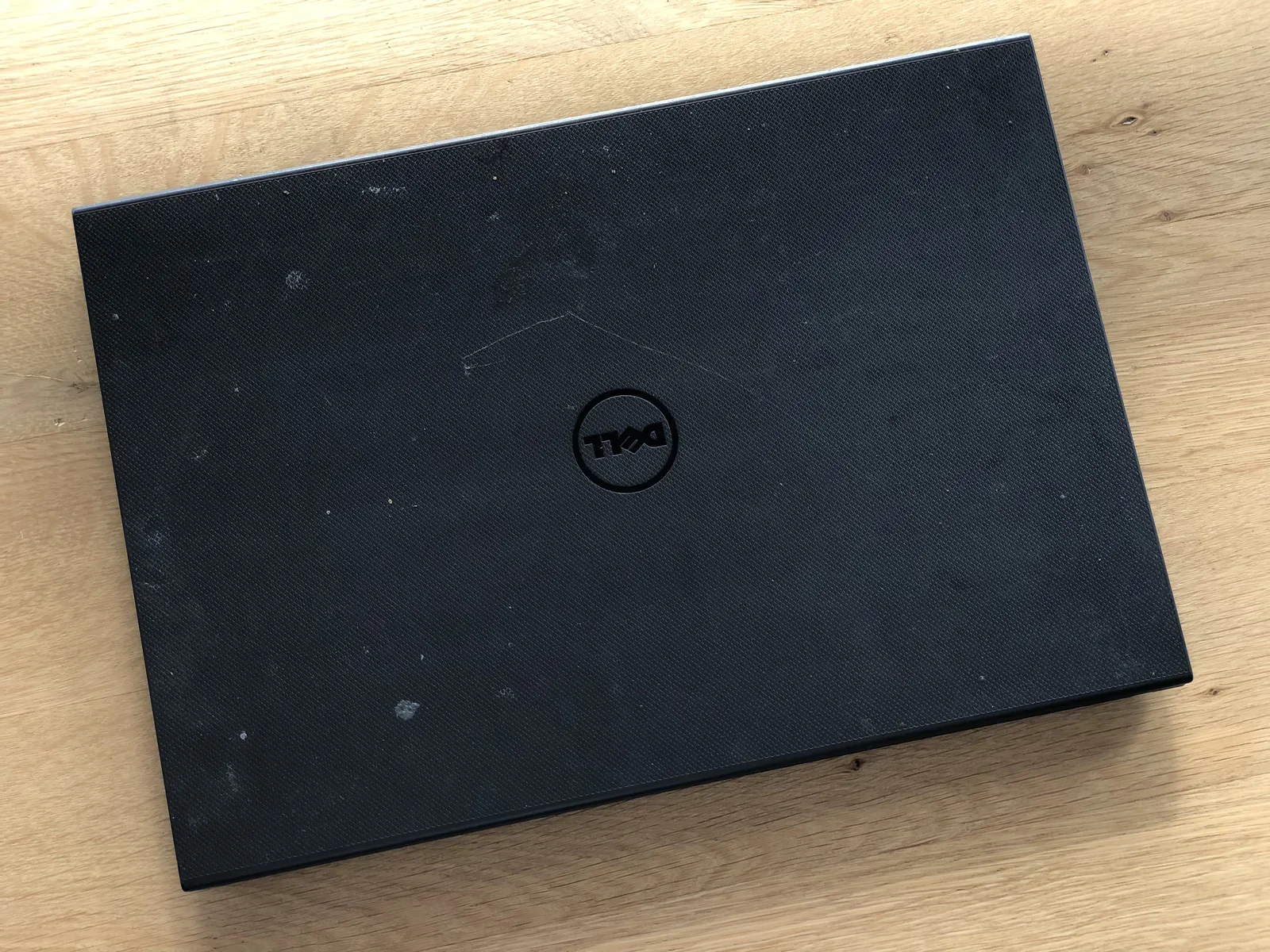
Quando usas o computador, os teus ficheiros (e fotografias) ficam muitas vezes guardados dentro dele, no disco rígido ou na unidade de estado sólido (SSD). É uma pequena máquina dentro do computador que se pode avariar. Se isso acontecer, perdes tudo o que lá estava.
Há vários tipos de falhas de disco:
- Falha de software: pode acontecer quando o computador é interrompido enquanto grava informação no disco (por exemplo, numa falha de energia). Isto pode corromper ficheiros ou instalações, que às vezes se conseguem recuperar (pelo sistema operativo ou pela aplicação que estavas a usar).
- Erros de leitura / escrita: nesse caso o disco ainda funciona (ouve-se), mas tem (grandes) dificuldades em ler e gravar dados. Já não podes contar com a segurança dos teus dados, e há um sério risco de falha definitiva.
- Falha total: acontece quando o disco já não arranca (sem ruído) e o computador perde o sinal do disco. Só ferramentas especializadas (muito caras) conseguem eventualmente recuperar dados (parciais). A não ser que queiras gastar uma fortuna, os teus ficheiros estão perdidos.
Seja o que for que aconteça ao teu disco, o melhor é deixares de usar o computador de imediato e pedires conselho a um especialista. Continuar a usar o computador com um disco defeituoso aumenta a probabilidade de corromperes os teus ficheiros.
Faz cópias de segurança!
O melhor que podes fazer para evitar a perda de dados é fazer cópias de segurança com regularidade. Não é difícil, e há várias maneiras:
- cópias na nuvem: podes usar o Dropbox, o iCloud, o Google Drive ou o Microsoft OneDrive para fazer cópias automaticamente. Os teus ficheiros são enviados para a internet. Se acontecer alguma coisa ao teu dispositivo, restaurar os dados é muitas vezes simples: basta transferi-los da nuvem.
- disco USB ou cartão SD: podes copiar os ficheiros para um disco USB ou um cartão SD, que guardas noutro sítio (num cofre, no trabalho, em casa de amigos ou da família). Para maior segurança, podes usar vários discos USB e cartões SD.
- NAS: com um dispositivo de armazenamento em rede (NAS) constróis, na prática, o teu próprio sistema de cópias na nuvem (pequeno), como eu fiz. Copias os ficheiros para o NAS sem andares a mexer em discos USB ou cartões SD. Mas cuidado: um NAS dentro de casa não te protege de um incêndio nem de ladrões.
Qualquer que seja o método que escolhas, fá-lo com regularidade. Verifica as cópias e vê se têm todos os ficheiros que esperas. As falhas de disco acontecem a toda a gente, é só uma questão de tempo.
Recuperar ficheiros
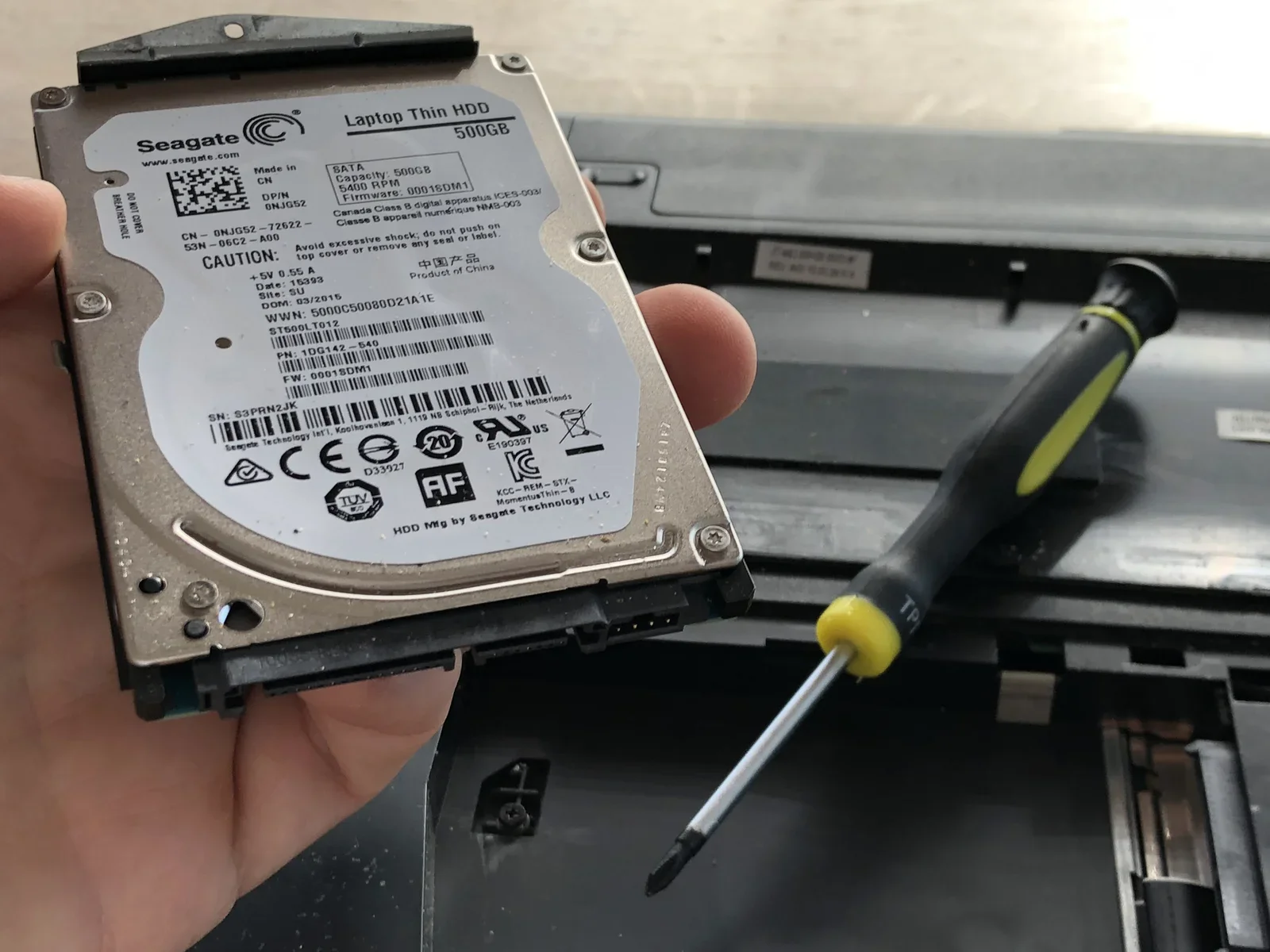
A jovem não tinha feito cópia de segurança, o portátil dela tinha a única cópia das fotografias preciosas. Queria mesmo ajudá-la. Ofereci-me para abrir o portátil e ver se conseguia tirar o disco e ligá-lo a outro computador.
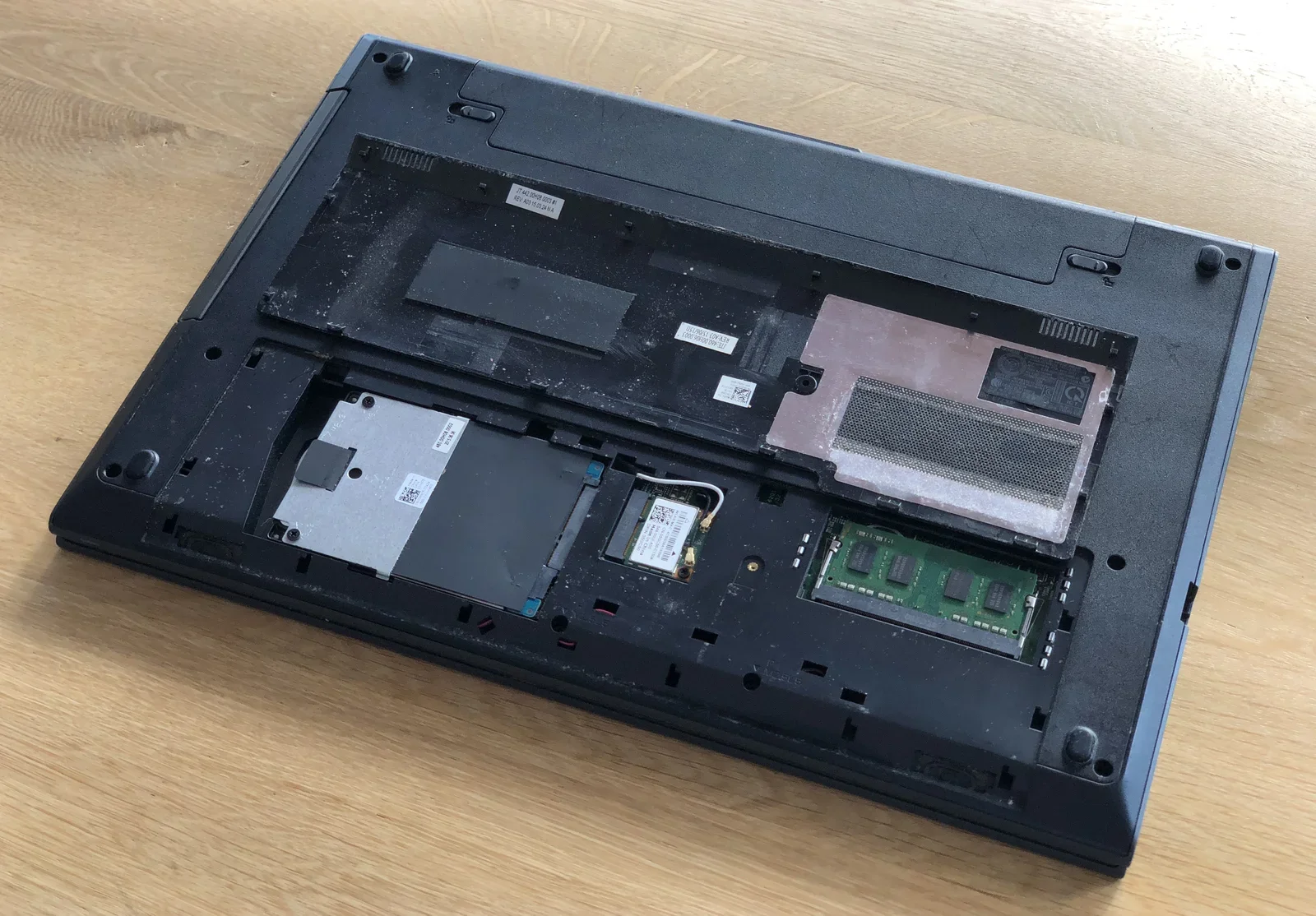
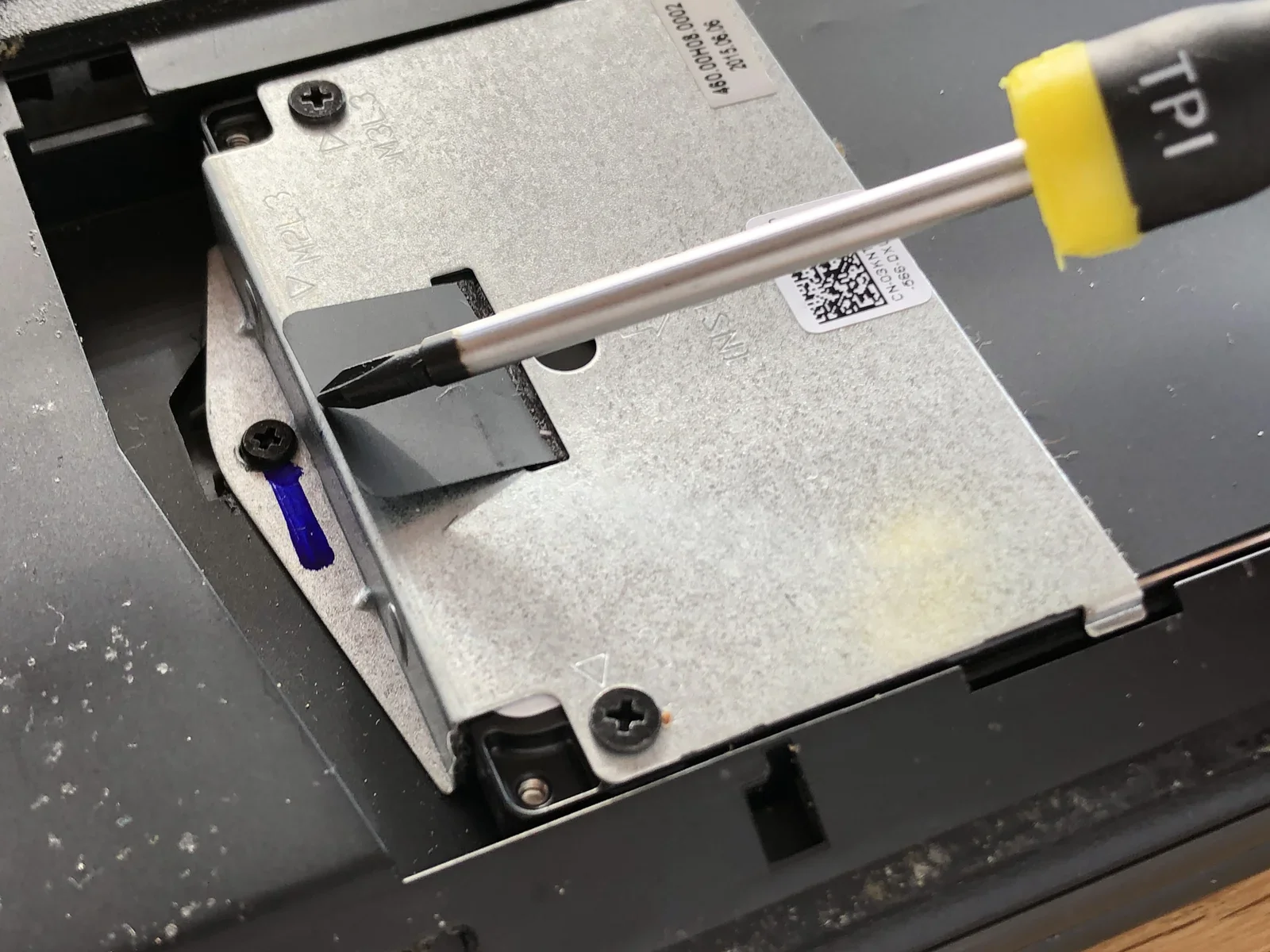
Depois de retirado o disco, podes usar outro computador para tentar ler os dados. Consoante o tipo de falha do disco, talvez ainda consigas recuperar alguns dados. Para ligar o disco a outro computador, podes usar uma caixa externa para discos rígidos USB.
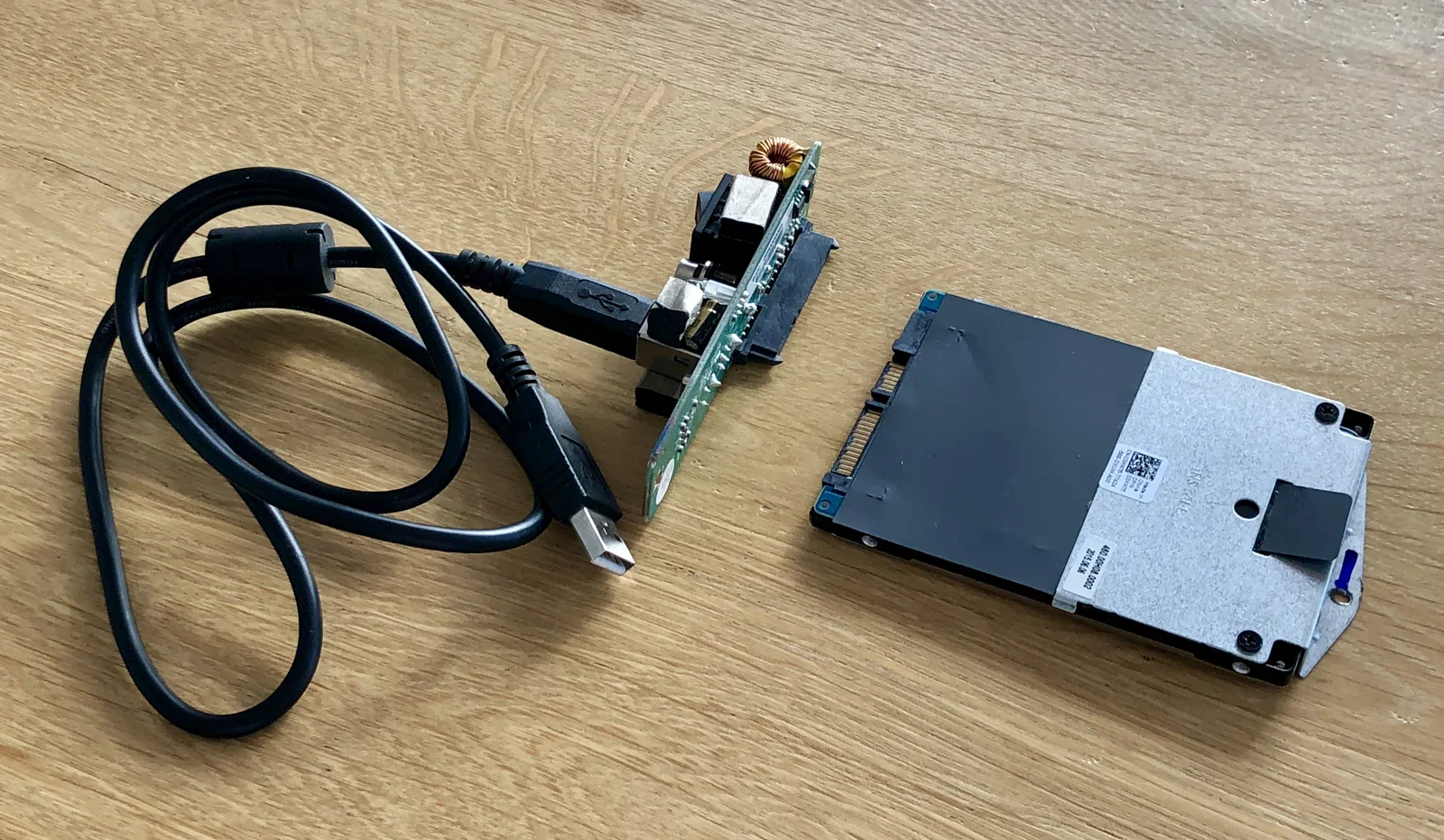
O resultado pode variar, mas se tiveres sorte o disco ainda terá vida suficiente. Liguei o disco ao meu computador com Debian GNU/Linux e, passados uns momentos, o computador detetou o disco rígido! Ainda não estava completamente morto!
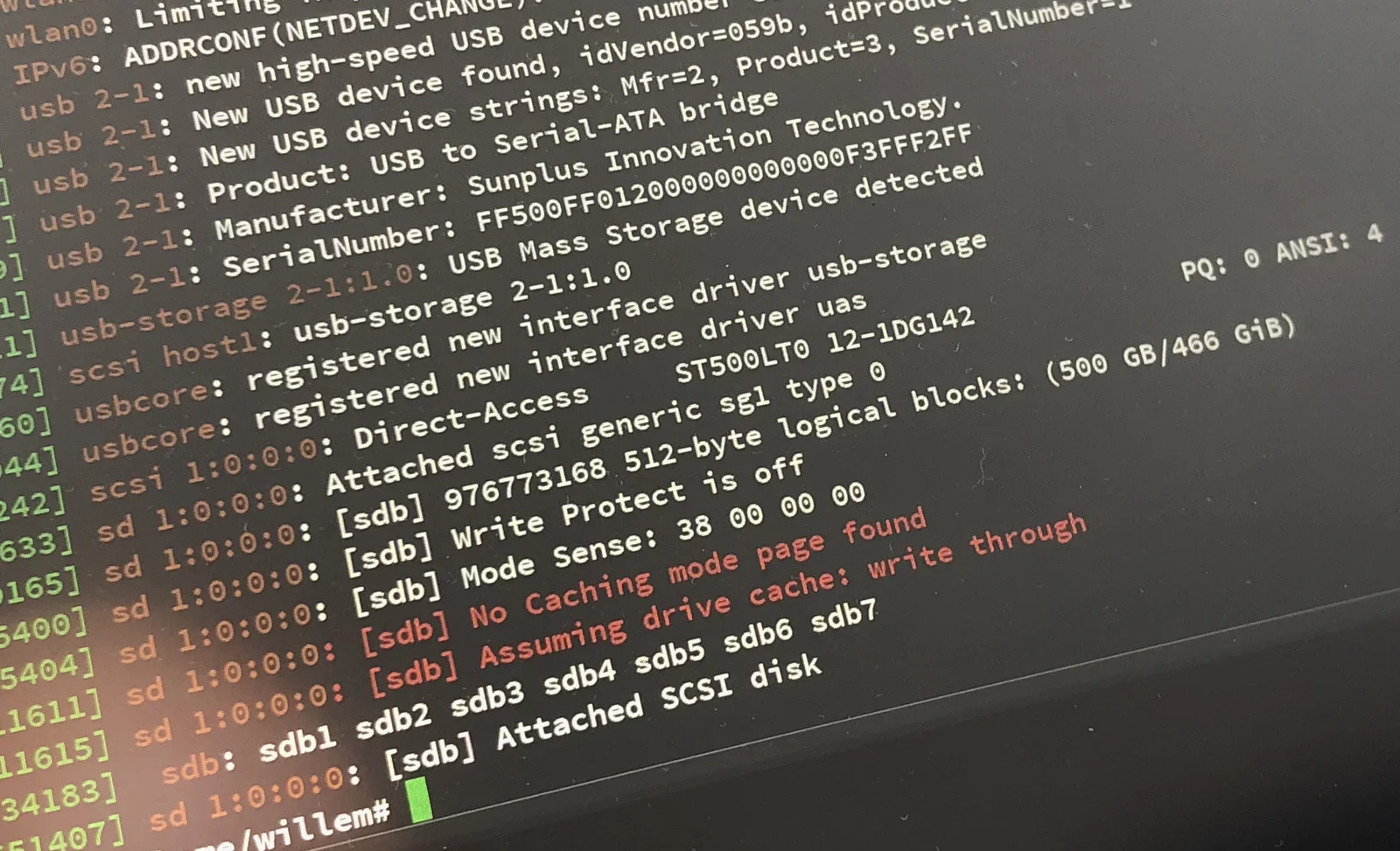
Com Linux ou Mac podes mandar o computador ligar-se ao disco em modo "só de leitura". Assim evitas que se escrevam dados, o que poupa o disco (porque às vezes o sistema operativo começa sozinho a indexar os ficheiros, criando montes de ficheiros minúsculos...).
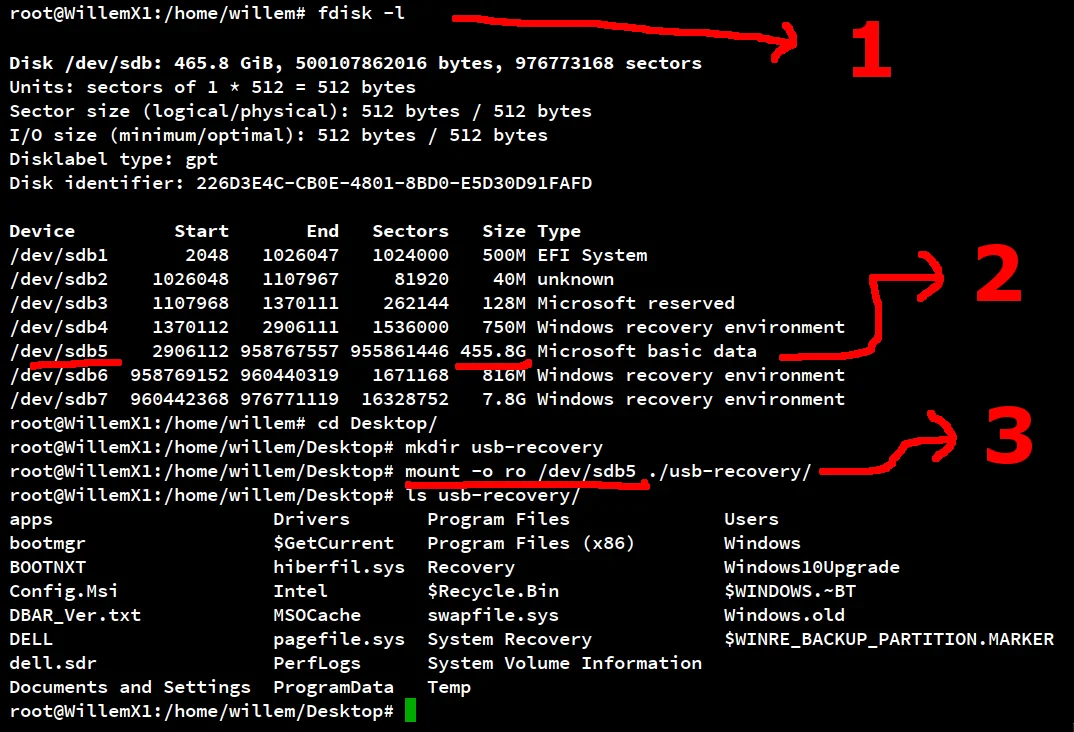
Se olhares para a captura de ecrã acima, vês que usei fdisk -l para listar o conteúdo do disco ligado (1). Depois vi na lista qual era a partição maior (2), o que responde à pergunta: onde estão os ficheiros? Por fim, com o comando mount (3), mandei o computador ligar-se a essa partição. Funcionou e consegui listar o conteúdo do disco (pelos nomes das pastas, vê-se que tinha uma instalação do Windows).
Daí consegui navegar até à pasta Documentos, onde estavam as fotografias da jovem. Sem saber quanto tempo o disco avariado ainda aguentaria, não perdi um segundo e comecei logo por copiar as fotografias. Vai primeiro atrás do "ouro", antes de tentares copiar o disco inteiro.
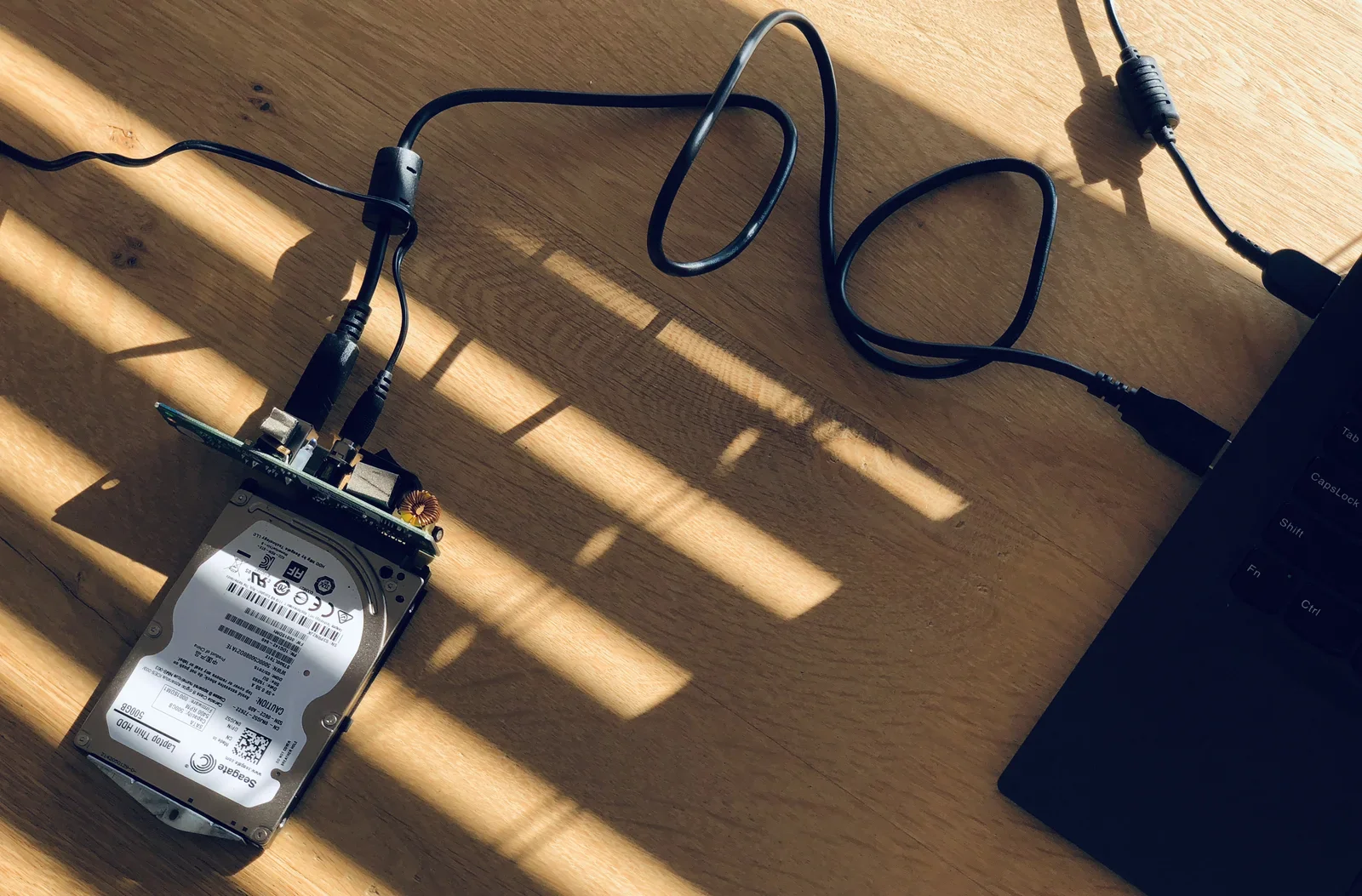
O disco fazia ruídos péssimos enquanto eu tentava recuperar as fotografias. Estava mesmo a dar tudo o que tinha. O meu computador registou inúmeros erros ao tentar ler os dados do disco rígido.
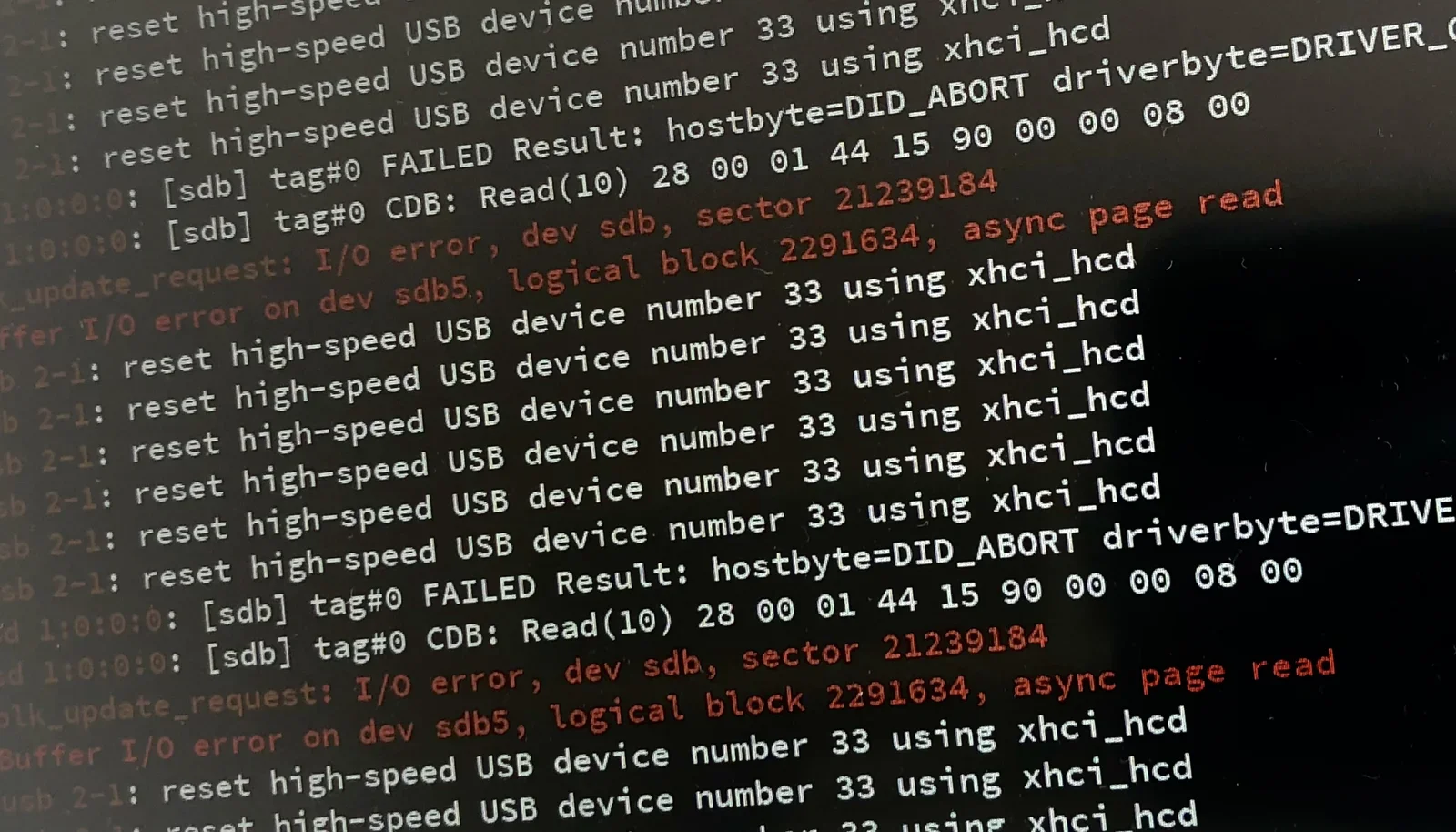
Horas depois, foi um alívio ver o computador indicar que a maior parte dos ficheiros tinha sido copiada com êxito! Resultou, viva!!
Conclusão
Desta vez tive a sorte de conseguir recuperar as fotografias preciosas do disco. Mas da próxima vez pode ser diferente... Não deves contar com a sorte: faz cópias de segurança!
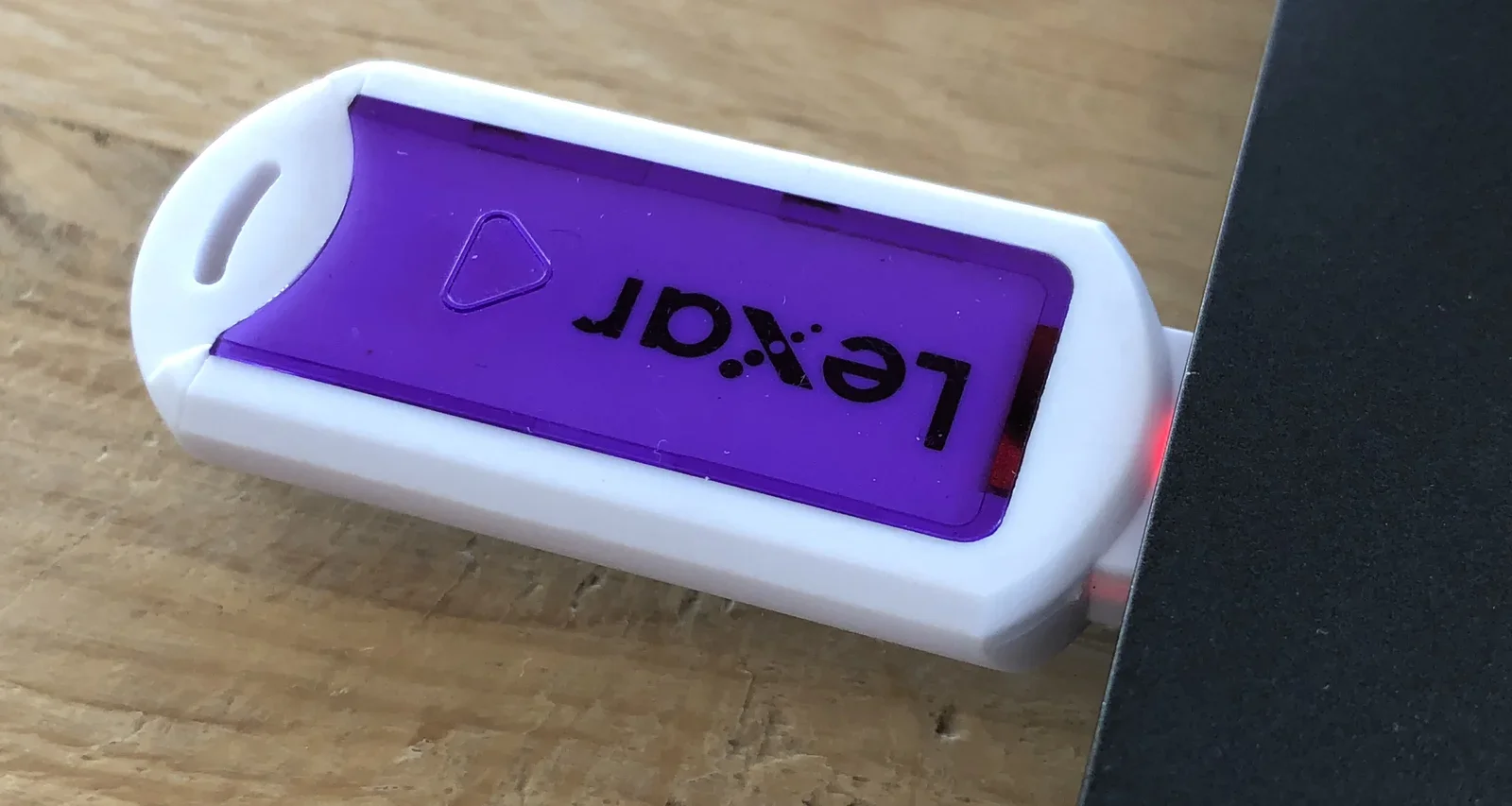
Depois de recuperar as fotografias, devolvi-as à jovem num simples disco USB. Escusado será dizer que ficou muito feliz!